


Đang cắm USB để chép dữ liệu gấp thì máy tính bất ngờ báo "Unknown USB Device (Device Descriptor Request Failed)" và không nhận thiết bị? Đây là một trong những lỗi kết nối phổ biến nhất mà đội ngũ kỹ thuật TechCare gặp phải khi tiếp nhận laptop tại cửa hàng — từ máy sinh viên, dân văn phòng cho tới các dòng doanh nghiệp như Dell Latitude hay HP EliteBook. Tin vui là phần lớn trường hợp có thể tự khắc phục tại nhà chỉ trong vài phút, không cần thay thế linh kiện. Bài viết dưới đây tổng hợp đầy đủ nguyên nhân và các bước xử lý theo đúng quy trình mà kỹ thuật viên TechCare áp dụng thực tế, sắp xếp từ dễ đến khó để bạn thử lần lượt.
Lỗi Unknown USB Device (Device Descriptor Request Failed) là gì?
Đây là thông báo lỗi xuất hiện trên Windows khi hệ điều hành phát hiện có thiết bị USB được cắm vào nhưng không thể đọc được "device descriptor" — gói thông tin định danh (tên thiết bị, nhà sản xuất, chuẩn giao tiếp...) mà USB gửi lên trong quá trình khởi tạo kết nối (enumeration). Vì không nhận được gói tin này, Windows không biết đó là thiết bị gì nên hiển thị nó dưới tên chung "Unknown Device".
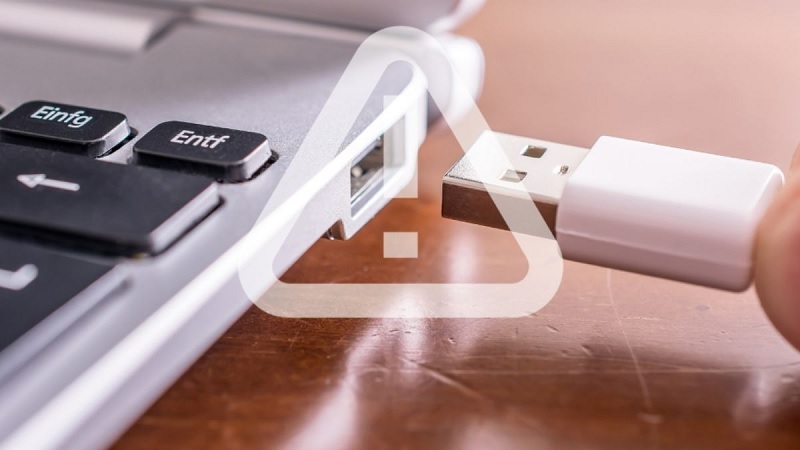
Dấu hiệu nhận biết thường gặp:
- Cắm USB vào nhưng máy không phát ra âm thanh nhận thiết bị, ổ đĩa không hiện trong My Computer.
- Vào Device Manager thấy mục "Unknown USB Device" hoặc "Universal Serial Bus devices" có dấu chấm than (!) màu vàng.
- Xem Properties của thiết bị báo mã lỗi "This device cannot start (Code 10)" hoặc liên quan đến Code 43.
Nguyên nhân gây ra lỗi Unknown USB Device
Lỗi này có thể đến từ phần mềm (driver, hệ điều hành) hoặc phần cứng (cổng USB, bo mạch chủ). Theo kinh nghiệm sửa chữa thực tế tại TechCare, các nguyên nhân phổ biến theo tỷ lệ gặp nhiều nhất gồm:

- Driver USB lỗi thời hoặc xung đột: Driver điều khiển chuẩn USB (USB Host Controller) trên laptop quá cũ, bị lỗi sau khi cập nhật Windows, hoặc xung đột với phần mềm vừa cài.
- Tính năng tiết kiệm điện (USB Selective Suspend) tắt cổng USB: Windows mặc định có thể tự ngắt nguồn cổng USB không dùng để tiết kiệm pin, đôi khi gây lỗi không đánh thức lại được cổng.
- Cổng USB hoặc đầu cắm bị bám bụi, gỉ, hoặc lỏng chân tiếp xúc: Đây là nguyên nhân vật lý rất thường gặp, đặc biệt với laptop dùng lâu năm hoặc cổng USB bị cắm rút nhiều lần.
- USB chứa lỗi định dạng hoặc file hệ thống bị hỏng: Thiết bị USB tự thân gặp lỗi phân vùng, khiến quá trình nhận diện thất bại.
- Xung đột phần mềm bảo mật: Một số phần mềm diệt virus chặn thiết bị lạ ở cấp driver trước khi Windows kịp đọc descriptor.
- Lỗi phần cứng nghiêm trọng hơn: Chip điều khiển USB trên bo mạch chủ (USB controller) bị hỏng do xung đột điện, sốc nhiệt, hoặc tuổi thọ linh kiện — trường hợp này chiếm tỷ lệ nhỏ nhưng cần thiết bị đo chuyên dụng để xác định.
Cảnh báo an toàn
Không tự ý tháo laptop hoặc chạm vào bo mạch chủ nếu không có chuyên môn và dụng cụ chống tĩnh điện — nguy cơ chập cháy linh kiện hoặc mất dữ liệu vĩnh viễn.
Không cắm USB vào cổng nghi ngờ hư hỏng khi thấy có dấu hiệu cong, gãy chân hoặc mùi khét — nên ngắt nguồn máy và mang đến kỹ thuật viên kiểm tra ngay.
Sao lưu dữ liệu quan trọng trên USB sang thiết bị khác trước khi thử các thao tác sửa lỗi, phòng trường hợp USB gặp lỗi vật lý.
Cách sửa lỗi Unknown USB Device Device Descriptor Request Failed
Thực hiện lần lượt theo thứ tự dưới đây — đa số trường hợp được xử lý ngay ở 3 bước đầu tiên.
Bước 1: Kiểm tra đầu USB và cổng USB trên máy (dễ nhất)
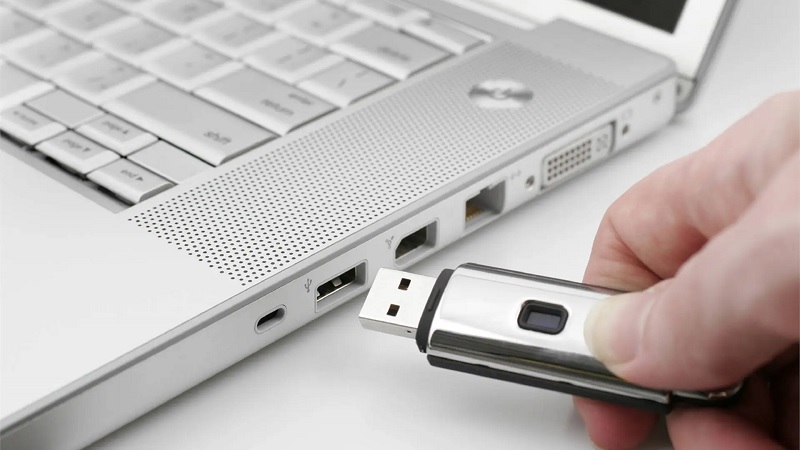
Rút USB ra, quan sát kỹ đầu cắm xem có bụi, gỉ sét hay dị vật không. Dùng tăm bông khô hoặc bình khí nén thổi nhẹ vào cổng USB trên laptop. Sau đó thử cắm sang cổng USB khác trên cùng máy (đa số laptop có 2–3 cổng), và nếu có thể, thử USB đó trên một máy tính khác để xác định lỗi nằm ở USB hay ở laptop.
Bước 2: Khởi động lại máy tính
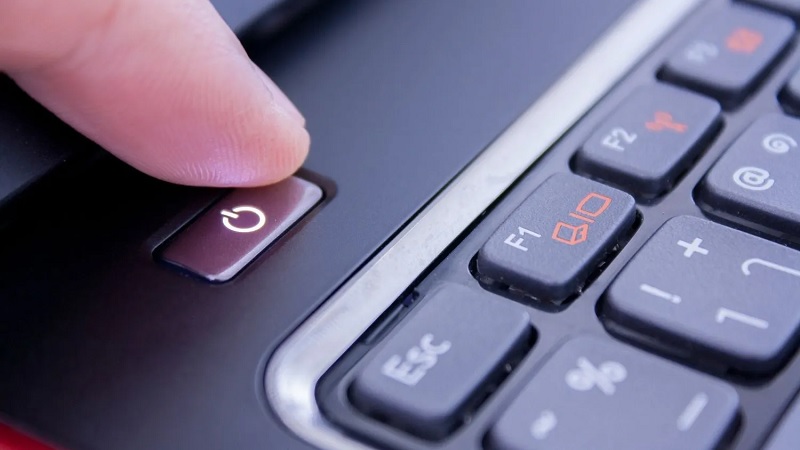
Nhiều lỗi kết nối USB phát sinh do xung đột phần mềm tạm thời trong phiên làm việc. Khởi động lại máy, sau đó cắm lại USB để kiểm tra.
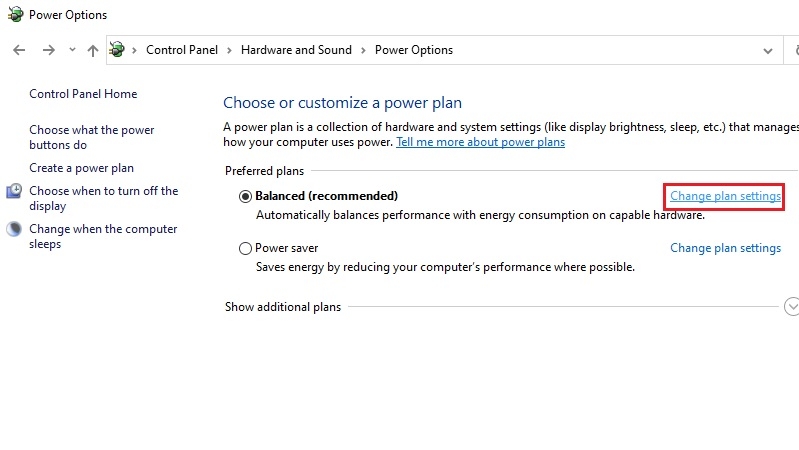
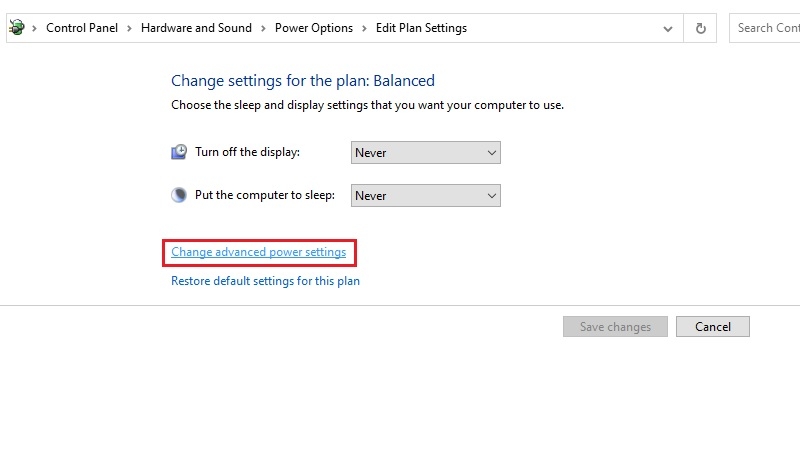
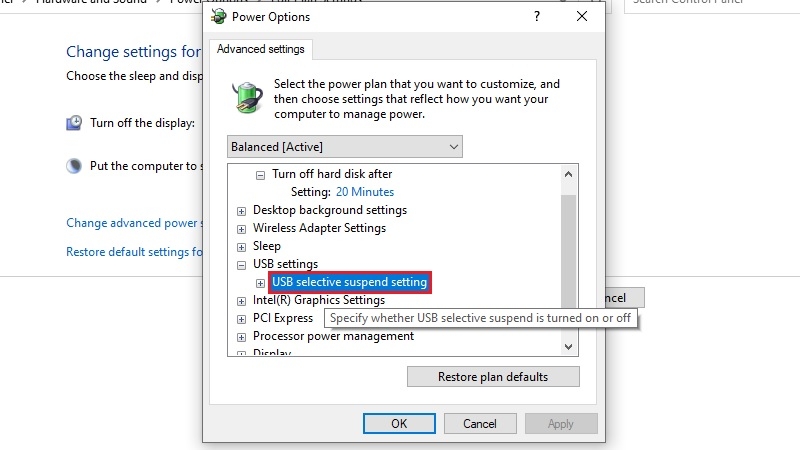
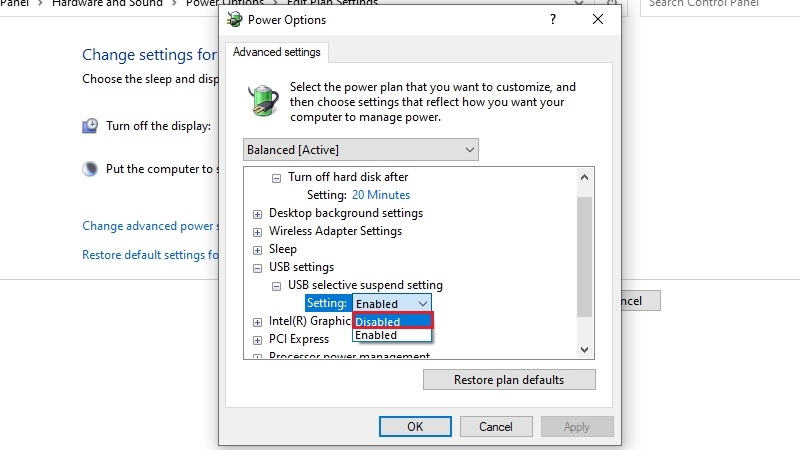
Bước 3: Tắt tính năng USB Selective Suspend
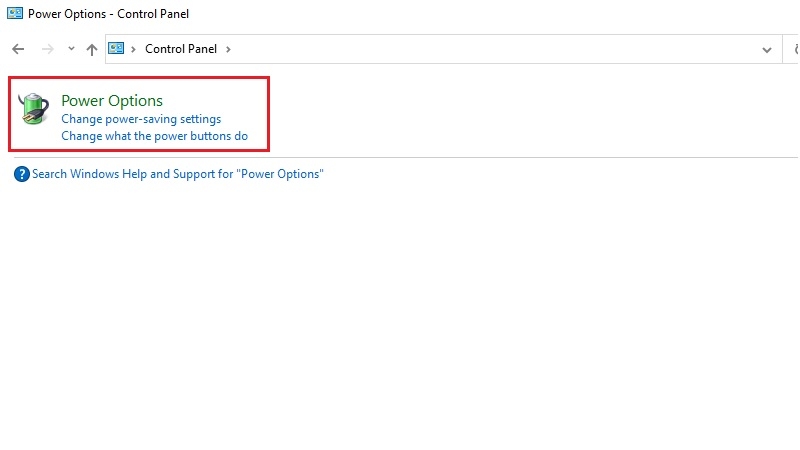
Vào Control Panel → Power Options → chọn gói nguồn đang dùng → Change plan settings → Change advanced power settings. Tìm mục "USB settings" → "USB selective suspend setting", đặt cả On battery và Plugged in về Disabled. Đây là nguyên nhân kỹ thuật khá phổ biến nhưng ít người biết, vì Windows tự ngắt nguồn cổng USB không hoạt động để tiết kiệm điện rồi không đánh thức lại đúng cách.
Bước 4: Gỡ và cài đặt lại driver USB
Nếu các bước trên chưa xử lý được, tiến hành cài lại driver theo các bước sau:
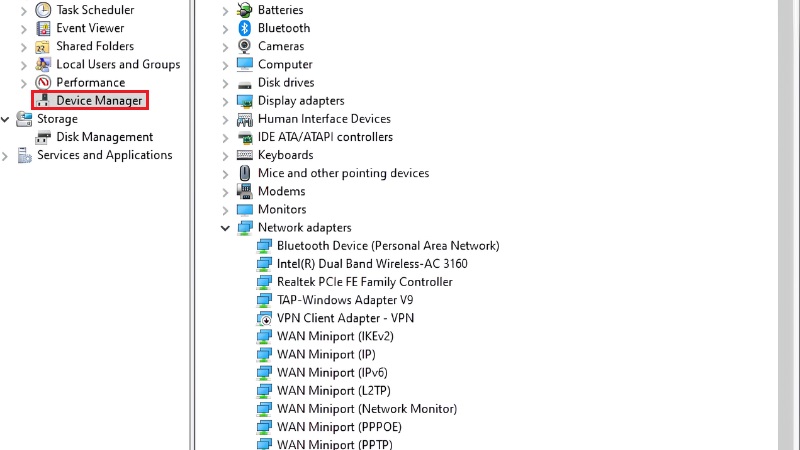
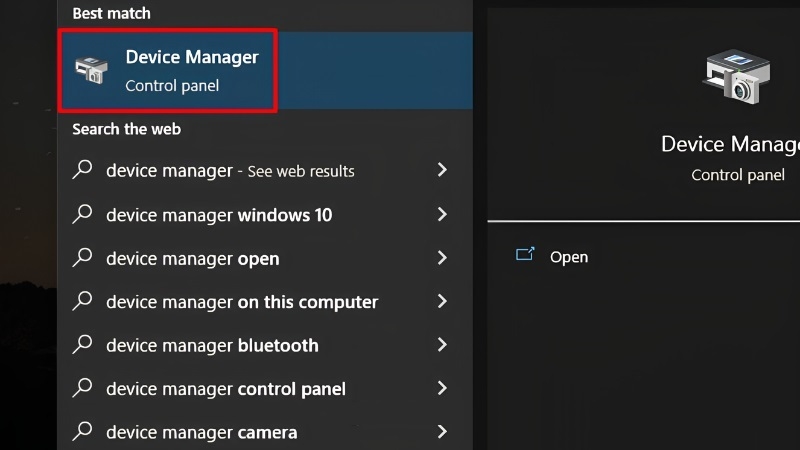
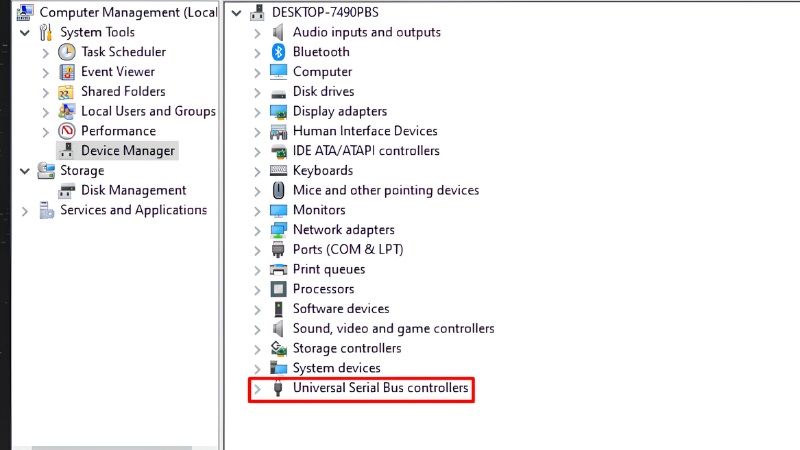
Click chuột phải vào biểu tượng Windows trên thanh Taskbar, chọn "Device Manager".
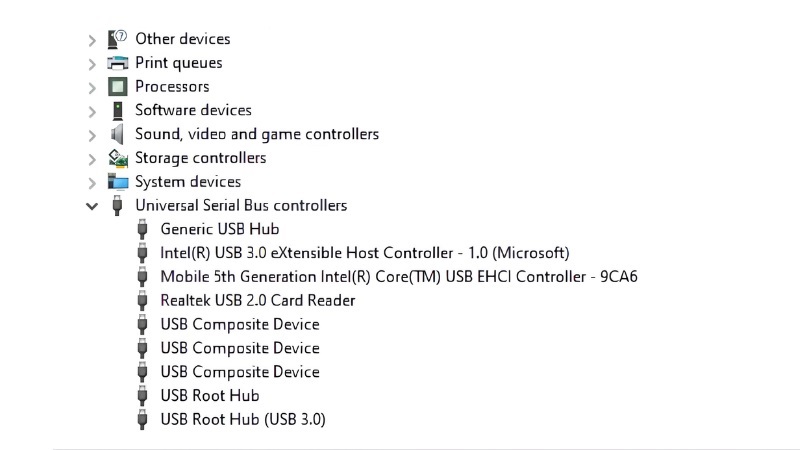
Kéo xuống mục "Universal Serial Bus controllers".
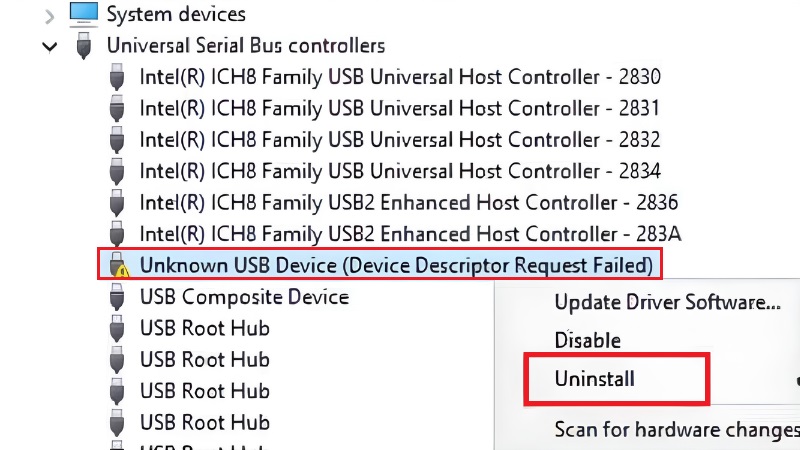
Click chuột phải vào driver USB đang báo lỗi (biểu tượng dấu chấm than vàng), chọn "Uninstall device".
Khởi động lại máy — Windows sẽ tự động dò và cài lại driver USB mặc định.
Bước 5: Cập nhật driver thủ công
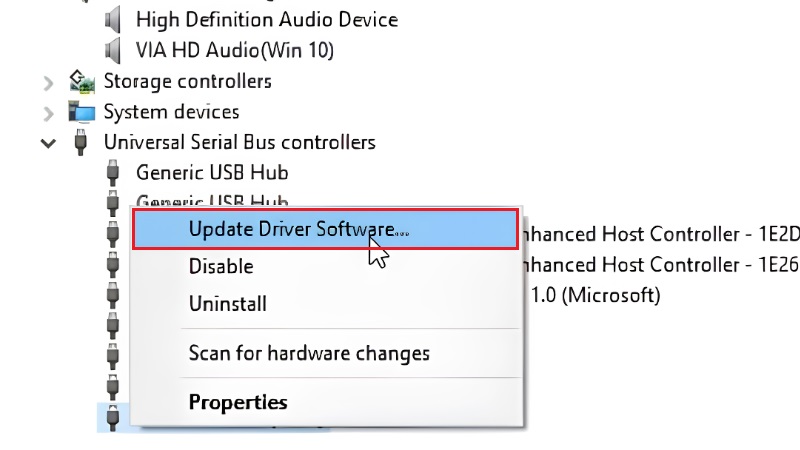
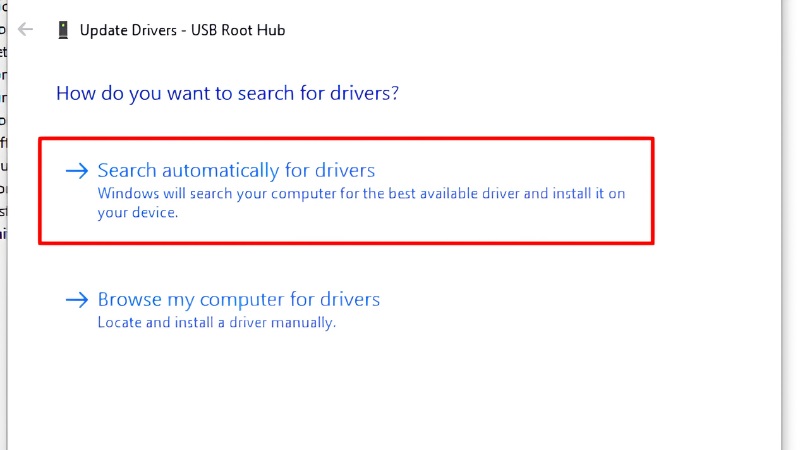
Trong Device Manager, click chuột phải vào driver USB muốn cập nhật, chọn "Update driver" → "Search automatically for drivers". Máy cần kết nối Internet để tải phiên bản driver mới nhất. Có thể kết hợp kiểm tra và cài đặt bản cập nhật Windows mới nhất (Windows Update), vì Microsoft thường phát hành bản vá riêng cho lỗi USB controller.
Bước 6: Kiểm tra phần cứng chuyên sâu (khó nhất)
Nếu đã thử hết các cách trên mà USB vẫn không được nhận — kể cả ở tất cả các cổng và trên máy khác vẫn lỗi — nguyên nhân nhiều khả năng đến từ phần cứng: cổng USB bị hỏng chân tiếp xúc, mạch nguồn cấp cho cổng USB gặp sự cố, hoặc chip điều khiển USB trên bo mạch chủ bị lỗi. Đây là trường hợp cần thiết bị đo chuyên dụng (đồng hồ VOM, máy test mainboard) và tay nghề hàn linh kiện, không nên tự thao tác tại nhà.
Kinh nghiệm từ TechCare
Tại trung tâm sửa chữa TechCare, chúng tôi tiếp nhận trung bình nhiều ca lỗi "Unknown USB Device" mỗi tháng, phần lớn trên các dòng laptop văn phòng đã qua sử dụng như Dell Latitude, HP EliteBook, HP ProBook. Qua thực tế kiểm tra, khoảng 7/10 trường hợp chỉ cần vệ sinh cổng USB hoặc cài lại driver là khắc phục xong ngay tại chỗ.
Số ca còn lại thường liên quan đến chân cắm cổng USB bị lỏng do sử dụng lâu năm hoặc cắm rút không đúng cách — cần hàn lại chân cổng trên bo mạch chủ bằng máy khò nhiệt chuyên dụng. Rất hiếm gặp trường hợp phải thay nguyên cụm mainboard.
Với các laptop doanh nghiệp đời cũ, chúng tôi khuyến nghị khách hàng nên kiểm tra định kỳ cổng kết nối 6 tháng/lần để tránh oxi hóa chân tiếp xúc — đặc biệt với máy dùng trong môi trường nhiều bụi.
Mẹo phòng tránh lỗi USB không nhận thiết bị
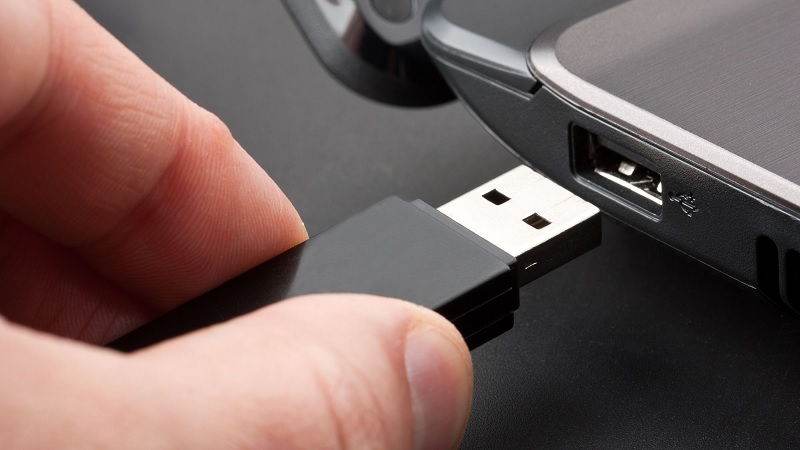
- Vệ sinh đầu USB và cổng cắm định kỳ, tránh để bụi bẩn tích tụ lâu ngày.
- Hạn chế di chuyển hoặc rung lắc laptop khi đang cắm USB, dễ gây lỏng chân cổng.
- Cập nhật driver và Windows Update thường xuyên.
- Tắt chế độ tiết kiệm điện của cổng USB nếu thường xuyên dùng thiết bị ngoại vi.
- Không cắm quá nhiều thiết bị cùng lúc qua hub USB giá rẻ không đảm bảo chất lượng, dễ gây sụt áp.
Khi nào nên đem máy đến kỹ thuật viên?
Bạn nên mang máy đến trung tâm sửa chữa uy tín thay vì tiếp tục tự xử lý nếu gặp một trong các dấu hiệu sau:

- Đã thử đủ các cách trên (vệ sinh cổng, đổi cổng, cài lại driver, tắt USB selective suspend, update Windows) nhưng lỗi vẫn còn.
- Lỗi xảy ra ở tất cả các cổng USB trên máy, kể cả khi thử với nhiều USB khác nhau.
- Cổng USB có dấu hiệu vật lý bất thường: lỏng, cong vênh, có mùi khét hoặc máy nóng bất thường khi cắm thiết bị.
- Không tự tin thao tác với Device Manager, driver hoặc lo ngại ảnh hưởng đến dữ liệu hệ thống.
- Laptop còn trong thời gian bảo hành — nên mang đến trung tâm ủy quyền để không ảnh hưởng đến chính sách bảo hành.
Câu hỏi thường gặp
Nguồn tham khảo
- Microsoft Support – Hướng dẫn khắc phục sự cố thiết bị USB không được nhận diện trên Windows (support.microsoft.com)
- Microsoft Learn – Tài liệu kỹ thuật về USB Selective Suspend và quản lý nguồn thiết bị USB (learn.microsoft.com)
Bài viết được biên soạn bởi đội ngũ chuyên gia TechCare | Cập nhật: Tháng 8/2026












