


Máy đang chạy bình thường, bạn vừa cài một phần mềm mới hoặc cập nhật một trình điều khiển thì bỗng nhiên máy chậm hẳn, báo lỗi liên tục, thậm chí không vào được Windows. Nếu từng gặp tình huống này, bạn sẽ hiểu cảm giác lo lắng: “Ảnh, tài liệu của mình có mất không?”.
Tin vui là Windows có sẵn một “nút quay lại” tên là System Restore. Bài viết này do đội ngũ kỹ thuật viên TechCare biên soạn bằng ngôn ngữ đơn giản nhất, để bạn làm theo được từng bước, kể cả khi mới dùng laptop hoặc đã lớn tuổi. TechCare chuyên sửa chữa và tối ưu laptop tại Đà Nẵng, đã hỗ trợ hàng nghìn khách hàng, trong đó có rất nhiều người mới bắt đầu. Vì vậy, mọi bước dưới đây đều được chúng tôi thử trực tiếp trên máy thật.
System Restore là gì?
System Restore (Khôi phục hệ thống) là công cụ do Microsoft tích hợp sẵn trong Windows. Bạn có thể hình dung nó như việc chụp một tấm ảnh “tình trạng khỏe mạnh” của máy tại một thời điểm. Tấm ảnh này gọi là điểm khôi phục (Restore Point). Khi máy gặp lỗi, bạn chỉ cần chọn lại tấm ảnh đó để đưa máy về như lúc trước.
Theo Microsoft, công cụ này đưa tệp hệ thống, cài đặt và các chương trình đã cài về đúng trạng thái tại thời điểm tạo điểm khôi phục, còn tệp cá nhân của bạn không bị ảnh hưởng.

Khi nào nên dùng System Restore?
- Máy bị chậm, treo hoặc báo lỗi sau khi cài phần mềm hay cập nhật driver.
- Vừa chỉnh một cài đặt hệ thống rồi máy hoạt động lạ.
- Windows chạy không ổn định nhưng bạn chưa muốn cài lại máy.
System Restore có làm mất dữ liệu không?
Ảnh, video, tài liệu, nhạc của bạn sẽ không bị xóa. Tuy nhiên, các phần mềm và driver được cài sau thời điểm tạo điểm khôi phục sẽ bị gỡ, nên bạn có thể phải cài lại chúng. Ngoài ra, System Restore không phải là công cụ sao lưu, vì vậy dữ liệu quan trọng vẫn nên được chép ra USB hoặc ổ đám mây.
Chuẩn bị trước khi bắt đầu
- Cắm sạc cho laptop. Không để máy tắt nguồn giữa chừng.
- Lưu và đóng mọi tài liệu đang mở.
- Chuẩn bị khoảng 15–30 phút và đừng bấm nút nguồn khi máy đang khôi phục.
Bảng tra nhanh theo từng phiên bản Windows
| Phiên bản | Cách mở nhanh | Ghi chú |
| Windows 11 | Bấm Start, gõ “Create a restore point”; hoặc Settings > System > About > System protection | Nhiều máy chưa bật sẵn, cần bật trước |
| Windows 10 | Bấm Start, gõ “Create a restore point”; hoặc Control Panel > System and Security > System > System Protection | Kiểm tra ổ C đã ở trạng thái On chưa |
| Windows 7 | Start > All Programs > Accessories > System Tools > System Restore | Microsoft đã ngừng hỗ trợ, nên cân nhắc nâng cấp |
Cách bật System Restore và tạo điểm khôi phục (Windows 10, 11)
Muốn “quay lại” được thì máy phải có ít nhất một điểm khôi phục. Hãy làm phần này trước, tốt nhất là lúc máy còn đang chạy tốt.
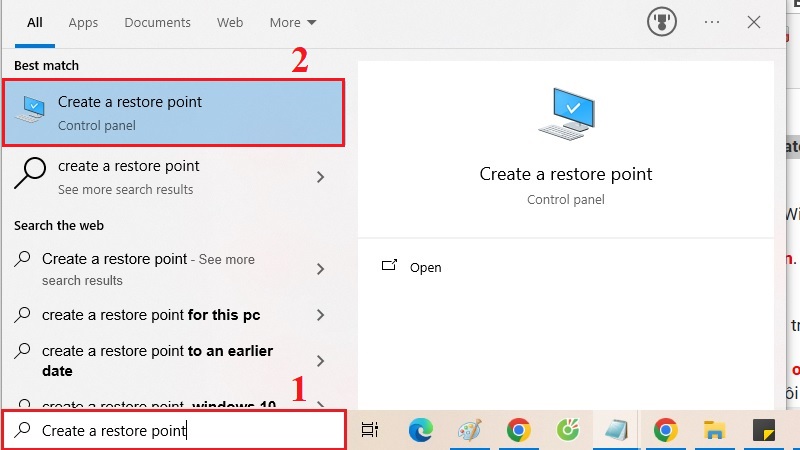
Bước 1: Bấm nút Start (biểu tượng cửa sổ ở góc dưới bên trái), gõ Create a restore point rồi bấm vào kết quả đầu tiên.
Bước 2: Cửa sổ System Properties hiện ra, chọn thẻ System Protection. Nhìn vào dòng ổ C: ở cột Protection. Nếu ghi On là đã bật, nếu ghi Off là chưa bật.
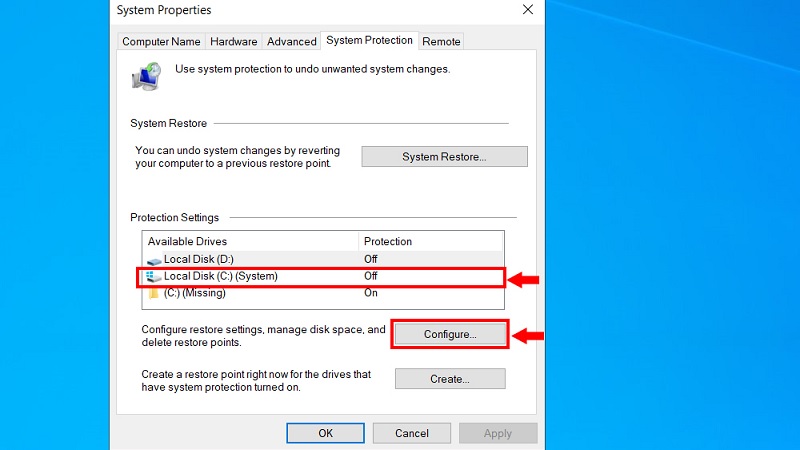
[Hình 3] Alt text:
Bước 3: Nếu đang Off, bấm chọn ổ C:, bấm Configure…, rồi chọn Turn on system protection. Bạn có thể kéo thanh trượt Max Usage để chọn dung lượng ổ đĩa dành cho các điểm khôi phục.
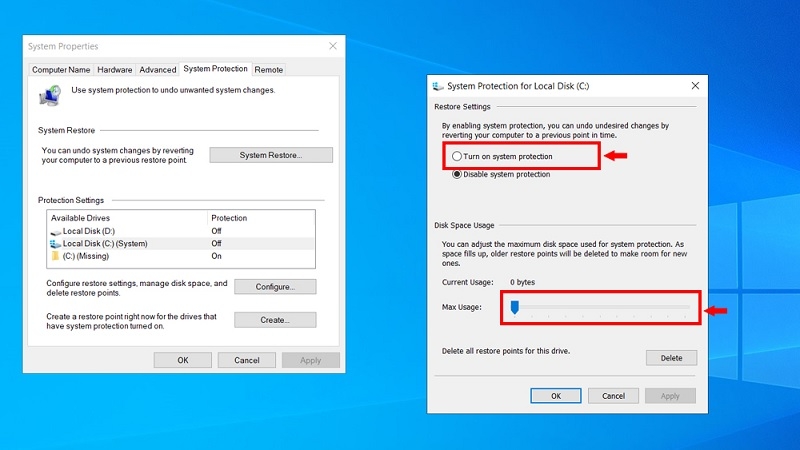
Bước 4: Bấm Apply, sau đó bấm OK.
Bước 5 (tạo điểm khôi phục ngay): Quay lại thẻ System Protection, bấm Create, đặt một cái tên dễ nhớ (ví dụ: “Truoc khi cai phan mem”), bấm Create lần nữa và chờ đến khi hiện thông báo thành công, rồi bấm Close.
Cách sử dụng System Restore trên Windows 10 và Windows 11
Hai phiên bản này có giao diện khôi phục gần như giống nhau, nên bạn làm theo các bước chung sau:
Bước 1: Nhấn tổ hợp phím Windows + R, gõ rstrui.exe rồi nhấn Enter. Cách khác: mở thẻ System Protection như phần 4 rồi bấm nút System Restore….
Bước 2: Ở cửa sổ đầu tiên, bấm Next.
Bước 3: Chọn một điểm khôi phục trong danh sách. Hãy chọn mốc trước ngày máy bắt đầu gặp lỗi. Nếu muốn biết chương trình nào sẽ bị ảnh hưởng, bấm Scan for affected programs.
Bấm Next, kiểm tra lại thông tin, bấm Finish, rồi bấm Yes để xác nhận. Khi đã bắt đầu, quá trình này không thể dừng giữa chừng.
Bước 5: Máy sẽ tự khởi động lại và hiện các dòng chữ tiếng Anh như “Preparing to restore your system…”. Bạn chỉ cần ngồi chờ.
Bước 6: Đăng nhập lại như bình thường. Khi thấy thông báo System Restore completed successfully, bấm Close. Hãy kiểm tra xem lỗi đã hết chưa.
Cách dùng System Restore trên Windows 7
Bước 1: Bấm Start, chọn All Programs > Accessories > System Tools > System Restore, sau đó bấm Next.
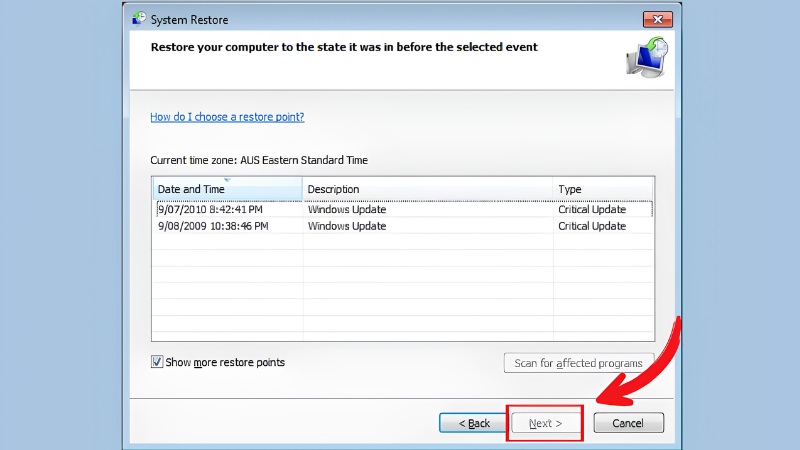
Bước 2: Chọn điểm khôi phục mong muốn trong danh sách, bấm Next, rồi bấm Finish để máy tự khởi động lại và quay về trạng thái đã chọn.
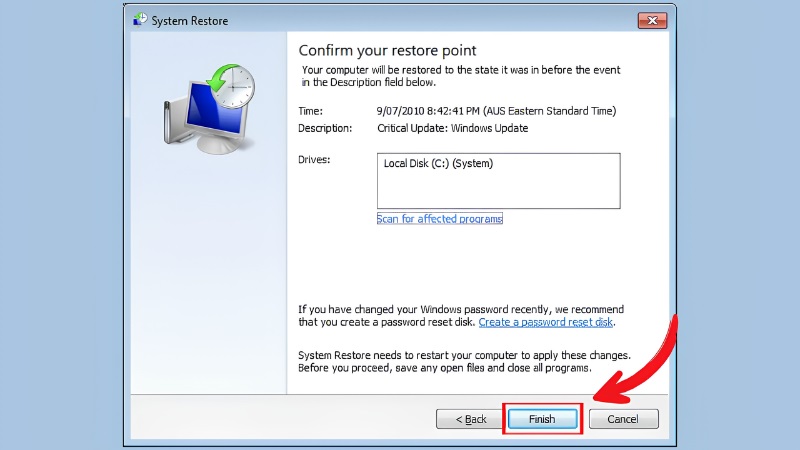
Lưu ý: Windows 7 đã hết thời gian hỗ trợ từ Microsoft, nên máy dễ gặp rủi ro về bảo mật. Nếu máy cấu hình còn tốt, bạn nên nhờ TechCare tư vấn nâng cấp.
Nếu máy không vào được Windows thì sao?
Microsoft cho biết bạn có thể dùng điểm khôi phục ngay cả từ môi trường khôi phục Windows (Windows RE). Khi máy lỗi khởi động, Windows thường tự hiện màn hình xanh với dòng “Advanced options”. Tại đó, bạn chọn Troubleshoot > Advanced options > System Restore, rồi làm theo các bước ở phần 5. Nếu bạn không thấy màn hình này hoặc không chắc mình đang làm đúng, hãy dừng lại và mang máy đến kỹ thuật viên để tránh làm lỗi nặng hơn.
Kinh nghiệm từ TechCare
Tạo điểm khôi phục trước khi “động” vào máy. Chỉ mất khoảng một phút, nhưng có thể giúp bạn tránh cả buổi đi sửa máy. Nên tạo trước khi cài phần mềm lạ, cập nhật driver hoặc chỉnh cài đặt hệ thống.
Đừng chờ đến lúc hỏng mới bật. Thực tế tại TechCare, nhiều máy được mang đến khi đã lỗi mà tính năng này chưa từng được bật, nên không có điểm nào để quay lại.
Khôi phục không thay cho sao lưu. Hãy chép ảnh và tài liệu quan trọng ra USB hoặc ổ đám mây định kỳ.
Khi nào nên đem máy đến kỹ thuật viên?
Hãy liên hệ kỹ thuật viên nếu bạn gặp một trong các trường hợp sau:

- Máy không có điểm khôi phục nào hoặc báo lỗi mỗi lần khôi phục.
- Đã thử chọn mốc cũ hơn nhưng vẫn thất bại.
- Máy không vào được Windows, kể cả màn hình khôi phục.
- Khôi phục xong mà lỗi vẫn còn, có thể do ổ cứng, RAM hoặc virus.
- Máy chứa dữ liệu quan trọng và bạn lo bị mất.
Câu hỏi thường gặp (FAQ)
System Restore là công cụ đơn giản nhưng rất hữu ích để “quay lại” khi máy gặp lỗi phần mềm. Hãy bật sẵn và tạo điểm khôi phục định kỳ để luôn có đường lui. Nếu bạn làm chưa được hoặc thấy lo lắng, TechCare luôn sẵn sàng hỗ trợ.
Nguồn chính thức tham khảo
- Microsoft Support – System Restore (áp dụng cho Windows 10, 11): support.microsoft.com
- Microsoft Learn – About System Restore: https://learn.microsoft.com/en-us/windows/win32/sr/about-system-restore
- Dell Support – How to Use System Restore in Microsoft Windows: https://www.dell.com/support/article/SLN153569/en
Bài viết được biên soạn bởi đội ngũ chuyên gia TechCare | Cập nhật: Tháng 9/2026












