


Máy in không nhận lệnh, báo lỗi "không tìm thấy driver", hoặc mới mua máy tính về mà chưa in được tài liệu nào — đây là tình huống rất nhiều người mới dùng máy tính gặp phải với chiếc HP LaserJet P1006. Tin vui là bạn hoàn toàn có thể tự tải và cài driver tại nhà chỉ trong khoảng 10 phút, không cần biết nhiều về kỹ thuật.
Bài viết này được đội ngũ kỹ thuật TechCare biên soạn dựa trên kinh nghiệm thực tế hỗ trợ hàng nghìn khách hàng tại Đà Nẵng xử lý sự cố driver máy in và laptop mỗi năm. Mọi bước hướng dẫn đều được trình bày theo ngôn ngữ đơn giản nhất, kèm hình ảnh minh họa, phù hợp cho cả người lớn tuổi hoặc người mới dùng máy tính lần đầu.
- Đôi nét về máy in HP LaserJet P1006
- Driver máy in là gì và tại sao bắt buộc phải cài?
- Lưu ý quan trọng trước khi tải Driver (Đọc kỹ nếu bạn dùng Windows 11)
- Hướng dẫn 3 bước tải driver máy in HP LaserJet P1006
- Cách cài đặt driver sau khi tải về
- Dùng Windows 11 mà không tìm thấy Driver P1006? Đây là 3 cách xử lý
- Những lưu ý quan trọng khi tải và cài Driver
- Khi nào nên đem máy đến kỹ thuật viên?
- Câu hỏi thường gặp
Đôi nét về máy in HP LaserJet P1006
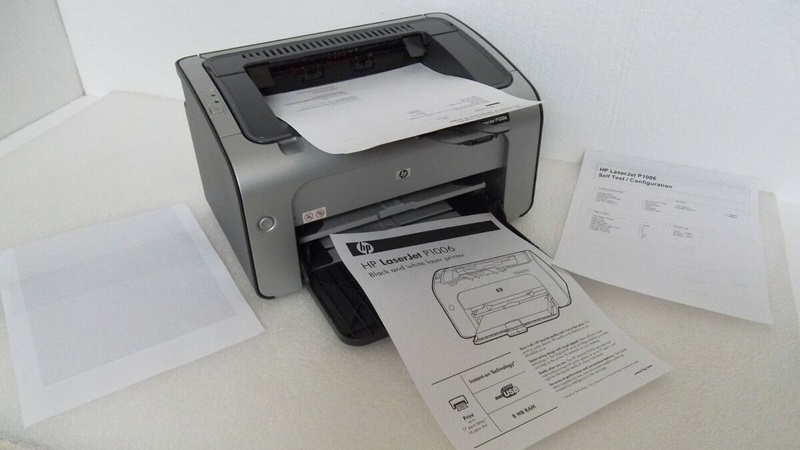
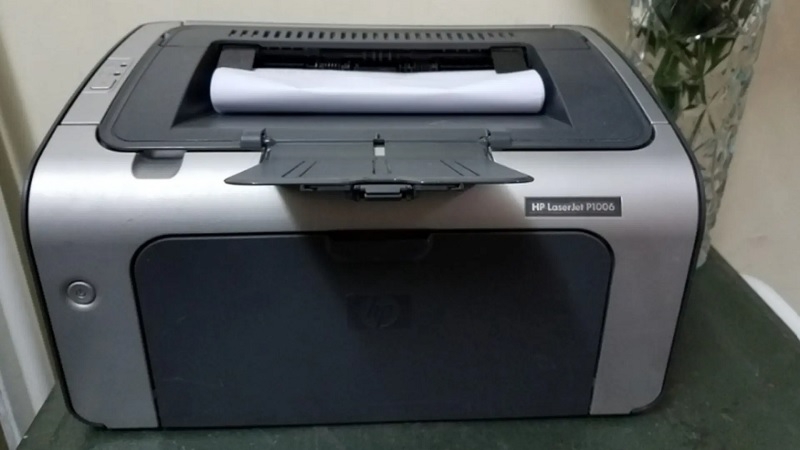
HP LaserJet P1006 là dòng máy in laser đen trắng khá phổ biến tại các hộ gia đình và văn phòng nhỏ nhờ thiết kế gọn nhẹ, in nét chữ sắc sảo và giá thành phải chăng. Máy kết nối với máy tính chủ yếu qua cổng USB, không hỗ trợ Wi-Fi hay mạng LAN, nên máy tính bắt buộc phải cài đúng driver thì mới nhận và điều khiển được máy in.
Driver máy in là gì và tại sao bắt buộc phải cài?
Bạn có thể hình dung driver giống như một "người phiên dịch" đứng giữa máy tính và máy in. Khi bạn nhấn nút In, máy tính sẽ gửi yêu cầu bằng "ngôn ngữ" mà máy in không tự hiểu được — driver có nhiệm vụ dịch yêu cầu đó thành lệnh mà máy in thực hiện được. Nếu không có driver, máy in có cắm dây USB vào cũng sẽ không hoạt động.
Mỗi dòng máy in có một bộ driver riêng, không thể dùng lẫn của model khác, và driver cũng cần khớp với hệ điều hành đang chạy trên máy tính (Windows 10, Windows 11...). Vì vậy, việc xác định đúng driver trước khi tải là bước quan trọng nhất.
Lưu ý quan trọng trước khi tải Driver (Đọc kỹ nếu bạn dùng Windows 11)
Đây là điểm nhiều bài hướng dẫn khác không nhắc tới nhưng lại rất quan trọng: HP LaserJet P1006 là dòng máy in đã ra mắt khá lâu, nên trên trang hỗ trợ chính thức của HP, driver được cung cấp đầy đủ cho Windows 10 trở về trước, còn với Windows 11 thì HP chưa phát hành driver chính thức riêng.
Điều này không có nghĩa là máy in "bỏ đi" nếu bạn đang dùng Windows 11 — rất nhiều người dùng vẫn in được bình thường bằng một trong các cách xử lý ở Mục 5 bên dưới. Bạn chỉ cần biết trước để không mất thời gian tìm một driver "Windows 11 chính hãng" không tồn tại.
Hướng dẫn 3 bước tải driver máy in HP LaserJet P1006
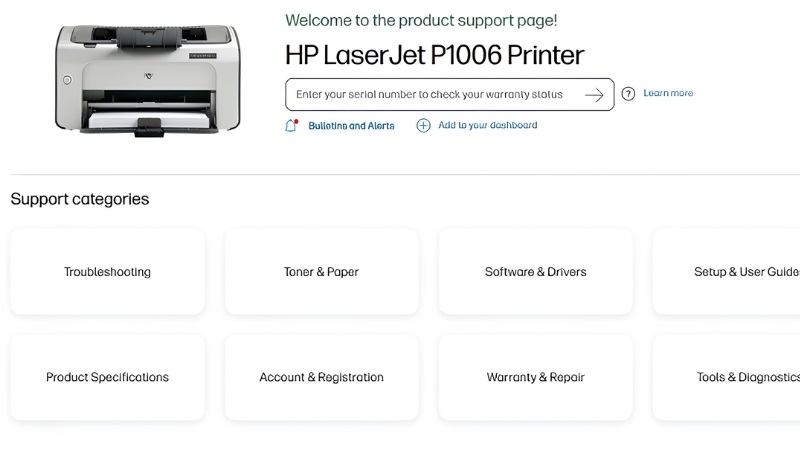
Bước 1: Truy cập trang hỗ trợ chính thức của HP
Mở trình duyệt web (Chrome, Cốc Cốc, Edge...) bất kỳ trên máy tính, sau đó truy cập địa chỉ: https://support.hp.com/vn-vi
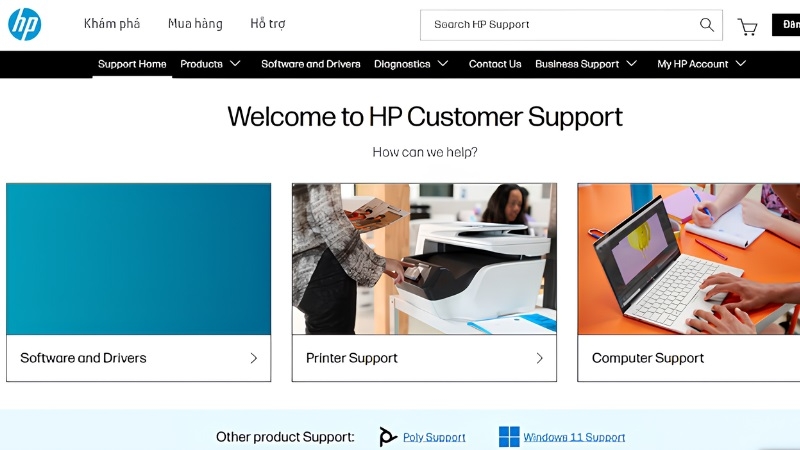
Đây là trang web chính thức, an toàn của hãng HP dành riêng cho việc tải driver và tài liệu hỗ trợ. Bạn nên tránh tải driver từ các trang web lạ không rõ nguồn gốc để hạn chế rủi ro virus.
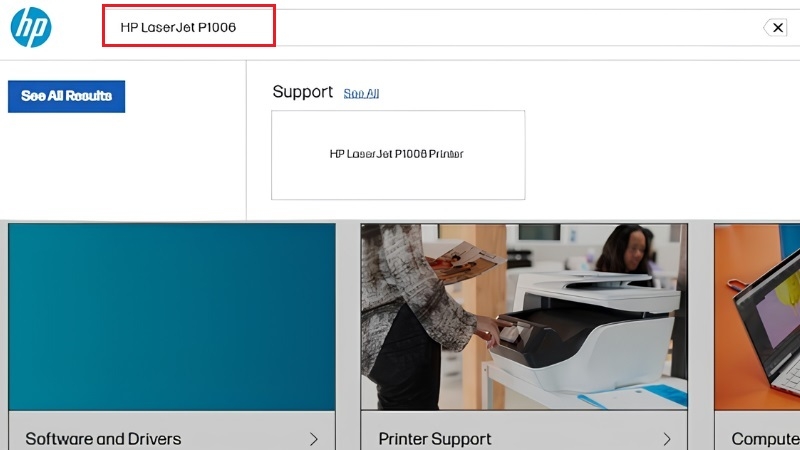
Tại ô tìm kiếm trên trang, gõ từ khóa "HP LaserJet P1006" rồi nhấn Enter, sau đó chọn đúng kết quả có tên sản phẩm khớp với máy in bạn đang dùng.
Bước 2: Chọn đúng hệ điều hành đang dùng
Sau khi vào đúng trang sản phẩm, hệ thống sẽ hỏi bạn đang dùng hệ điều hành nào. Nếu chưa chắc máy tính của mình chạy Windows phiên bản nào, bạn kiểm tra nhanh bằng cách:
Nhấn tổ hợp phím Windows + Pause (hoặc Windows + Break) trên bàn phím.
Cửa sổ thông tin hệ thống hiện ra sẽ cho biết máy đang chạy Windows 10 hay Windows 11.
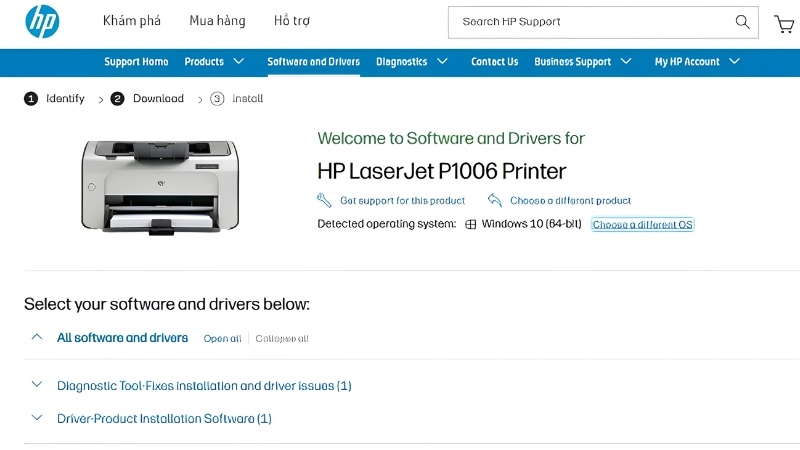
Sau khi biết chính xác hệ điều hành, bạn chọn đúng phiên bản đó trong danh sách trên trang HP để hệ thống lọc ra driver phù hợp.
Bước 3: Tải file driver về máy
HP sẽ hiển thị danh sách driver tương thích, ưu tiên bản mới nhất ở đầu danh sách. Bạn nhấn nút "Download" (Tải xuống) để lưu file cài đặt về máy — file thường được lưu tự động vào thư mục Downloads.
Cách cài đặt driver sau khi tải về
Bước 1: Mở thư mục Downloads, tìm file driver vừa tải (thường có đuôi .exe).
Bước 2: Nhấp đúp chuột vào file để bắt đầu cài đặt.
Bước 3: Làm theo các hướng dẫn xuất hiện trên màn hình, chọn "Next" hoặc "Cài đặt" cho đến khi hoàn tất.
Bước 4: Kết nối máy in với máy tính bằng cáp USB khi được yêu cầu, rồi khởi động lại máy tính để driver hoạt động ổn định.
Dùng Windows 11 mà không tìm thấy Driver P1006? Đây là 3 cách xử lý
Như đã lưu ý ở Mục 3, HP chưa phát hành driver Windows 11 chính thức cho model này. Bạn có thể thử lần lượt 3 cách sau, theo thứ tự từ dễ đến khó:
Dùng công cụ HP Print and Scan Doctor
Đây là phần mềm hỗ trợ do chính HP phát hành, giúp tự động quét, phát hiện và cài driver phù hợp cho máy in, kể cả với các model đời cũ. Bạn chỉ cần tải công cụ này từ trang hỗ trợ HP, mở lên và làm theo hướng dẫn — phần mềm sẽ tự xử lý phần còn lại.
Cài driver Windows 10 ở chế độ tương thích (Compatibility Mode)
Bước 1: Chuột phải vào file driver Windows 10 vừa tải → chọn "Properties" (Thuộc tính).
Bước 2: Chuyển sang thẻ "Compatibility" (Khả năng tương thích).
Bước 3: Tích chọn "Run this program in compatibility mode for" và chọn Windows 10.
Bước 4: Nhấn Apply → OK, sau đó chạy lại file cài đặt như bình thường.
Cài driver Generic PCL hoặc PostScript có sẵn trong Windows
Khi thêm máy in thủ công trong mục Settings > Bluetooth & devices > Printers & scanners, nếu Windows không tự nhận diện được P1006, bạn có thể chọn hãng "HP" hoặc "Generic" và chọn driver "Generic PCL" hoặc "Generic / Text Only". Cách này giúp máy in vẫn in được văn bản cơ bản dù không dùng đúng driver gốc.
Những lưu ý quan trọng khi tải và cài Driver
- Luôn tải driver từ trang chính thức của HP để tránh phần mềm giả mạo, virus đi kèm.
- Kiểm tra kỹ hệ điều hành máy tính trước khi tải để tránh tải nhầm phiên bản không tương thích.
- Đảm bảo dây cáp USB kết nối chắc chắn giữa máy in và máy tính trước khi cài đặt.
- Nên khởi động lại máy tính sau khi cài driver để hệ thống nhận diện đầy đủ.
- Với Windows 11, ưu tiên thử HP Print and Scan Doctor trước vì đây là cách an toàn và ít lỗi nhất.
Kinh nghiệm từ TechCare
Trong quá trình hỗ trợ kỹ thuật cho khách hàng tại Đà Nẵng, đội ngũ TechCare nhận thấy phần lớn các trường hợp báo lỗi "không nhận driver P1006" đều xảy ra sau khi khách hàng nâng cấp máy tính lên Windows 11. Với các trường hợp này, cách xử lý nhanh và ổn định nhất mà TechCare thường áp dụng là dùng HP Print and Scan Doctor kết hợp cài driver ở chế độ tương thích Windows 10, thay vì cố tìm một driver Windows 11 không tồn tại.
Khi nào nên đem máy đến kỹ thuật viên?
Nếu bạn đã thử đầy đủ các bước trên nhưng vẫn gặp một trong các dấu hiệu sau, tốt nhất nên mang máy tính hoặc máy in đến cơ sở kỹ thuật uy tín để được kiểm tra:

- Đã cài driver nhưng máy tính vẫn báo "Printer offline" hoặc không nhận diện được máy in.
- Máy in có dấu hiệu lỗi phần cứng: kẹt giấy liên tục, không lên đèn nguồn, in ra giấy trắng hoặc mờ chữ.
- Cổng USB trên máy tính nghi ngờ bị lỗi, thử nhiều cổng khác nhau vẫn không nhận thiết bị.
- Không rành thao tác với các cài đặt hệ thống và lo ngại thao tác sai gây lỗi máy tính.
TechCare hiện đang hỗ trợ kiểm tra, cài đặt driver và xử lý các sự cố liên quan đến laptop, máy in. Bạn có thể mang máy đến trực tiếp hoặc liên hệ trước qua hotline/website techcare.vn để được tư vấn nhanh.
Câu hỏi thường gặp
Việc tải và cài driver máy in HP LaserJet P1006 thực chất không hề phức tạp nếu bạn làm đúng theo từng bước và biết trước lưu ý về Windows 11. Nếu đã thử hết các cách trên mà vẫn chưa xử lý được, đừng ngần ngại mang máy đến TechCare để được đội ngũ kỹ thuật viên giàu kinh nghiệm hỗ trợ trực tiếp, nhanh chóng và tận tâm.
Nguồn tham khảo
- HP Official Support — support.hp.com (trang tải driver và tài liệu tương thích Windows 11)
- HP Support Community — các thảo luận thực tế của người dùng về driver P1006 trên Windows 11
Bài viết được biên soạn bởi đội ngũ chuyên gia TechCare | Cập nhật: Tháng 9/2026












