


Bạn đang xem TikTok trên điện thoại nhưng màn hình nhỏ, mỏi mắt và hao pin? Tin vui là bạn hoàn toàn có thể xem TikTok ngay trên máy tính — màn hình to, hình ảnh sắc nét, âm thanh hay hơn, và không tốn một giọt pin điện thoại nào.
Tại TechCare, chúng tôi đã hỗ trợ hàng nghìn người dùng — từ các bạn sinh viên cho đến các cô chú lớn tuổi — cài đặt thành công TikTok trên máy tính chỉ trong vài phút. Bài hướng dẫn này được đội ngũ kỹ thuật viên của TechCare biên soạn, đảm bảo từng bước đều rõ ràng, dễ làm, an toàn 100%, kể cả khi bạn chưa quen với công nghệ.
Tại sao nên dùng TikTok trên máy tính?
Trước khi bắt đầu, hãy xem qua những lợi ích thực tế mà hàng nghìn người dùng TechCare đã chia sẻ:
| Lợi ích | Mô tả |
| Màn hình lớn, sắc nét | Xem video thoải mái, không mỏi mắt |
| Mạng ổn định hơn | Máy tính thường kết nối WiFi mạnh hơn điện thoại |
| Tiết kiệm pin điện thoại | Xem bao nhiêu cũng không lo hết pin |
| Thao tác nhanh | Dùng chuột và bàn phím tiện hơn nhiều |
| Làm nhiều việc cùng lúc | Vừa xem TikTok vừa làm việc khác trên máy |
3 cách tải TikTok trên máy tính – Chọn cách phù hợp với bạn
TechCare hướng dẫn bạn 3 cách khác nhau. Bạn chỉ cần làm một trong ba cách là xong. Hãy đọc qua rồi chọn cách bạn thấy dễ nhất nhé!
Tải TikTok PC qua Microsoft Store (Khuyên dùng)
Đây là cách đơn giản nhất và an toàn nhất, được TechCare khuyên dùng cho người mới. Microsoft Store là cửa hàng ứng dụng chính thức của Windows, giống như App Store trên iPhone vậy.
Các bước thực hiện:
Bước 1: Nhấn vào nút Start (biểu tượng Windows ở góc dưới bên trái màn hình), rồi tìm và mở Microsoft Store.
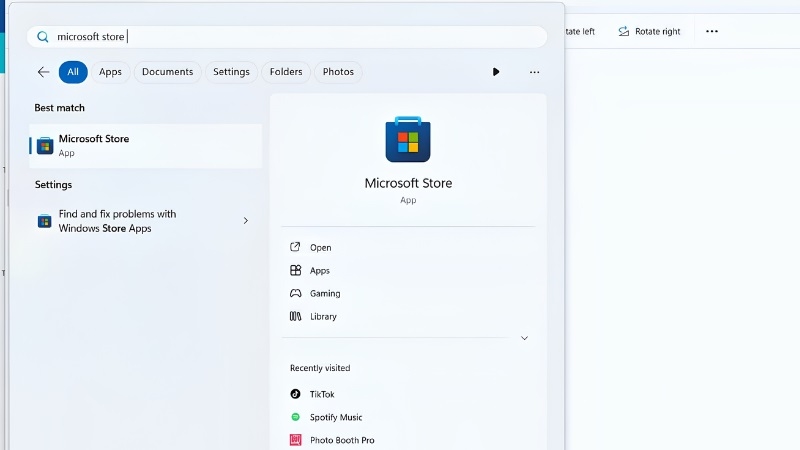
Bước 2: Ở ô tìm kiếm phía trên cùng của Microsoft Store, gõ chữ "TikTok" rồi nhấn Enter.
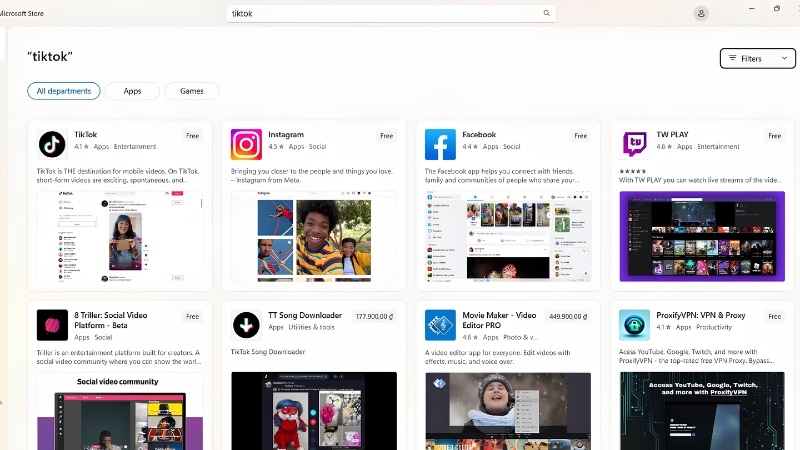
Bước 3: Ứng dụng TikTok sẽ hiện ra trong kết quả tìm kiếm. Nhấn vào nút "Nhận" hoặc "Open" (màu xanh dương) để bắt đầu tải.
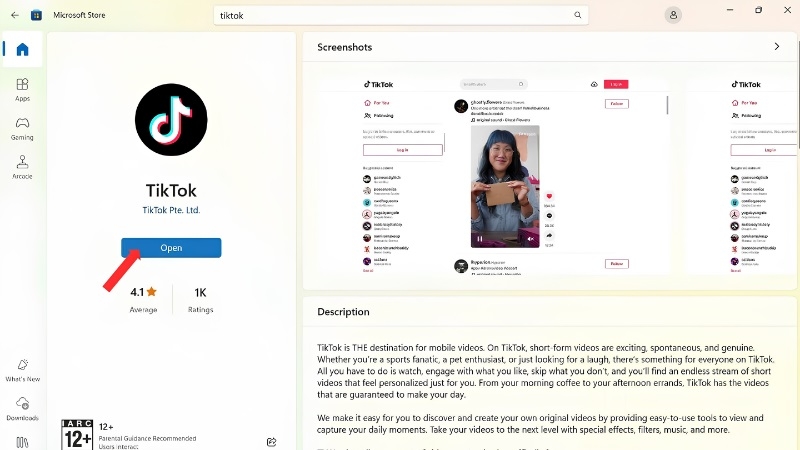
Bước 4: Chờ vài giây đến vài phút để máy tự động cài đặt. Khi xong, biểu tượng TikTok sẽ xuất hiện trên màn hình Desktop. Nhấn đôi vào đó để mở và đăng nhập!
Xong rồi! Bạn đã có TikTok trên máy tính.
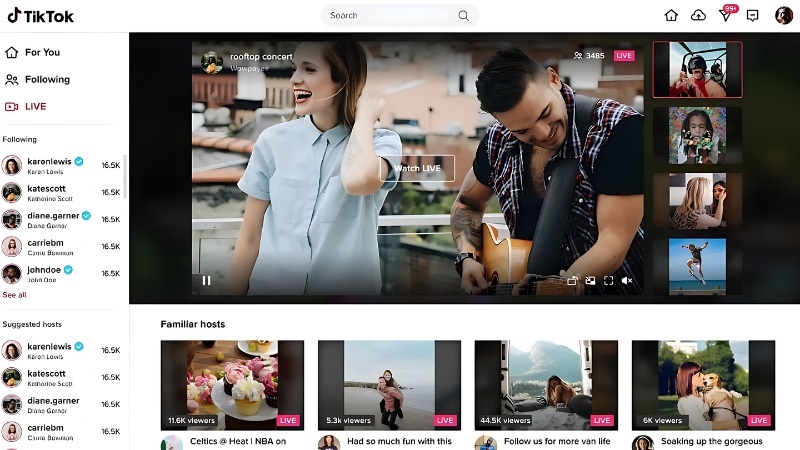
Cách tải Tik Tok trên máy tính qua tiện ích mở rộng của Chrome
Nếu bạn thường xuyên dùng trình duyệt Google Chrome, cách này rất tiện — bạn xem TikTok ngay trong trình duyệt mà không cần cài thêm ứng dụng nào.
Điều kiện: Máy tính của bạn đang dùng trình duyệt Google Chrome.
Các bước thực hiện:
Bước 1: Mở Google Chrome. Nhấn vào biểu tượng 3 chấm dọc ở góc trên bên phải → chọn "Tiện ích mở rộng" → chọn "Khám phá tiện ích mở rộng".
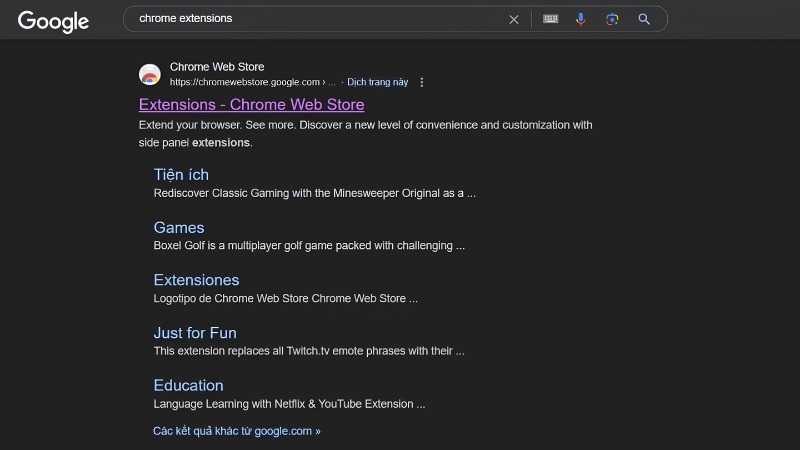
Bước 2: Trong ô tìm kiếm, gõ "TikTok for Desktop".
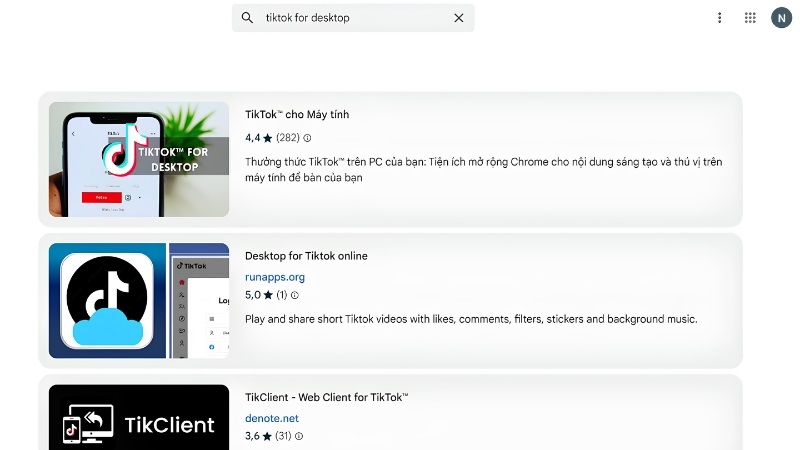
Bước 3: Tìm thấy tiện ích phù hợp, nhấn nút "Thêm vào Chrome" (Add to Chrome).
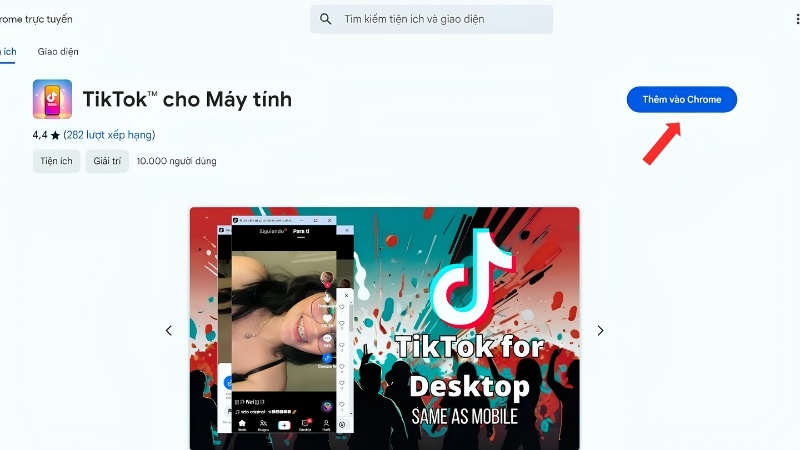
Bước 4: Một hộp thoại xác nhận sẽ hiện ra. Nhấn "Thêm tiện ích" để đồng ý.
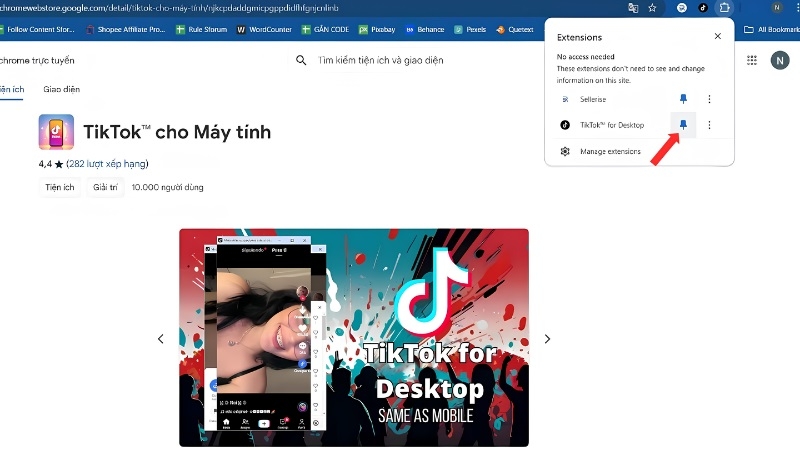
Bước 5: Sau khi cài xong, bạn sẽ thấy biểu tượng TikTok nhỏ xuất hiện trên thanh công cụ Chrome (góc trên bên phải). Nhấn vào đó để mở TikTok và xem video ngay!
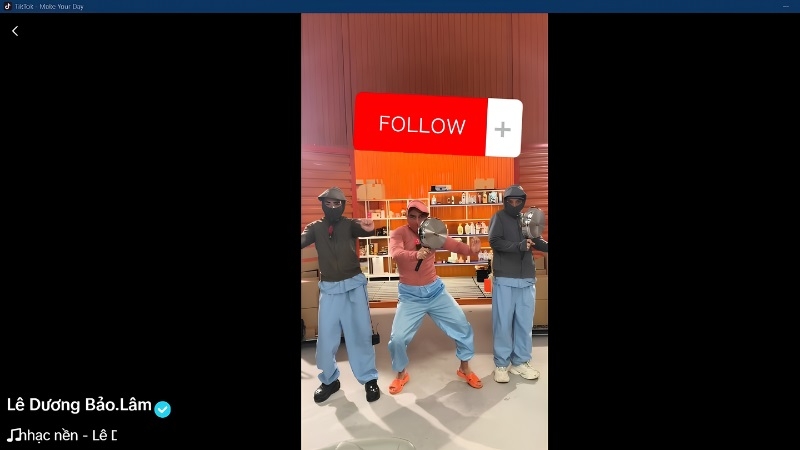
Dùng phần mềm giả lập (NoxPlayer) để Tik Tok PC download
Cách này dành cho những ai muốn trải nghiệm TikTok y hệt trên điện thoại ngay trên máy tính. Phần mềm giả lập tạo ra một "chiếc điện thoại ảo" trong máy tính của bạn.
Lưu ý: Cách này cần tải thêm phần mềm NoxPlayer (khoảng 500MB). Phù hợp hơn cho máy tính có cấu hình tốt.
Các bước thực hiện:
Bước 1: Vào trang chủ NoxPlayer (bignox.com) và tải phần mềm về máy. Cài đặt như bình thường (nhấn Next, Next, Finish).
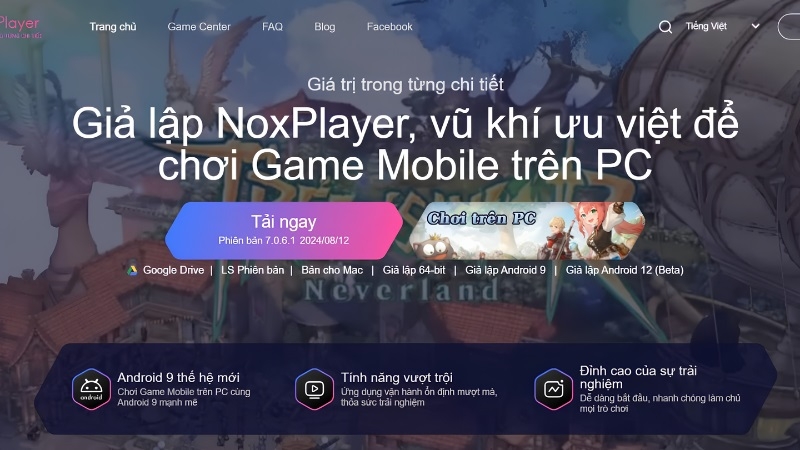
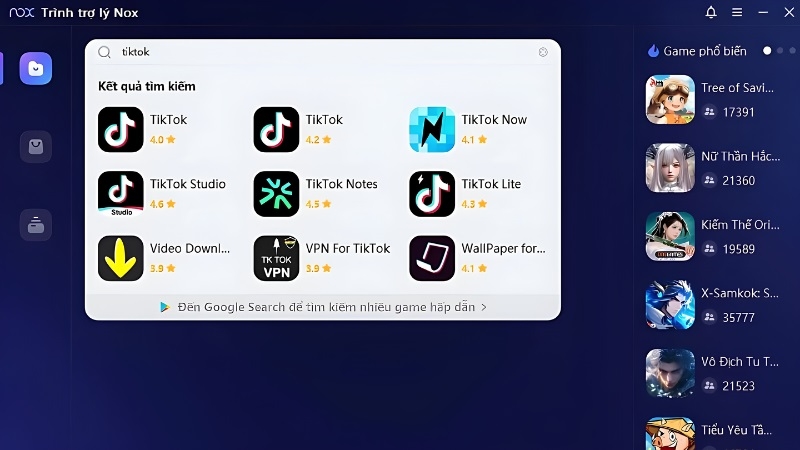
Bước 2: Mở NoxPlayer. Ở ô tìm kiếm trên giao diện, gõ "TikTok".
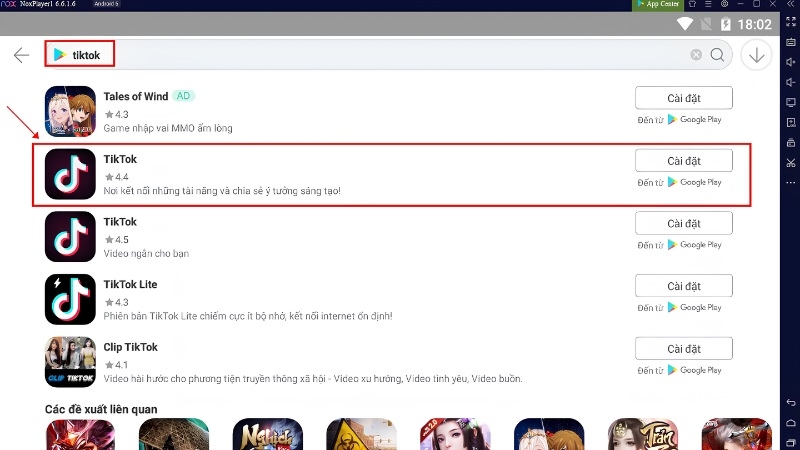
Bước 3: Chọn ứng dụng TikTok từ kết quả hiện ra. Nhấn "Cài đặt" và chờ tải xong.
Bước 4: Mở TikTok trong NoxPlayer và đăng nhập tài khoản của bạn. Mọi thứ sẽ giống hệt như trên điện thoại!
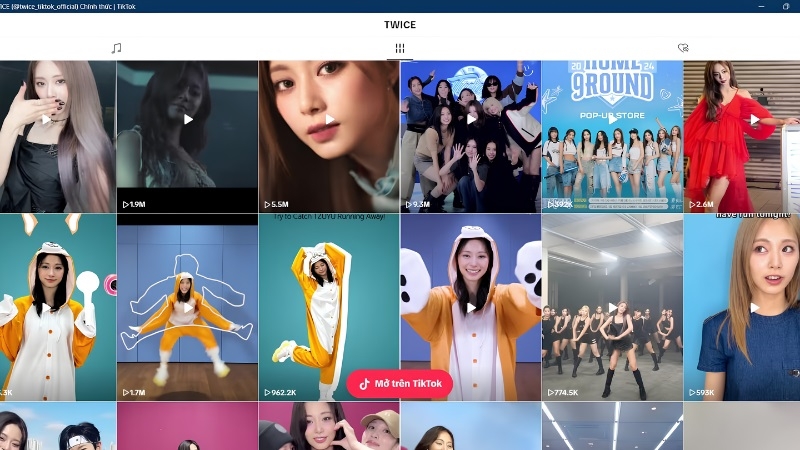
Lưu ý quan trọng để dùng TikTok PC an toàn
Với kinh nghiệm hỗ trợ hàng nghìn khách hàng, TechCare lưu ý bạn một số điều sau:

- Chỉ tải từ nguồn chính thống như Microsoft Store hoặc trang chủ nhà phát triển. Tránh tải file từ các trang web lạ.
- Không chia sẻ mật khẩu TikTok với bất kỳ ai.
- Cập nhật ứng dụng thường xuyên để có trải nghiệm tốt nhất và bảo mật nhất.
- Nếu máy chạy chậm trong khi dùng TikTok, hãy xem thêm bài Cách xử lý laptop bị chậm, đơn giản tại nhà.
Vẫn còn thắc mắc? TechCare sẵn sàng hỗ trợ bạn!
Nếu bạn làm theo hướng dẫn mà vẫn gặp khó khăn — đừng lo lắng! Đội ngũ kỹ thuật viên của TechCare luôn sẵn sàng hỗ trợ bạn miễn phí, tận tình và dễ hiểu.
Gọi ngay hotline TechCare để được hỗ trợ trực tiếp
Nhắn tin qua fanpage để được giải đáp nhanh chóng
Đến trực tiếp cửa hàng TechCare gần bạn nhất












