


MacBook chạy chậm dần dù bạn không mở nhiều phần mềm cùng lúc? Rất có thể "thủ phạm" là những ứng dụng vẫn âm thầm hoạt động phía sau, dù bạn không nhìn thấy chúng trên màn hình. Đây là tình trạng rất phổ biến, đặc biệt với người mới dùng MacBook hoặc máy đã sử dụng lâu năm.
Với kinh nghiệm hỗ trợ hàng nghìn khách hàng tại Đà Nẵng xử lý các vấn đề tương tự, đội ngũ kỹ thuật viên của TechCare tổng hợp 6 cách tắt ứng dụng chạy ngầm trên MacBook dễ hiểu nhất, không cần kiến thức kỹ thuật, ai cũng có thể tự làm tại nhà chỉ trong vài phút.
Ứng dụng chạy ngầm là gì?
Ứng dụng chạy ngầm là những phần mềm vẫn tiếp tục hoạt động phía sau hệ thống, ngay cả khi bạn đã đóng cửa sổ hoặc không nhìn thấy chúng trên màn hình. Chúng có thể đang đồng bộ dữ liệu, gửi thông báo, hoặc tự khởi động ngay khi bạn mở máy.

Trên MacBook, một số ứng dụng có sẵn của hệ điều hành và một số phần mềm bạn tự cài đặt đều có thể chạy ngầm mà bạn không hề hay biết. Nếu để quá nhiều ứng dụng chạy cùng lúc, máy sẽ tiêu tốn nhiều bộ nhớ và pin hơn bình thường.
Vì sao nên tắt ứng dụng chạy ngầm trên MacBook?
- Giúp máy phản hồi nhanh hơn khi mở ứng dụng hoặc chuyển đổi cửa sổ.
- Tiết kiệm pin đáng kể, đặc biệt hữu ích khi làm việc cả ngày không có sạc.
- Giảm tiếng ồn từ quạt tản nhiệt do máy phải xử lý ít tiến trình hơn.
- Hạn chế tình trạng ứng dụng bị treo, đứng hình gây khó chịu khi sử dụng.
Theo kinh nghiệm sửa chữa của TechCare, rất nhiều trường hợp khách hàng mang máy đến vì nghĩ MacBook bị lỗi phần cứng, nhưng nguyên nhân thực tế chỉ là do quá nhiều ứng dụng chạy ngầm chưa được kiểm soát.
6 cách tắt ứng dụng chạy ngầm trên MacBook
Dưới đây là 6 cách đơn giản, xếp từ dễ đến nâng cao, phù hợp với cả người mới bắt đầu sử dụng MacBook.
Dùng tổ hợp phím tắt
Đây là cách nhanh nhất, đặc biệt hữu ích khi chuột hoặc bàn di chuột (trackpad) không phản hồi:
Bước 1: Nhấn giữ đồng thời 3 phím Command + Option + Esc trên bàn phím.
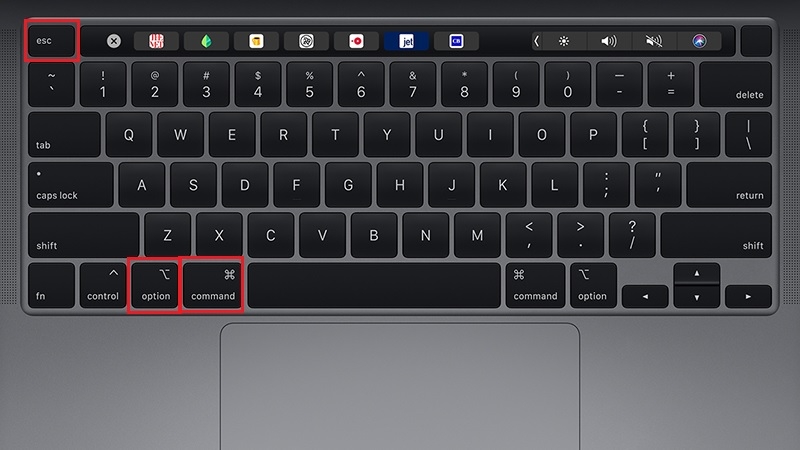
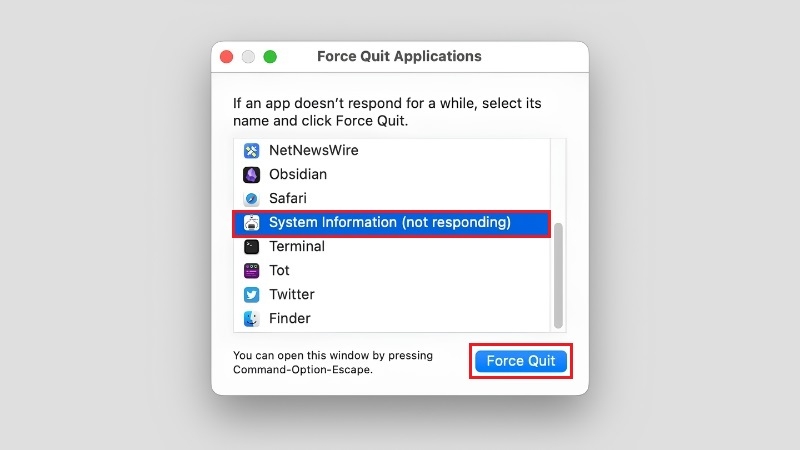
Bước 2: Cửa sổ "Force Quit Applications" (Buộc thoát ứng dụng) sẽ hiện ra, liệt kê toàn bộ ứng dụng đang mở.
Bước 3: Chọn tên ứng dụng bạn muốn tắt, sau đó bấm nút Force Quit.
Dùng Menu Apple
Nếu bạn thấy thao tác bàn phím khó nhớ, có thể thực hiện trực quan hơn qua menu Apple ở góc trái màn hình:
Bước 1: Bấm vào biểu tượng quả táo (Apple) ở góc trên bên trái màn hình.
Bước 2: Chọn mục Force Quit... trong danh sách vừa hiện ra.
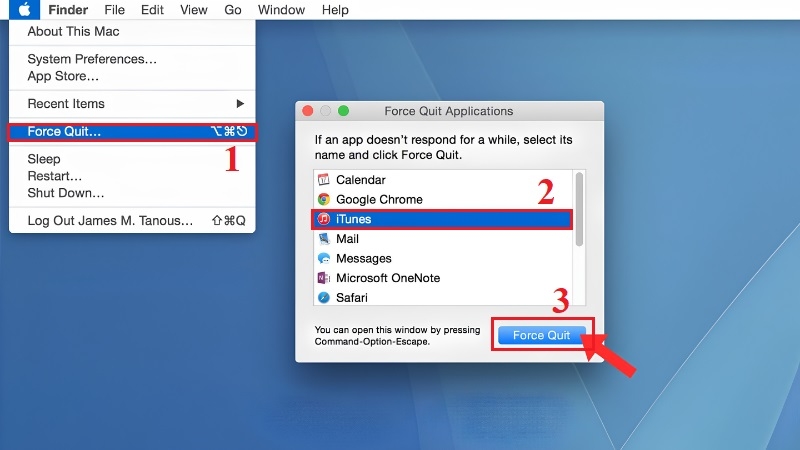
Bước 3: Chọn ứng dụng cần đóng và bấm Force Quit để xác nhận.
Dùng Dock (Thanh ứng dụng phía dưới)
Cách này phù hợp khi bạn muốn tắt nhanh một ứng dụng cụ thể mà không cần mở thêm cửa sổ nào:
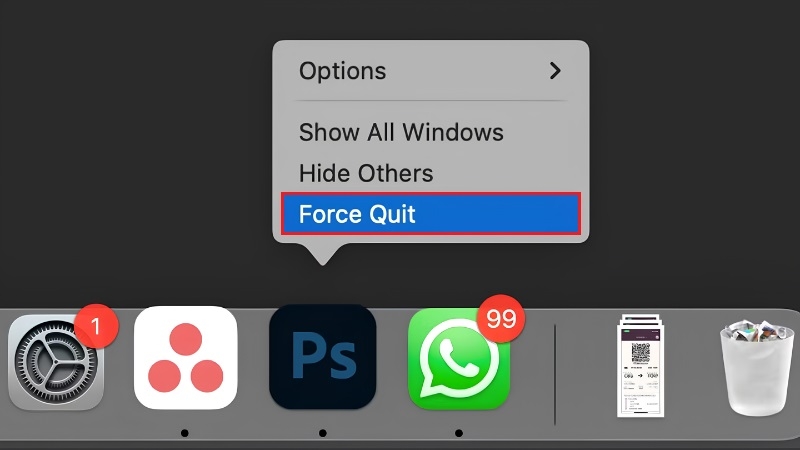
Bước 1: Giữ phím Option, sau đó nhấn chuột phải (hoặc giữ 2 ngón trên trackpad) vào biểu tượng ứng dụng trên Dock.
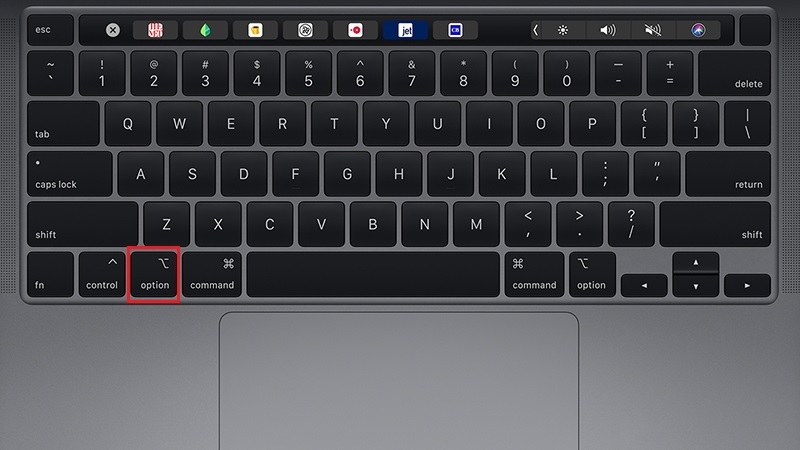
Bước 2: Chọn Force Quit trong menu vừa xuất hiện để đóng hoàn toàn ứng dụng đó.
Tắt ứng dụng tự khởi động cùng máy (Login Items)
Nhiều ứng dụng tự động chạy ngay khi bạn mở máy, dù bạn chưa từng bấm mở chúng. Đây là cách kiểm soát danh sách này:
Bước 1: Bấm vào biểu tượng Apple, chọn System Settings (Cài đặt hệ thống).
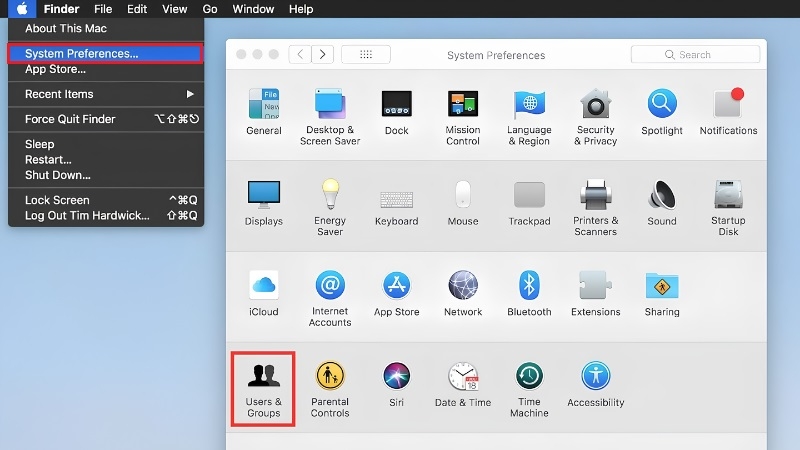
Bước 2: Chọn mục General (Cài đặt chung), sau đó chọn Login Items.
Bước 3: Xem danh sách ứng dụng tự khởi động, chọn ứng dụng không cần thiết và bấm dấu (-) để loại bỏ.
Lưu ý: trên các phiên bản macOS cũ hơn, mục này nằm trong System Preferences thay vì System Settings.
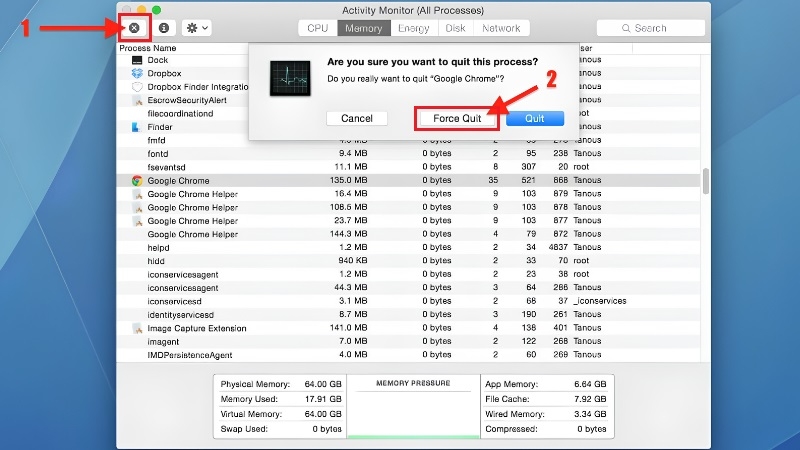
Dùng Activity Monitor để kiểm tra và đóng ứng dụng
Activity Monitor giống như "Task Manager" của MacBook, cho phép xem chi tiết mức tiêu hao tài nguyên của từng ứng dụng:
Bước 1: Nhấn Command + Space để mở Spotlight, gõ Activity Monitor rồi nhấn Enter.
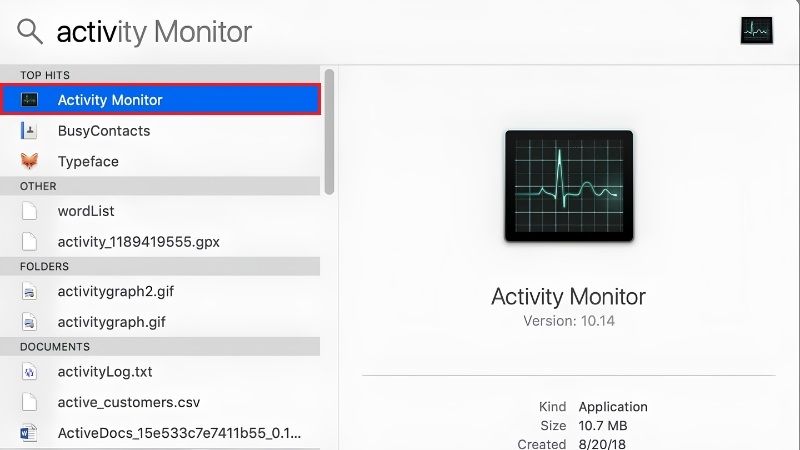
Bước 2: Chọn tab CPU và bấm vào cột % CPU để sắp xếp ứng dụng theo mức tiêu tốn tài nguyên.
Bước 3: Chọn ứng dụng cần đóng, bấm biểu tượng dấu X ở góc trên, sau đó chọn Force Quit để xác nhận.
Dùng Terminal (Dành cho người muốn thao tác bằng dòng lệnh)
Đây là cách nâng cao hơn, phù hợp khi các cách trên không đóng được ứng dụng bị treo hoàn toàn:
Bước 1: Mở Spotlight, gõ Terminal rồi nhấn Enter.
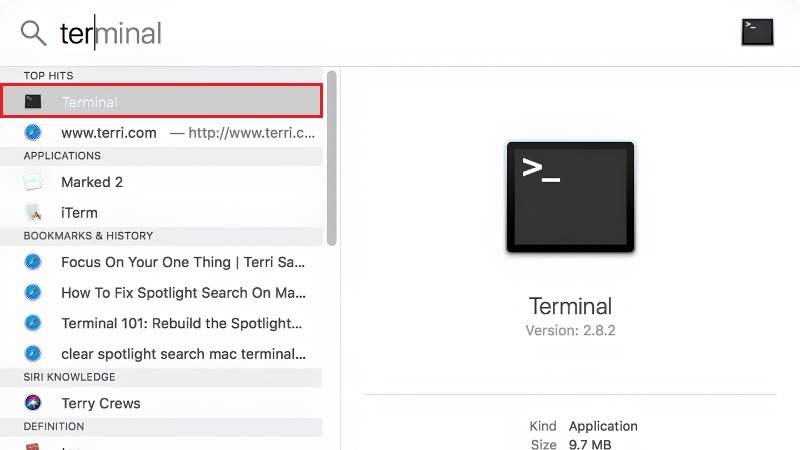
Bước 2: Trong cửa sổ Terminal, gõ lệnh top rồi nhấn Enter để xem danh sách tiến trình.
Bước 3: Tìm tên ứng dụng ở cột COMMAND, ghi nhớ mã số phía trước ở cột PID.
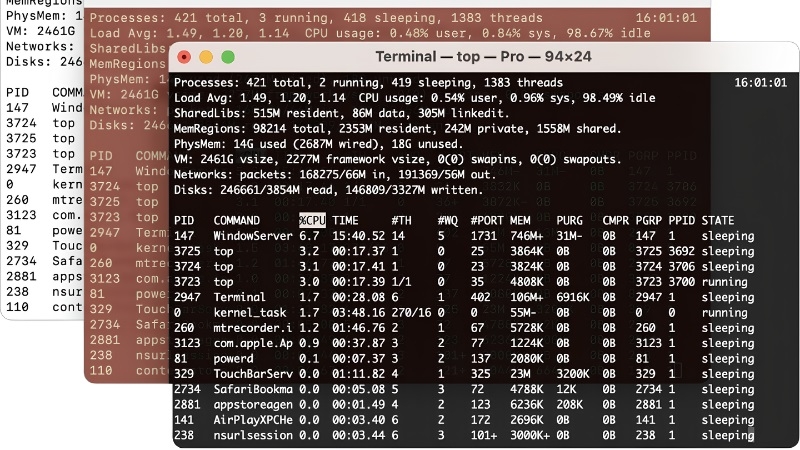
Bước 4: Nhấn phím q để thoát danh sách, sau đó gõ lệnh kill [PID] (thay [PID] bằng mã số vừa ghi nhớ) rồi nhấn Enter.
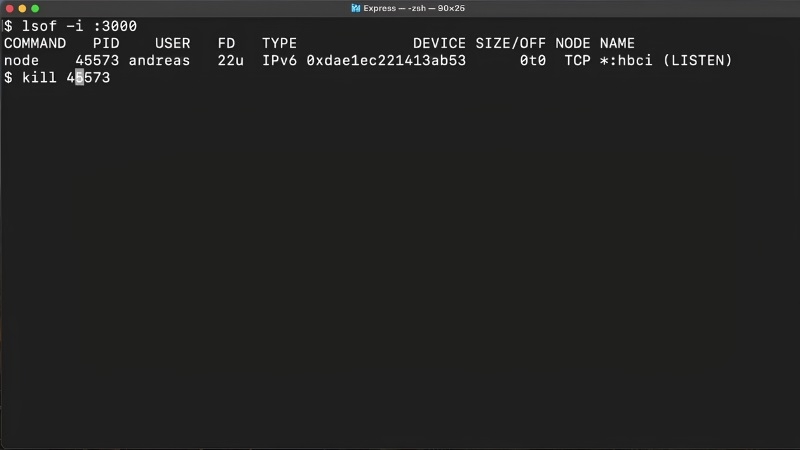
Bước 5: Nếu ứng dụng vẫn chưa đóng, gõ sudo kill -9 [PID] và nhập mật khẩu máy khi được yêu cầu.
| Cách thực hiện | Độ khó | Phù hợp khi nào |
| Phím tắt | Rất dễ | Máy treo, cần đóng ứng dụng ngay |
| Menu Apple | Rất dễ | Muốn thao tác trực quan, dễ nhớ |
| Dock | Dễ | Đóng nhanh 1 ứng dụng cụ thể |
| Login Items | Trung bình | Muốn máy khởi động nhanh hơn |
| Activity Monitor | Trung bình | Muốn biết ứng dụng nào tốn tài nguyên nhất |
| Terminal | Nâng cao | Ứng dụng treo cứng, không phản hồi |
Mẹo giúp Macbook hạn chế ứng dụng chạy ngầm
- Đóng hẳn ứng dụng sau khi dùng xong (Command + Q) thay vì chỉ thu nhỏ xuống Dock.
- Thường xuyên kiểm tra Activity Monitor, đặc biệt khi thấy máy nóng hoặc quạt kêu to bất thường.
- Gỡ những ứng dụng không còn sử dụng để giảm số lượng phần mềm có thể tự khởi động.
- Cập nhật macOS và ứng dụng đầy đủ để tránh lỗi quản lý tiến trình nền.
- Hạn chế cho quá nhiều ứng dụng vào danh sách Login Items.
Kinh nghiệm từ TechCare
Qua quá trình hỗ trợ hàng nghìn khách hàng tại Đà Nẵng, đội ngũ kỹ thuật viên TechCare nhận thấy phần lớn các trường hợp MacBook "tự nhiên chậm đi" đều có thể cải thiện đáng kể chỉ bằng cách kiểm soát ứng dụng chạy ngầm và Login Items, mà không cần nâng cấp phần cứng.
Nếu sau khi áp dụng đủ 6 cách trên mà máy vẫn chậm, khả năng cao MacBook của bạn đang gặp vấn đề khác như ổ cứng đầy, RAM yếu hoặc pin chai — lúc này nên nhờ kỹ thuật viên kiểm tra để xác định đúng nguyên nhân.
Khi nào nên đem máy đến kỹ thuật viên?
Bạn nên cân nhắc mang MacBook đến trung tâm kỹ thuật nếu gặp các dấu hiệu sau, kể cả sau khi đã tắt hết ứng dụng chạy ngầm:

- Máy vẫn nóng bất thường và quạt chạy to liên tục dù không mở ứng dụng nặng.
- Pin sụt rất nhanh dù màn hình chưa dùng lâu.
- Ứng dụng thường xuyên bị treo, đứng hình dù đã Force Quit nhiều lần.
- Máy khởi động rất chậm hoặc bị treo ngay từ màn hình đăng nhập.
- Xuất hiện các cảnh báo về dung lượng ổ cứng gần đầy hoặc bộ nhớ hệ thống thấp.
Trong những trường hợp này, kỹ thuật viên có thể kiểm tra sâu hơn về phần cứng (RAM, ổ cứng, pin) hoặc dọn dẹp hệ thống một cách an toàn, tránh mất dữ liệu quan trọng.
Bạn có thể mang máy trực tiếp đến TechCare để được kiểm tra miễn phí tình trạng máy, hoặc liên hệ hotline để được tư vấn trước.
Câu hỏi thường gặp
Nguồn tham khảo
- Apple Support – Hướng dẫn sử dụng Force Quit và quản lý ứng dụng trên macOS (support.apple.com).
- Apple Support – Hướng dẫn sử dụng Activity Monitor trên Mac (support.apple.com).
Bài viết được biên soạn bởi đội ngũ chuyên gia TechCare | Cập nhật: Tháng 9/2026












