


Bạn đang gõ văn bản hay lướt web thì bỗng nhiên thanh Taskbar (thanh công cụ nằm ngang ở dưới cùng màn hình, nơi có nút Start, đồng hồ, biểu tượng Wi-Fi...) không phản hồi dù bấm bao nhiêu lần? Đây là một trong những lỗi phổ biến nhất mà đội ngũ kỹ thuật TechCare gặp khi hỗ trợ khách hàng, đặc biệt là các bạn mới dùng laptop hoặc người lớn tuổi chưa quen thao tác.
Tin vui là lỗi này thường không nghiêm trọng và bạn hoàn toàn có thể tự khắc phục tại nhà chỉ trong vài phút, không cần biết nhiều về kỹ thuật. Với kinh nghiệm trực tiếp xử lý hàng nghìn lượt hỗ trợ laptop tại Đà Nẵng, TechCare sẽ hướng dẫn bạn từng bước thật đơn giản, dễ làm theo, kèm hình ảnh minh họa cụ thể cho cả Windows 10 và Windows 11.
Vì sao thanh Taskbar bị đơ?
Trước khi sửa, bạn nên hiểu sơ qua nguyên nhân để biết cách phòng tránh về sau. Một số lý do thường gặp nhất là:
- Máy tính đang xử lý quá nhiều việc cùng lúc nên bị "đứng hình" tạm thời.
- Windows vừa cập nhật (update) nhưng bản cập nhật đó bị lỗi.
- Có phần mềm hoặc tiện ích lạ cài thêm gây xung đột với hệ thống.
- Máy nhiễm virus hoặc phần mềm độc hại.
- Laptop đã sử dụng lâu năm, cấu hình yếu, dễ bị đơ khi mở nhiều ứng dụng.
Cách sửa thanh Taskbar bị đơ trên Windows 10
Khởi động lại máy tính
Đây là cách đơn giản và hiệu quả nhất, giúp máy "làm mới" lại toàn bộ hệ thống.
Bước 1: Nhấn vào nút Start (biểu tượng cửa sổ Windows) ở góc dưới bên trái màn hình.
Bước 2: Chọn biểu tượng nguồn (hình tròn có gạch dọc).
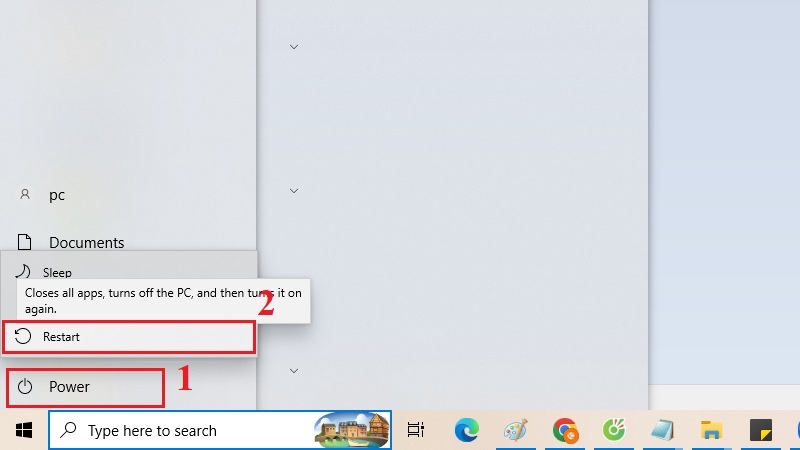
Bước 3: Bấm chọn "Restart" và chờ máy khởi động lại.
Nếu Taskbar bị đơ hoàn toàn, bạn không bấm được nút Start, hãy giữ nút nguồn trên thân máy khoảng 5-10 giây để tắt máy, sau đó bật lại như bình thường.
Khởi động lại Windows Explorer (không cần tắt máy)
Windows Explorer là phần mềm quản lý giao diện, bao gồm cả thanh Taskbar. Khởi động lại riêng phần này thường nhanh hơn và không làm gián đoạn các cửa sổ đang mở.
Bước 1: Nhấn tổ hợp phím Ctrl + Shift + Esc để mở cửa sổ Task Manager (Trình quản lý tác vụ).
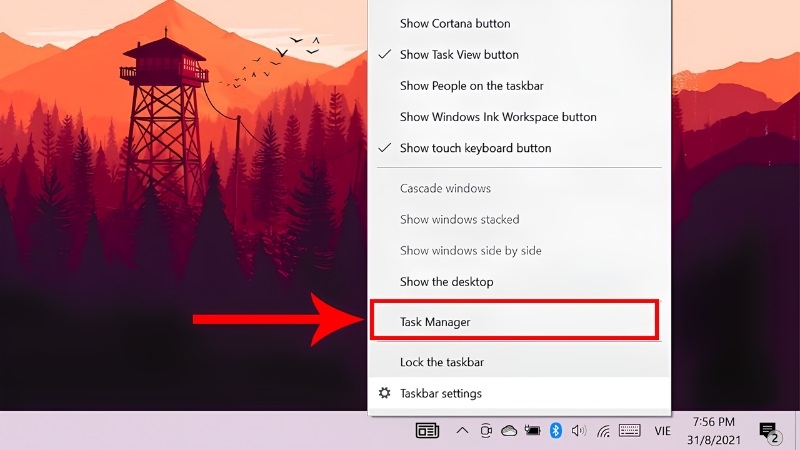
Bước 2: Ở tab "Processes" (Quy trình), kéo xuống tìm dòng "Windows Explorer".
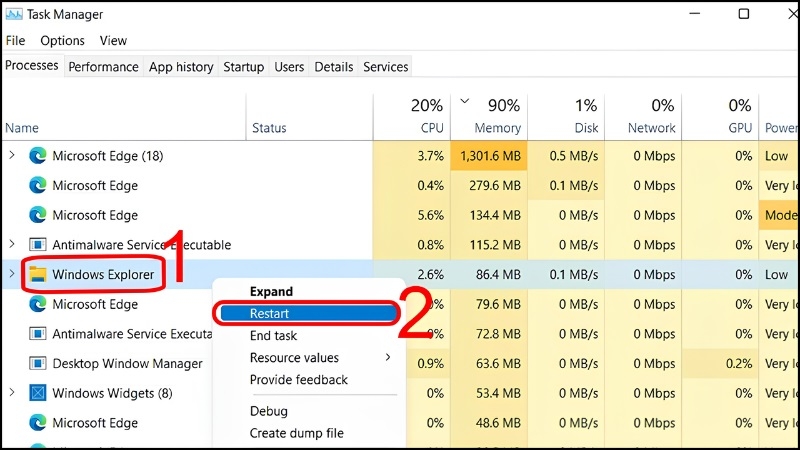
Bước 3: Click chuột phải vào dòng đó và chọn "Restart" (Khởi động lại).
Tắt bớt ứng dụng khởi động cùng máy
Nếu máy bạn cài quá nhiều phần mềm tự động chạy khi mở máy, hệ thống có thể bị quá tải và gây đơ Taskbar.
Bước 1: Mở Task Manager bằng tổ hợp phím Ctrl + Shift + Esc.
Bước 2: Chuyển sang tab "Startup" (Khởi động cùng).
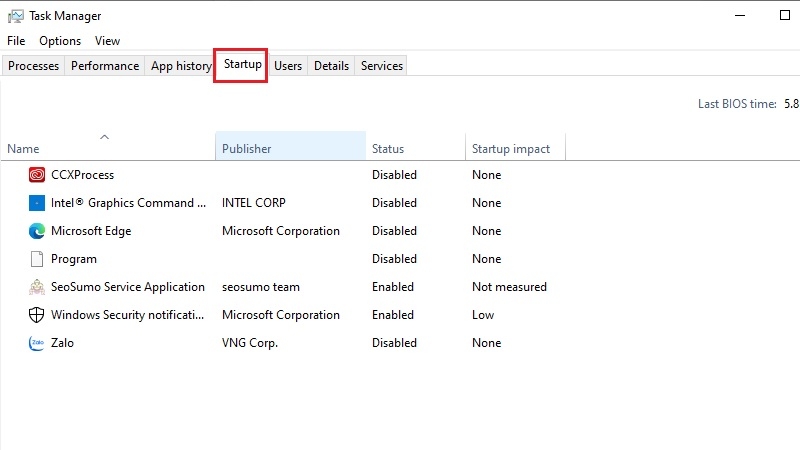
Bước 3: Chọn những phần mềm bạn ít dùng, click chuột phải và chọn "Disable" (Tắt) để chúng không tự chạy khi mở máy.
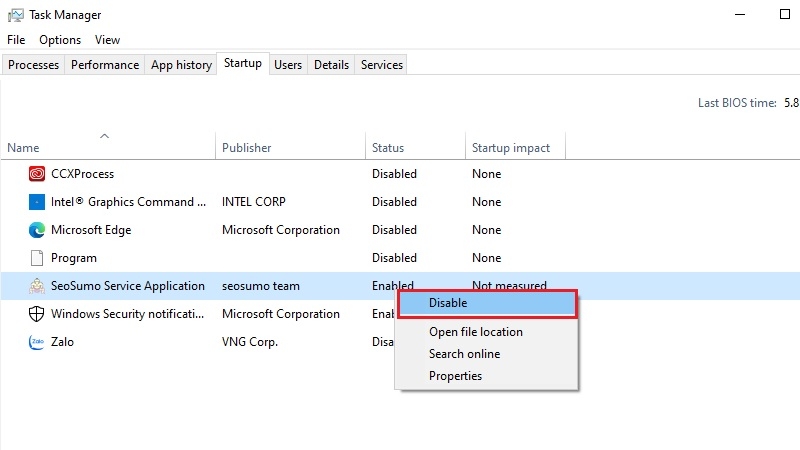
Lưu ý: Chỉ nên tắt những phần mềm bạn nhận ra và không cần thiết. Nếu không chắc chắn một mục nào đó là gì, tốt nhất nên bỏ qua để tránh ảnh hưởng đến các phần mềm quan trọng.
Dành cho người dùng tự tin hơn: Sửa lỗi bằng lệnh hệ thống
Windows có sẵn một công cụ sửa lỗi tên PowerShell. Cách này hiệu quả nhưng cần thao tác đúng lệnh, nên TechCare khuyên bạn chỉ thực hiện nếu cảm thấy tự tin, hoặc liên hệ TechCare để được hỗ trợ trực tiếp, tránh gõ nhầm lệnh gây lỗi khác.
Cách sửa thanh Taskbar bị đơ trên Windows 11
Khởi động lại máy
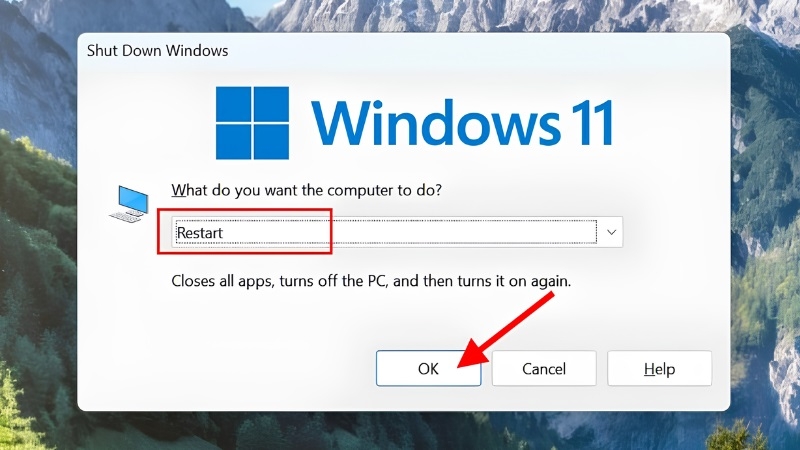
Bước 1: Nhấn tổ hợp phím Alt + F4 khi đang ở màn hình chính (Desktop).
Bước 2: Cửa sổ tắt máy hiện ra, chọn "Restart" rồi bấm "OK".
Cập nhật Windows lên phiên bản mới nhất
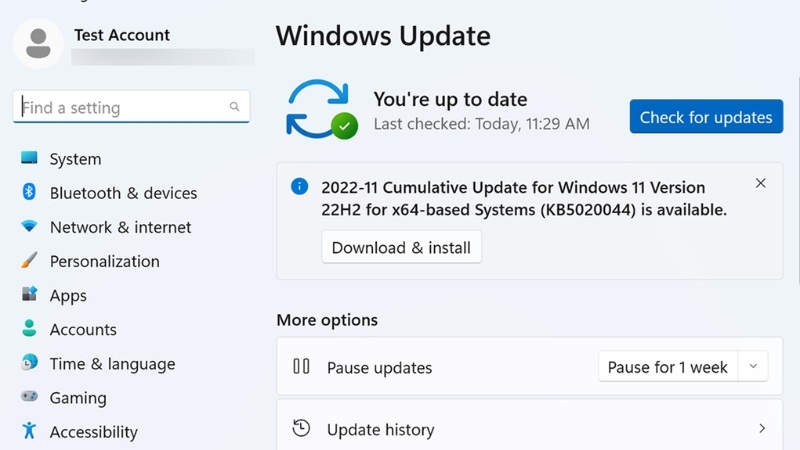
Nhiều lỗi Taskbar bị đơ trên Windows 11 xảy ra do máy đang chạy phiên bản cũ, chưa được vá lỗi.
Bước 1: Nhấn tổ hợp phím Windows + I để mở Settings (Cài đặt).
Bước 2: Chọn mục "Windows Update".
Bước 3: Bấm "Check for updates" (Kiểm tra cập nhật) và cài đặt nếu có bản mới.
Khởi động lại Windows Explorer
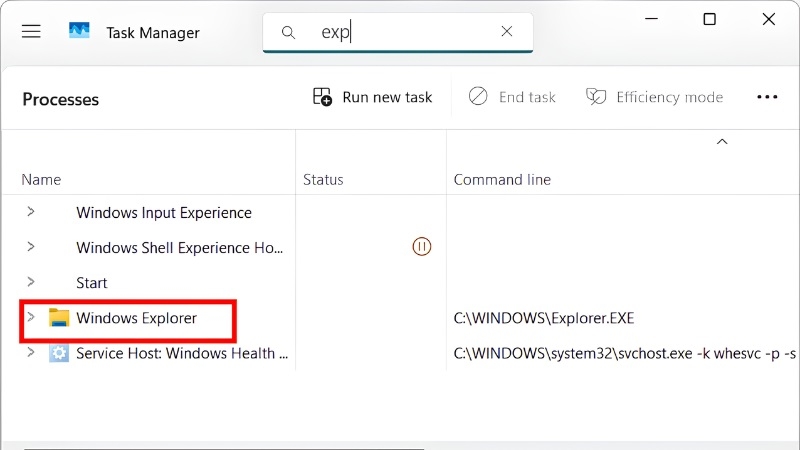
Bước 1: Nhấn tổ hợp phím Ctrl + Shift + Esc để mở Task Manager.
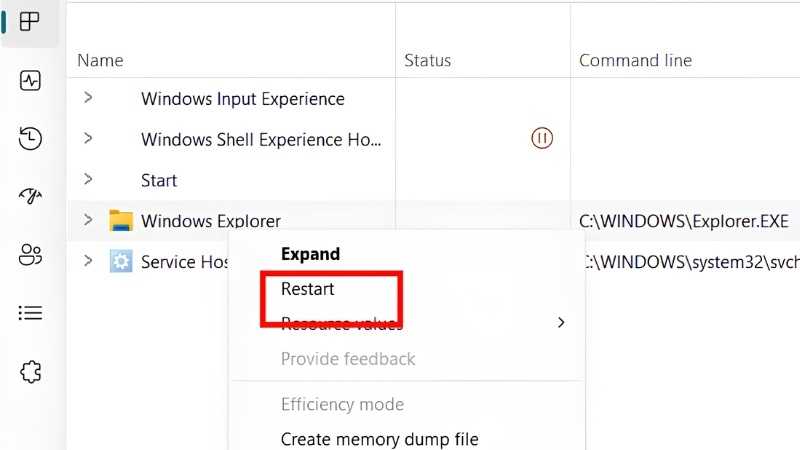
Bước 2: Vào tab "Processes", tìm và click chuột phải vào "Windows Explorer".
Bước 3: Chọn "Restart" để khởi động lại.
Kinh nghiệm từ TechCare
Qua quá trình hỗ trợ hàng nghìn khách hàng tại Đà Nẵng, đội ngũ kỹ thuật TechCare nhận thấy khoảng 80% trường hợp Taskbar bị đơ chỉ cần khởi động lại Windows Explorer (Cách 2) là hết, không cần restart toàn bộ máy nên tiết kiệm thời gian hơn nhiều.
Nếu lỗi này lặp lại thường xuyên trong cùng một tuần, rất có thể máy đang gặp vấn đề khác (phần mềm lạ, ổ cứng yếu...) chứ không đơn thuần là do Taskbar - lúc này bạn nên kiểm tra máy sớm để tránh hỏng nặng hơn.
Khi nào nên đem máy đến kỹ thuật viên?
Các cách trên xử lý được phần lớn trường hợp Taskbar bị đơ thông thường. Tuy nhiên, bạn nên mang máy đến trung tâm sửa chữa uy tín nếu gặp một trong các dấu hiệu sau:

- Đã thử hết các cách trên nhưng lỗi vẫn lặp đi lặp lại nhiều lần.
- Máy có dấu hiệu bất thường khác đi kèm: chạy chậm hẳn, quạt kêu to liên tục, tự xuất hiện quảng cáo hoặc cửa sổ lạ (dấu hiệu nghi nhiễm virus).
- Bạn không tự tin thực hiện các thao tác kỹ thuật như dùng lệnh PowerShell.
- Laptop đã sử dụng nhiều năm, nghi ngờ phần cứng (ổ cứng, RAM) xuống cấp.
Trong những trường hợp này, việc tự sửa có thể khiến bạn mất thời gian mà không xử lý được tận gốc vấn đề, thậm chí thao tác nhầm còn gây thêm lỗi khác.
Bạn đã thử nhưng Taskbar vẫn bị đơ?
Đừng để lỗi vặt làm gián đoạn công việc. Đội ngũ kỹ thuật viên của TechCare sẵn sàng kiểm tra và xử lý tận nơi hoặc tại cửa hàng, nhanh chóng và minh bạch chi phí.
Câu hỏi thường gặp
Lỗi Taskbar bị đơ tuy gây khó chịu nhưng thường không quá phức tạp để khắc phục. Chỉ với vài thao tác đơn giản như khởi động lại máy hoặc khởi động lại Windows Explorer, bạn đã có thể lấy lại thanh Taskbar quen thuộc. Nếu đã thử mọi cách mà tình trạng vẫn tiếp diễn, đừng ngần ngại liên hệ TechCare Đà Nẵng để được đội ngũ kỹ thuật viên giàu kinh nghiệm kiểm tra và xử lý tận gốc vấn đề.
Nguồn tham khảo
Microsoft Support - Trang hỗ trợ chính thức của Microsoft về khắc phục sự cố Windows (microsoft.com/support)
Bài viết được biên soạn bởi đội ngũ chuyên gia TechCare | Cập nhật: Tháng 7/2026












