


Bạn vừa mua laptop mới, cho người thân mượn máy, hay đơn giản là muốn đặt lại mật khẩu cho yên tâm? Đổi pass máy tính Win 11 chỉ mất khoảng 1–2 phút nếu bạn biết đúng chỗ cần bấm. Bài viết này hướng dẫn 5 cách, mỗi cách chia thành từng bước nhỏ kèm hình minh họa, nên người lớn tuổi hay người mới dùng laptop vẫn làm theo được.
TechCare là cửa hàng laptop kiêm đơn vị sửa chữa, tối ưu máy tại Đà Nẵng, đã hỗ trợ hàng nghìn khách hàng làm quen với máy tính. Các bước dưới đây do đội ngũ kỹ thuật viên TechCare biên soạn và thao tác lại trên Windows 11 để bảo đảm chính xác.
- Trước khi đổi: máy bạn đang dùng loại tài khoản nào?
- Đổi pass máy tính Win 11 trong Settings
- Dùng tổ hợp phím Ctrl + Alt + Delete
- Đổi pass máy tính Win 11 bằng Command Prompt (CMD)
- Cách thay đổi pass máy tính Win 11 bằng Computer Management
- Đổi pass trong Control Panel
- Đặt mật khẩu thế nào cho vừa an toàn vừa dễ nhớ?
- Khi nào nên đem máy đến kỹ thuật viên?
- Câu hỏi thường gặp
Trước khi đổi: máy bạn đang dùng loại tài khoản nào?
Windows 11 có hai kiểu đăng nhập, và điều này quyết định bạn dùng được cách nào:

- Tài khoản Microsoft: đăng nhập bằng email (Outlook, Hotmail hoặc email khác đã đăng ký với Microsoft). Mật khẩu này cũng chính là mật khẩu email Microsoft của bạn.
- Tài khoản cục bộ (Local): chỉ tồn tại trên chiếc máy này, không gắn với email.
Cách kiểm tra: mở Settings > Accounts > Your info. Thấy địa chỉ email dưới tên bạn là tài khoản Microsoft; thấy chữ “Local account” là tài khoản cục bộ.
| Cách | Độ khó | Phù hợp với ai | Loại tài khoản |
| 1. Settings | Rất dễ | Hầu hết mọi người | Cả hai (tài khoản Microsoft cần có mạng) |
| 2. Ctrl + Alt + Delete | Rất dễ | Muốn đổi thật nhanh | Cục bộ; tài khoản Microsoft có thể không hiện |
| 3. Command Prompt | Trung bình | Quen gõ lệnh, đổi cho tài khoản khác | Cục bộ |
| 4. Computer Management | Trung bình | Máy dùng chung nhiều người | Cục bộ, cần Win 11 Pro trở lên |
| 5. Control Panel | Dễ | Quen giao diện Windows cũ | Cục bộ |
Lưu ý: Cách 3, 4, 5 chỉ đổi được mật khẩu đăng nhập trên máy, không đổi được mật khẩu email Microsoft. Nếu bạn dùng tài khoản Microsoft, hãy ưu tiên Cách 1.
Đổi pass máy tính Win 11 trong Settings
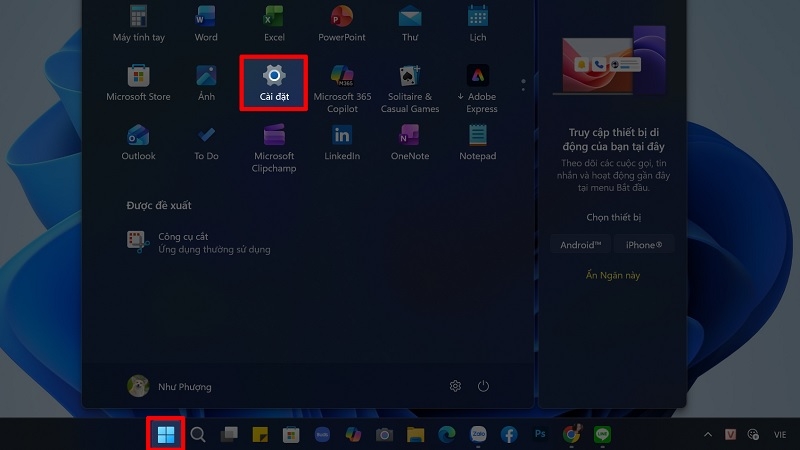
Bước 1: Nhấn cùng lúc phím Windows và phím I để mở Settings (hoặc bấm nút Start, chọn biểu tượng bánh răng Settings).
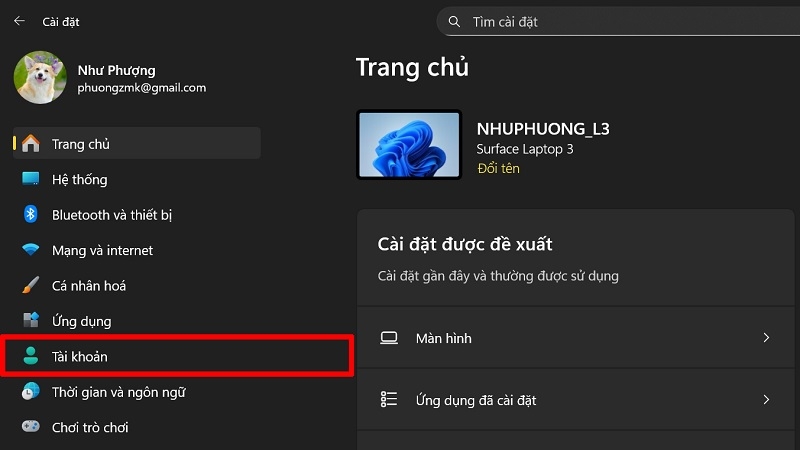
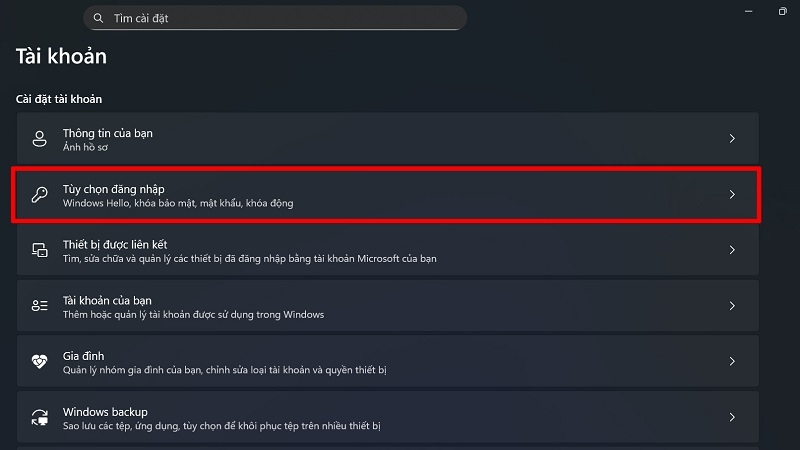
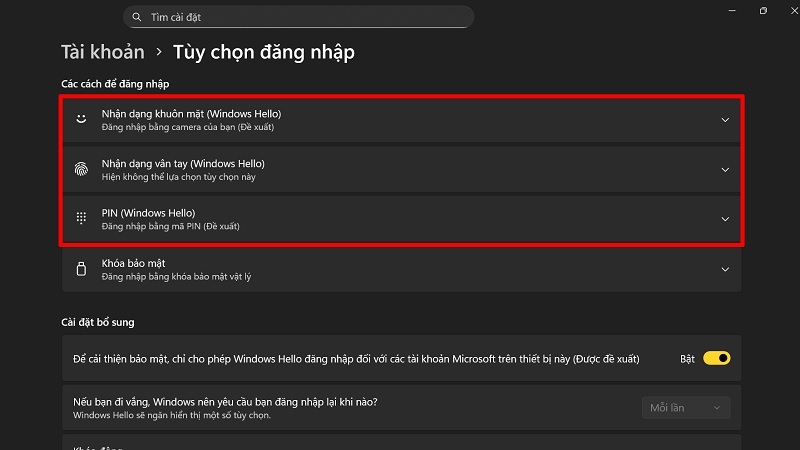
Bước 2: Ở cột bên trái chọn Accounts, sau đó bấm Sign-in options.
Bước 3: Mở mục Password rồi bấm nút Change.
Bước 4: Nhập mật khẩu hiện tại, bấm Next.
Bước 5: Gõ mật khẩu mới vào ô New password, gõ lại vào ô Confirm password. Ô Password hint dùng để ghi câu gợi ý chỉ mình bạn hiểu; đừng ghi chính mật khẩu vào đây.
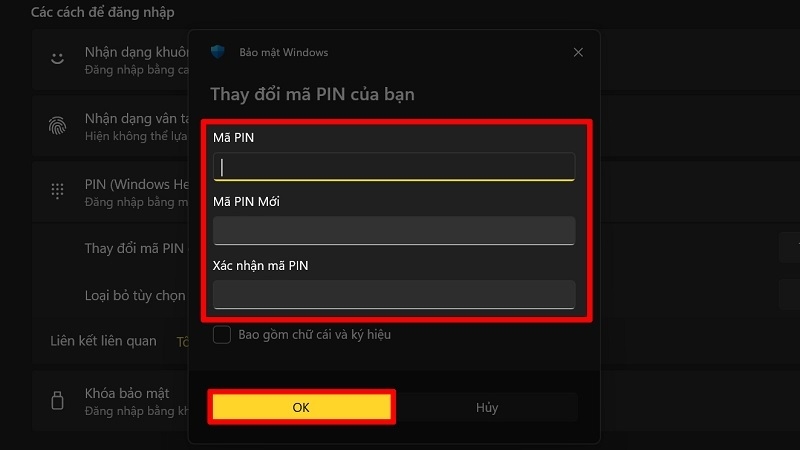
Bước 6: Bấm Next, sau đó bấm Finish để hoàn tất.
Lưu ý: Nếu không thấy mục Password, máy có thể đang cài chỉ đăng nhập bằng Windows Hello (PIN, vân tay). Bạn hãy thử Cách 2 hoặc nhờ TechCare kiểm tra.
Dùng tổ hợp phím Ctrl + Alt + Delete
Bước 1: Nhấn cùng lúc Ctrl + Alt + Delete, rồi chọn Change a password.
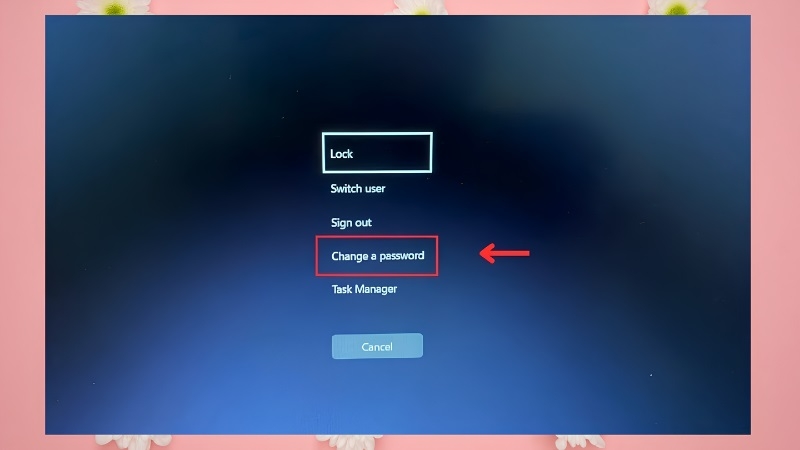
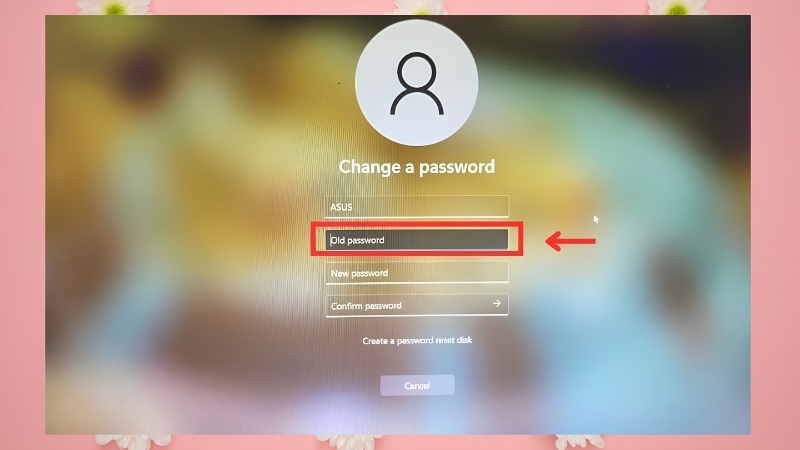
Bước 2: Nhập mật khẩu cũ (nếu máy đã có mật khẩu).
Bước 3: Nhập mật khẩu mới, gõ lại lần nữa ở ô bên dưới, rồi nhấn Enter hoặc bấm mũi tên.
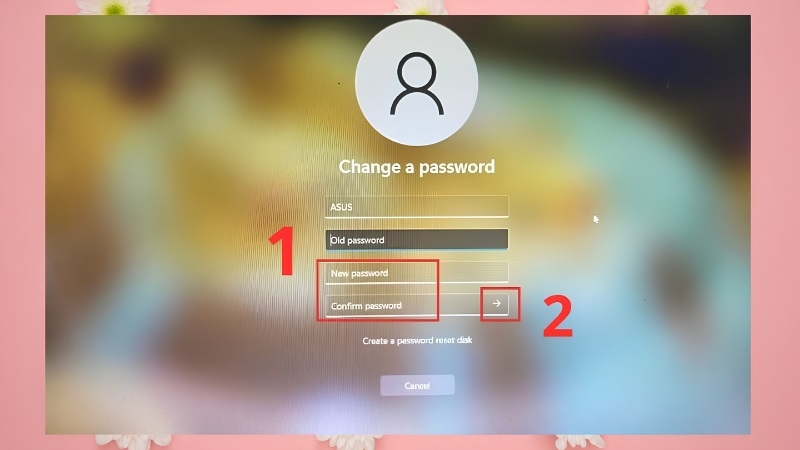
Lưu ý: Nếu bạn dùng tài khoản Microsoft, máy cần kết nối mạng và có thể không hiện đầy đủ tùy chọn. Khi đó hãy dùng Cách 1.
Đổi pass máy tính Win 11 bằng Command Prompt (CMD)
Command Prompt là cửa sổ gõ lệnh. Bạn chỉ cần gõ đúng như hướng dẫn. Cách này tiện khi muốn đổi mật khẩu cho tài khoản khác trên cùng máy.
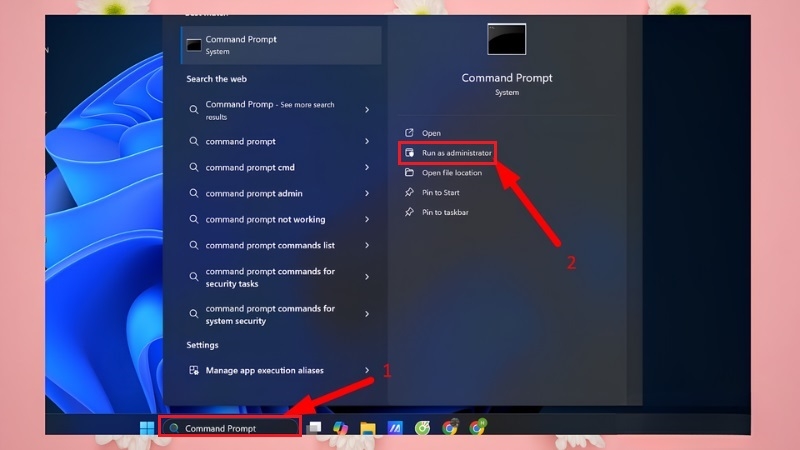
Bước 1: Bấm Start, gõ “cmd”, bấm chuột phải vào Command Prompt và chọn Run as administrator.
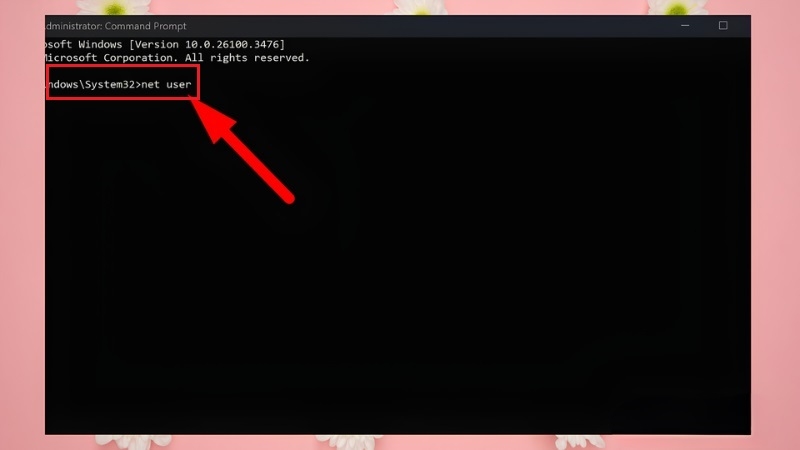
Bước 2: Gõ lệnh net user rồi nhấn Enter để xem danh sách tên tài khoản trên máy. Hãy ghi lại đúng tên tài khoản cần đổi.
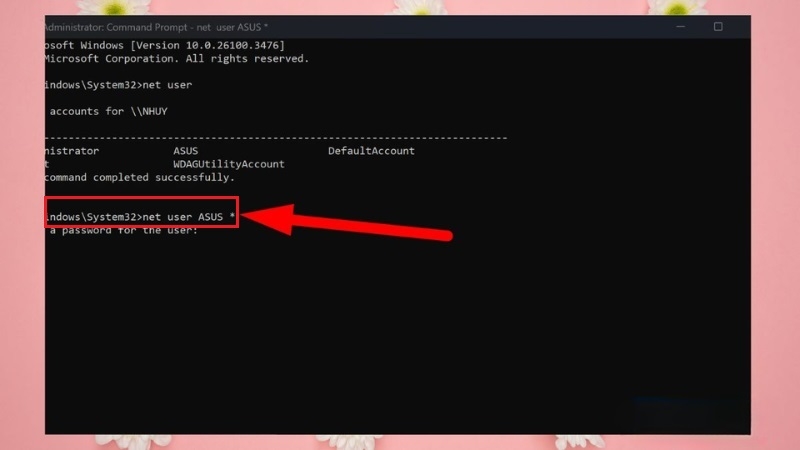
Bước 3: Gõ net user, cách một khoảng trắng, gõ tên tài khoản, cách một khoảng trắng, gõ dấu sao (*). Ví dụ: net user Minh *. Nhấn Enter.
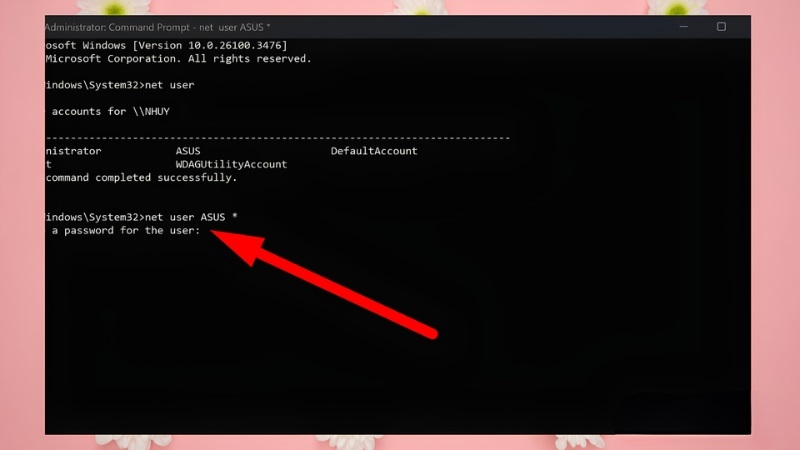
Bước 4: Gõ mật khẩu mới hai lần, nhấn Enter sau mỗi lần. Khi gõ, màn hình không hiện chữ nào. Đây là bình thường, bạn cứ gõ rồi Enter.
Cách thay đổi pass máy tính Win 11 bằng Computer Management
Cách này hợp với máy dùng chung trong gia đình hoặc văn phòng, nơi có nhiều tài khoản.
Lưu ý: Windows 11 Home không có mục Local Users and Groups. Nếu không thấy mục này, bạn hãy dùng Cách 1, 3 hoặc 5.
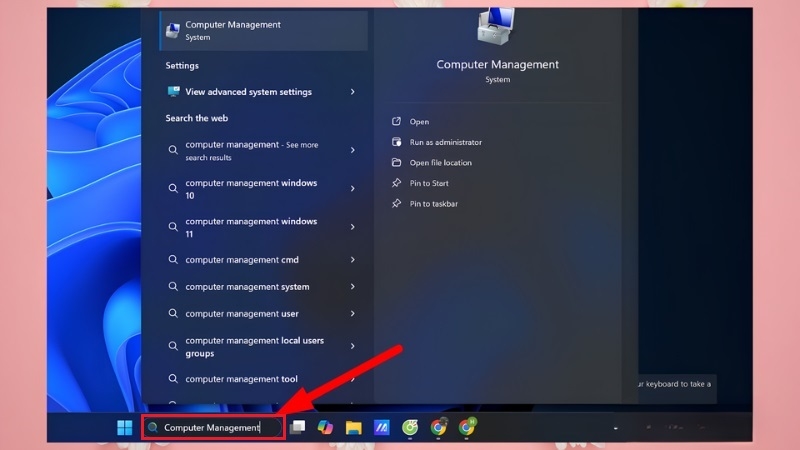
Bước 1: Bấm Start, gõ “Computer Management” và mở công cụ này.
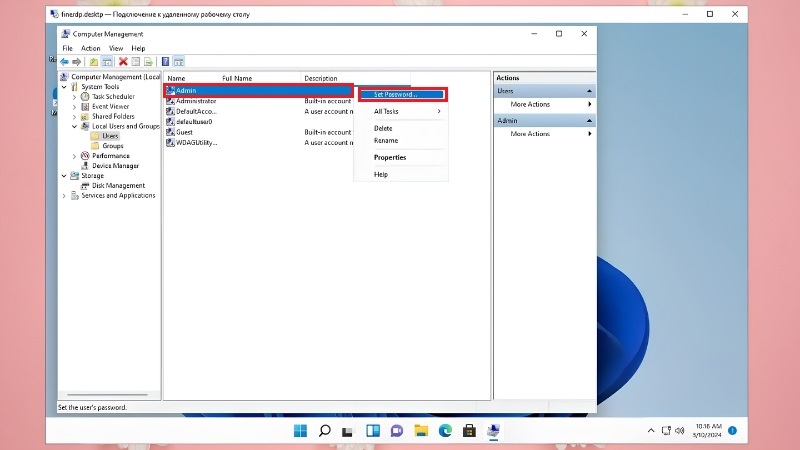
Bước 2: Ở cột bên trái chọn Local Users and Groups, bấm vào Users. Bấm chuột phải vào tài khoản cần đổi rồi chọn Set Password.
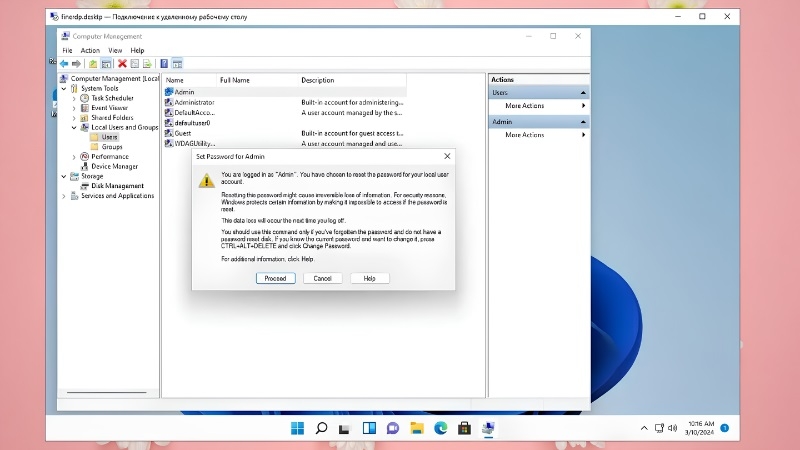
Bước 3: Nếu có hộp cảnh báo, bấm Proceed.
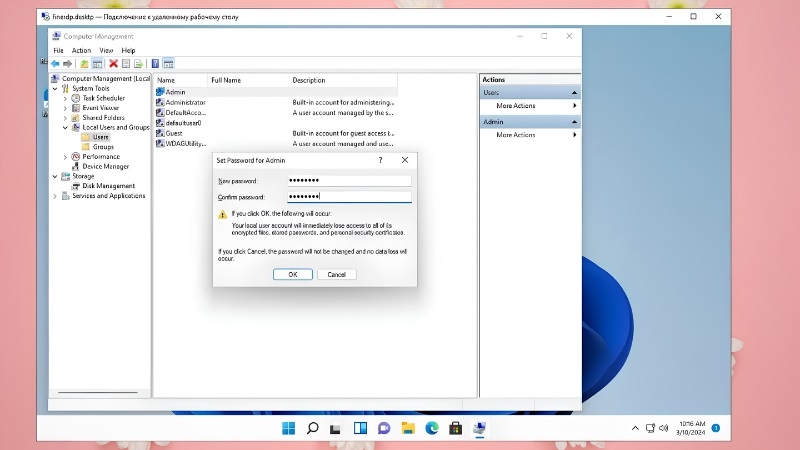
Bước 4: Nhập mật khẩu mới vào hai ô, rồi bấm OK để lưu.
Đổi pass trong Control Panel
Nếu bạn quen với Windows đời cũ, Control Panel sẽ rất thân thuộc.
Bước 1: Mở Control Panel, chọn User Accounts, sau đó bấm Change account type.
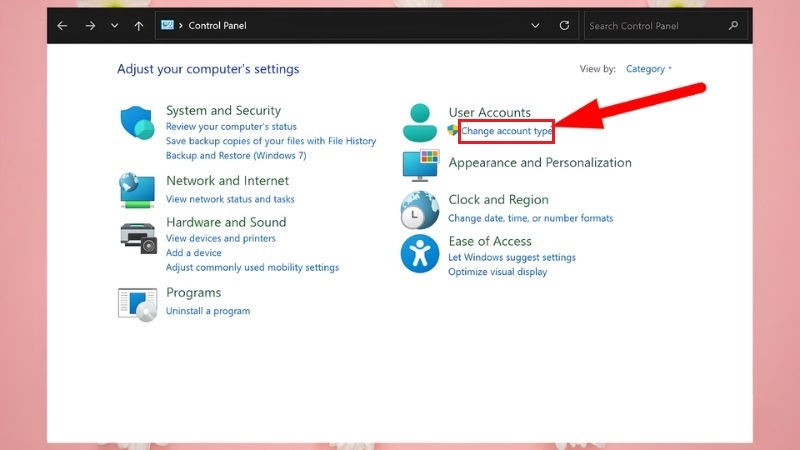
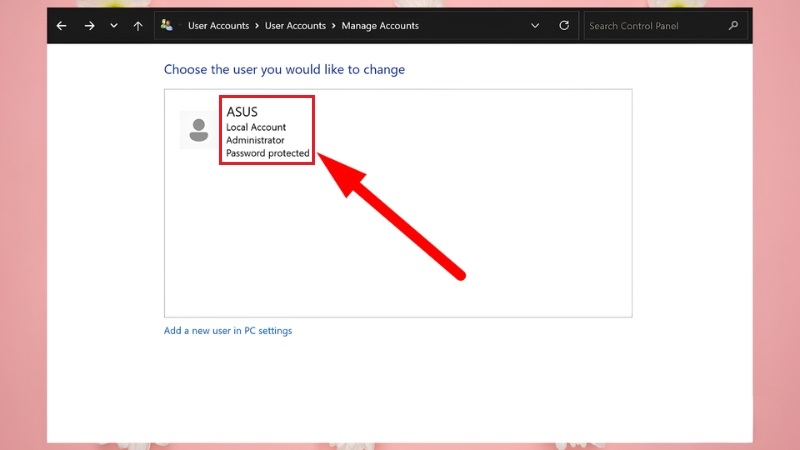
Bước 2: Bấm vào tài khoản bạn muốn đổi mật khẩu.
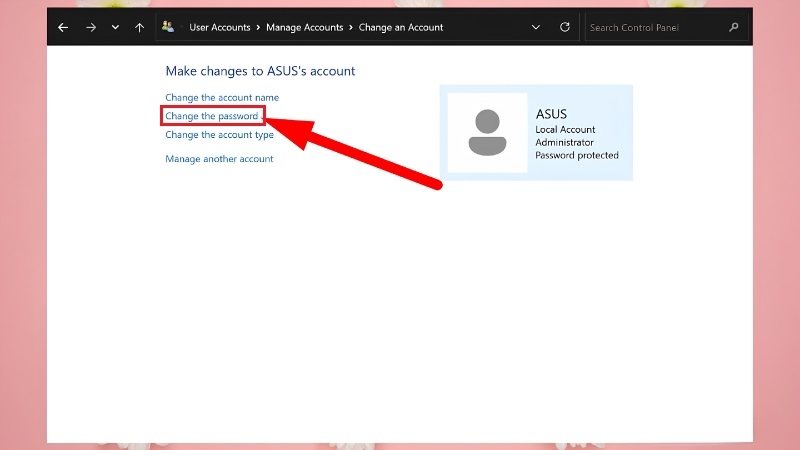
Bước 3: Chọn Change the password.
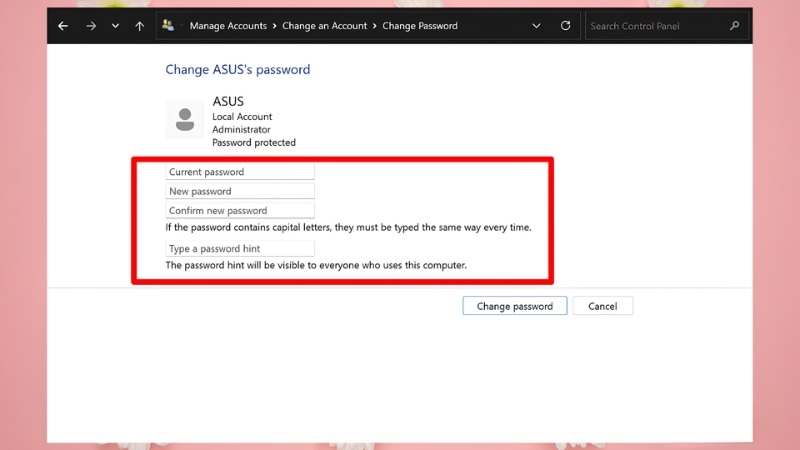
Bước 4: Nhập mật khẩu hiện tại, mật khẩu mới và nhập xác nhận. Thêm gợi ý nếu muốn, rồi bấm Change password.
Kinh nghiệm từ TechCare
Nhiều khách đến tiệm vì đổi xong mật khẩu thì quên mất. Để tránh chuyện này, hãy làm 3 việc nhỏ:
- 1) Đổi xong, nhấn Windows + L để khóa máy rồi đăng nhập thử ngay, đừng tắt máy vội.
- 2) Cất mật khẩu ở nơi an toàn (sổ riêng hoặc trình quản lý mật khẩu), không dán lên màn hình.
- 3) Với tài khoản Microsoft, kiểm tra email hoặc số điện thoại khôi phục còn dùng được không.
Đặt mật khẩu thế nào cho vừa an toàn vừa dễ nhớ?
- Nên dài từ 12 ký tự. Một câu ngắn gồm vài từ ghép với số và ký hiệu vừa dễ nhớ vừa khó đoán.
- Tránh ngày sinh, tên người thân, tên thú cưng hoặc dãy số như 123456.
- Không dùng lại mật khẩu email hay ngân hàng cho máy tính.
- Không cần đổi theo lịch cố định. Các hướng dẫn bảo mật hiện nay (như của NIST) khuyên chỉ đổi khi nghi ngờ bị lộ.
Khi nào nên đem máy đến kỹ thuật viên?
Hãy mang máy đến TechCare nếu bạn gặp một trong các tình huống sau, và đừng tự cài lại Windows khi chưa sao lưu dữ liệu:

- Quên mật khẩu hiện tại và không còn email hay số điện thoại khôi phục.
- Nhập đúng mật khẩu mà máy vẫn báo sai.
- Nghi có người lạ vào máy hoặc máy nhiễm virus.
- Máy của công ty có chính sách riêng, hoặc cần giữ nguyên dữ liệu quan trọng.
Câu hỏi thường gặp
Cần hỗ trợ? TechCare giúp bạn trực tiếp
Nếu làm theo vẫn chưa được, hoặc bạn ngại tự thao tác, hãy ghé TechCare hoặc liên hệ Hotline. Kỹ thuật viên sẽ hướng dẫn tận tình, không làm ảnh hưởng dữ liệu của bạn.
Nguồn tham khảo chính thức
- Microsoft Support – hướng dẫn thay đổi hoặc đặt lại mật khẩu Windows (support.microsoft.com)
- Microsoft Support – đặt lại mật khẩu tài khoản Microsoft (account.live.com/password/reset)
- Microsoft Learn – tài liệu lệnh net user (learn.microsoft.com)
- NIST SP 800-63B – hướng dẫn về mật khẩu (pages.nist.gov/800-63-3)
Bài viết được biên soạn bởi đội ngũ chuyên gia TechCare | Cập nhật: Tháng 10/2026












