


Khi làm việc với hồ sơ, báo cáo hay tài liệu học tập, đôi khi các trang trong file PDF bị lộn xộn hoặc không đúng thứ tự mong muốn. Nếu bạn đang dùng Foxit Reader và không rành về công nghệ, đừng lo — thao tác sắp xếp lại trang PDF không hề phức tạp như bạn nghĩ.
Bài viết này được đội ngũ kỹ thuật TechCare biên soạn theo hướng dẫn cực kỳ đơn giản, từng bước một, kèm hình ảnh minh họa, phù hợp cho người mới sử dụng laptop hoặc người lớn tuổi. TechCare đã hỗ trợ hàng nghìn khách hàng tại Đà Nẵng xử lý các vấn đề tương tự trong quá trình sửa chữa và tối ưu laptop, nên bạn có thể yên tâm làm theo.
Tóm tắt nhanh
Foxit Reader (bản miễn phí) không hỗ trợ kéo-thả trang trực tiếp.
Bạn vẫn có thể sắp xếp lại trang bằng cách dùng chức năng in ảo "Microsoft Print to PDF" và nhập thứ tự trang mong muốn.
Cách này cũng dùng được để xóa bớt trang hoặc tách trang thành file riêng.
Nếu cần thao tác kéo-thả trực tiếp, bạn cần dùng Foxit PDF Editor (bản trả phí).
Chuẩn bị trước khi bắt đầu
Trước khi thực hiện, bạn nên kiểm tra vài điều sau để thao tác diễn ra thuận lợi:
- Máy tính đã cài đặt phần mềm Foxit Reader (bản miễn phí, tải từ trang chính thức của Foxit).
- File PDF cần chỉnh sửa không bị đặt mật khẩu hoặc khóa chỉnh sửa.
- Nên sao lưu (copy) file gốc ra một nơi khác trước khi thao tác, để tránh mất dữ liệu nếu có sai sót.
Cách thay đổi thứ tự trang trong PDF bằng Foxit Reader
Bản Foxit Reader miễn phí chỉ hỗ trợ xem file PDF, không cho phép kéo-thả trang trực tiếp như bản Editor. Tuy nhiên, bạn vẫn có thể sắp xếp lại thứ tự trang bằng một mẹo nhỏ: sử dụng chức năng in ảo để "in" lại file PDF theo đúng thứ tự trang mà bạn muốn.
Bước 1: Mở file PDF cần chỉnh sửa
Khởi động Foxit Reader và mở file PDF bạn muốn sắp xếp lại. Đợi vài giây để phần mềm hiển thị đầy đủ nội dung.
Bước 2: Mở hộp thoại in
Nhấn vào biểu tượng máy in trên thanh công cụ, hoặc nhấn tổ hợp phím Ctrl + P. Trong cửa sổ hiện ra, tại mục "Name" (Tên máy in), chọn "Microsoft Print to PDF".
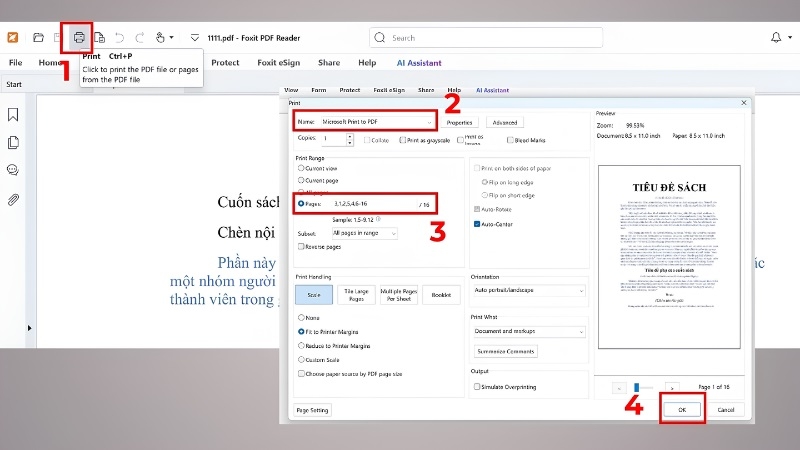
Bước 3: Nhập thứ tự trang mong muốn
Tại ô "Pages" (Trang), nhập dãy số theo đúng thứ tự bạn muốn sắp xếp. Ví dụ, nhập "3, 1, 2, 5-7, 4" nghĩa là trang 3 sẽ lên đầu, tiếp theo là trang 1, trang 2, rồi đến các trang 5-6-7, cuối cùng là trang 4. Sau khi nhập xong, nhấn "OK" hoặc "Print".
Bước 4: Đặt tên và lưu file mới
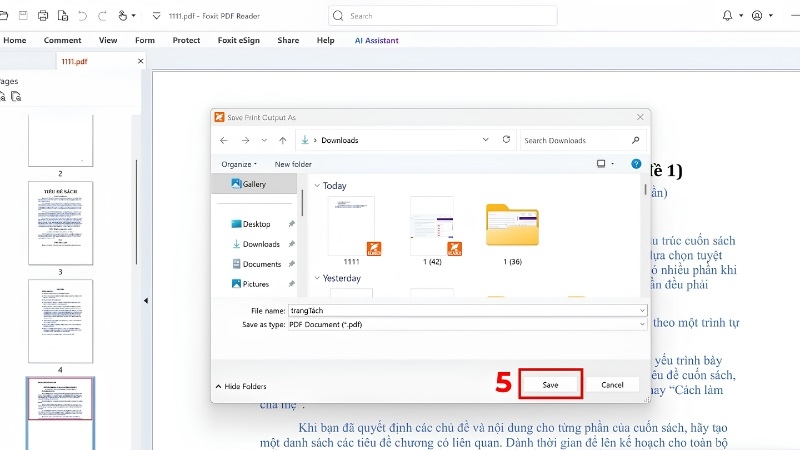
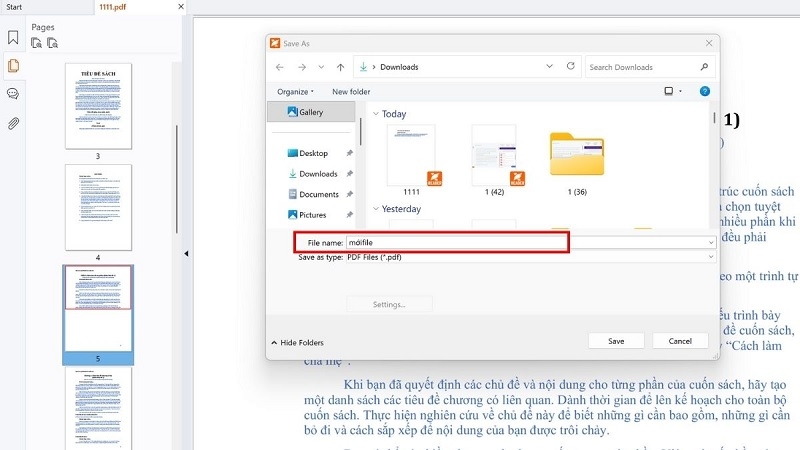
Cửa sổ lưu file sẽ hiện ra. Đặt tên mới cho file (ví dụ thêm hậu tố "_sapxep") để không ghi đè lên file gốc, chọn nơi lưu rồi nhấn "Save". Vậy là bạn đã hoàn tất việc thay đổi thứ tự trang.
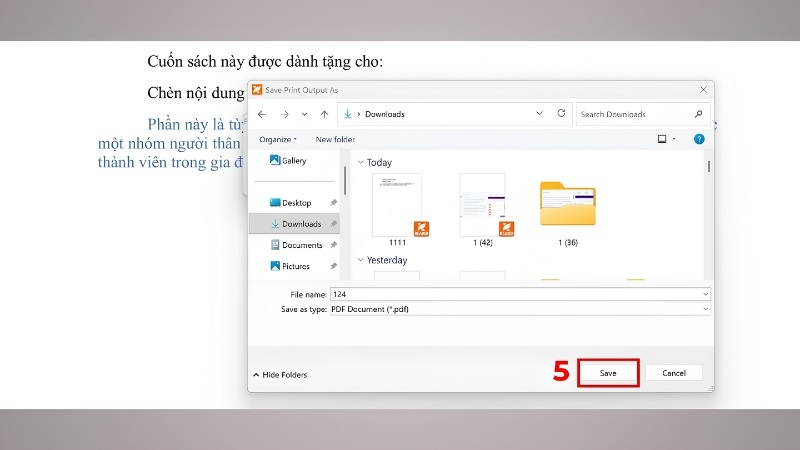
Lưu ý: Nếu bạn cần thao tác kéo-thả trang trực tiếp mà không phải in ảo, phần mềm Foxit PDF Editor (bản trả phí) sẽ hỗ trợ việc này nhanh và trực quan hơn.
Cách xóa hoặc tách trang PDF
Cùng với việc sắp xếp lại trang, bạn có thể áp dụng cách làm tương tự để xóa bớt trang thừa hoặc tách một vài trang ra thành file riêng.
Xóa bớt trang không cần thiết
Cách làm gần giống bước sắp xếp trang ở trên, chỉ khác ở ô nhập số trang:
Mở file PDF, nhấn Ctrl + P để mở hộp thoại in, chọn "Microsoft Print to PDF".
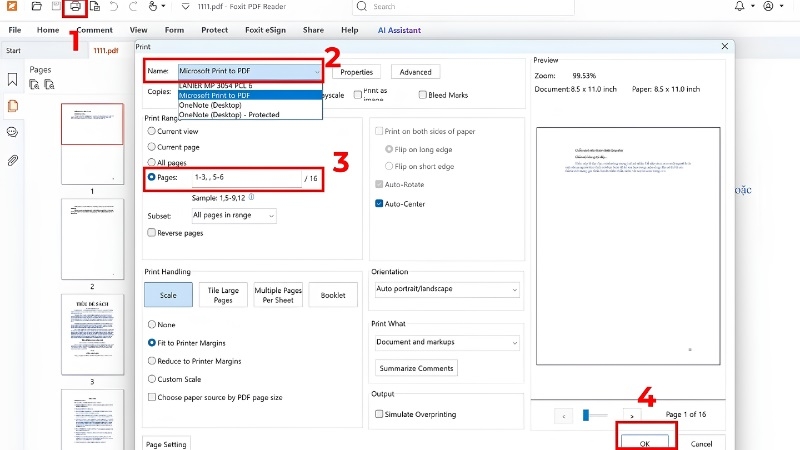
Tại ô "Pages", chỉ nhập số các trang bạn muốn GIỮ LẠI. Ví dụ nhập "1-3, 5-6" thì các trang còn lại (trang 4, trang 7 trở đi) sẽ không được đưa vào file mới.
Nhấn OK, đặt tên file mới rồi lưu lại.
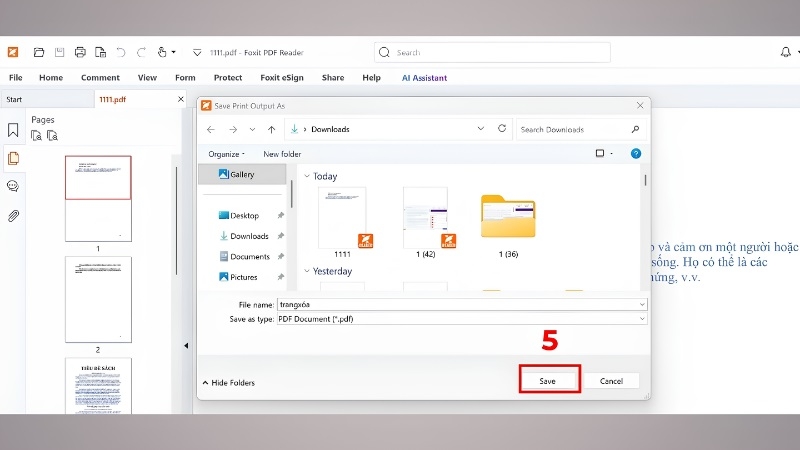
Tách một số trang thành file riêng
Nếu chỉ muốn lưu hoặc gửi một vài trang nhất định trong tài liệu, bạn thực hiện tương tự:
Mở file PDF cần tách trang, nhấn Ctrl + P.
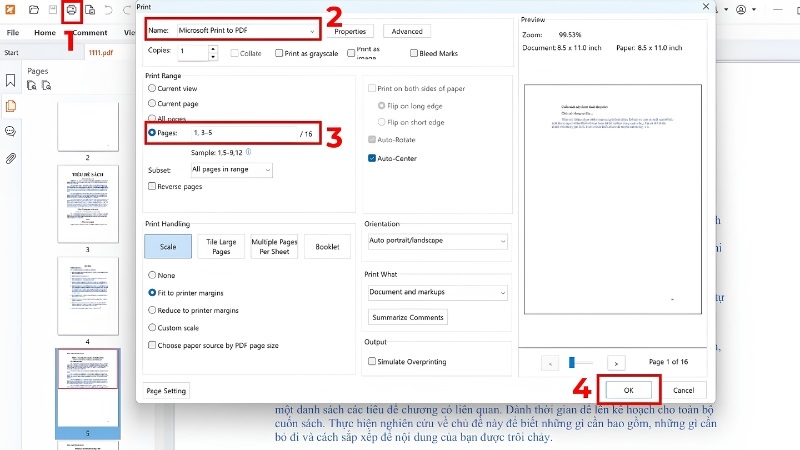
Tại ô "Pages", nhập đúng những trang muốn tách ra, ví dụ "1, 3-5".
Nhấn OK, đặt tên file mới (khác với file gốc) rồi nhấn Save.
Một số mẹo giúp thao tác nhanh và an toàn hơn
Xem trước bố cục bằng Page Thumbnails
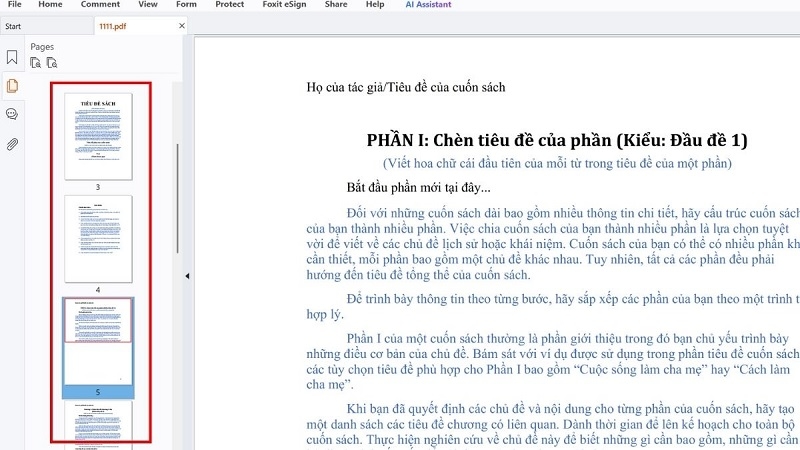
Bật chế độ xem hình thu nhỏ (Page Thumbnails) trong Foxit Reader để nhìn tổng thể các trang trước khi quyết định thứ tự mới, giúp hạn chế nhầm lẫn.
Luôn sao lưu file gốc
Trước khi chỉnh sửa, hãy copy file gốc ra một thư mục khác. Nếu thao tác bị lỗi, bạn vẫn còn bản gốc để làm lại.
Đặt tên file rõ ràng sau khi chỉnh sửa
Thêm hậu tố như "_sapxep" hoặc "_final" vào tên file mới để tránh nhầm với file cũ và dễ quản lý phiên bản.
Chia nhỏ file nếu tài liệu quá dài
Với file có rất nhiều trang, nên chia nhỏ trước khi sắp xếp để thao tác mượt hơn, sau đó gộp lại nếu cần.
Các lỗi thường gặp và cách khắc phục
Không kéo-thả được để di chuyển trang
Đây là điều bình thường vì Foxit Reader (bản miễn phí) chỉ hỗ trợ xem, không hỗ trợ kéo-thả trang trực tiếp. Bạn cần dùng cách in ảo như hướng dẫn ở trên, hoặc nâng cấp lên Foxit PDF Editor nếu cần thao tác trực quan hơn.
Sắp xếp xong nhưng không lưu được file
Nguyên nhân thường gặp là file đang ở chế độ chỉ đọc, hoặc ổ đĩa lưu trữ đã đầy. Hãy thử dùng "Save As" để lưu thành file mới, đồng thời kiểm tra dung lượng ổ đĩa còn trống và quyền ghi file trong thư mục đó.
Kinh nghiệm từ TechCare
Trong quá trình hỗ trợ khách hàng tại Đà Nẵng, đội ngũ kỹ thuật TechCare nhận thấy nhiều người dùng mới thường nhầm lẫn giữa Foxit Reader và Foxit Editor, dẫn đến việc tìm mãi không thấy nút kéo-thả trang. Nếu bạn chỉ thỉnh thoảng cần sắp xếp lại vài trang PDF, cách in ảo trong bài là đủ dùng và hoàn toàn miễn phí, không cần cài thêm phần mềm nào khác.
Với người thường xuyên làm việc với PDF (biên tập viên, kế toán, nhân viên văn phòng), đầu tư Foxit PDF Editor sẽ tiết kiệm thời gian hơn đáng kể nhờ thao tác kéo-thả trực tiếp.
Khi nào nên đem laptop đến kỹ thuật viên?
Thao tác sắp xếp trang PDF nêu trên khá đơn giản và hầu hết người dùng đều tự làm được. Tuy nhiên, bạn nên cân nhắc mang laptop đến trung tâm kỹ thuật nếu gặp các tình huống sau:

- Máy chạy chậm bất thường khi mở file PDF dung lượng lớn, dù đã thử nhiều cách.
- Không thể cài đặt hoặc cập nhật phần mềm Foxit Reader do lỗi hệ thống.
- Ổ đĩa báo đầy dung lượng dù bạn đã xóa bớt dữ liệu, khiến không lưu được file.
- Laptop thường xuyên treo, đứng máy khi làm việc với nhiều ứng dụng văn phòng cùng lúc.
Trong những trường hợp này, kỹ thuật viên có thể kiểm tra phần cứng, dọn dẹp hệ thống hoặc tối ưu hiệu năng máy giúp bạn làm việc mượt mà hơn.
Câu Hỏi Thường Gặp (FAQ)
Hỏi: Foxit Reader bản miễn phí có cho phép kéo-thả để đổi thứ tự trang không?
Đáp: Không. Bản miễn phí chỉ hỗ trợ xem file. Để đổi thứ tự trang, bạn cần dùng cách in ảo như hướng dẫn ở trên, hoặc dùng Foxit PDF Editor nếu muốn kéo-thả trực tiếp.
Hỏi: Thao tác in ảo để đổi thứ tự trang có làm giảm chất lượng file PDF không?
Đáp: Về cơ bản là không đáng kể đối với văn bản thông thường. Tuy nhiên với file có nhiều hình ảnh chất lượng cao, bạn nên kiểm tra lại file sau khi lưu để đảm bảo hình ảnh vẫn rõ nét.
Hỏi: Nếu nhập sai thứ tự trang thì có sửa lại được không?
Đáp: Có. Vì đây là thao tác tạo ra file PDF mới, file gốc của bạn vẫn còn nguyên (nếu bạn không ghi đè). Bạn chỉ cần lặp lại các bước và nhập đúng thứ tự trang mong muốn.
Hỏi: Có cần cài thêm phần mềm nào khác không?
Đáp: Không cần. Cách hướng dẫn trong bài chỉ sử dụng Foxit Reader (đã có sẵn) và chức năng in ảo có sẵn trên Windows 10/11.
Cần hỗ trợ thêm? Liên hệ TechCare
Nếu bạn đã thử các bước trên nhưng vẫn gặp khó khăn, hoặc laptop của bạn đang gặp vấn đề về hiệu năng, đừng ngần ngại liên hệ TechCare Đà Nẵng để được đội ngũ kỹ thuật hỗ trợ trực tiếp, nhanh chóng và tận tâm.
Nguồn tham khảo chính thức
Trang hỗ trợ chính thức của Foxit Software: https://www.foxit.com/support/
Tài liệu hướng dẫn in PDF ảo trên Windows: https://support.microsoft.com/
Bài viết được biên soạn bởi đội ngũ kỹ thuật TechCare — chuyên sửa chữa, tối ưu và cung cấp laptop cũ/mới uy tín tại Đà Nẵng | Cập nhật: Tháng 7/2026












