


Bạn đang soạn thảo văn bản trong Microsoft Word và cần thêm một cột mới vào bảng nhưng chưa biết làm thế nào? Đừng lo lắng – đây là thao tác cực kỳ đơn giản mà bất kỳ ai, dù chưa quen với máy tính, cũng có thể thực hiện được chỉ trong vài giây.
Trong bài viết này, đội ngũ kỹ thuật viên TechCare – đơn vị sửa chữa và tư vấn laptop tại Đà Nẵng với nhiều năm kinh nghiệm hỗ trợ hàng nghìn khách hàng từ học sinh, sinh viên đến người lớn tuổi – sẽ hướng dẫn bạn 3 cách thêm cột trong Word đơn giản, áp dụng cho các phiên bản Word 2010, 2013 và 2016.
Kinh nghiệm từ TechCare
Trong quá trình hỗ trợ khách hàng tại cửa hàng, chúng tôi nhận thấy rằng nhiều người gặp khó khăn khi làm việc với bảng trong Word – đặc biệt là thao tác thêm hoặc xóa cột.
Ba cách hướng dẫn dưới đây đã được kiểm chứng thực tế, dễ áp dụng ngay cả với người mới dùng máy tính lần đầu.
- Thêm cột nhanh trực tiếp từ bảng
- Thêm cột trong Word bằng lệnh Insert (chuột phải)
- Thêm cột trong Word bằng thanh Ribbon (Layout)
- Cách tô màu cho bảng Word
- Cách xóa hàng, cột trong Word
- Thêm cột trong Word bằng thanh Ribbon (Layout)
- Khi nào nên đem máy đến kỹ thuật viên?
- TechCare - Đồng hành cùng người dùng laptop tại Đà Nẵng
- Câu hỏi thường gặp
Thêm cột nhanh trực tiếp từ bảng
Đây là cách thêm cột trong Word nhanh và tiện lợi – bạn không cần bấm chuột phải hay vào menu, chỉ cần di chuyển chuột đến đúng vị trí là xong.
Cách này hoạt động tốt trên Word 2013 và Word 2016. Với Word 2010, bạn có thể dùng Cách 2 hoặc Cách 3 bên dưới.
Các bước thực hiện:
Bước 1: Mở tài liệu Word và nhấn vào bảng mà bạn muốn chỉnh sửa.
Bước 2: Di chuyển con trỏ chuột đến vị trí giữa hai cột (phần vách ngăn ở phía trên cùng của bảng).
Bước 3: Khi con trỏ chuột đúng vị trí, bạn sẽ thấy xuất hiện một dấu cộng (+) nhỏ màu xanh ở phía trên.
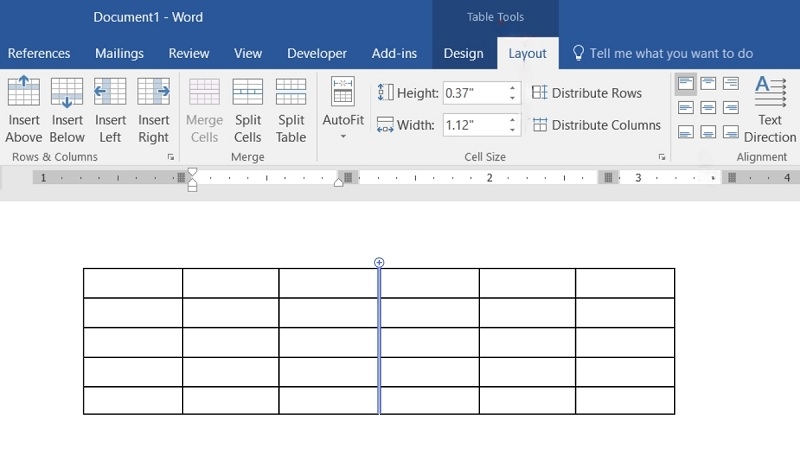
Bước 4: Nhấn chuột trái vào dấu cộng (+) đó. Một cột mới sẽ được chèn ngay tại vị trí bạn vừa bấm.
Xong! Cột mới đã được thêm vào bảng của bạn.
Thêm cột trong Word bằng lệnh Insert (chuột phải)
Đây là cách được sử dụng phổ biến nhất và hoạt động trên tất cả các phiên bản Word 2010, 2013, 2016. Bạn chỉ cần nhấn chuột phải vào bảng là xong.
Các bước thực hiện:
Bước 1: Đặt con trỏ chuột vào cột mà bạn muốn chèn thêm cột mới bên cạnh.
Bước 2: Dùng chuột bôi đen toàn bộ cột đó (nhấp vào đầu cột rồi kéo xuống).
Bước 3: Nhấn chuột phải vào vùng vừa bôi đen. Một menu nhỏ sẽ hiện ra.
Bước 4: Trong menu đó, tìm và nhấp vào mục "Insert".
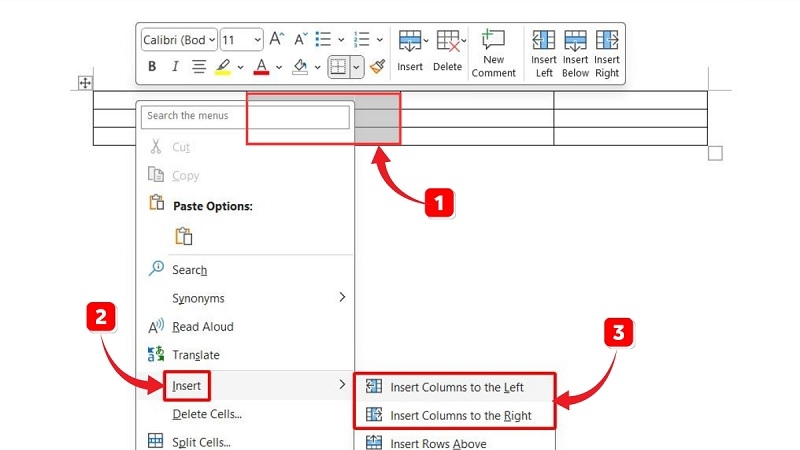
Bước 5: Chọn một trong hai lệnh:
- Insert Columns to the Left – Thêm cột mới sang bên trái cột đang chọn
- Insert Columns to the Right – Thêm cột mới sang bên phải cột đang chọn
Một cột mới sẽ xuất hiện ngay lập tức theo hướng bạn đã chọn.
Lưu ý từ TechCare
Nếu bạn muốn thêm nhiều cột cùng lúc, hãy bôi đen số cột tương ứng trước khi bấm Insert.
Ví dụ: bôi đen 2 cột rồi chọn Insert Columns to the Left → Word sẽ thêm 2 cột mới cùng lúc.
Thêm cột trong Word bằng thanh Ribbon (Layout)
Cách này dùng các nút lệnh trực tiếp trên thanh công cụ Ribbon ở phía trên màn hình. Phù hợp với người muốn thao tác rõ ràng, dễ nhìn.
Các bước thực hiện:
Bước 1: Đặt con trỏ chuột vào bất kỳ ô nào trong cột mà bạn muốn chèn thêm cột bên cạnh.
Bước 2: Bôi đen toàn bộ cột đó.
Bước 3: Nhìn lên phía trên màn hình, bạn sẽ thấy thanh Ribbon – hãy nhấp vào tab "Layout" (tab này chỉ hiện khi bạn đang nhấp vào bảng).
Bước 4: Trong nhóm "Rows and Columns", bạn tìm đến:
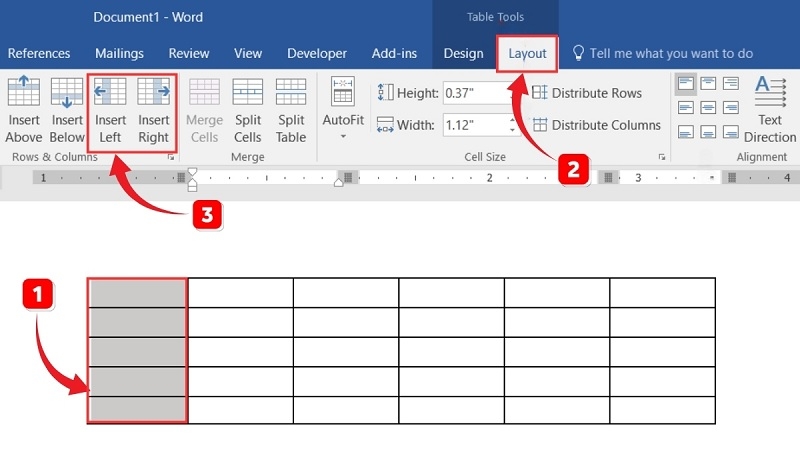
- Insert Left – Chèn cột mới sang bên trái
- Insert Right – Chèn cột mới sang bên phải
Bước 5: Nhấp vào lựa chọn phù hợp. Cột mới sẽ xuất hiện ngay.
Cột mới đã được thêm thành công!
Cách tô màu cho bảng Word
Sau khi thêm cột xong, nhiều bạn muốn làm cho bảng nổi bật hơn bằng cách tô màu. Đây là thao tác rất đơn giản trong Word.
Tô màu thủ công (áp dụng cho mọi phiên bản)
Bước 1: Chọn ô, hàng hoặc cột mà bạn muốn tô màu (bôi đen lên phần đó).
Bước 2: Nhấp vào tab "Home" trên thanh Ribbon.
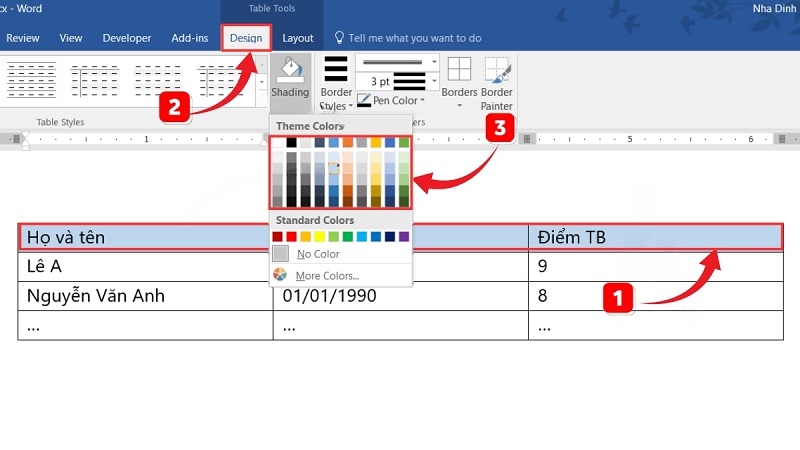
Bước 3: Tìm biểu tượng giống chiếc thùng sơn có chữ "Shading" (đổ bóng).
Bước 4: Nhấp vào mũi tên nhỏ bên cạnh biểu tượng đó để mở bảng màu.
Bước 5: Chọn màu bạn muốn tô. Nếu muốn màu khác, nhấp "More Colors…" để xem thêm tùy chọn.
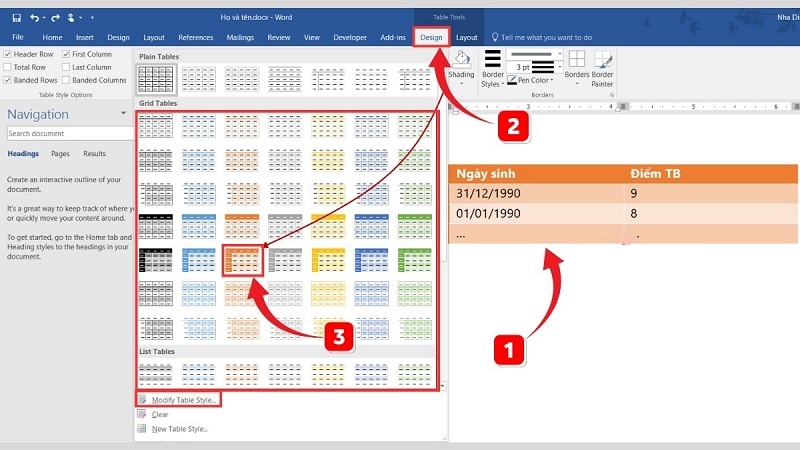
Cách xóa hàng, cột trong Word
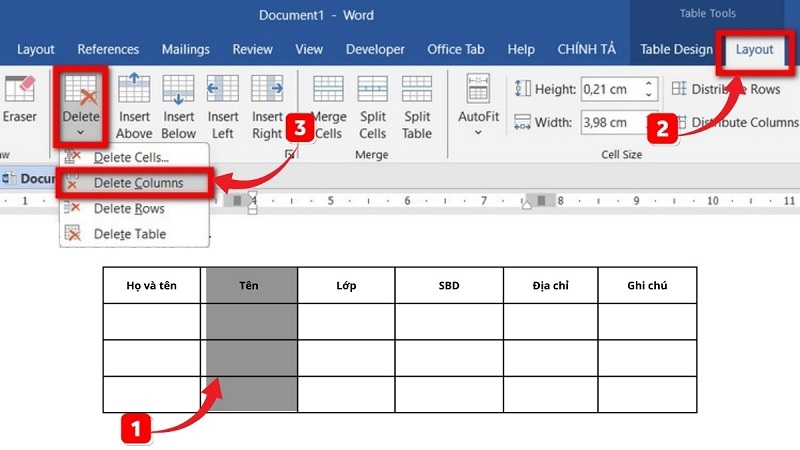
Nếu bảng có quá nhiều cột hoặc hàng không cần thiết, bạn có thể xóa chúng đi một cách dễ dàng.
Cách 1: Dùng thanh Ribbon
Bôi đen hàng hoặc cột cần xóa.
Trên tab "Layout", nhấp vào mũi tên trong mục "Delete".
Chọn Delete Columns để xóa cột hoặc Delete Rows để xóa hàng.
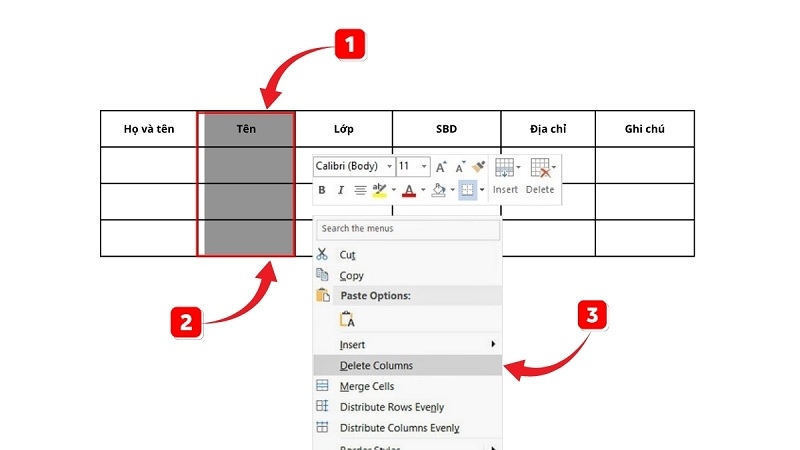
Cách 2: Dùng chuột phải
Bôi đen hàng/cột cần xóa.
Nhấn chuột phải → chọn Delete Columns hoặc Delete Rows.
Phím tắt thêm cột trong Word
Nếu bạn thường xuyên làm việc với bảng, các phím tắt sau đây sẽ giúp bạn thao tác nhanh hơn nhiều:
| Thao tác | Phím tắt |
| Thêm hàng | Shift + Space → Ctrl + (+) |
| Xóa hàng | Shift + Space → Ctrl + (−) |
| Thêm cột | Shift + Ctrl + Space → Ctrl + (+) |
| Xóa cột | Shift + Ctrl + Space → Ctrl + (−) |
Mẹo: Nhấn Tab khi đang ở ô cuối cùng của hàng cuối cùng trong bảng để tự động thêm một hàng mới phía dưới – rất tiện khi nhập liệu liên tục.
Khi nào nên đem máy đến kỹ thuật viên?
Thêm cột trong Word là việc hoàn toàn an toàn, không ảnh hưởng gì đến máy tính của bạn. Tuy nhiên, nếu bạn gặp các vấn đề sau đây thì nên đến TechCare để được hỗ trợ:
- Microsoft Word bị lỗi, không mở được hoặc báo lỗi liên tục.
- File Word bị hỏng, mất dữ liệu sau khi lưu hoặc mở.
- Máy tính chạy chậm, lag khi dùng Office – có thể do RAM yếu hoặc ổ cứng hỏng.
- Cần cài lại Microsoft Office hoặc nâng cấp từ phiên bản cũ lên mới hơn.
- Muốn tư vấn mua laptop phù hợp cho công việc văn phòng, học tập.
TechCare - Đồng hành cùng người dùng laptop tại Đà Nẵng
TechCare (techcare.vn) là địa chỉ uy tín chuyên sửa chữa, bảo dưỡng và tư vấn mua bán laptop tại Đà Nẵng.

Chúng tôi đã hỗ trợ hàng nghìn khách hàng – từ học sinh, sinh viên đến người lớn tuổi – giải quyết các vấn đề từ đơn giản đến phức tạp.
Mang máy đến hoặc nhắn tin – đội ngũ kỹ thuật viên của chúng tôi luôn sẵn sàng hỗ trợ bạn!
Câu hỏi thường gặp
Như vậy, TechCare vừa hướng dẫn bạn 3 cách thêm cột trong Word đơn giản và chi tiết, áp dụng cho tất cả các phiên bản Word 2010, 2013, 2016:
- Cách 1: Nhấp vào dấu (+) xuất hiện giữa hai cột – nhanh nhất, dành cho Word 2013/2016.
- Cách 2: Chuột phải → Insert → Insert Left/Right – phổ biến nhất, dùng được ở mọi phiên bản.
- Cách 3: Tab Layout trên Ribbon → Insert Left/Right – trực quan, dễ tìm.
Dù bạn chọn cách nào, thao tác này cũng chỉ tốn vài giây và hoàn toàn không có rủi ro gì cho máy tính. Hãy thử ngay và nhớ nhấn Ctrl + S để lưu lại công việc của bạn nhé!
Nếu bạn gặp bất kỳ khó khăn nào trong quá trình sử dụng Microsoft Office hoặc có vấn đề với máy tính, hãy liên hệ TechCare để được hỗ trợ tận tình, nhanh chóng. Chúng tôi luôn ở đây để giúp bạn!
Nguồn tham khảo chính thức
- Microsoft Support – Add or delete table rows and columns: https://support.microsoft.com/en-us/office/add-or-delete-table-rows-and-columns
- Microsoft Support – Insert or delete rows and columns in Word: https://support.microsoft.com/vi-vn/office
Bài viết được biên soạn bởi đội ngũ chuyên gia TechCare | Cập nhật: Tháng 6/2026












