


Bạn vừa mua một chiếc laptop mới và muốn lưu lại một hình ảnh, một đoạn tin nhắn hay một thông báo trên màn hình nhưng chưa biết làm thế nào? Đừng lo lắng. Việc cắt ảnh (chụp màn hình) trên máy tính thực ra rất đơn giản, chỉ cần nhớ vài tổ hợp phím là bạn có thể làm được ngay.
Tại TechCare, chúng tôi đã hỗ trợ hàng nghìn người dùng mới và người lớn tuổi làm quen với laptop mỗi năm. Vì vậy, trong bài viết này, đội ngũ kỹ thuật của chúng tôi sẽ hướng dẫn bạn từng bước thật chậm, thật rõ ràng để ai cũng có thể tự làm tại nhà.
- Cắt ảnh và chụp màn hình - Đừng nhầm lẫn hai khái niệm này
- Vì sao bạn nên biết cách cắt ảnh màn hình trên máy tính?
- Các tổ hợp phím cắt ảnh trên máy tính cơ bản
- Dùng công cụ Snipping Tool để cắt ảnh chuyên nghiệp hơn
- Bảng lỗi thường gặp và cách khắc phục
- Một vài lưu ý nhỏ để cắt ảnh đẹp hơn
- Cần hỗ trợ? Techcare luôn sẵn sàng
- Câu hỏi thường gặp
Cắt ảnh và chụp màn hình – Đừng nhầm lẫn hai khái niệm này
Nhiều người dùng tìm kiếm "cắt ảnh trên máy tính" nhưng thực ra điều họ muốn làm là chụp màn hình (hay còn gọi là ảnh chụp màn hình / screenshot). Đây là hai thao tác khác nhau:
| Thao tác | Ý nghĩa |
| Chụp màn hình (screenshot) | Lưu lại toàn bộ hoặc một phần những gì đang hiển thị trên màn hình thành file ảnh |
| Cắt ảnh (crop) | Cắt bỏ phần thừa của một bức ảnh đã có sẵn, giữ lại vùng mình muốn |
Bài viết này hướng dẫn chụp màn hình – tức là lưu lại hình ảnh từ màn hình máy tính của bạn. Dân gian hay gọi là "cắt màn hình" hoặc "cắt ảnh màn hình", nên TechCare dùng cả hai cách gọi để bạn dễ theo dõi.
Vì sao bạn nên biết cách cắt ảnh màn hình trên máy tính?
Biết cách chụp và cắt ảnh màn hình là một kỹ năng nhỏ nhưng cực kỳ tiện lợi trong cuộc sống hằng ngày:
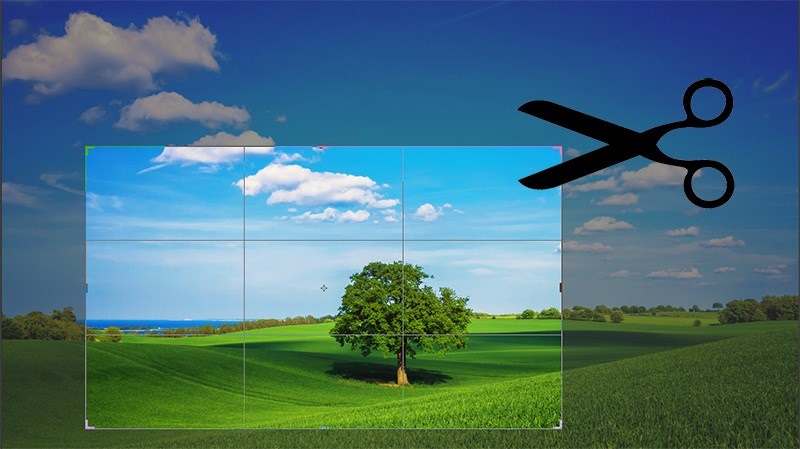
- Lưu lại thông tin quan trọng: như xác nhận đơn hàng, vé máy bay, số tài khoản hay một đoạn hội thoại cần giữ lại.
- Chia sẻ nhanh với người khác: chỉ cần chụp rồi gửi qua Zalo, Messenger hoặc email mà không cần gõ lại.
- Nhờ hỗ trợ dễ hơn: khi máy báo lỗi, bạn chỉ cần chụp màn hình gửi cho con cháu hoặc kỹ thuật viên là họ hiểu ngay vấn đề.
- Tiết kiệm thời gian: nhanh hơn rất nhiều so với việc ghi chép lại bằng tay.
Tin tốt là cả Windows 7, 8, 10 và 11 đều có sẵn công cụ chụp màn hình, bạn không cần cài thêm phần mềm nào cả.
Các tổ hợp phím cắt ảnh trên máy tính cơ bản
Dưới đây là những cách phổ biến , sắp xếp từ dễ đến nâng cao. Bạn hãy thử lần lượt nhé.
Nhấn phím Print Screen (PrtScn) – Chụp toàn bộ màn hình
Đây là cách lâu đời và áp dụng được cho mọi phiên bản Windows.
Mở màn hình bạn muốn chụp.
Tìm phím PrtScn (hoặc Print Screen, PrtSc) trên bàn phím, thường nằm ở góc trên bên phải.

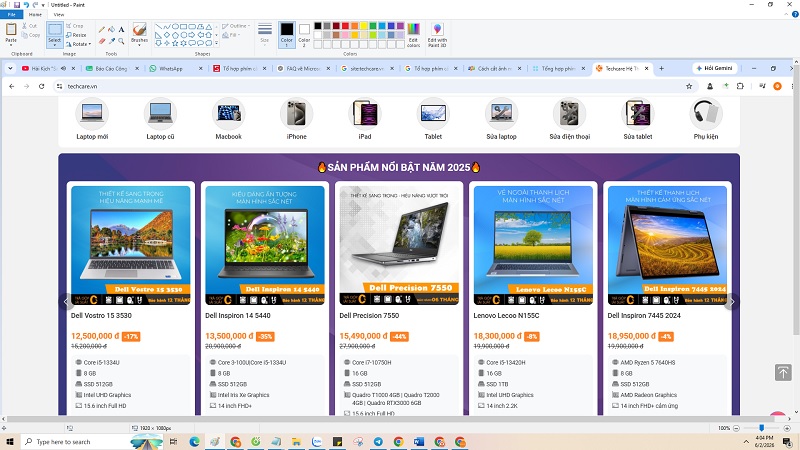
Nhấn phím đó. Lúc này ảnh đã được sao chép vào bộ nhớ tạm.
Mở ứng dụng Paint hoặc Word, nhấn tổ hợp Ctrl + V để dán ảnh ra, rồi lưu lại.
Windows + Print Screen – Chụp và tự động lưu thành file
Cách này tiện hơn vì ảnh được lưu tự động mà không cần dán thủ công.
Nhấn cùng lúc phím Windows (phím có hình cửa sổ) và PrtScn.
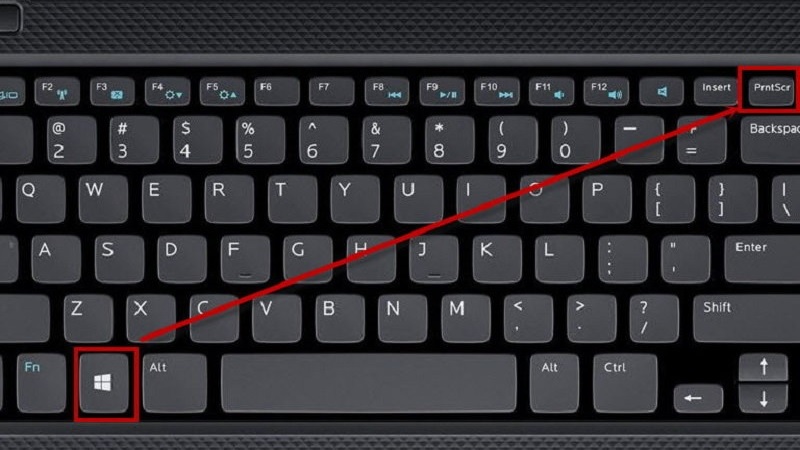
Màn hình sẽ tối nhẹ trong một giây — đó là dấu hiệu chụp thành công.
Ảnh được lưu tự động trong thư mục Pictures → Screenshots (Hình ảnh → Ảnh chụp màn hình).
Alt + Print Screen – Chỉ chụp cửa sổ đang mở
Nếu bạn chỉ muốn chụp một cửa sổ (ví dụ một trình duyệt) mà không lấy cả màn hình:
Bấm chọn vào cửa sổ cần chụp.
Nhấn cùng lúc Alt + PrtScn.
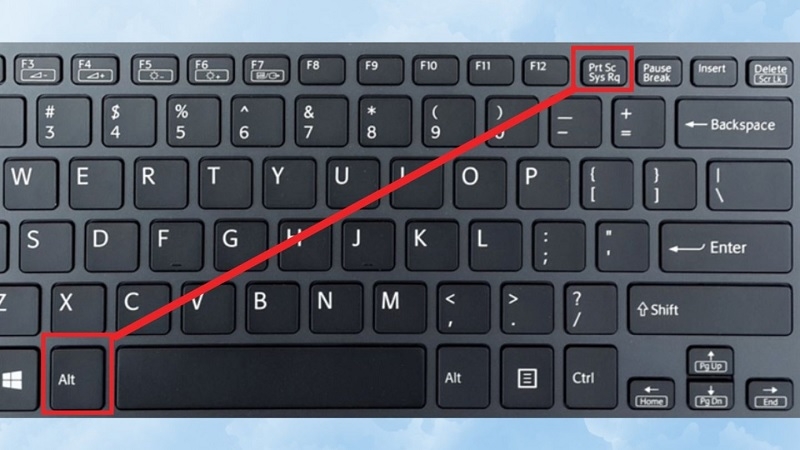
Mở Paint hoặc Word, nhấn Ctrl + V để dán và lưu lại.
Windows + Shift + S – Tự chọn vùng muốn cắt (Win 10, 11)
Đây là cách được dùng nhiều hiện nay trên Windows 10 và 11 vì bạn có thể cắt đúng phần mình cần.
Nhấn cùng lúc ba phím Windows + Shift + S.
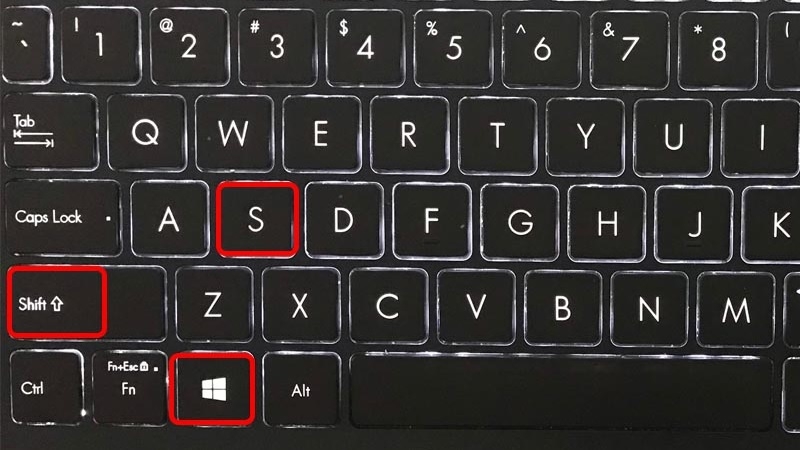
Màn hình mờ đi và con trỏ biến thành dấu cộng.
Dùng chuột kéo một khung quanh vùng bạn muốn cắt rồi thả ra.
Ảnh được sao chép vào bộ nhớ tạm. Bạn nhấn Ctrl + V để dán vào Zalo, Word, email... hoặc bấm vào thông báo hiện ở góc phải để chỉnh sửa và lưu.
Dùng công cụ Snipping Tool để cắt ảnh chuyên nghiệp hơn
Nếu bạn muốn chụp rồi vẽ, ghi chú hay lưu ảnh ngay, hãy dùng công cụ có sẵn tên Snipping Tool.
Cách mở: Bấm vào ô tìm kiếm cạnh nút Start, gõ chữ "Snipping Tool" rồi nhấn Enter.
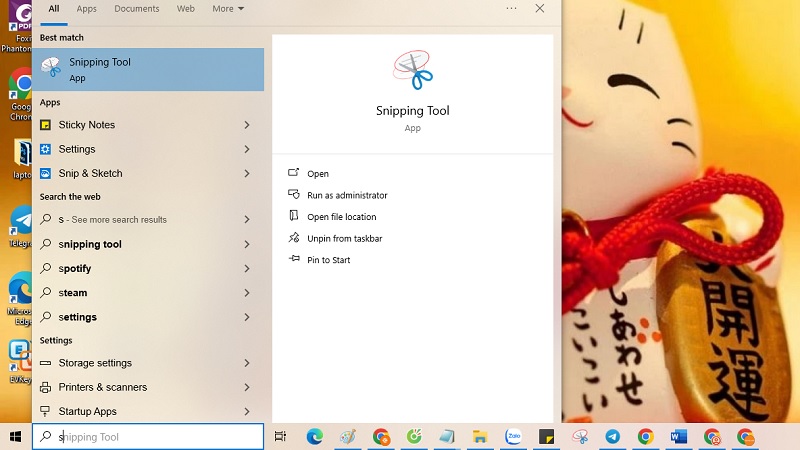
Một số phím tắt hữu ích khi đã mở Snipping Tool:
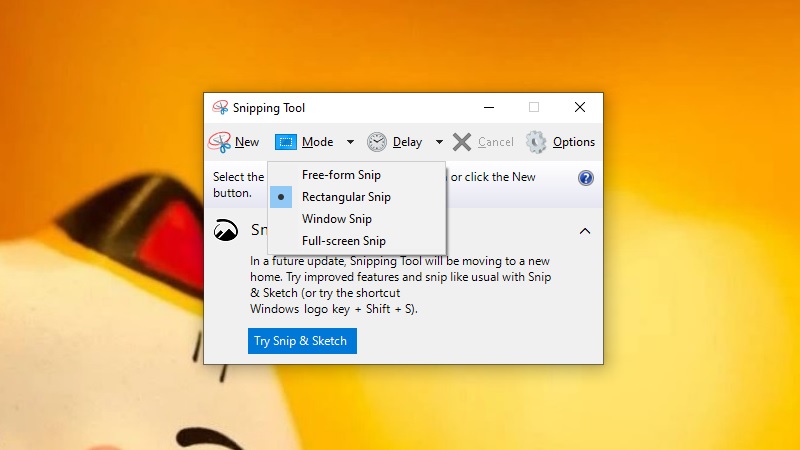
- Alt + N: tạo một ảnh cắt mới.
- Alt + M: chọn kiểu cắt (cắt hình chữ nhật, cắt tự do, cắt cả cửa sổ hoặc cắt toàn màn hình).
- Ctrl + C: sao chép ảnh vừa cắt.
- Ctrl + S: lưu ảnh thành file vào máy.
Công cụ này có trên Windows 7, 8, 10 và 11, rất phù hợp khi bạn cần lưu nhiều ảnh và sắp xếp gọn gàng.
Bảng lỗi thường gặp và cách khắc phục
| Vấn đề gặp phải | Nguyên nhân có thể | Cách khắc phục |
| Nhấn PrtScn nhưng không thấy gì xảy ra | Ảnh chỉ lưu trong bộ nhớ tạm, chưa hiển thị | Mở Paint, nhấn Ctrl + V để dán ảnh ra |
| Nhấn Win + Shift + S nhưng không thấy thông báo góc phải | Cài đặt thông báo bị tắt | Vào Settings → System → Notifications, bật thông báo cho Snipping Tool |
| Không tìm thấy thư mục Screenshots | Có thể chụp bằng PrtScn thay vì Win + PrtScn | Win + PrtScn mới tự lưu vào Pictures → Screenshots; PrtScn thì phải dán tay |
| Laptop không có phím PrtScn | Bàn phím laptop nhỏ, bỏ bớt phím | Dùng Fn + PrtScn, hoặc Fn + Insert, hoặc chuyển sang Win + Shift + S |
Một vài lưu ý nhỏ để cắt ảnh đẹp hơn
Để có những bức ảnh rõ nét và dễ tìm lại sau này, bạn nên nhớ vài điều sau:
- Chọn đúng vùng cần cắt: kéo khung vừa đủ, tránh cắt thiếu phần thông tin quan trọng.
- Đặt tên file rõ ràng: ví dụ "laptop gaming" thay vì để tên mặc định, để sau này dễ tìm.
- Lưu vào một thư mục cố định: giúp bạn không bị thất lạc ảnh.
- Kiểm tra lại độ nét: nếu cắt quá nhỏ rồi phóng to, ảnh có thể bị mờ.
Cần hỗ trợ? Techcare luôn sẵn sàng
Hướng dẫn trên được biên soạn bởi đội ngũ kỹ thuật viên giàu kinh nghiệm của TechCare — đơn vị uy tín trong lĩnh vực sửa chữa và tối ưu hóa laptop, đã đồng hành cùng hàng nghìn người dùng phổ thông.
Nếu bạn đã làm theo nhưng máy vẫn chưa chụp được ảnh, hoặc muốn tìm hiểu thêm về cách tối ưu hóa laptop chạy nhanh hơn hay cách khắc phục các lỗi máy tính thường gặp, đừng ngần ngại liên hệ với TechCare. Chúng tôi sẽ hỗ trợ bạn tận tình, từng bước một.
Nếu thấy bài viết hữu ích, hãy chia sẻ cho người thân và bạn bè cùng làm theo nhé!
Câu hỏi thường gặp
Nguồn tham khảo:
- Microsoft Support – Sử dụng Snipping Tool để chụp màn hình
- Microsoft Support – Phím tắt trên Windows
- Microsoft Support – Thông tin kết thúc hỗ trợ Windows 7
Bài viết được biên soạn bởi đội ngũ chuyên gia TechCare | Cập nhật: Tháng 6/2026












