


Nút nguồn laptop Asus bị kẹt, liệt hoặc mất phản hồi là tình huống khiến nhiều người dùng, đặc biệt là người lớn tuổi hoặc mới làm quen với laptop, cảm thấy lo lắng vì tưởng máy đã hỏng nặng. Trên thực tế, nhiều dòng laptop Asus cho phép bật máy bằng bàn phím thay cho nút nguồn vật lý, chỉ cần thiết lập đúng cách trong BIOS.
Đội ngũ kỹ thuật của TechCare đã trực tiếp hỗ trợ hàng nghìn khách hàng tại Đà Nẵng gặp lỗi nút nguồn, trong đó phần lớn trường hợp được xử lý tạm thời ngay tại nhà bằng tổ hợp phím mở nguồn trước khi cần thay thế linh kiện. Bài viết dưới đây sẽ hướng dẫn bạn thực hiện từng bước bằng ngôn ngữ đơn giản nhất, kèm hình ảnh minh họa, để bất kỳ ai cũng có thể tự làm tại nhà.
Khi nào nên dùng tổ hợp phím mở nguồn laptop Asus?
Cách này phù hợp với các trường hợp sau:

- Nút nguồn vật lý bị kẹt, lỏng hoặc không phản hồi khi nhấn.
- Laptop vẫn còn hoạt động bình thường, chỉ riêng nút nguồn gặp sự cố.
- Bạn cần bật máy tạm thời trong lúc chờ mang đến trung tâm sửa chữa.
Lưu ý quan trọng: tính năng này cần được bật sẵn trong BIOS từ trước khi nút nguồn hỏng. Nếu bạn chưa từng thiết lập và nút nguồn đã liệt hoàn toàn, hãy chuyển sang phần “Giải pháp khác” hoặc liên hệ kỹ thuật viên ở cuối bài.
Hướng dẫn từng bước dùng tổ hợp phím mở nguồn laptop Asus
Bước 1: Chuẩn bị trước khi thao tác
Trước khi bắt đầu, bạn nên kiểm tra và chuẩn bị:

Cắm sạc vào laptop hoặc đảm bảo pin còn đủ để máy không tắt giữa chừng.
Xác định dòng máy Asus đang dùng (ví dụ: Vivobook, ROG, TUF, Zenbook) vì phím tắt vào BIOS có thể khác nhau đôi chút.
Chỉ thực hiện khi laptop vẫn còn khởi động được ít nhất một lần bằng cách khác (ví dụ: dùng đầu bút bi ấn nhẹ vào nút nguồn, hoặc máy đang ở chế độ Sleep).
Bước 2: Vào màn hình thiết lập BIOS
Trong lúc laptop đang mở, bạn nhấn giữ phím F2 hoặc Delete (một số dòng dùng Fn + F2) để mở màn hình cài đặt BIOS. Đây là nơi chứa toàn bộ tùy chọn phần cứng của máy, bao gồm cả tính năng mở nguồn bằng bàn phím.
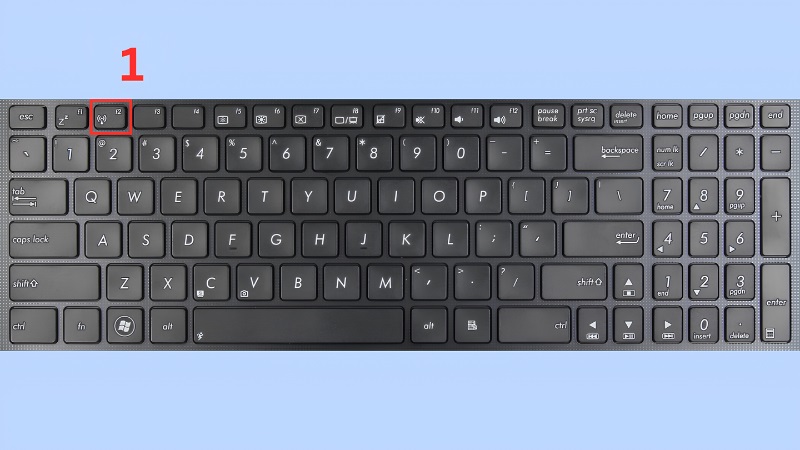
Bước 3: Bật tính năng mở nguồn bằng bàn phím
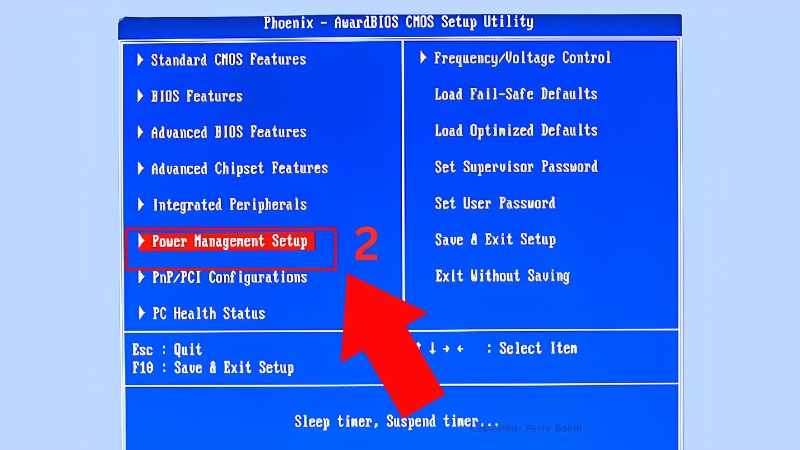
Dùng phím mũi tên trên bàn phím (không dùng chuột được ở màn hình này) để di chuyển đến mục có tên gần giống “Power”, “Power Management Setup” hoặc “Advanced Power Management (APM)”, sau đó nhấn Enter để vào bên trong.
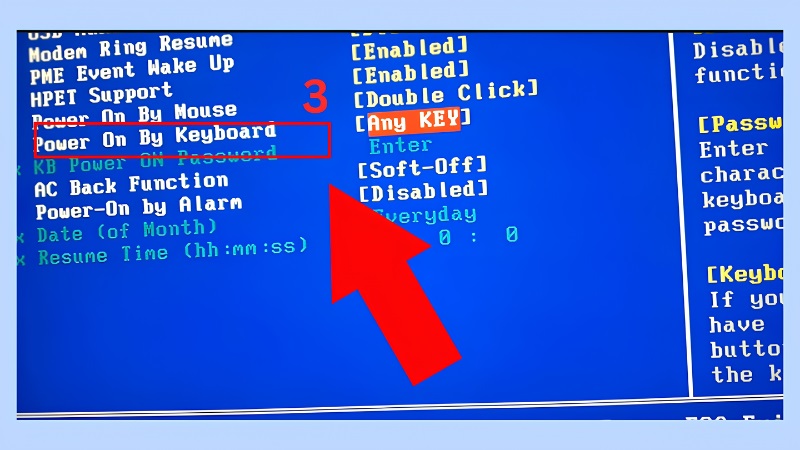
Tiếp theo, tìm dòng “Power On By Keyboard” hoặc “Keyboard Power On” và đổi trạng thái từ Disabled sang Enabled bằng cách nhấn Enter hoặc dùng phím + / -.
Bước 4: Chọn tổ hợp phím mở nguồn
Sau khi bật tính năng, BIOS thường yêu cầu bạn nhập một mật khẩu hoặc chọn phím cụ thể (tùy phiên bản BIOS sẽ hiển thị khác nhau). Hãy làm theo hướng dẫn xuất hiện ngay trên màn hình, sau đó nhấn Enter để xác nhận.
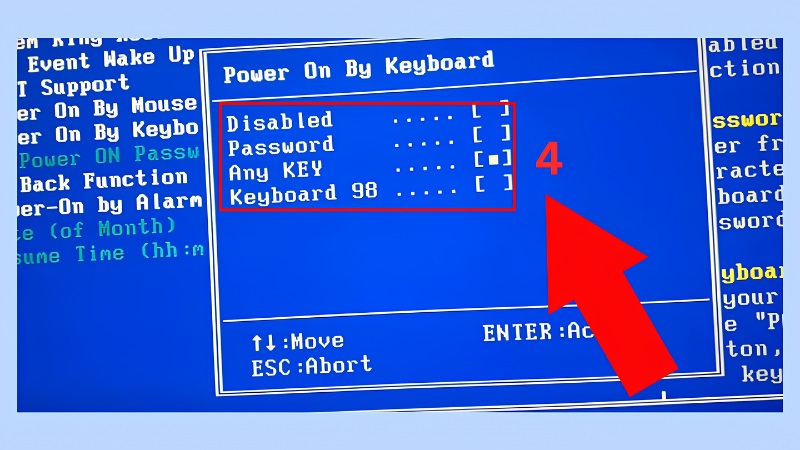
Mẹo cho người mới: nếu không chắc nên chọn phím nào, hãy chọn phím Space hoặc một phím chữ cái đơn giản, dễ nhớ và ít khi vô tình bị chạm phải.
Bước 5: Lưu cài đặt và khởi động lại
Dùng phím mũi tên di chuyển đến mục Exit ở trên cùng màn hình, chọn “Exit Saving Changes” rồi nhấn Enter. Laptop sẽ tự khởi động lại và các thay đổi được lưu.
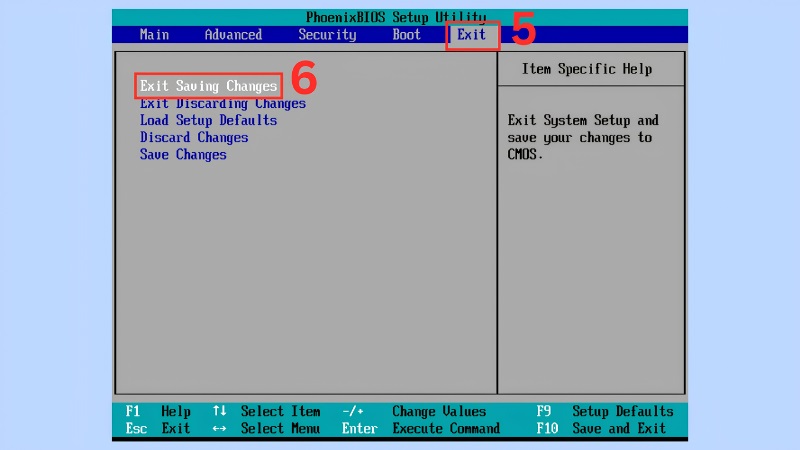
Từ lần sau, khi máy đang tắt hoàn toàn, bạn chỉ cần nhấn đúng tổ hợp phím đã thiết lập để bật nguồn mà không cần dùng đến nút nguồn vật lý.
Bảng tổng hợp các tổ hợp phím thường gặp
| Tổ hợp phím | Chức năng | Khi nào dùng |
| F2 hoặc Delete | Vào màn hình BIOS | Khi máy đang khởi động |
| Fn + F2 | Vào BIOS (một số dòng Vivobook, TUF) | Khi máy đang khởi động |
| Windows + Ctrl + Shift + B | Khởi động lại card màn hình khi màn hình đen | Máy đang mở nhưng màn hình không hiển thị |
| Ctrl + Alt + Delete | Mở trình quản lý để khởi động lại khi máy treo | Máy đang mở nhưng bị đứng |
Lưu ý: tổ hợp phím mở nguồn thực tế do bạn tự chọn ở Bước 4 có thể khác với bảng trên, tùy theo phiên bản BIOS của từng máy.
Những lưu ý an toàn khi thao tác
- Chỉ bật tính năng Power On by Keyboard khi nút nguồn vẫn còn dùng được, để có thể thiết lập từ trước.
- Một số dòng Asus đời cũ không hỗ trợ tính năng này — nếu không thấy mục Power On By Keyboard trong BIOS, máy của bạn không hỗ trợ.
- Không nhấn thử nhiều tổ hợp phím liên tục trong BIOS; hãy thao tác từng bước và chờ máy phản hồi.
- Nếu không chắc chắn về một mục nào trong BIOS, không nên tùy ý thay đổi các thiết lập khác ngoài phần Power.
Cách khác nếu tổ hợp phím không hoạt động
Trong trường hợp máy không hỗ trợ hoặc tổ hợp phím không hiệu quả, bạn có thể thử:
- Cắm sạc trực tiếp: một số máy Asus tự khởi động khi cắm sạc nếu bật tính năng Power On AC trong BIOS.
- Wake on LAN (WOL): bật máy từ xa qua mạng LAN bằng tín hiệu gửi từ thiết bị khác.
- Wake by RTC: hẹn giờ để laptop tự bật nguồn vào thời điểm đã cài đặt.
- Nhờ kỹ thuật viên kiểm tra nếu đã thử hết các cách trên mà máy vẫn không phản hồi.
Kinh nghiệm từ TechCare
- Qua quá trình hỗ trợ hàng nghìn khách hàng tại Đà Nẵng, TechCare nhận thấy phần lớn các trường hợp nút nguồn Asus bị liệt đều có thể mở máy tạm thời bằng tổ hợp phím nếu tính năng này được bật từ trước.
- Với người dùng lớn tuổi hoặc mới dùng laptop, TechCare khuyên nên nhờ người có kinh nghiệm thiết lập sẵn tính năng này ngay khi mua máy, để phòng trường hợp nút nguồn gặp sự cố sau này.
- Nếu vào BIOS không thấy mục tương ứng hoặc lo ngại thao tác nhầm, bạn hoàn toàn có thể mang máy đến TechCare để được kiểm tra và thiết lập miễn phí phần này.
Khi nào nên đem máy đến kỹ thuật viên?
Bạn nên mang laptop đến trung tâm sửa chữa uy tín như TechCare nếu gặp các dấu hiệu sau:

- Đã thử tổ hợp phím và các cách thay thế nhưng máy vẫn không lên nguồn.
- Nút nguồn bị kẹt cứng, lún sâu hoặc có dấu hiệu hư hỏng vật lý rõ ràng.
- Laptop còn trong thời hạn bảo hành — nên ưu tiên mang đến nơi bảo hành chính hãng.
- Không tìm thấy mục Power On By Keyboard trong BIOS và cần tư vấn giải pháp phù hợp với dòng máy đang dùng.
TechCare hiện nhận kiểm tra và sửa chữa nút nguồn, bàn phím laptop Asus với đội ngũ kỹ thuật viên giàu kinh nghiệm, quy trình kiểm tra minh bạch và báo giá rõ ràng trước khi sửa.
Câu hỏi thường gặp
1. Tổ hợp phím mở nguồn laptop Asus có giống nhau trên mọi dòng máy không?
Không hoàn toàn. Phím vào BIOS (F2, Delete, Fn + F2...) và tên các mục cài đặt có thể khác nhau tùy dòng máy và phiên bản BIOS, nên bạn cần kiểm tra kỹ trên màn hình BIOS của chính máy mình.
2. Nếu không tìm thấy mục Power On By Keyboard thì phải làm sao?
Một số laptop Asus đời cũ hoặc dòng phổ thông không hỗ trợ tính năng này. Trong trường hợp đó, bạn nên thử các giải pháp thay thế đã nêu ở trên hoặc liên hệ kỹ thuật viên để được tư vấn.
3. Bật tính năng mở nguồn bằng bàn phím có làm hỏng máy không?
Không. Đây là tính năng có sẵn trong BIOS do nhà sản xuất cung cấp, hoàn toàn an toàn nếu bạn chỉ thao tác trong đúng mục Power như hướng dẫn, không chỉnh sửa các thiết lập khác.
4. Sau khi thiết lập, tổ hợp phím có bị mất khi cập nhật Windows không?
Thiết lập này nằm trong BIOS, độc lập với hệ điều hành, nên thường không bị ảnh hưởng khi cập nhật Windows. Tuy nhiên nếu bạn reset BIOS về mặc định, tính năng sẽ cần được bật lại.
Liên hệ TechCare để được hỗ trợ
Nếu bạn đã thử các bước trên nhưng vẫn chưa xử lý được, hoặc cần hỗ trợ trực tiếp, hãy mang laptop Asus đến TechCare. Đội ngũ kỹ thuật viên của TechCare sẵn sàng kiểm tra miễn phí và tư vấn giải pháp phù hợp nhất cho máy của bạn.
Nguồn tham khảo
Tổng hợp và biên soạn lại dựa trên tài liệu hướng dẫn kỹ thuật về tổ hợp phím mở nguồn laptop Asus, đối chiếu thực tế thao tác của đội ngũ kỹ thuật TechCare.
Bài viết được biên soạn bởi đội ngũ chuyên gia TechCare | Cập nhật: Tháng 9/2026












