


Không cần dùng chuột – chỉ một vài tổ hợp phím đơn giản là bạn có thể tắt máy, thao tác và làm chủ máy tính của mình. TechCare hướng dẫn từng bước chi tiết, ai cũng làm được!
Tại sao nên dùng phím tắt để tắt máy?
Thông thường, chúng ta hay sử dụng chuột để tắt máy tính bằng nút Shut Down quen thuộc. Tuy nhiên, có rất nhiều trường hợp mà chuột không hoạt động, máy bị đơ hoặc đơn giản là bạn muốn thao tác nhanh hơn mà không cần rời tay khỏi bàn phím.
Theo kinh nghiệm thực tế từ đội ngũ kỹ thuật TechCare qua hàng nghìn ca hỗ trợ, việc biết ít 1–2 cách tắt máy bằng bàn phím sẽ giúp bạn xử lý được các tình huống bất ngờ mà không cần gọi đến kỹ thuật viên.

Bài viết này hướng dẫn đầy đủ các tổ hợp phím tắt máy tính trên Windows 7, 10 và 11 – từ cách phổ biến đến các cách nâng cao, phù hợp với mọi trình độ người dùng.
Lưu ý trước khi tắt máy
Trước khi thực hiện bất kỳ thao tác tắt máy nào, hãy chắc chắn bạn đã lưu toàn bộ file đang làm việc bằng Ctrl+S. Việc tắt máy đột ngột có thể khiến dữ liệu chưa lưu bị mất.
Tổ hợp phím tắt máy dùng được trên mọi phiên bản Windows
Áp dụng cho Windows 7, Windows 10 và Windows 11
Đây là cách tắt máy bằng bàn phím đơn giản và hoạt động trên tất cả các phiên bản Windows. Dù bạn đang dùng máy cũ hay máy mới, cách này luôn có thể áp dụng được.
Bước 1: Về màn hình Desktop
Nhấn tổ hợp phím Win + D để thu nhỏ tất cả cửa sổ đang mở và trở về màn hình Desktop. Nếu bạn đang ở sẵn màn hình Desktop thì có thể bỏ qua bước này.
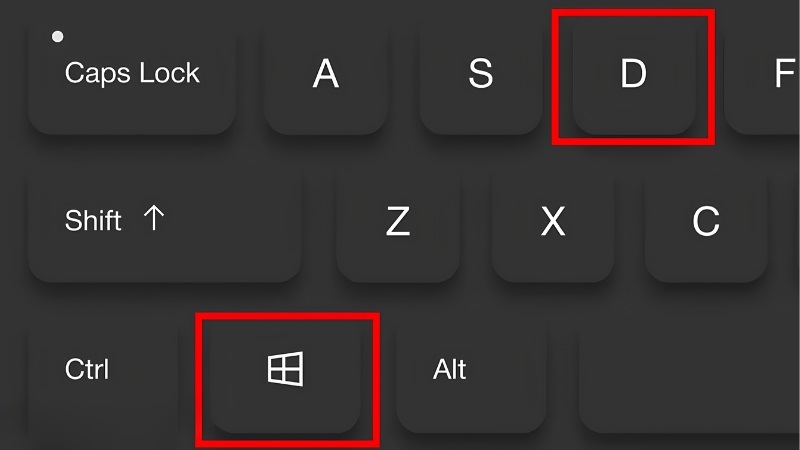
Bước 2: Mở hộp thoại tắt máy & xác nhận
Nhấn đồng thời Alt + F4. Hộp thoại tắt máy sẽ xuất hiện ngay lập tức. Cuối cùng, nhấn Enter để xác nhận tắt máy.
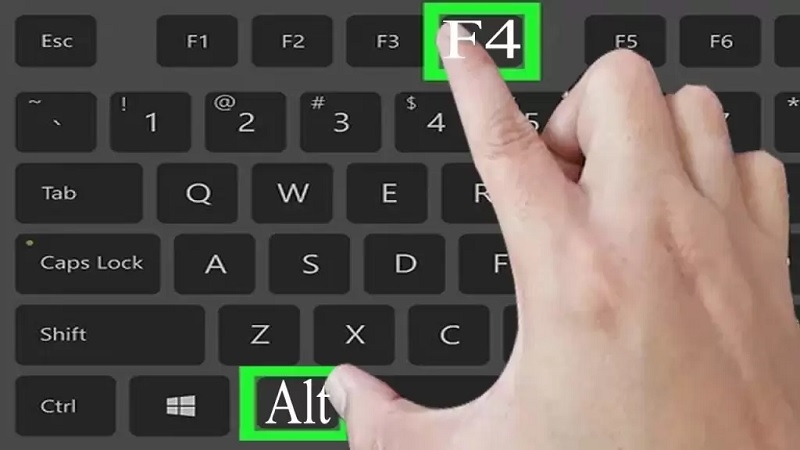
Cẩn thận với Alt + F4
Nếu nhấn Alt + F4 khi đang có cửa sổ ứng dụng mở, máy sẽ đóng ứng dụng đó chứ chưa tắt máy. Hãy đảm bảo bạn đang ở màn hình Desktop (đã thực hiện bước 1) trước khi nhấn Alt + F4 để tắt máy.
Tổ hợp phím tắt máy Windows 7
Dành cho máy tính/laptop đang dùng hệ điều hành Windows 7
Nếu máy tính hoặc laptop của bạn vẫn đang sử dụng Windows 7, đặc biệt khi máy bị đơ hoặc muốn tắt nhanh không dùng chuột, có một cách riêng biệt dành cho phiên bản này.
Trên Windows 7, nút Start Menu có tích hợp sẵn các tùy chọn tắt máy có thể điều hướng bằng bàn phím:
Bước 1: Mở menu tắt máy
Nhấn đồng thời Win + → (phím mũi tên phải). Thao tác này sẽ di chuyển con trỏ đến khu vực nút Shut Down trên thanh Start Menu.
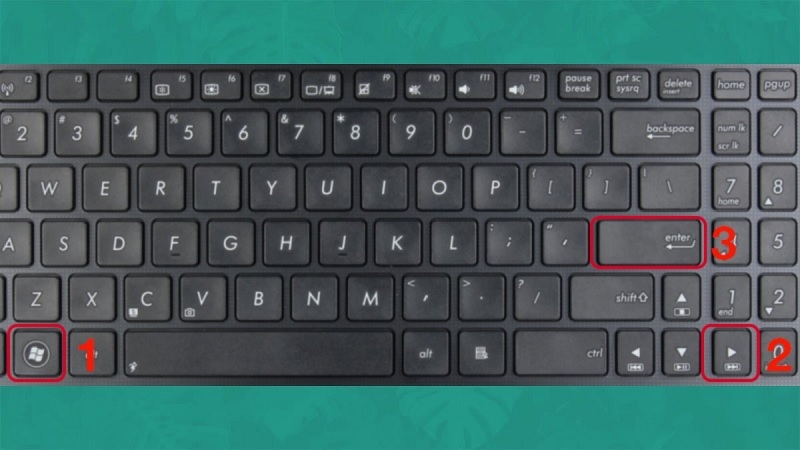
Bước 2: Xác nhận tắt máy
Nhấn Enter để xác nhận. Máy tính sẽ bắt đầu quá trình tắt ngay lập tức.
Mẹo từ TechCare
Windows 7 đã chính thức hết hỗ trợ từ tháng 1/2020. Nếu máy bạn vẫn đang dùng Windows 7, đội ngũ TechCare khuyến nghị nên nâng cấp lên Windows 10 hoặc 11 để đảm bảo an toàn bảo mật và hiệu suất tốt hơn.
Tổ hợp phím tắt máy Windows 10
Hệ điều hành phổ biến hiện nay với nhiều cách tắt máy linh hoạt
Hầu hết máy tính và laptop hiện nay đều được cài đặt Windows 10. Do đó, để tắt máy trên hệ điều hành này có rất nhiều cách khác nhau. TechCare tổng hợp 3 phương pháp phổ biến :
Cách 1 – Dùng tổ hợp phím nhanh
Đây là cách nhanh và được sử dụng phổ biến trên Windows 10:
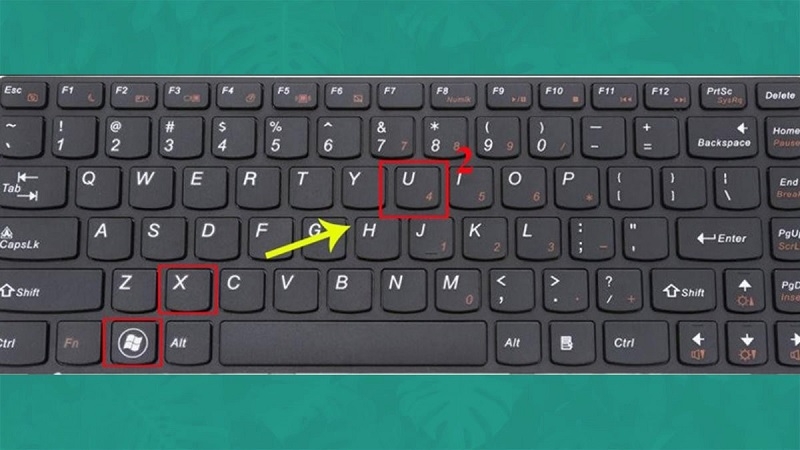
Bước 1: Mở menu Power User
Nhấn đồng thời Win + X. Một menu ngữ cảnh sẽ xuất hiện ở góc dưới trái màn hình với nhiều tùy chọn hệ thống.
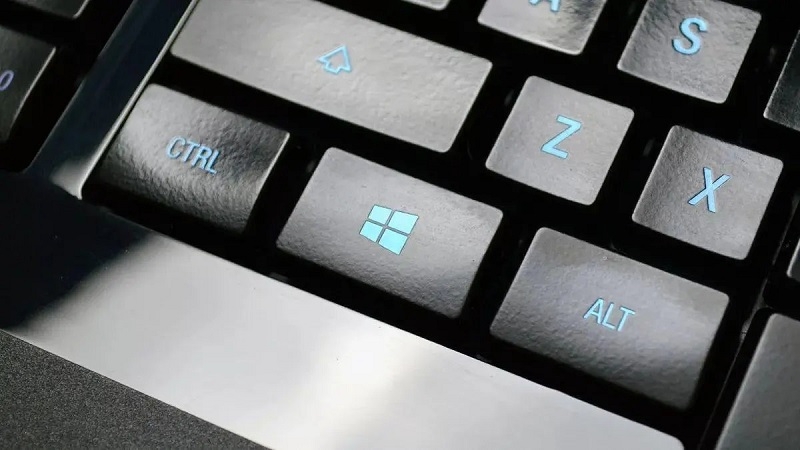
Bước 2: Chọn tắt máy
Nhấn phím U hai lần liên tiếp. Lần nhấn U đầu tiên chọn mục "Shut down or sign out", lần nhấn U thứ hai chọn "Shut down" để tắt máy.
Cách 2 – Dùng lệnh Command Prompt
Đây là cách mà các kỹ thuật viên IT thường dùng khi cần tắt máy với các tùy chọn nâng cao. Bạn có thể thực hiện như sau:
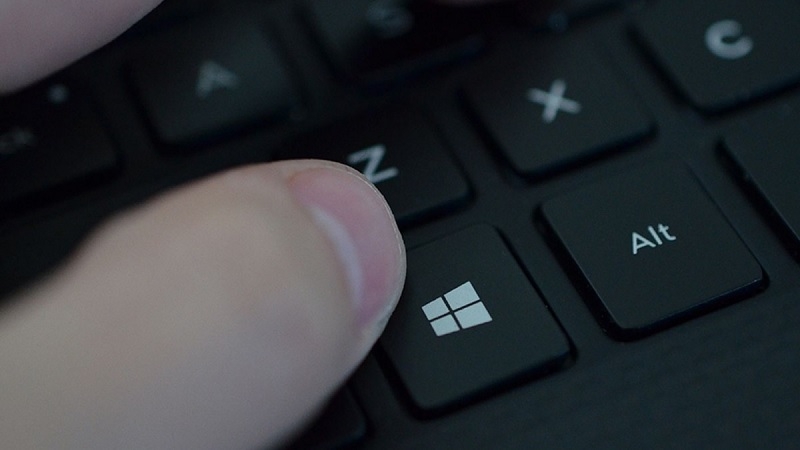
Bước 1: Mở Command Prompt
Nhấn Win + X, sau đó dùng phím mũi tên để chọn Command Prompt (hoặc Windows Terminal trên máy mới hơn) rồi nhấn Enter.
Bước 2: Nhập lệnh tắt máy
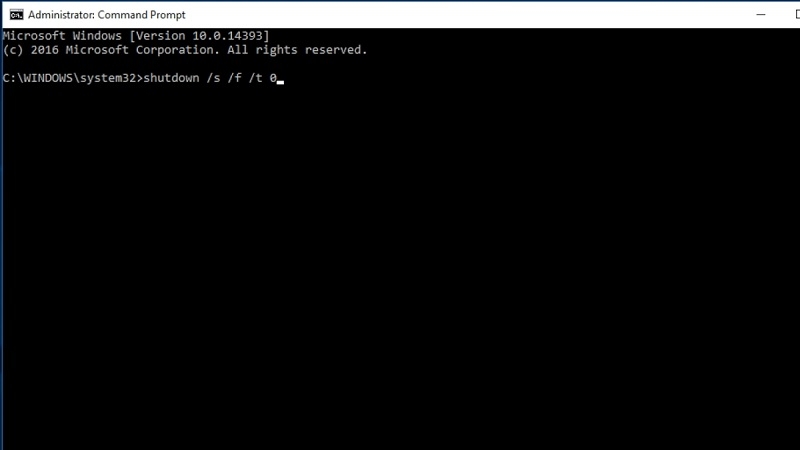
Gõ chính xác câu lệnh dưới đây vào cửa sổ Command Prompt rồi nhấn Enter. Máy tính sẽ tắt ngay lập tức.
shutdown /s /f /t 0
Giải thích lệnh shutdown
/s = Shut down (tắt máy) | /f = Force (buộc đóng tất cả ứng dụng) | /t 0 = Thực hiện ngay sau 0 giây. Nếu muốn hẹn giờ tắt sau 60 giây, thay 0 bằng 60.
Cách 3 – Tạo Shortcut tắt máy trên Desktop
Cách này phù hợp nếu bạn muốn tắt máy bằng một cú double-click vào biểu tượng tùy chỉnh trên Desktop. Chỉ cần tạo một lần, dùng mãi mãi:
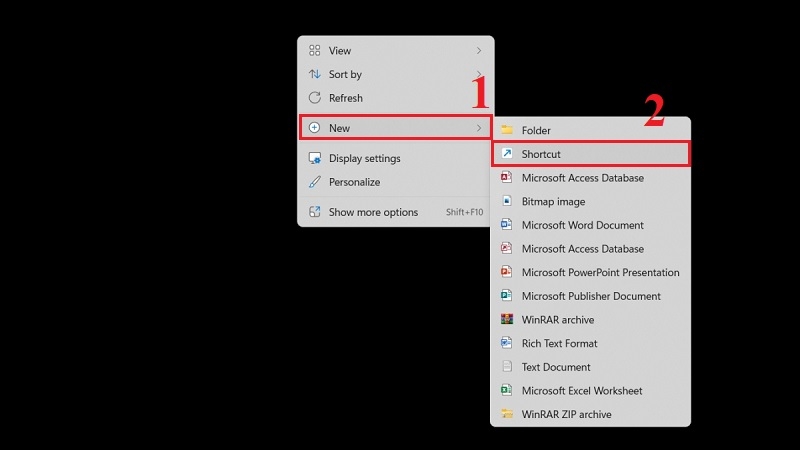
Bước 1: Tạo Shortcut mới
Click chuột phải vào vùng trống trên Desktop, chọn New → Shortcut
Bước 2: Nhập lệnh tắt máy
Trong ô "Type the location of the item", nhập: shutdown.exe -s -t 00
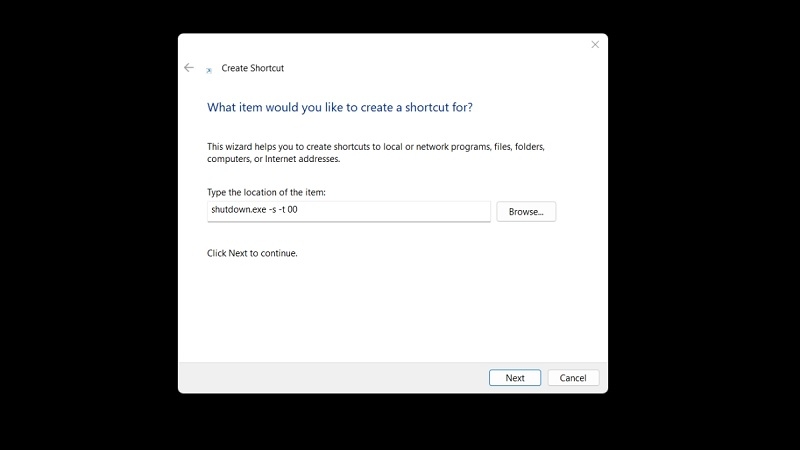
Nhấn Next để tiếp tục.
Bước 3: Đặt tên cho Shortcut
Đặt tên là Shutdown Now (hoặc tên bạn thích) rồi nhấn Finish để tạo xong.
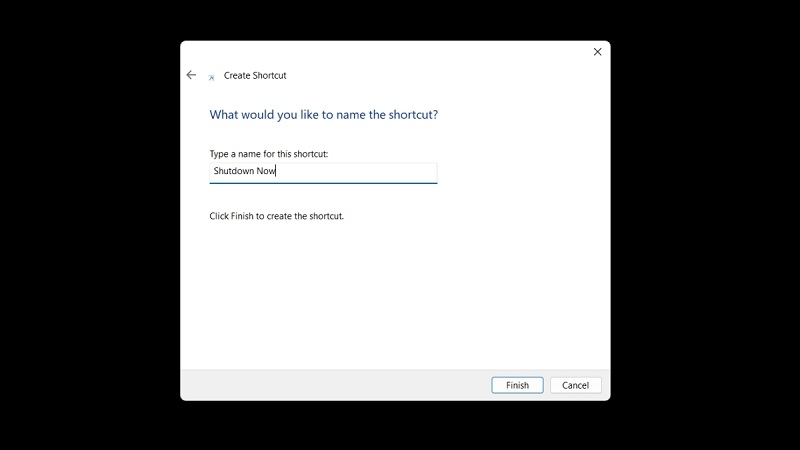
Bước 4: Thay đổi icon cho đẹp (tuỳ chọn)
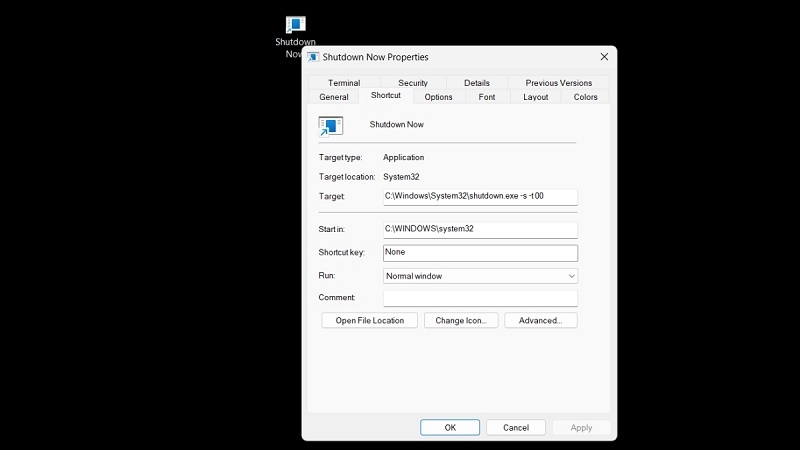
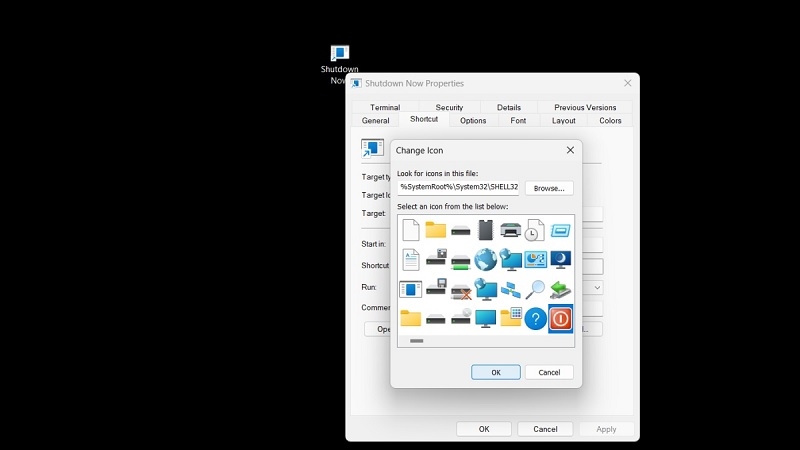
Click chuột phải vào Shortcut vừa tạo → chọn Properties → tab Shortcut → Change Icon. Chọn icon bạn thích rồi nhấn OK → Apply → OK.
Tổ hợp phím tắt máy Windows 11
Hệ điều hành thế hệ mới với giao diện đẹp và thao tác dễ dàng hơn
Các máy tính và laptop thế hệ mới hiện nay thường được cài sẵn Windows 11. Tắt máy bằng bàn phím trên Windows 11 còn đơn giản và trực quan hơn so với các phiên bản trước.
Bước 1: Mở hộp thoại tắt máy
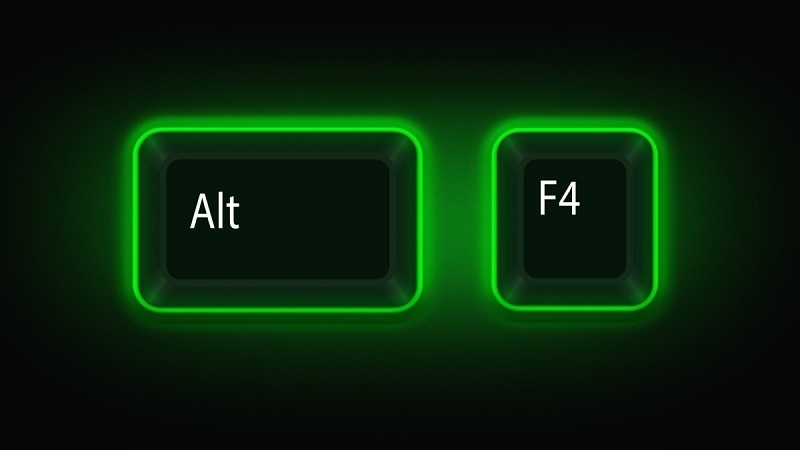
Nhấn đồng thời Alt + F4 khi đang ở màn hình Desktop. Màn hình sẽ hiện ra cửa sổ Shut Down Windows với nhiều tùy chọn.
Bước 2: Xác nhận tắt máy
Hộp thoại mặc định đã chọn sẵn "Shut down". Bạn chỉ cần nhấn Enter hoặc click OK để tiến hành tắt máy.
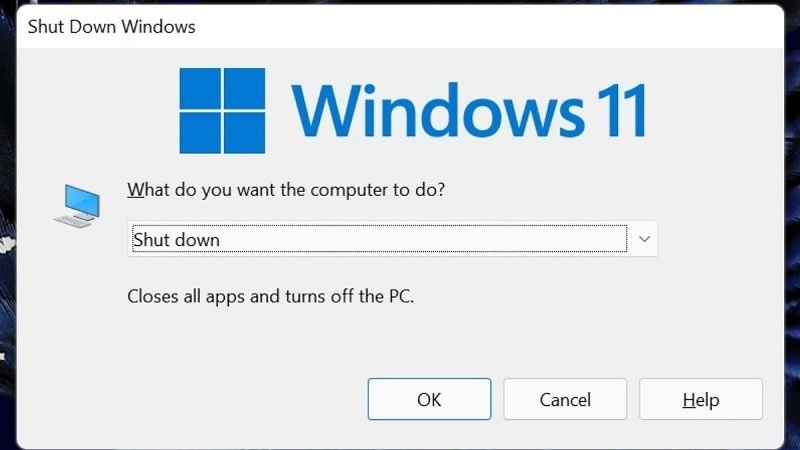
Trong hộp thoại Shut Down Windows 11, bạn còn có thể:
Nhấn phím mũi tên ↑ ↓ để chuyển sang các tùy chọn khác như Restart (khởi động lại), Sleep (ngủ đông) hoặc Sign out (đăng xuất) trước khi nhấn Enter.
Máy tính của bạn gặp sự cố?
Đội kỹ thuật TechCare sẵn sàng hỗ trợ sửa lỗi Windows, tối ưu tốc độ máy và cài đặt phần mềm – phục vụ tận nơi tại Đà Nẵng.
Như vậy, TechCare vừa hướng dẫn bạn đầy đủ các tổ hợp phím tắt máy tính trên Windows 7, 10 và 11 – từ cách đơn giản (Alt + F4) đến các cách nâng cao như dùng Command Prompt hay tạo Shortcut tùy chỉnh.
Tùy vào phiên bản Windows và nhu cầu của bạn mà chọn cách phù hợp. Với người mới bắt đầu, TechCare khuyến nghị bắt đầu với cách dùng cho mọi hệ điều hành (Win+D → Alt+F4 → Enter) vì đơn giản và dễ nhớ .
Nếu máy tính của bạn gặp bất kỳ vấn đề nào – chạy chậm, lỗi phần mềm, cần cài lại Windows – đội ngũ kỹ thuật TechCare luôn sẵn sàng hỗ trợ bạn nhanh chóng và tận tâm.












