


Update BIOS ASUS bị lỗi thường biểu hiện bằng màn hình đen, kẹt ở logo ASUS hoặc báo "boot device not found" ngay sau khi cập nhật. Phần lớn các trường hợp này chưa phải hỏng bo mạch: nhiều máy chỉ bị lệch cấu hình khởi động và xử lý được nếu làm đúng thứ tự.
Tại TechCare, kỹ thuật viên thường xuyên tiếp nhận laptop ASUS gặp sự cố sau khi cập nhật firmware, từ máy chỉ cần đặt lại BIOS đến máy phải nạp lại chip. Bài viết đi theo cấu trúc: dấu hiệu, nguyên nhân, rồi các cách sửa từ dễ đến khó.
Cảnh báo an toàn trước khi thao tác
- Không tắt nguồn, rút sạc hoặc đóng nắp khi máy đang ghi BIOS. Màn hình có thể tối và quạt chạy mạnh trong vài phút, đó là bình thường.
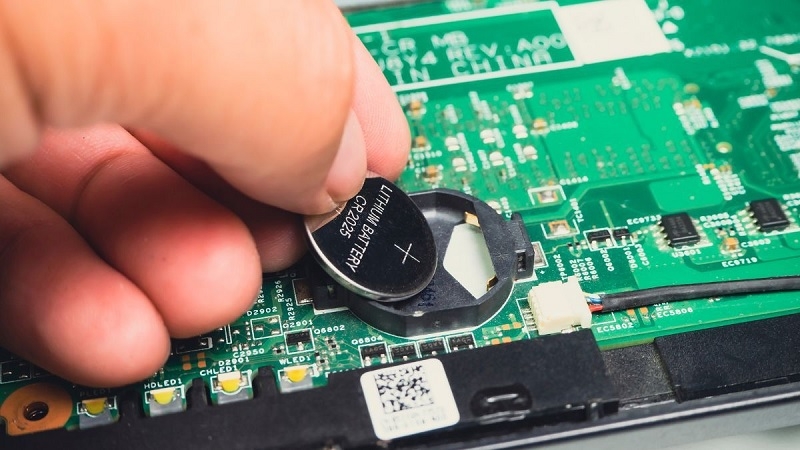
- Không tự tháo pin CMOS, tháo vỏ hoặc hàn chip nếu chưa có kinh nghiệm; laptop ASUS mỏng thường hàn liền pin CMOS và tháo sai có thể mất bảo hành.
- Nếu ổ cứng bật BitLocker, hãy chuẩn bị khóa khôi phục trước khi đổi Secure Boot hoặc Boot Mode.
- Sao lưu dữ liệu trước khi cài lại Windows hoặc thay linh kiện.
Dấu hiệu nhận biết update BIOS ASUS bị lỗi
Lỗi sau khi cập nhật BIOS chia làm hai nhóm, và việc xác định đúng nhóm giúp bạn chọn đúng hướng xử lý.
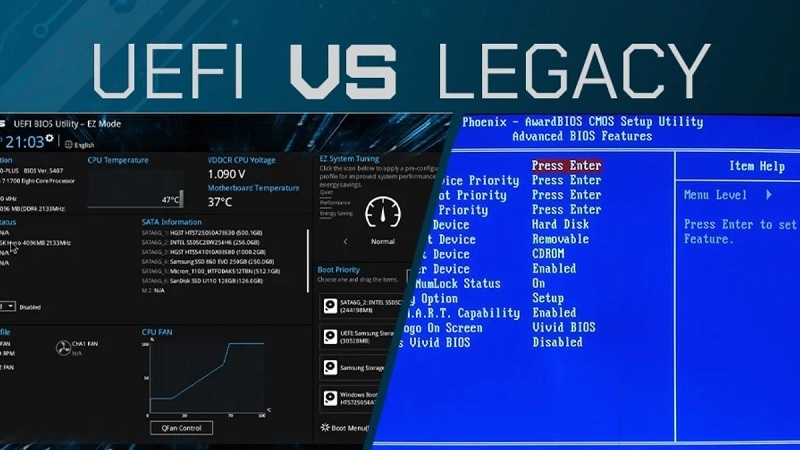
Nhóm nghiêm trọng (máy không khởi động):
- Quạt chạy, đèn nguồn sáng nhưng màn hình đen, không hiện logo ASUS.
- Máy tự khởi động lại liên tục hoặc phát tiếng bíp báo lỗi.
- Máy không nhận sạc, không có dấu hiệu nguồn dù đã bật.
Nhóm nhẹ (lỗi cấu hình sau cập nhật):
- Hiện logo ASUS nhưng không vào được Windows, kẹt ở logo hoặc khởi động rất chậm.
- Thông báo "BIOS update failed", "Invalid BIOS image" hoặc "Error reading BIOS file".
- Báo "boot device not found" hoặc "bootmgr is missing" dù ổ cứng vẫn tốt.
Đây cũng là lý do nhiều người đặt câu hỏi "tại sao laptop không khởi động sau khi update BIOS": cùng một triệu chứng nhưng nguyên nhân có thể từ phần mềm, cấu hình hoặc phần cứng.
Nguyên nhân phổ biến gây lỗi update BIOS ASUS
BIOS nằm trên một chip nhớ riêng trên bo mạch chủ. Khi quá trình ghi bị gián đoạn hoặc cấu hình sau đó bị lệch, máy sẽ không khởi động đúng cách.
| Nguyên nhân | Giải thích kỹ thuật | Mức độ | Hướng xử lý |
| Mất điện hoặc ngắt giữa chừng | Chip BIOS bị ghi dở, firmware không hoàn chỉnh | Nặng | Khôi phục BIOS hoặc nạp chip |
| Sai file BIOS |
File không đúng model hoặc phiên bản, báo Invalid BIOS image |
Nặng | Tải đúng file theo model, khôi phục BIOS |
| Windows và driver xung đột | Phần mềm diệt virus, tiến trình nền hoặc driver lỗi chen vào lúc flash; driver xung đột cũng là nguyên nhân hay gặp của BSOD | Nhẹ đến trung bình | Tắt ứng dụng nền, cập nhật bằng EZ Flash |
| Cấu hình boot bị đặt lại | BIOS về mặc định UEFI và Secure Boot, trong khi Windows cài theo MBR/Legacy | Nhẹ | Chỉnh Boot Mode, Secure Boot, CSM |
| Linh kiện lỏng hoặc yếu | RAM, SSD, pin tiếp xúc kém làm hệ thống treo hoặc reset | Trung bình | Tháo lắp, thử từng linh kiện |
| Bo mạch hoặc chip BIOS hỏng | Lỗi vật lý khiến máy không nhận nguồn, không lên hình | Nặng | Đem đến kỹ thuật viên |
8 cách sửa lỗi update BIOS ASUS hiệu quả
Chờ đủ thời gian và ngắt nguồn đúng cách
Sau khi flash BIOS, nhiều máy ASUS đen màn hình và tự khởi động lại vài lần, có thể mất vài phút. Hãy chờ khoảng 10 phút. Nếu vẫn đen, giữ nút nguồn 15 giây để tắt hẳn, rút sạc (và pin nếu tháo được), giữ nút nguồn thêm 30 giây để xả điện dư, rồi cắm sạc và bật lại.
Đặt lại BIOS về mặc định
Bật máy, nhấn F2 hoặc Del để vào BIOS, nhấn F9 chọn Load Optimized Defaults, rồi F10 để Save & Exit. Nếu không vào được BIOS, thao tác Clear CMOS chỉ nên để kỹ thuật viên làm với laptop có pin CMOS hàn liền.
Kiểm tra Boot Mode và tắt Fast Boot
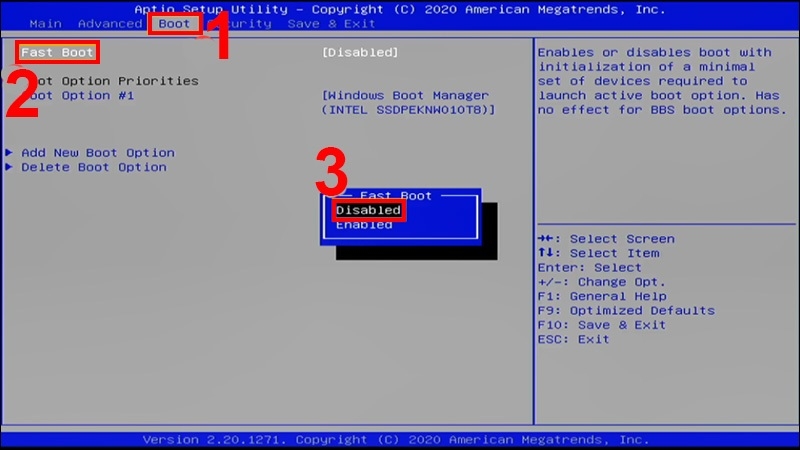
Trong BIOS, vào tab Boot, đặt Fast Boot thành Disabled, rồi kiểm tra mục Boot Option Priorities có "Windows Boot Manager" hay không. Windows cài theo chuẩn GPT cần chế độ UEFI; Windows cài theo MBR cần Legacy/CSM. Chọn sai là lý do thường gặp khiến máy báo không tìm thấy ổ khởi động.
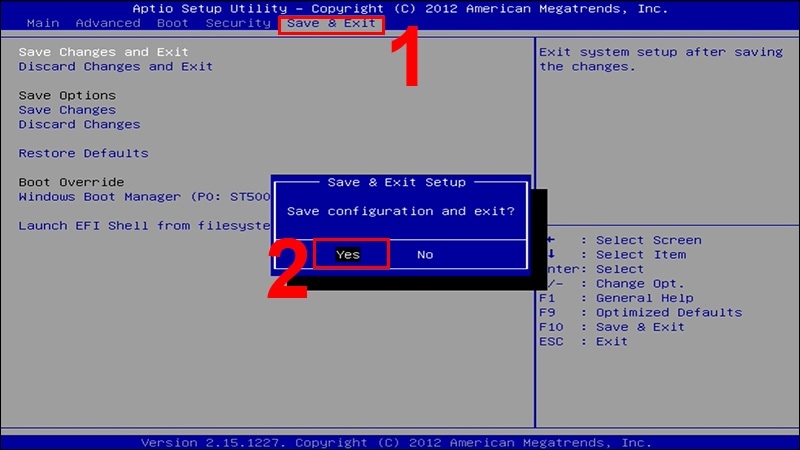
Điều chỉnh Secure Boot và CSM
Nếu vẫn không vào được Windows, thử tạm tắt Secure Boot (tab Security) hoặc bật Launch CSM nếu máy còn mục này; nhiều dòng ASUS đời mới đã ẩn hoặc bỏ CSM. Sau khi vào được Windows, hãy bật lại Secure Boot vì Windows 11 yêu cầu tính năng này.
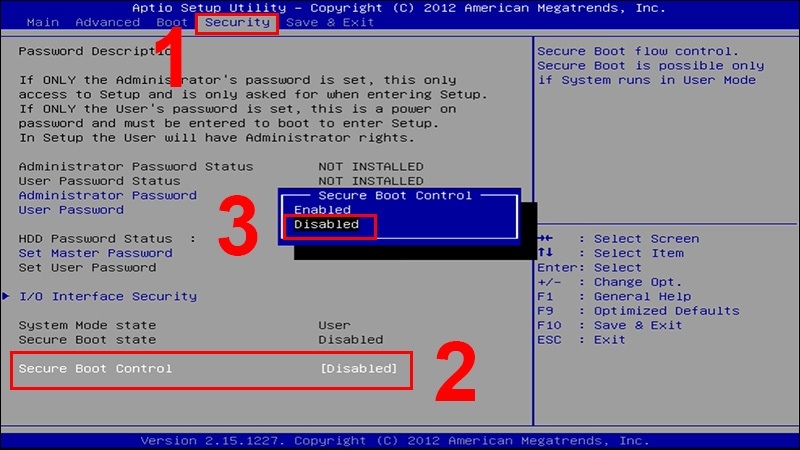
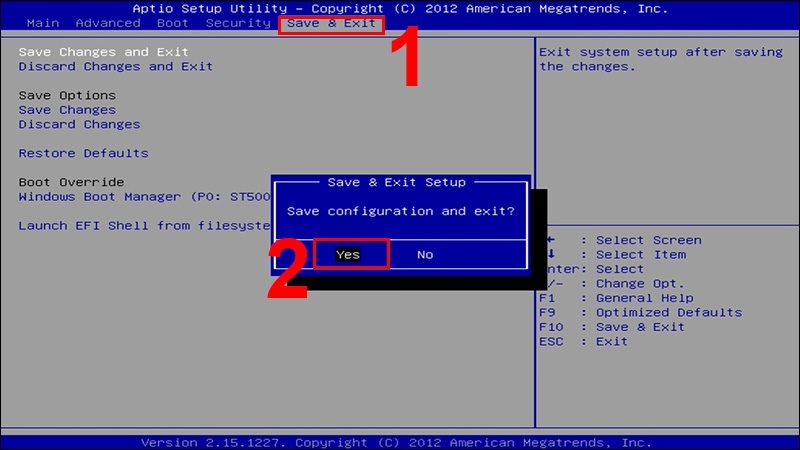
Lưu ý: đổi Secure Boot hoặc Boot Mode khi ổ đĩa đang mã hóa BitLocker có thể khiến Windows đòi khóa khôi phục 48 chữ số. Hãy lấy khóa từ tài khoản Microsoft trước khi thao tác.
Chạy Startup Repair từ USB cài Windows
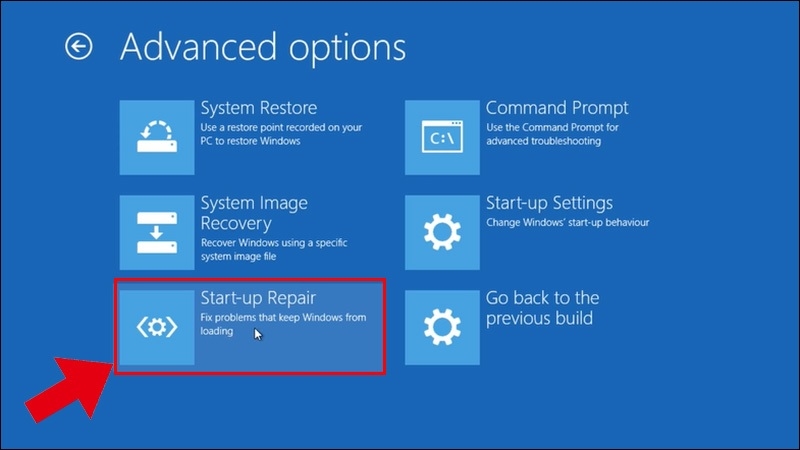
Cắm USB cài Windows, khởi động từ USB, chọn Repair your computer, rồi Troubleshoot, Advanced options, Startup Repair. Công cụ này tự sửa tệp khởi động bị lỗi, hữu ích khi gặp thông báo "bootmgr is missing". Nếu không quen dòng lệnh, đừng chạy bootrec trong Command Prompt vì chọn sai ổ có thể làm hỏng thêm.
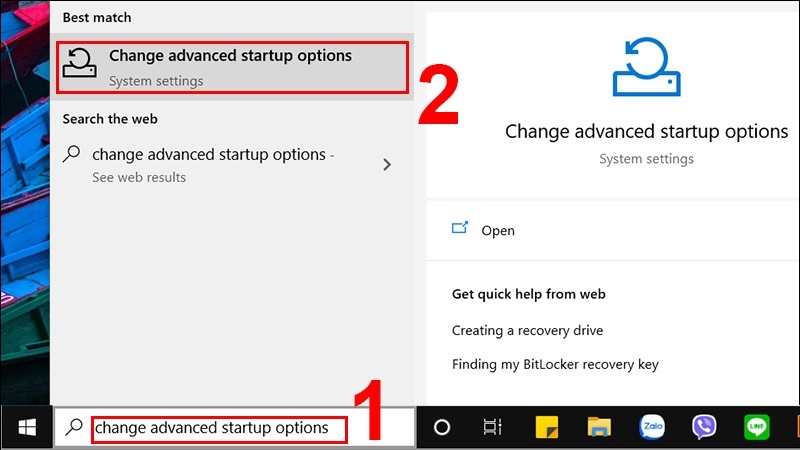
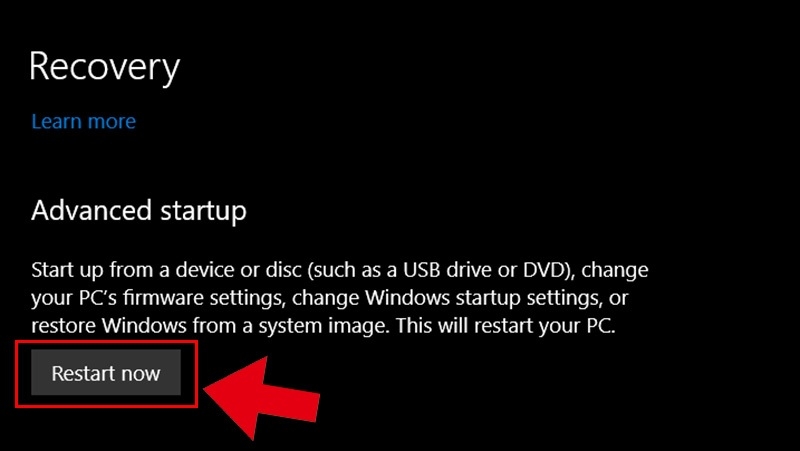
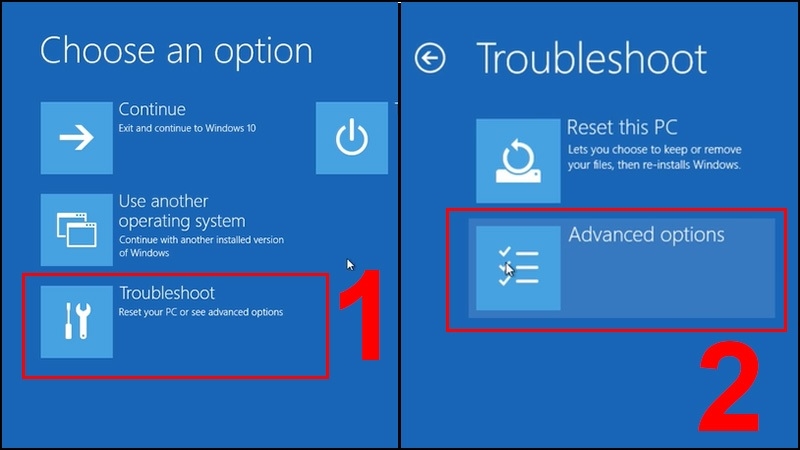
Kiểm tra RAM, SSD và pin
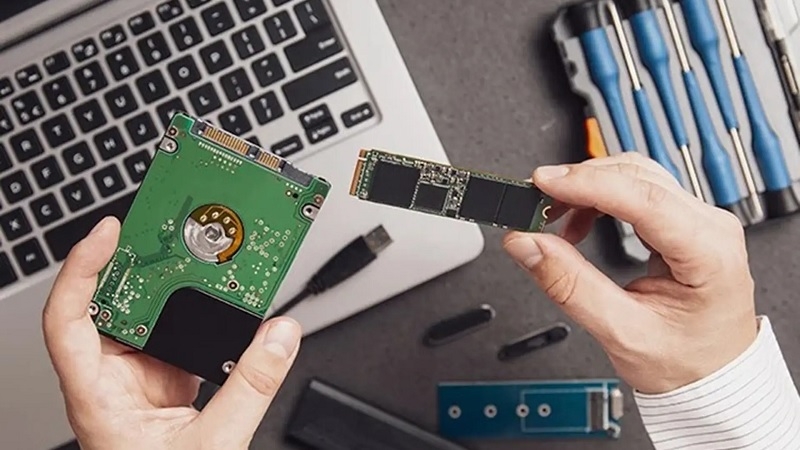
Tắt máy, rút sạc, tháo pin nếu có, đeo vòng chống tĩnh điện hoặc chạm vào kim loại trước khi thao tác. Tháo rồi lắp lại thanh RAM, thử từng thanh một, và thử ổ SSD trên máy khác để loại trừ lỗi ổ. Với máy có RAM hàn liền, bước này cần kỹ thuật viên.
Cài lại Windows và driver chính hãng ASUS
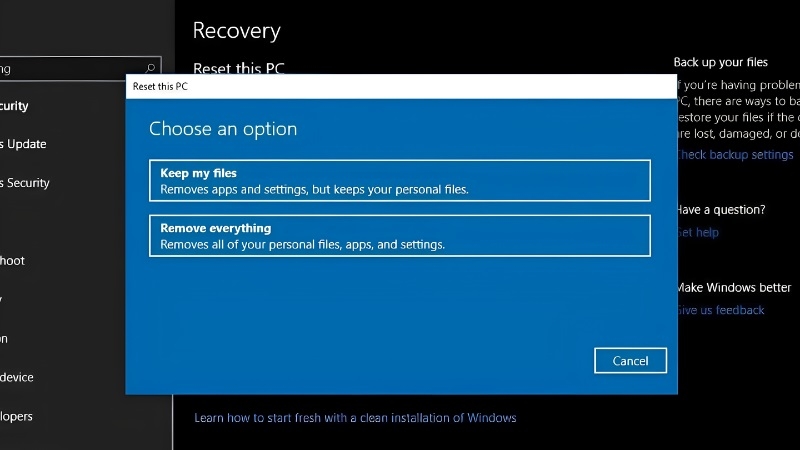
Sao lưu dữ liệu rồi cài lại Windows. Sau đó tải driver đúng model từ trang hỗ trợ ASUS hoặc ứng dụng MyASUS thay vì dùng driver chung. Về kỹ thuật, màn hình xanh (BSOD) sau cập nhật thường do driver chipset hoặc lưu trữ không tương thích với BIOS mới, nên cài đúng bộ driver giúp tránh lỗi tái diễn.
Khôi phục BIOS bằng USB hoặc nạp chip
Một số dòng ASUS cho phép khôi phục BIOS bằng USB định dạng FAT32 chứa đúng file BIOS của model, theo hướng dẫn riêng của từng dòng máy. Nếu máy không hỗ trợ hoặc cách này không có tác dụng, chip BIOS cần được nạp lại bằng thiết bị chuyên dụng hoặc thay chip mới. Đây là thao tác phần cứng, bạn không nên tự thực hiện.
Kinh nghiệm từ TechCare
Máy báo "boot device not found" sau khi update BIOS thường là lỗi cấu hình Boot Mode chứ không phải hỏng ổ cứng. Hãy kiểm tra BIOS trước khi nghĩ đến thay linh kiện.
Nên đổi từng thiết lập một và thử khởi động sau mỗi lần đổi. Đổi cùng lúc nhiều mục khiến kỹ thuật viên khó biết thay đổi nào thật sự có tác dụng.
Khi nhận máy, kỹ thuật viên cần biết phiên bản BIOS đã cập nhật, thông báo lỗi và việc update được làm từ Windows hay từ EZ Flash. Thông tin này rút ngắn đáng kể thời gian chẩn đoán.
Lưu ý để tránh update BIOS ASUS bị lỗi
- Cắm sạc liên tục và để pin trên 30% (hoặc theo yêu cầu của ASUS cho model của bạn).
- Chỉ tải file BIOS đúng model từ trang hỗ trợ ASUS, kiểm tra kỹ mã máy trước khi cập nhật.
- Đóng toàn bộ ứng dụng nền, tạm tắt phần mềm diệt virus khi chạy trình cập nhật.
- Không cập nhật BIOS nếu máy đang chạy ổn, trừ khi ASUS công bố bản vá quan trọng hoặc bạn gặp lỗi tương thích phần cứng.
Khi nào nên đem máy đến kỹ thuật viên?
Hãy mang máy đến trung tâm sửa chữa khi gặp một trong các tình huống sau:

- Đã thử đến Cách 3 hoặc Cách 4 nhưng máy vẫn đen màn hình hoặc không vào được BIOS.
- Máy không nhận sạc, không sáng đèn nguồn, hoặc quạt chạy nhưng không có hình.
- Máy báo "Invalid BIOS image" lặp lại, nghi ngờ chip BIOS bị ghi dở.
- Có nghi ngờ lỗi RAM hàn liền, SSD hoặc bo mạch chủ.
- Máy chứa dữ liệu quan trọng và bạn không muốn rủi ro khi cài lại Windows.
Đừng tự hàn, tháo chip hay nạp BIOS bằng thiết bị không rõ nguồn gốc, vì sai một bước có thể làm hỏng vĩnh viễn bo mạch.
Nếu bạn ở Đà Nẵng, hãy mang máy đến TechCare. Kỹ thuật viên sẽ kiểm tra, báo nguyên nhân và chi phí trước khi sửa. Khi đến, hãy mang theo sạc và ghi lại thông báo lỗi bạn thấy trên màn hình.
Câu hỏi thường gặp
Nguồn chính thức
- Trung tâm hỗ trợ ASUS: tra cứu BIOS, driver và hướng dẫn khôi phục theo từng model.
- Download Center ASUS: tải file BIOS và driver đúng model.
- Hỗ trợ Microsoft: hướng dẫn Startup Repair, BitLocker và khóa khôi phục.
Bài viết được biên soạn bởi đội ngũ chuyên gia TechCare | Cập nhật: Tháng 10/2026












