


Nếu bạn thường xuyên làm việc với bảng tính Excel và cảm thấy mất nhiều thời gian khi phải thực hiện đi thực hiện lại cùng một thao tác, VBA chính là giải pháp dành cho bạn. Tuy nhiên, với nhiều người mới bắt đầu — kể cả người lớn tuổi hay người chưa quen với máy tính — cụm từ "VBA Excel" vẫn còn khá xa lạ.
Bài viết này được đội ngũ kỹ thuật TechCare biên soạn theo ngôn ngữ dễ hiểu nhất, giúp bạn nắm rõ VBA Excel là gì, tính năng cơ bản và cách sử dụng ngay từ bước đầu tiên — dù bạn chưa có kiến thức lập trình.
Kinh nghiệm từ TechCare
Tại TechCare, đội ngũ kỹ thuật viên đã hỗ trợ hàng nghìn khách hàng tối ưu laptop và phần mềm văn phòng.
Chúng tôi thường gặp những người dùng mất hàng giờ làm thủ công các tác vụ Excel lặp đi lặp lại — trong khi VBA có thể giải quyết chỉ trong vài giây.
Bài viết này đúc kết từ thực tế hỗ trợ khách hàng, không phải lý thuyết sách vở.
VBA Excel là gì?
VBA là viết tắt của Visual Basic for Applications — một ngôn ngữ lập trình được tích hợp sẵn bên trong Microsoft Excel (và các phần mềm Office khác như Word, PowerPoint).
Hiểu đơn giản: VBA giống như một "trợ lý thông minh" bên trong Excel. Bạn ra lệnh (bằng đoạn mã), Excel sẽ tự làm theo — nhanh, chính xác và không cần bạn ngồi nhấp chuột từng bước.

Ví dụ thực tế: Mỗi tháng bạn phải tổng hợp doanh số từ 30 file Excel khác nhau — việc này thường mất 2–3 tiếng. Với VBA, bạn chỉ cần nhấn một nút, toàn bộ công việc hoàn thành trong vài phút.
Theo Microsoft, VBA đã có mặt trong Excel từ năm 1993 và hiện vẫn là công cụ tự động hóa phổ biến nhất trong bộ Office. (Nguồn: Microsoft Learn — learn.microsoft.com)
Tại sao nên tìm hiểu VBA Excel?
Dù VBA là ngôn ngữ lập trình, nhưng bạn không cần phải là dân kỹ thuật mới học được. Nhiều kế toán, nhân viên văn phòng, giáo viên đang dùng VBA hàng ngày mà không hề biết lập trình trước đó.
Những lý do nên tìm hiểu VBA:
- Tiết kiệm thời gian: Các tác vụ lặp lại hàng giờ có thể rút xuống còn vài giây.
- Giảm sai sót: Máy tính thực hiện chính xác 100%, không nhầm lẫn như khi làm tay.
- Tăng giá trị bản thân: Kỹ năng VBA được nhiều doanh nghiệp đánh giá cao, đặc biệt trong kế toán, tài chính, kinh doanh.
- Không cần học chuyên sâu: Chỉ cần biết một vài thao tác cơ bản là đã dùng được ngay.
So sánh: Làm thủ công vs. Dùng VBA
| Tác vụ | Làm thủ công | Dùng VBA |
| Tổng hợp 30 file | 2–3 giờ | 3–5 phút |
| Định dạng hàng loạt | 30–60 phút | < 1 phút |
| Gửi báo cáo email | Mỗi lần làm lại | Tự động theo lịch |
| Lọc và phân tích dữ liệu | Nhiều bước, dễ sai | Một nút bấm |
Các thành phần cơ bản của VBA trong Excel
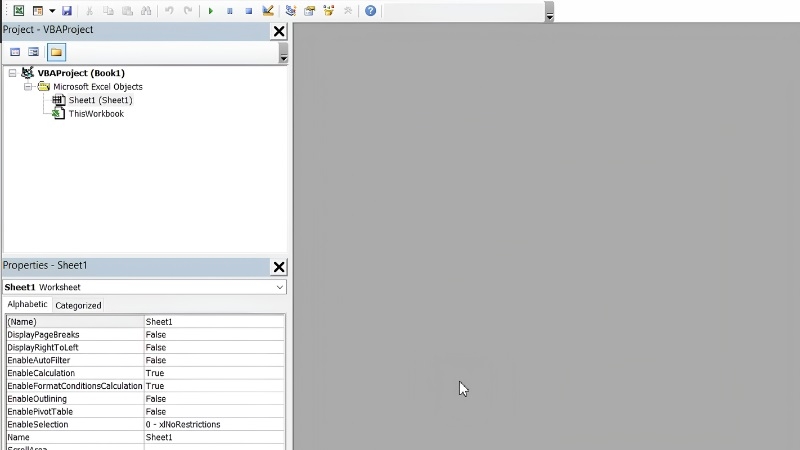
Khi mở VBA trong Excel, bạn sẽ thấy một cửa sổ mới với nhiều khu vực khác nhau. Đừng lo nếu lần đầu bạn cảm thấy rối — hãy làm quen từng phần một theo hướng dẫn dưới đây.
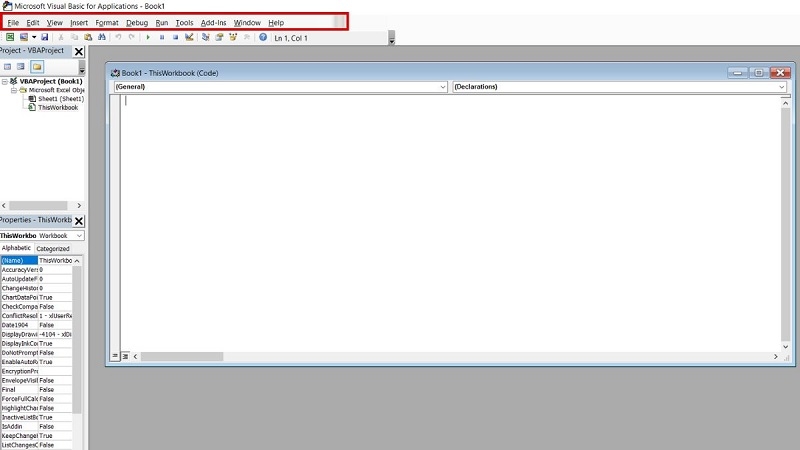
Thanh Menu (Menu Bar)
Nơi chứa các lệnh chính như File (lưu file), Edit (chỉnh sửa), View (xem), Run (chạy mã). Mỗi lệnh đều có phím tắt đi kèm giúp thao tác nhanh hơn.
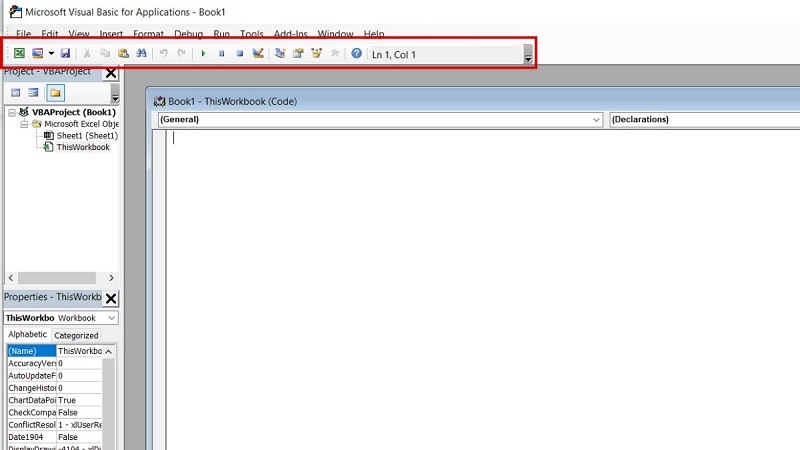
Thanh công cụ (Toolbar)
Gồm các nút thao tác nhanh như: Chạy mã (Run), Dừng (Stop), Gỡ lỗi (Debug). Bạn có thể thêm hoặc bớt các nút tùy ý bằng cách nhấp vào mũi tên nhỏ ở cuối thanh công cụ.
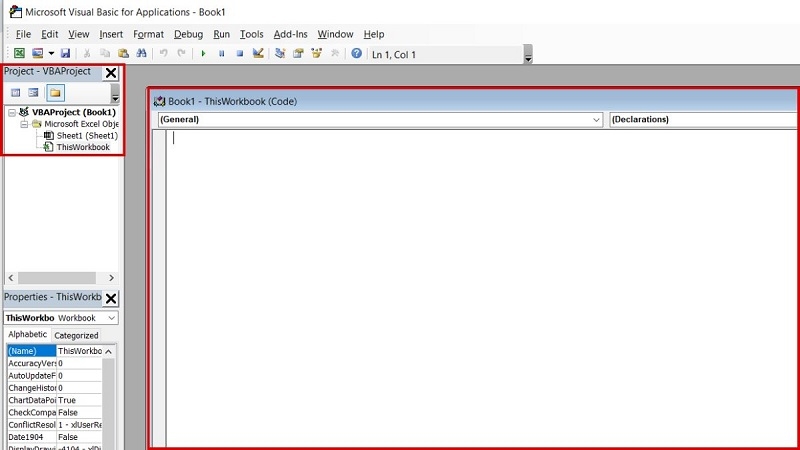
Project Explorer
Hiển thị toàn bộ các file Excel đang mở (Workbook) và các thành phần bên trong như Sheet1, Sheet2, Module... Đây là "bản đồ" giúp bạn điều hướng trong dự án VBA.
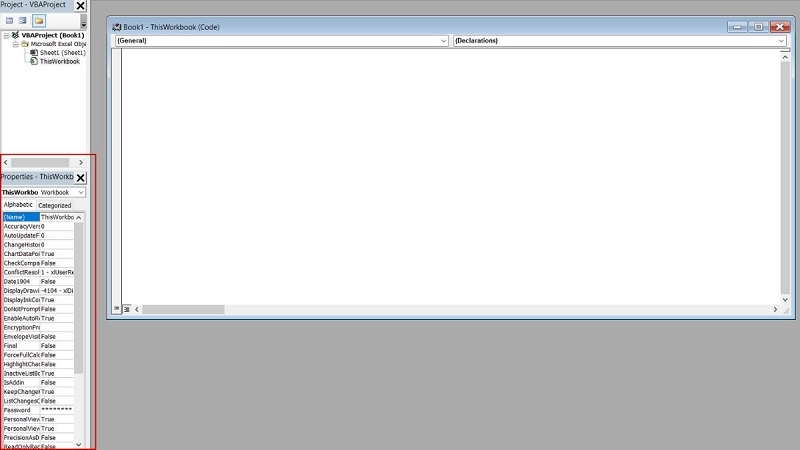
Cửa sổ Properties
Hiển thị các thuộc tính của đối tượng đang chọn (ví dụ: tên sheet, màu nền...). Nếu không thấy cửa sổ này, nhấn phím F4 để mở lại.
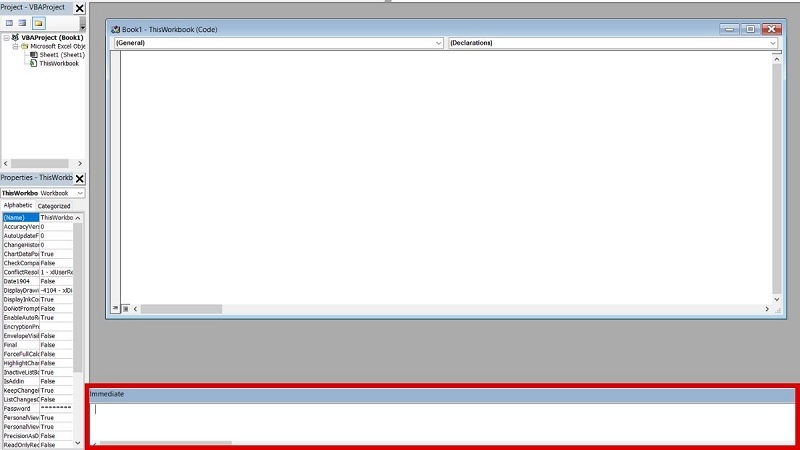
Cửa sổ Immediate
Dùng để kiểm tra nhanh một đoạn lệnh hoặc xem kết quả lỗi. Mở bằng tổ hợp phím Ctrl + G. Đây là "phòng thử nghiệm" rất hữu ích cho người mới học.
Cách mở VBA trong Excel (Từng bước chi tiết)
Có hai cách phổ biến để mở cửa sổ VBA. Hãy chọn cách nào bạn thấy dễ nhớ hơn:
Cách 1: Dùng Tab Developer (Nhà phát triển)
Bước 1: Mở Excel, nhìn lên thanh công cụ phía trên (gọi là Ribbon).
Bước 2: Nếu chưa thấy tab "Developer" (Nhà phát triển), vào File → Options → Customize Ribbon → tích vào ô Developer → OK.
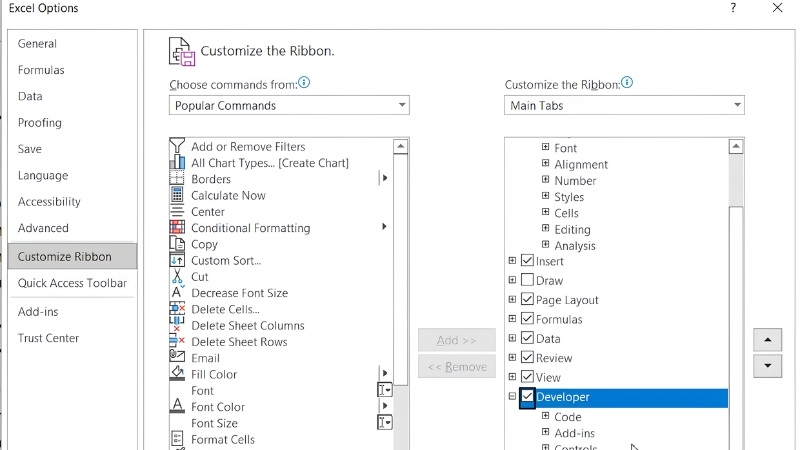
Bước 3: Nhấp vào tab Developer trên thanh Ribbon.
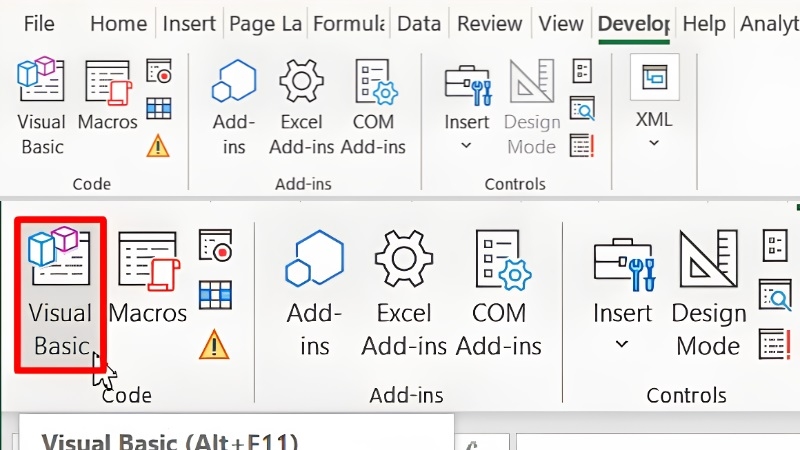
Bước 4: Chọn nút "Visual Basic" ở góc trái — cửa sổ VBA sẽ mở ra ngay lập tức.
Cách 2: Nhấp chuột phải trên Sheet (Nhanh hơn)
Bước 1: Nhìn xuống phía dưới cửa sổ Excel, bạn sẽ thấy tên các sheet (Sheet1, Sheet2...).
Bước 2: Nhấp chuột PHẢI vào tên sheet bất kỳ.
Bước 3: Chọn "View Code" (Xem Code) — cửa sổ VBA mở ra với code của sheet đó.
Mẹo: Bạn cũng có thể dùng phím tắt Alt + F11 để mở/đóng cửa sổ VBA nhanh hơn.
Tính năng cơ bản của VBA Excel
Dưới đây là 4 tính năng chính mà người mới dùng VBA thường hay dùng nhất:
Tự động hóa công việc (Macro)
Đây là tính năng được dùng nhiều nhất. Bạn ghi lại các thao tác trong Excel một lần, VBA sẽ lưu thành đoạn mã (gọi là Macro) và tự động chạy lại bất cứ khi nào bạn muốn.
Ví dụ: Mỗi sáng bạn phải định dạng lại bảng báo cáo — đổi font, tô màu tiêu đề, căn chỉnh cột. Chỉ cần ghi Macro một lần, mọi hôm sau chỉ nhấn một phím là xong.
Xử lý dữ liệu hàng loạt
VBA có thể duyệt qua hàng nghìn dòng dữ liệu, thực hiện phép tính, lọc thông tin và sắp xếp kết quả — mà không cần bạn làm thủ công từng dòng một.
- Lọc và xóa hàng trùng lặp tự động.
- Tính tổng, trung bình theo từng nhóm.
- Chuyển đổi định dạng ngày tháng, số liệu hàng loạt.
Tạo giao diện đơn giản (UserForm)
VBA cho phép tạo các cửa sổ nhập liệu (gọi là UserForm) với ô nhập, nút bấm, danh sách chọn... giống như một phần mềm thu nhỏ ngay trong Excel. Rất hữu ích để người không rành Excel vẫn nhập liệu dễ dàng.
Kết nối với ứng dụng khác
VBA có thể giao tiếp với Word, Outlook, PowerPoint và nhiều phần mềm khác trong hệ sinh thái Microsoft Office. Ví dụ: Sau khi tổng hợp dữ liệu Excel xong, VBA tự động gửi báo cáo qua Outlook cho bạn.
Hướng dẫn viết Macro đơn giản đầu tiên
Đây là ví dụ cực kỳ đơn giản dành cho người chưa biết gì về lập trình. Chúng ta sẽ tạo một Macro để hiển thị dòng chào hỏi.
Bước 1: Mở cửa sổ VBA
Nhấn Alt + F11 (hoặc dùng Tab Developer như hướng dẫn ở Mục 4).
Bước 2: Tạo Module mới
Trong cửa sổ VBA, nhấp vào menu Insert (Chèn) phía trên.
Chọn Module — một vùng soạn thảo trắng sẽ xuất hiện bên phải.
Bước 3: Gõ đoạn mã (copy và dán cũng được)
Sub ChaoHoi()
MsgBox "Xin chào! Đây là Macro đầu tiên của bạn!"
End Sub
Bước 4: Chạy Macro
Đặt con trỏ vào bất kỳ đâu trong đoạn mã vừa gõ.
Nhấn phím F5 (hoặc nhấp nút Run màu xanh lá trên thanh công cụ).
Một hộp thoại sẽ hiện ra với dòng chữ chào hỏi — bạn vừa chạy Macro đầu tiên thành công!
Khi nào nên đem máy đến kỹ thuật viên?
VBA là công cụ mạnh mẽ, nhưng đôi khi bạn gặp phải tình huống vượt quá khả năng tự xử lý. Hãy liên hệ TechCare ngay khi gặp một trong các dấu hiệu sau:
| Dấu hiệu cần hỗ trợ | Lý do |
| Excel báo lỗi khi chạy Macro và bạn không hiểu | Lỗi code có thể khiến mất dữ liệu nếu xử lý sai |
| File Excel bị chậm, treo sau khi thêm VBA | Mã code có vòng lặp vô hạn hoặc tiêu tốn RAM |
| VBA không mở được hoặc bị khóa | Excel có thể bị vô hiệu hóa tính năng macro do bảo mật |
| Cần tự động hóa quy trình phức tạp cho doanh nghiệp | Cần kỹ thuật viên có kinh nghiệm để tư vấn giải pháp |
TechCare hỗ trợ bạn tối ưu excel & laptop
Bạn gặp khó khăn với VBA, Excel bị lỗi, hoặc máy tính chạy chậm khi xử lý dữ liệu lớn?
Đội ngũ kỹ thuật viên TechCare sẵn sàng hỗ trợ bạn tại chỗ hoặc từ xa.
Câu hỏi thường gặp
Nguồn tham khảo chính thức
- Microsoft Learn — Tài liệu VBA Excel chính thức: learn.microsoft.com/vi-vn/office/vba/library-reference/concepts/getting-started-with-vba-in-office
- Microsoft Support — Tạo và chạy Macro trong Excel: support.microsoft.com/vi-vn/office/tạo-macro
- TechCare — Kinh nghiệm thực tế từ đội ngũ kỹ thuật viên: techcare.vn
Nội dung được biên soạn và kiểm duyệt bởi đội ngũ kỹ thuật viên TechCare | Cập nhật: Tháng 6/2026












