


Nếu bạn mới học CAD và đang loay hoay không biết cách vẽ nét đứt trong CAD sao cho đúng chuẩn kỹ thuật, đừng lo lắng. Đây là một trong những thao tác cơ bản nhất nhưng lại khiến rất nhiều người mới bối rối, vì nét vẽ có lúc hiện ra là đường liền thay vì đường đứt như mong muốn.
Bài viết này được đội ngũ kỹ thuật viên của TechCare biên soạn theo hướng dẫn từng bước, kèm hình ảnh minh họa cụ thể, giúp bạn tự thực hiện ngay cả khi chưa từng dùng CAD trước đây. TechCare đã trực tiếp hỗ trợ và tư vấn kỹ thuật cho hàng nghìn khách hàng sử dụng laptop tại Đà Nẵng, trong đó có không ít bạn sinh viên và kỹ sư mới làm quen với phần mềm thiết kế, nên chúng tôi hiểu rõ những vướng mắc phổ biến nhất của người mới.
Nét đứt trong CAD là gì và dùng để làm gì?
Nét đứt là một kiểu đường vẽ không liền mạch, gồm các đoạn ngắn ngắt quãng xen kẽ khoảng trống. Trong bản vẽ kỹ thuật, nét đứt thường được dùng để thể hiện những phần bị che khuất, không nhìn thấy trực tiếp bằng mắt thường, ví dụ như cạnh khuất của một chi tiết máy hoặc đường bao ẩn phía sau vật thể.
Nói một cách đơn giản: nét liền là "cái nhìn thấy được", còn nét đứt là "cái bị che đi nhưng vẫn cần thể hiện trên bản vẽ". Vẽ đúng nét đứt giúp bản vẽ rõ ràng, đúng chuẩn và người xem bản vẽ (kể cả người không trực tiếp thiết kế) vẫn hiểu đúng ý đồ kỹ thuật.
Hướng dẫn cách vẽ nét đứt trong CAD từng bước
Phần này áp dụng cho AutoCAD — phần mềm CAD phổ biến nhất hiện nay. Bạn chỉ cần làm theo đúng thứ tự các bước bên dưới.
Bước 1: Mở bảng quản lý lớp (Layer)
Gõ lệnh LA vào thanh lệnh phía dưới màn hình rồi nhấn Enter. Một bảng có tên Layer Properties Manager sẽ hiện ra.
[Hình ảnh minh họa: Gõ lệnh LA và nhấn Enter để mở bảng Layer Properties Manager]
Bước 2: Tạo một lớp (layer) mới
Trong bảng vừa mở, nhấn vào biểu tượng New Layer (hoặc bấm tổ hợp phím Alt + N). Một dòng layer mới sẽ xuất hiện trong danh sách, bạn có thể đặt riêng cho việc vẽ nét đứt.
[Hình ảnh minh họa: Nhấn New Layer hoặc bấm Alt + N để tạo lớp mới]
Bước 3: Đặt tên và chọn màu cho lớp
Đặt tên dễ nhớ cho lớp này, ví dụ "Net_dut", và chọn một màu riêng để dễ phân biệt với các lớp khác trong bản vẽ. Việc đặt tên rõ ràng giúp bạn không bị nhầm lẫn khi bản vẽ có nhiều lớp.
[Hình ảnh minh họa: Đặt tên lớp và chọn màu để dễ phân biệt]
Bước 4: Chọn kiểu đường nét đứt
Tại cột Linetype của lớp vừa tạo, nhấn vào chữ Continuous để mở bảng chọn kiểu đường. Nhấn Load để hiển thị danh sách các kiểu đường có sẵn, sau đó chọn một kiểu nét đứt (thường có tên bắt đầu bằng chữ DASHED) rồi nhấn OK.
[Hình ảnh minh họa: Chọn Load rồi tìm kiểu đường nét đứt (DASHED) trong danh sách]
Bước 5: Áp dụng và kiểm tra kết quả
Nhấn OK để đóng bảng Layer Properties Manager. Quay lại bản vẽ, chọn lớp "Net_dut" bạn vừa tạo làm lớp hiện hành, sau đó thử vẽ một đường thẳng để kiểm tra xem nét đứt đã hiển thị đúng hay chưa.
[Hình ảnh minh họa: Chọn lớp vừa tạo làm lớp hiện hành và vẽ thử để kiểm tra]
Vì sao vẽ xong mà nét vẫn hiện liền, không đứt?
Đây là lỗi rất thường gặp với người mới, kể cả khi đã làm đúng các bước ở trên. Nguyên nhân phổ biến nhất nằm ở tỷ lệ hiển thị của đường nét (Linetype Scale), không phải do bạn thao tác sai.
| Nguyên nhân | Giải thích dễ hiểu |
| Tỷ lệ nét (LTSCALE) quá nhỏ | Các đoạn đứt và khoảng trống bị thu nhỏ đến mức mắt thường không thấy được, nhìn giống hệt nét liền. |
| Tỷ lệ nét quá lớn | Đoạn đứt bị kéo dài quá mức, có thể khiến cả đường trông như liền nếu đối tượng vẽ ngắn. |
| Đối tượng vẽ quá ngắn | Đường vẽ ngắn hơn độ dài một chu kỳ đứt - trống nên không kịp hiển thị khoảng trống. |
| Chọn sai kiểu đường (linetype) | Lớp vẫn đang dùng kiểu Continuous thay vì kiểu nét đứt đã chọn. |
| Layer chưa được kích hoạt đúng | Bạn đang vẽ trên một lớp khác, không phải lớp đã gán kiểu nét đứt. |
Cách khắc phục nhanh bằng lệnh LTSCALE
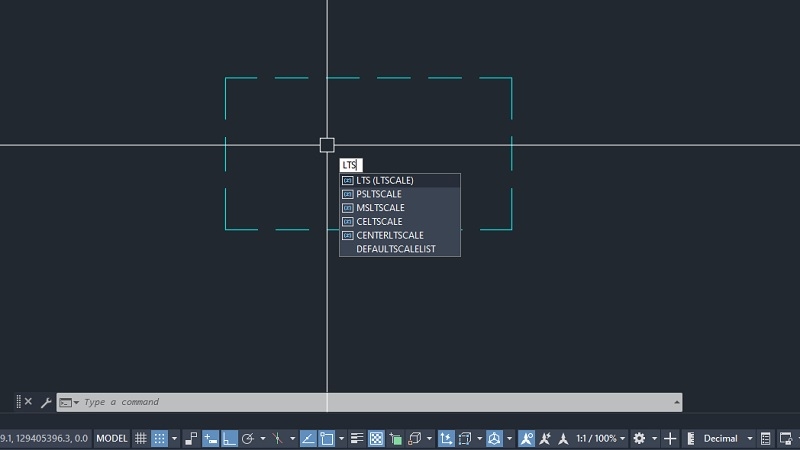
Bước 1: Gõ LTS vào thanh lệnh rồi nhấn Enter.
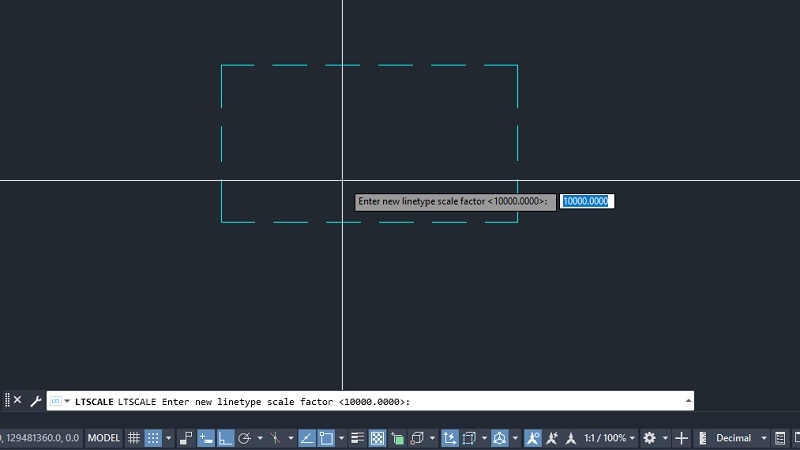
Bước 2: Nhập giá trị tỷ lệ mới, ví dụ 0.5 để giảm hoặc 2 để tăng, tùy theo bản vẽ.
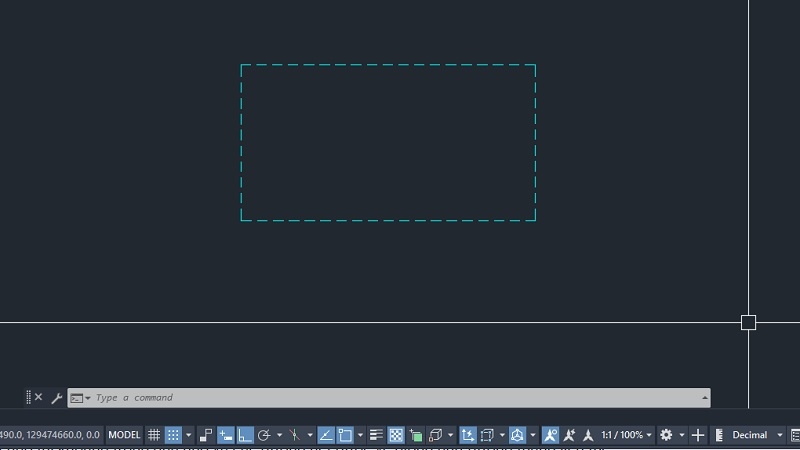
Bước 3: Nhấn Enter lần nữa để áp dụng, sau đó quan sát lại đường nét trên bản vẽ.
Cách chỉnh khoảng cách giữa các nét đứt
Chỉnh toàn bộ bản vẽ bằng lệnh Ltscale
Nếu muốn thay đổi khoảng cách nét đứt cho toàn bộ bản vẽ cùng lúc, hãy dùng lệnh Ltscale:
Bước 1: Gõ Ltscale vào thanh lệnh và nhấn Enter.
Bước 2: Nhập giá trị lớn hơn 1 (ví dụ 2) nếu muốn khoảng cách rộng hơn, hoặc nhỏ hơn 1 (ví dụ 0.5) nếu muốn khoảng cách hẹp lại.
Bước 3: Nhấn Enter để xác nhận và kiểm tra lại bản vẽ.
Chỉnh riêng cho từng đường vẽ
Nếu chỉ muốn thay đổi một đường cụ thể mà không ảnh hưởng đến cả bản vẽ, hãy làm như sau:
Bước 1: Chọn (click chuột vào) đường nét đứt cần chỉnh.
Bước 2: Bấm tổ hợp phím Ctrl + 1 để mở thanh Properties.
Bước 3: Tìm mục Linetype scale, nhập giá trị mới (ví dụ đổi từ 10 thành 20 để tăng khoảng cách) rồi nhấn Enter.
[Hình ảnh minh họa: Mở bảng Properties (Ctrl+1) và chỉnh Linetype scale cho riêng đối tượng đã chọn]
Kinh nghiệm từ TechCare
Qua quá trình hỗ trợ kỹ thuật cho khách hàng dùng laptop để học và làm việc với CAD tại Đà Nẵng, đội ngũ TechCare nhận thấy đa số các trường hợp "vẽ nét đứt không ra" đều không phải do máy tính hay phần mềm lỗi, mà đơn giản là do tỷ lệ LTSCALE chưa phù hợp với kích thước bản vẽ.
Mẹo nhỏ: nếu bản vẽ của bạn có đơn vị là milimet với các chi tiết nhỏ, hãy thử đặt Ltscale ở mức thấp (0.1 - 0.5) trước; còn với bản vẽ mặt bằng, kiến trúc có tỷ lệ lớn, giá trị Ltscale thường cần cao hơn (20 - 100) mới hiển thị rõ.
Khi nào nên đem máy đến kỹ thuật viên?
Phần lớn lỗi liên quan đến nét đứt trong CAD đều là lỗi phần mềm, có thể tự khắc phục theo hướng dẫn trên. Tuy nhiên, bạn nên mang laptop đến kỹ thuật viên kiểm tra nếu gặp các dấu hiệu sau:
- CAD chạy giật, đơ liên tục ngay cả với bản vẽ đơn giản, có thể do cấu hình máy yếu hoặc driver card đồ họa gặp vấn đề.
- Phần mềm CAD báo lỗi và tự thoát (crash) nhiều lần trong quá trình sử dụng.
- Đã thử các cách trong bài nhưng nét vẽ vẫn không thay đổi dù đã chỉnh LTSCALE, có thể do file CAD hoặc bản cài đặt phần mềm bị lỗi.
- Laptop nóng bất thường, quạt kêu to khi mở CAD, ảnh hưởng đến hiệu năng làm việc lâu dài.
Trong những trường hợp này, kỹ thuật viên có chuyên môn sẽ giúp bạn xác định đúng nguyên nhân (phần cứng, driver, hay cài đặt phần mềm) thay vì mất thời gian tự mò mẫm.
Cần hỗ trợ thêm về laptop phục vụ thiết kế, CAD?
TechCare nhận tư vấn, kiểm tra và tối ưu hiệu năng laptop cho công việc thiết kế, kỹ thuật.
Câu hỏi thường gặp
Nguồn tham khảo: Tổng hợp và biên soạn bởi đội ngũ kỹ thuật TechCare, dựa trên tài liệu hướng dẫn sử dụng AutoCAD chính thức.
Bài viết được biên soạn bởi đội ngũ chuyên gia TechCare | Cập nhật: Tháng 9/2026












