


Nếu bạn mới mua một chiếc MacBook và đang cần cài một phần mềm để học lập trình hoặc làm theo hướng dẫn của thầy cô, đồng nghiệp, bạn không cần phải lo lắng. Visual Studio Code (thường gọi tắt là VS Code) là phần mềm miễn phí, nhẹ và rất dễ cài đặt – ngay cả khi bạn chưa từng dùng máy tính để lập trình bao giờ.
Bài viết này được đội ngũ kỹ thuật viên của TechCare biên soạn theo đúng các bước thực tế, đã hỗ trợ cài đặt cho hàng nghìn khách hàng tại Đà Nẵng. Bạn chỉ cần làm theo từng bước bên dưới, không cần biết trước bất kỳ kiến thức lập trình nào.
Visual Studio Code là gì? Vì sao nên cài trên MacBook?
Hiểu đơn giản, Visual Studio Code giống như một cuốn sổ tay điện tử thông minh, dùng để gõ và chỉnh sửa code (mã lập trình). Phần mềm này được Microsoft phát triển và cung cấp miễn phí hoàn toàn.
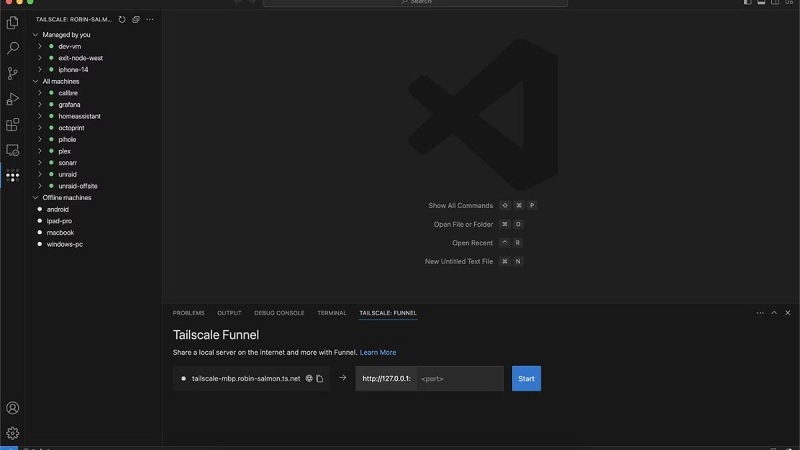
Một vài lý do khiến VS Code phù hợp với người mới bắt đầu:
- Miễn phí 100%, không cần mua bản quyền.
- Dung lượng nhẹ, không làm máy chạy chậm hay nóng máy.
- Giao diện tiếng Việt được, dễ nhìn, dễ thao tác bằng chuột trackpad.
- Dùng được cho nhiều mục đích: học lập trình, viết ghi chú kỹ thuật, chỉnh sửa file văn bản đơn giản.
Trước khi tải: Kiểm tra MacBook của bạn dùng chip gì
Đây là bước nhiều người mới hay bỏ qua nhưng lại rất quan trọng, vì Apple hiện có 2 loại chip khác nhau. Nếu tải nhầm bản, phần mềm vẫn có thể chạy nhưng sẽ chậm hơn bình thường.
Cách kiểm tra: bấm vào biểu tượng quả táo ở góc trên bên trái màn hình → chọn “Giới thiệu về máy Mac này” (About This Mac). Dòng “Chip” sẽ cho bạn biết máy đang dùng loại nào.
| Loại chip hiển thị | Tên gọi | Bản VS Code cần tải |
| Apple M1 / M2 / M3 / M4... | Apple Silicon | Mac Apple Silicon |
| Intel Core i5 / i7... | Intel | Mac Intel chip |
Mẹo nhỏ: nếu không chắc chắn, bạn cứ tải bản dành cho MacBook thông thường trên trang chủ – hệ thống thường tự nhận diện đúng loại máy của bạn.
Hướng dẫn 5 bước tải và cài đặt Visual Studio Code trên MacBook
Bước 1: Truy cập trang tải chính thức
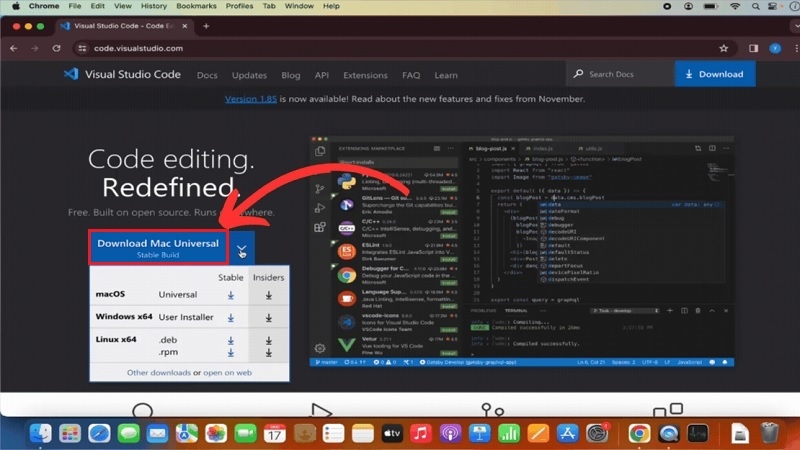
Mở trình duyệt bất kỳ (Safari, Chrome...) và gõ địa chỉ: code.visualstudio.com. Đây là trang web chính thức của Microsoft, hoàn toàn an toàn.
Bước 2: Bấm nút tải cho macOS
Trên trang chủ, tìm và bấm vào nút có chữ “Download for macOS” (Tải cho macOS). Một tệp có đuôi .zip sẽ tự động tải về thư mục Downloads (Tải xuống) trên máy bạn.
Bước 3: Giải nén và kéo vào thư mục Applications
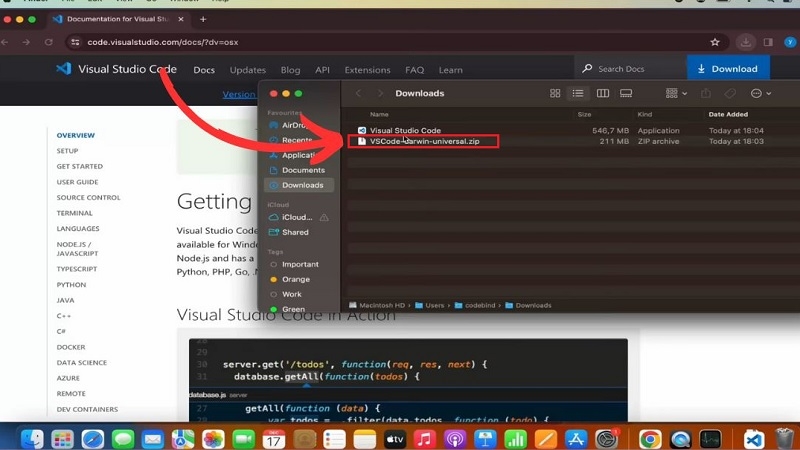
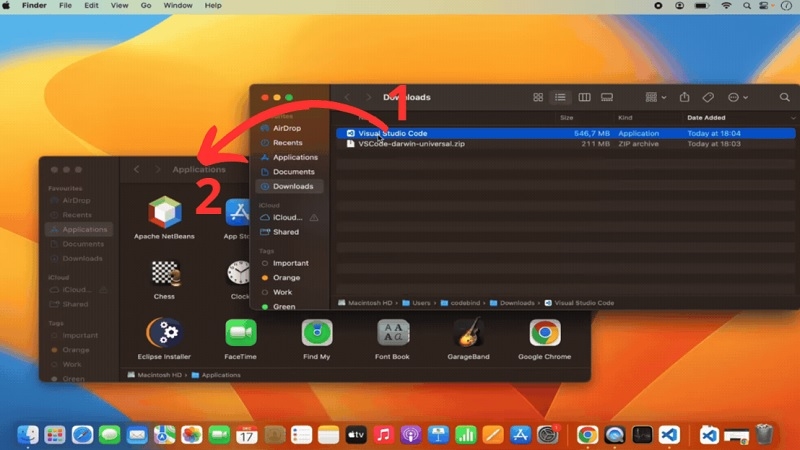
Nhấp đúp chuột vào tệp .zip vừa tải để giải nén, bạn sẽ thấy xuất hiện biểu tượng Visual Studio Code. Kéo biểu tượng này thả vào thư mục Applications (Ứng dụng) – đây cũng là nơi lưu tất cả phần mềm khác trên MacBook của bạn.
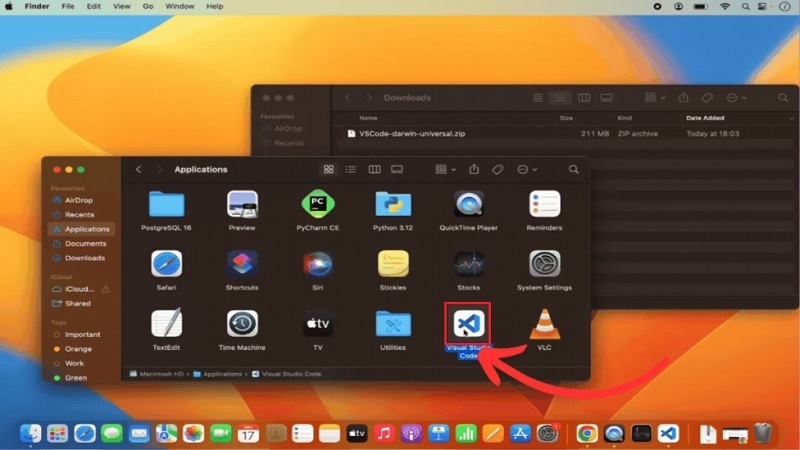
Bước 4: Mở ứng dụng lần đầu tiên
Vào thư mục Applications, nhấp đúp vào biểu tượng Visual Studio Code. Nếu máy hiện thông báo “không thể xác minh nhà phát triển”, đây là cơ chế bảo mật bình thường của macOS, không phải lỗi. Bạn chỉ cần giữ phím Control rồi bấm vào biểu tượng, chọn “Open” (Mở), sau đó xác nhận lại một lần nữa là được.
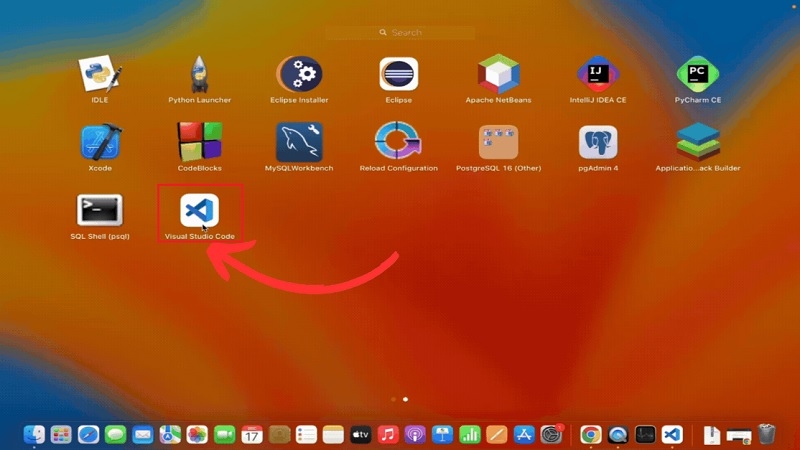
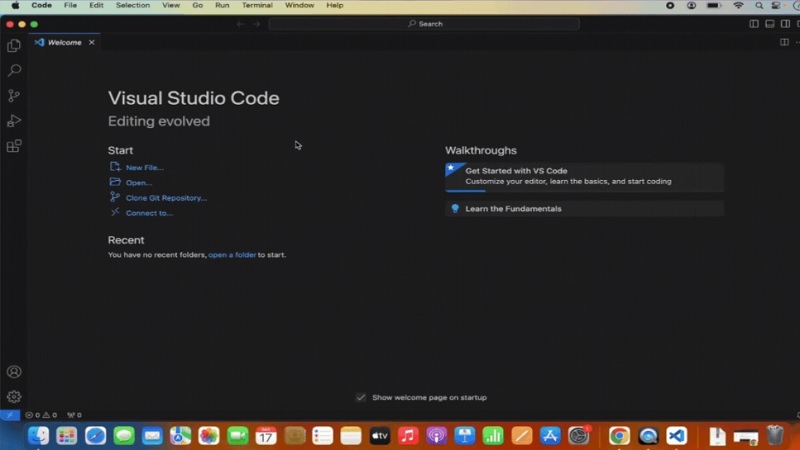
Bước 5: (Không bắt buộc) Cài thêm tiện ích mở rộng
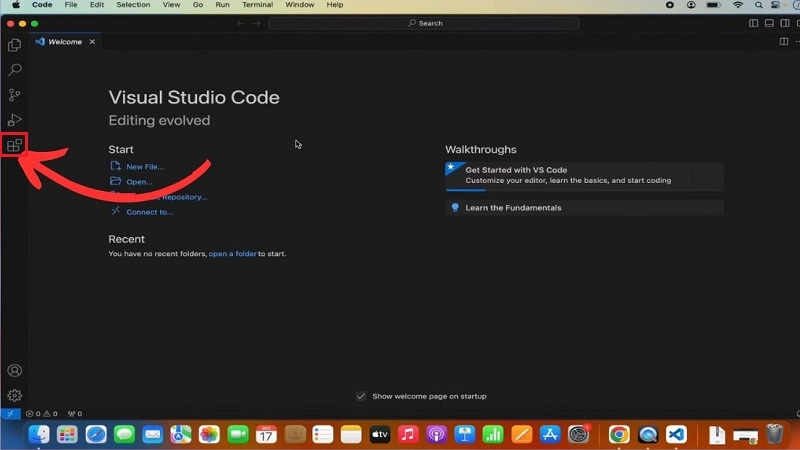
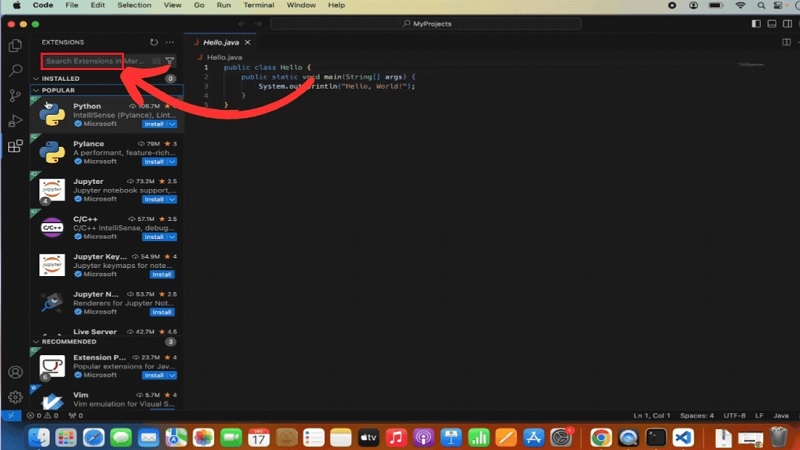
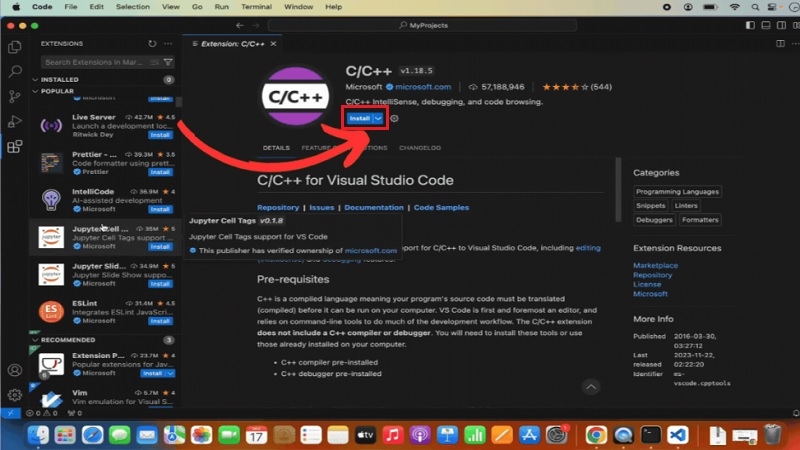
Sau khi mở được VS Code, bạn sẽ thấy một cột biểu tượng nhỏ bên trái màn hình. Bấm vào biểu tượng hình 4 ô vuông để mở kho tiện ích mở rộng (Extensions), gõ tên ngôn ngữ hoặc chức năng bạn cần rồi bấm “Install”. Bước này chỉ dành cho người muốn dùng nâng cao hơn, người mới có thể bỏ qua và dùng luôn phần mềm.
Kinh nghiệm từ TechCare
Qua thực tế hỗ trợ khách hàng tại cửa hàng, đội ngũ kỹ thuật viên TechCare nhận thấy phần lớn người mới gặp khó khăn không phải ở việc tải phần mềm, mà ở bước mở ứng dụng lần đầu do thông báo bảo mật của macOS khiến nhiều người tưởng máy bị lỗi hoặc dính virus.
Ngoài ra, một số khách hàng lớn tuổi tải nhầm phiên bản Windows thay vì macOS do thao tác vội trên trang tải – vì vậy hãy luôn kiểm tra lại chữ “macOS” trước khi bấm tải.
Khi nào nên đem máy đến kỹ thuật viên?
Việc tải và cài Visual Studio Code thường không gây ra sự cố cho máy. Tuy nhiên, bạn nên mang máy đến trung tâm kỹ thuật uy tín như TechCare nếu gặp một trong các trường hợp sau:

- Đã làm đúng các bước nhưng ứng dụng vẫn không mở được hoặc bị đóng đột ngột.
- MacBook báo ổ cứng gần đầy, không đủ dung lượng để cài thêm phần mềm.
- Máy có dấu hiệu chạy chậm bất thường, nóng máy sau khi cài nhiều phần mềm.
- Bạn không chắc máy mình dùng phiên bản macOS nào và cần được kiểm tra tổng thể trước khi cài đặt phần mềm học tập, làm việc.
TechCare hiện đang hỗ trợ kiểm tra và tối ưu MacBook. Bạn có thể mang máy đến trực tiếp để được kỹ thuật viên kiểm tra miễn phí.
Câu hỏi thường gặp
Nguồn tham khảo chính thức: Trang chủ Visual Studio Code – code.visualstudio.com
Bài viết được biên soạn bởi đội ngũ chuyên gia TechCare | Cập nhật: Tháng 9/2026












