


Trước khi nâng cấp lên Windows 11, một trong những câu hỏi đầu tiên mà người dùng đặt ra là: Win 11 chiếm bao nhiêu GB? Đây là thông tin cực kỳ quan trọng, bởi nếu không chuẩn bị đủ dung lượng, máy tính của bạn có thể gặp tình trạng đầy ổ C, chậm máy, hoặc không thể cài đặt bản cập nhật mới.
Tại TechCare, với hơn nhiều năm kinh nghiệm hỗ trợ cài đặt hệ điều hành và tối ưu hóa laptop cho hàng nghìn khách hàng, chúng tôi hiểu rõ những vấn đề phát sinh khi người dùng không nắm rõ yêu cầu lưu trữ của Windows 11. Bài viết này sẽ cung cấp cho bạn con số chính xác, phân tích nguyên nhân và hướng dẫn cách tối ưu dung lượng an toàn, hiệu quả.
Win 11 chiếm bao nhiêu gb khi cài đặt mới?
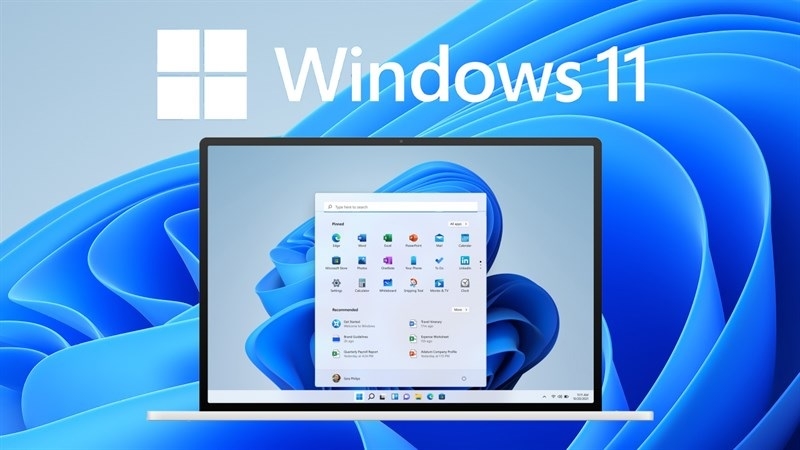
Theo kinh nghiệm thực tế của đội ngũ kỹ thuật TechCare qua hàng trăm ca cài đặt, Windows 11 sau khi cài đặt mới chiếm từ 25GB đến 32GB trên ổ C.
Lưu ý từ chuyên gia TechCare: Windows 11 áp dụng cơ chế nén hệ thống (CompactOS) tiên tiến hơn Windows 10. Vì vậy, trên các máy tính dùng chip thế hệ mới hỗ trợ nén hiện đại, dung lượng cài đặt thực tế có thể thấp hơn 2–3GB so với con số trung bình. Ngoài ra, mỗi hãng máy (Dell, HP, Lenovo, ASUS,...) thường cài thêm phần mềm và driver riêng, khiến dung lượng ban đầu có thể dao động thêm 2–5GB.
Win 11 chiếm bao nhiêu gb sau khi cập nhật?
Đây là điều nhiều người dùng bị bất ngờ sau khi nâng cấp. Sau các bản Feature Update lớn hoặc khi nâng cấp từ Windows 10 lên Windows 11, dung lượng hệ điều hành thường tăng đáng kể:

Sau nâng cấp từ Win 10: Dung lượng ổ C tăng lên 35GB – 45GB
Nếu hệ thống lưu nhiều file backup: Có thể vượt 50GB hoặc hơn
Vì sao dung lượng tăng mạnh sau cập nhật?
Nguyên nhân chính đến từ hai yếu tố:
1. Thư mục Windows.old
Khi bạn nâng cấp từ Windows 10 hoặc cài đè phiên bản cũ, hệ thống tự động tạo thư mục Windows.old để lưu bản sao của hệ điều hành trước đó. Thư mục này có thể chiếm từ 10GB đến 20GB, nhưng lại cho phép bạn khôi phục lại phiên bản cũ trong vòng 10 ngày nếu có sự cố.
2. Bản cập nhật bảo mật và driver tích lũy
Mỗi bản cập nhật bảo mật hàng tháng, driver mới và các gói cập nhật tính năng đều để lại file dư thừa trong thư mục WinSxS và SoftwareDistribution. Nếu không dọn dẹp định kỳ, các file này sẽ tích lũy và làm dung lượng ổ C ngày càng phình to.
Win 11 chiếm bao nhiêu GB RAM?
Ngoài ổ cứng, RAM cũng là yếu tố then chốt quyết định trải nghiệm dùng Windows 11.
Mức RAM sử dụng thực tế:
Khi mới khởi động (idle): Windows 11 dùng khoảng 3GB – 4GB RAM
Khi dùng đa nhiệm (Chrome, Office, Teams,...): Tổng mức dùng có thể lên 6GB – 8GB hoặc hơn
Windows 11 được thiết kế theo hướng ưu tiên dùng RAM để giảm tải đọc/ghi ổ đĩa, giúp máy phản hồi nhanh hơn. Đây là lý do mức dùng RAM của Win 11 nhỉnh hơn Win 10, nhưng đổi lại trải nghiệm mượt mà hơn rõ rệt.
Khuyến nghị của TechCare: Để Windows 11 hoạt động ổn định, máy nên có tối thiểu 8GB RAM. Nếu bạn thường xuyên làm việc đa nhiệm hoặc dùng phần mềm nặng, hãy nâng lên 16GB để tối ưu hiệu suất.
Win 11 cần bao nhiêu gb ổ cứng để chạy mượt?
Microsoft yêu cầu tối thiểu 64GB dung lượng lưu trữ để cài Windows 11. Tuy nhiên, theo thực tế hỗ trợ của TechCare, con số này chỉ đủ cho hệ điều hành hoạt động ở mức cơ bản.
Ổ C còn trống dưới 20GB → Quá trình cập nhật có thể bị lỗi
Ổ C còn trống dưới 10GB → Máy có nguy cơ chậm, treo ứng dụng, không cài thêm phần mềm được
Những thành phần nào chiếm nhiều dung lượng trên Win 11?
Dựa trên kinh nghiệm thực tế kiểm tra hàng trăm máy tính tại TechCare, đây là các thành phần "ngốn" dung lượng nhiều :
Thư mục Windows (System32, WinSxS, DLL) – Thành phần lớn , khó can thiệp
Windows.old – Xuất hiện sau cập nhật lớn, có thể xóa an toàn sau 10 ngày
Program Files & ProgramData – Tăng theo số lượng phần mềm cài đặt
AppData & Temp – File tạm, cache ứng dụng tích lũy theo thời gian
Cache trình duyệt – Chrome, Edge có thể chiếm vài GB nếu lâu không dọn
Cách kiểm tra Win 11 đang chiếm bao nhiêu gb trên máy bạn
Để biết chính xác dung lượng hệ thống đang chiếm trên máy, bạn làm theo các bước sau:
Bước 1: Mở Settings (nhấn tổ hợp phím Windows + I) → Chọn System → Click vào Storage
Bước 2: Kéo xuống và chọn Show more categories để xem chi tiết từng loại dữ liệu
Bước 3: Click vào System & reserved để xem chính xác Windows 11 và các file hệ thống đang chiếm bao nhiêu dung lượng
Cách giảm dung lượng Win 11 chiếm ổ C an toàn
TechCare khuyến nghị thực hiện các bước dọn dẹp định kỳ sau để giải phóng dung lượng ổ C:
Phương pháp 1: Dùng Disk Cleanup (Nhanh, An Toàn)
Bước 1: Nhấp chuột phải vào ổ C trong File Explorer → Chọn Properties
Bước 2: Click vào Disk Cleanup
Bước 3: Tích chọn các mục cần xóa:
- Temporary files
- Thumbnails
- Recycle Bin
- Windows Update Cleanup
Bước 4: Nhấn OK để xác nhận xóa
Bước 5: Nếu muốn xóa thêm file hệ thống (bao gồm Windows.old), chọn Clean up system files → Tích thêm Previous Windows installation(s)
Phương pháp 2: Dùng Storage Sense (Tự Động)
Vào Settings → System → Storage → Storage Sense và bật tính năng này. Windows 11 sẽ tự động dọn dẹp file tạm theo lịch bạn cài đặt, giúp ổ C luôn được duy trì dung lượng trống hợp lý mà không cần thao tác thủ công.
Lưu ý từ TechCare: Không nên xóa thư mục WinSxS thủ công vì đây là thành phần quan trọng của hệ thống. Hãy dùng công cụ Disk Cleanup để xóa an toàn.
Nếu bạn đang gặp tình trạng đầy ổ C, máy chạy chậm sau khi cài Win 11, hoặc cần tư vấn cấu hình máy tính phù hợp, hãy liên hệ ngay với TechCare để được hỗ trợ trực tiếp bởi đội ngũ kỹ thuật viên giàu kinh nghiệm.












