


Máy tính boot mất 2–3 phút mỗi ngày? Hơn 1.200 ca sửa chữa tại TechCare cho thấy phần lớn trường hợp có thể tự khắc phục ngay tại nhà — nếu biết đúng nguyên nhân.
Dấu hiệu nhận biết Win 11 khởi động chậm
Windows 11 thường boot xong trong vòng 15–30 giây trên phần cứng phù hợp. Nếu máy bạn mất hơn 60–90 giây — thậm chí vài phút — đây là dấu hiệu hệ thống đang gặp vấn đề cần can thiệp.
Triệu chứng thường thấy: màn hình loading xoay lâu, desktop hiện nhưng không dùng được ngay, ổ cứng báo đèn đỏ liên tục khi boot, hoặc CPU/RAM lên 100% ngay sau khi vào Windows.
Kinh nghiệm thực tế từ TechCare
Trong 6 tháng đầu năm 2025, đội kỹ thuật TechCare đã xử lý hơn 340 ca liên quan đến Win 11 khởi động chậm. Nguyên nhân hàng đầu (chiếm 61%) là startup apps quá nhiều kết hợp với ổ HDD cũ. Chỉ cần 2 bước đầu tiên dưới đây, hơn 70% khách hàng đã tự sửa được.
Cảnh báo trước khi thực hiện: Nếu máy bạn đang trong thời gian bảo hành, một số thao tác như tháo RAM/SSD có thể làm mất bảo hành. Hãy kiểm tra chính sách nhà sản xuất trước. Luôn sao lưu dữ liệu quan trọng trước khi can thiệp hệ thống.
Nguyên nhân và cách khắc phục lỗi Win 11 khởi động chậm
Chúng tôi sắp xếp theo thứ tự từ dễ đến khó — hãy thử lần lượt và kiểm tra lại sau mỗi bước.
Quá nhiều ứng dụng khởi động cùng hệ thống (Startup Apps)
Đây là nguyên nhân phổ biến số 1. Mỗi phần mềm cài vào máy đều có xu hướng "chen ngang" vào quá trình boot, chiếm CPU và RAM ngay từ đầu.
Bước 1: Nhấn Ctrl + Shift + Esc để mở Task Manager
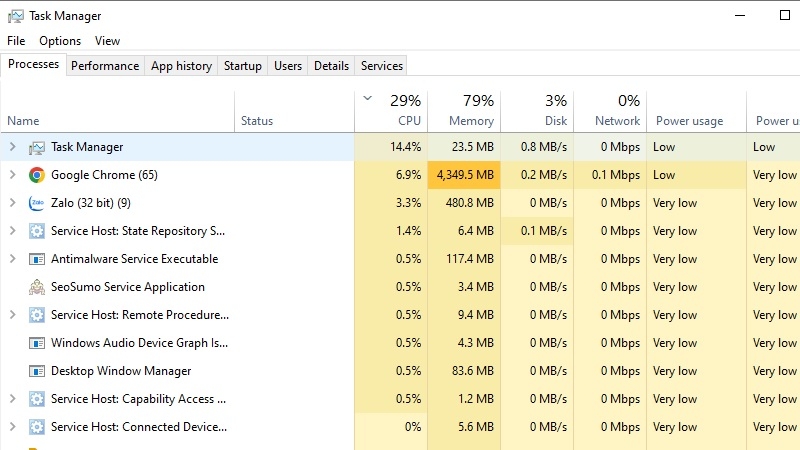
Bước 2: Chọn tab Startup apps
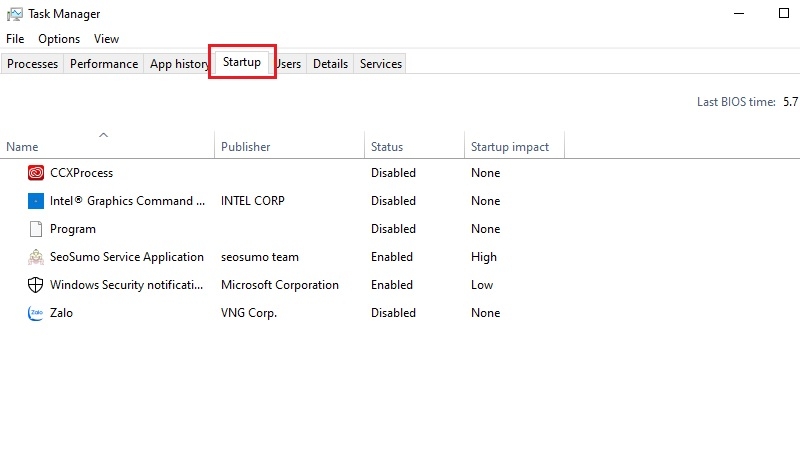
Bước 3: Xem cột "Startup impact" — Tắt (Disable) tất cả mục có nhãn High mà bạn không cần ngay khi boot
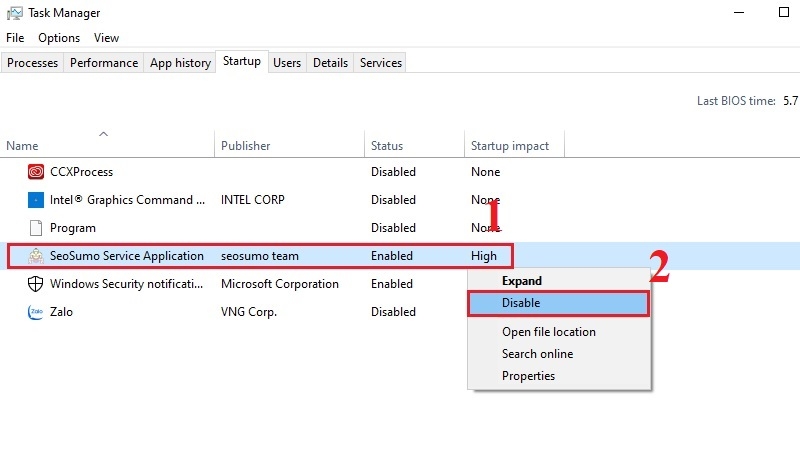
Bước 4: Giữ lại: antivirus, driver âm thanh/màn hình. Tắt được: Spotify, Teams, Discord, OneDrive sync...
Bước 5: Khởi động lại máy và đo lại thời gian boot
Fast Startup bị lỗi hoặc xung đột driver
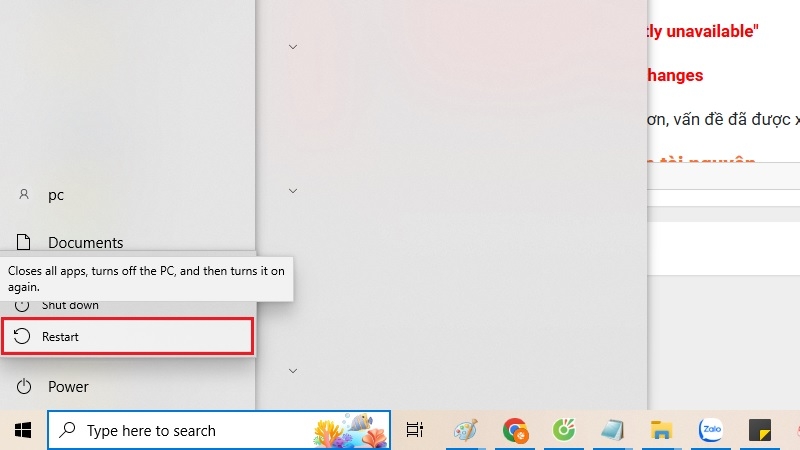
Fast Startup (khởi động nhanh) lưu trạng thái kernel vào file hhibernation. Với driver cũ hoặc phần cứng không tương thích, tính năng này đôi khi gây ngược lại — khởi động chậm hơn hoặc màn hình xanh (BSOD).
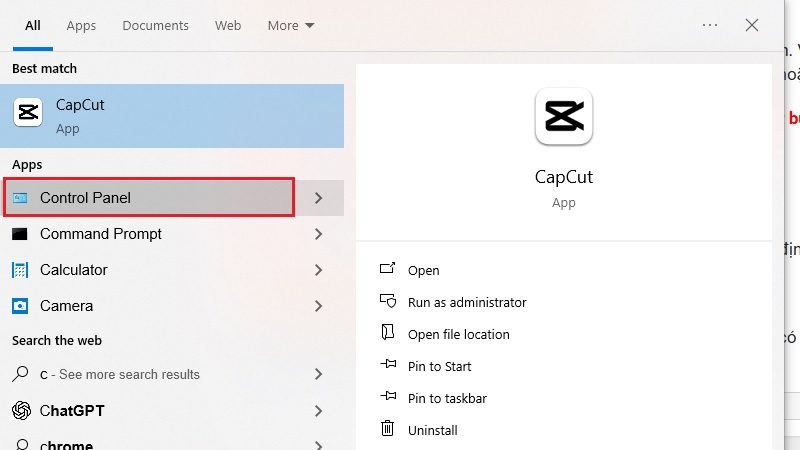
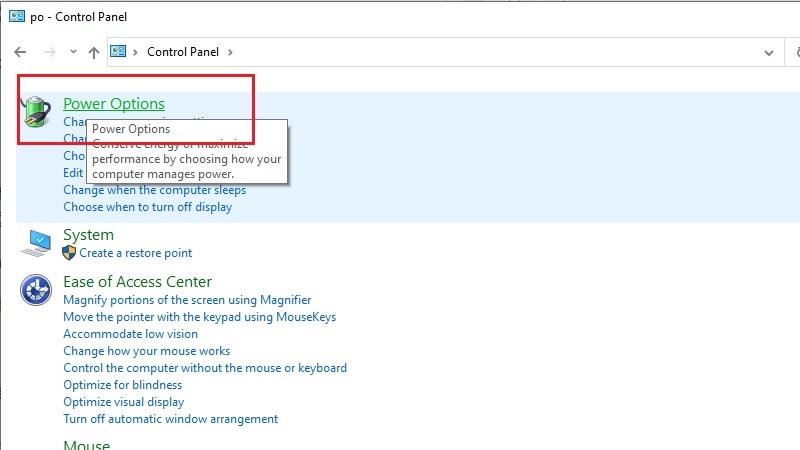
Bước 1: Vào Control Panel → Power Options → Choose what the power buttons do
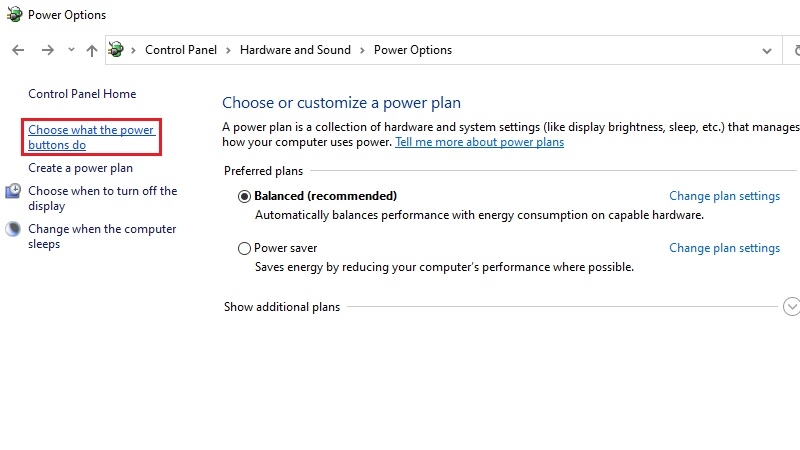
Bước 2: Nhấn "Change settings that are currently unavailable"
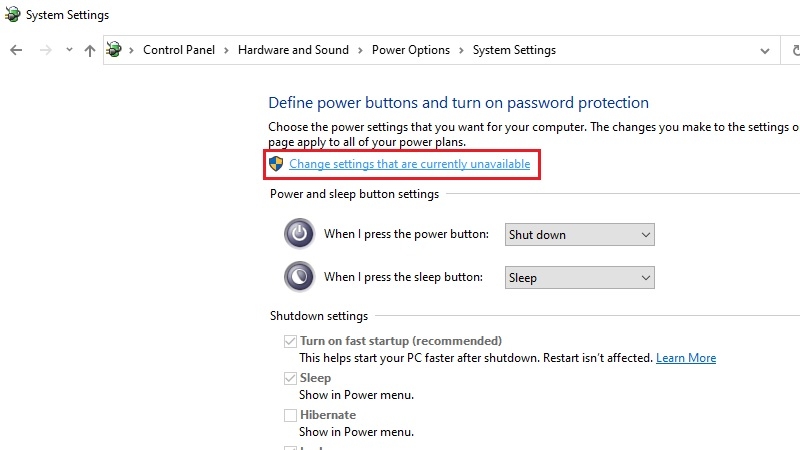
Bước 3: Bỏ tích "Turn on fast startup" → Save changes
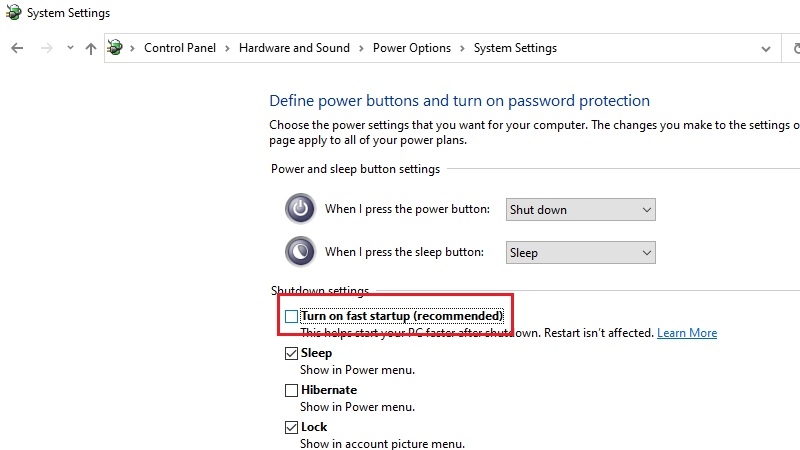
Bước 4: Khởi động lại và quan sát. Nếu nhanh hơn, vấn đề đã được xác định
Windows Update hoặc dịch vụ nền ngốn tài nguyên
Windows Update, Windows Search Indexing, hay Superfetch (SysMain) có thể chạy ngầm ngay lúc boot và chiếm đến 80–100% ổ cứng trong vài phút đầu.
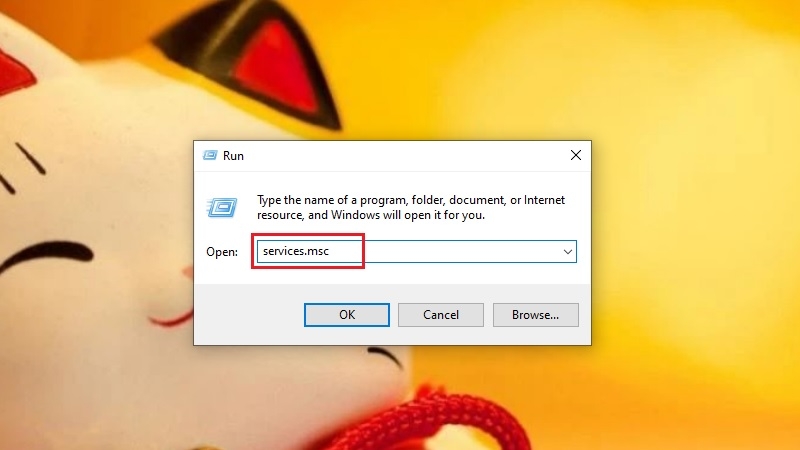
Bước 1: Nhấn Win + R, gõ services.msc
Bước 2: Tìm dịch vụ SysMain (Superfetch): nếu máy dùng SSD, click đúp → Startup type: Disabled
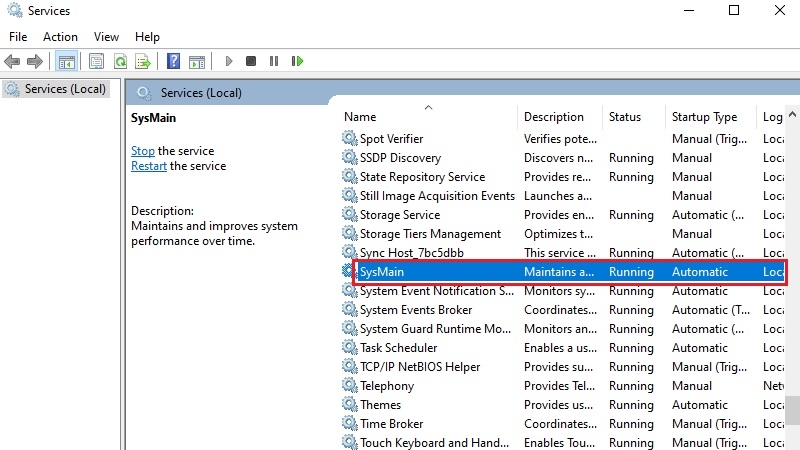
Bước 3: Tương tự với Windows Search nếu bạn ít dùng tính năng tìm kiếm nội dung file
Bước 4: Đảm bảo Windows Update không đang chạy ngầm: vào Settings → Windows Update và kiểm tra
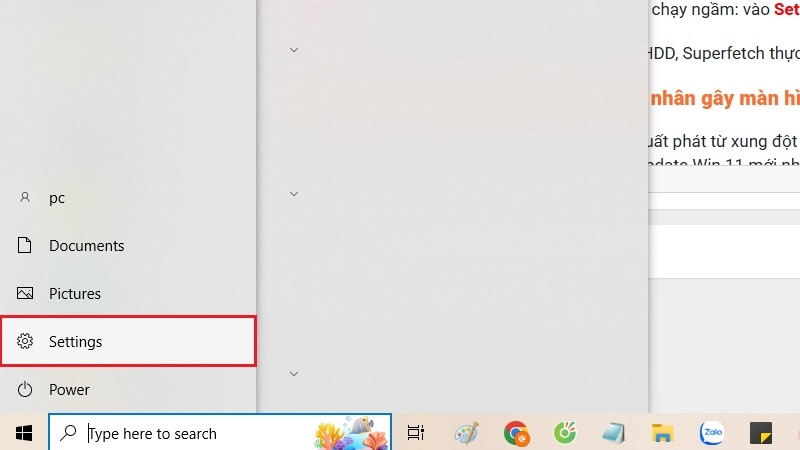
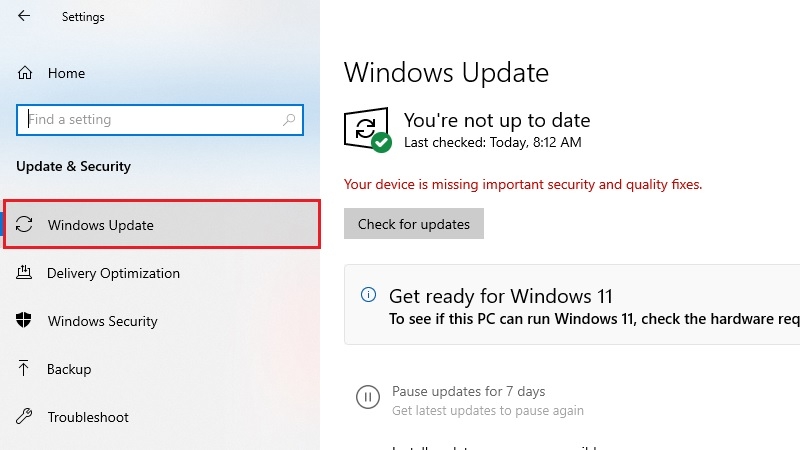
Lưu ý: Chỉ tắt SysMain nếu máy dùng SSD. Với HDD, Superfetch thực chất giúp tăng tốc — không nên tắt.
Driver lỗi thời hoặc xung đột — nguyên nhân gây màn hình xanh BSOD
BSOD (Blue Screen of Death) khi boot thường xuất phát từ xung đột driver — đặc biệt là driver đồ họa, chipset, hoặc driver ổ cứng không tương thích với bản update Win 11 mới nhất.
Bước 1: Nhấn Win + X → Device Manager
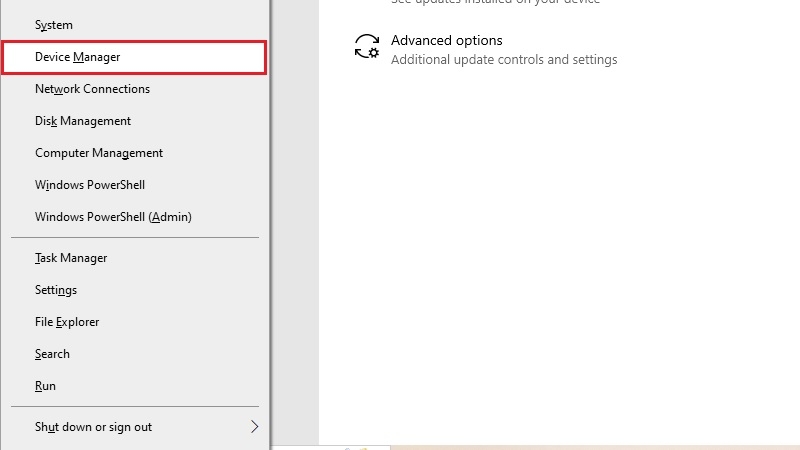
Bước 2: Tìm thiết bị có dấu chấm than vàng — đây là driver đang xung đột
Bước 3: Click chuột phải → Update driver → Search automatically
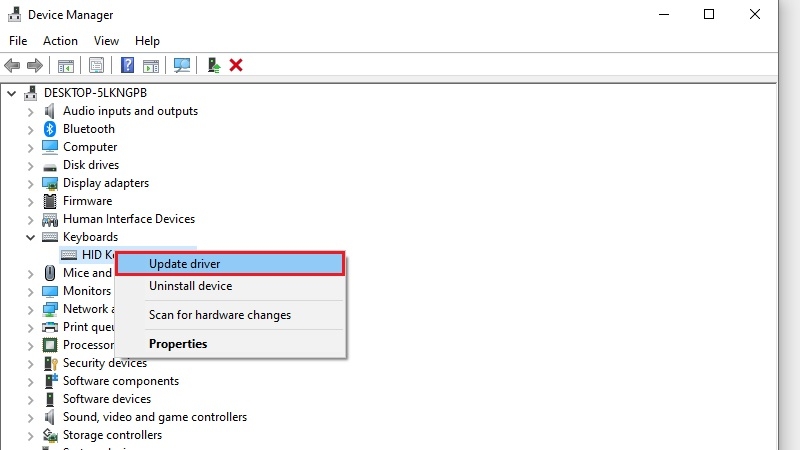
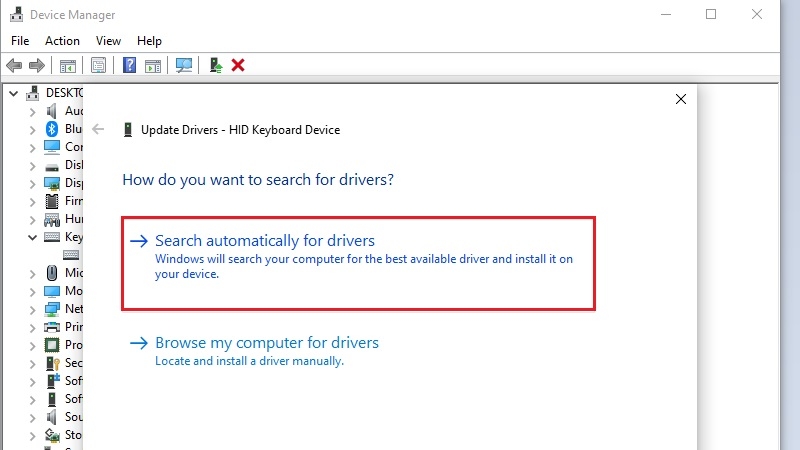
Bước 4: Với driver GPU (NVIDIA/AMD): tải thẳng từ trang nhà sản xuất thay vì dùng Windows Update
Bước 5: Nếu lỗi xuất hiện sau một Windows Update: vào Settings → Windows Update → Update history → Uninstall updates để gỡ bản gây lỗi
Ổ cứng HDD cũ, phân mảnh hoặc sắp hỏng
HDD (ổ cứng cơ) vốn đã chậm hơn SSD nhiều lần. Khi bị phân mảnh nặng hoặc có bad sector, tốc độ đọc file hệ thống lúc boot giảm đáng kể, đôi khi dẫn đến lỗi không thể vào Windows.
Bước 1: Mở Windows Security → Device Security → Core isolation — kiểm tra ổ đĩa có cảnh báo không
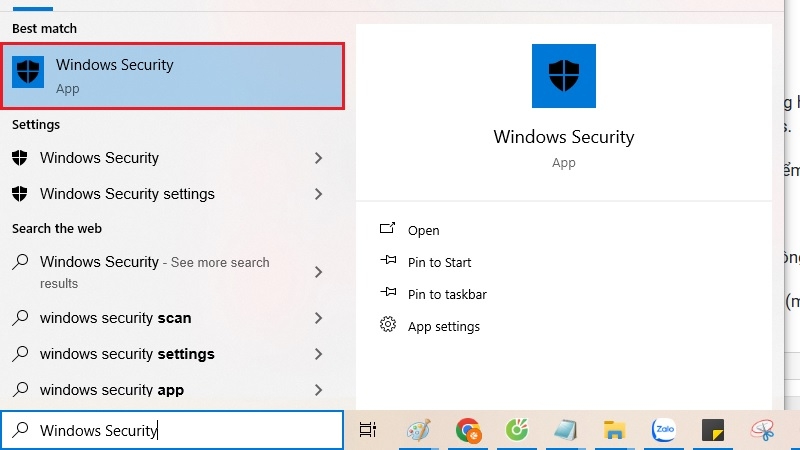
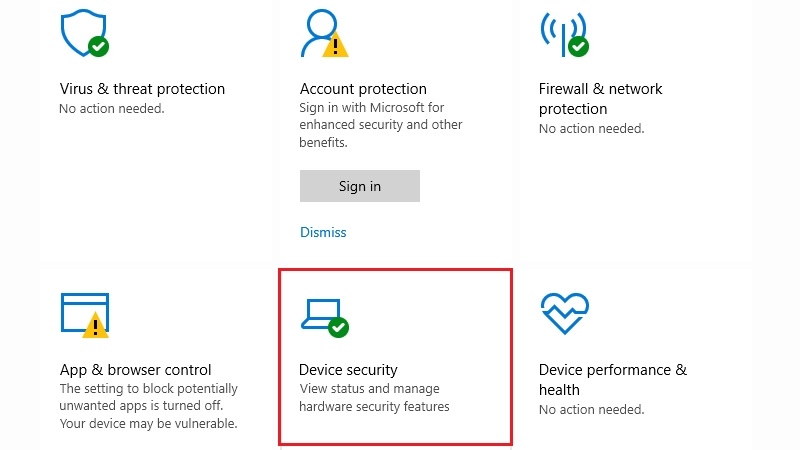
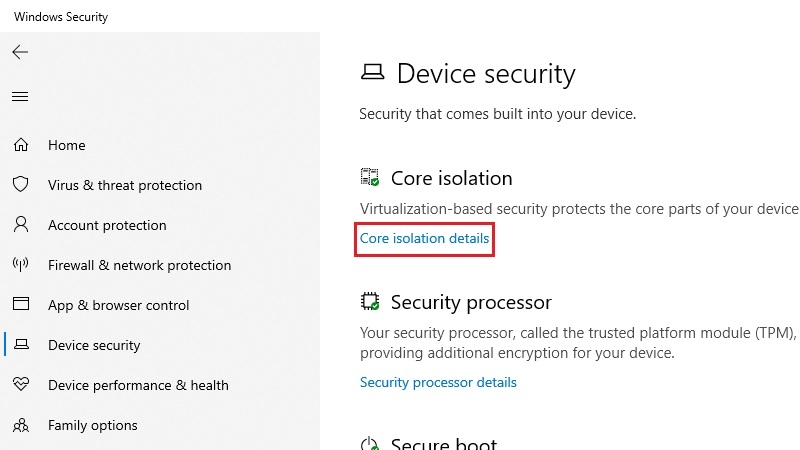
Hoặc dùng lệnh trong PowerShell (admin): wmic diskdrive get status
Bước 2: Chạy Defragment and Optimize Drives nếu đang dùng HDD (không cần với SSD)
Bước 3: Nếu muốn kiểm tra sức khỏe ổ cứng chi tiết: tải CrystalDiskInfo (miễn phí) để xem chỉ số S.M.A.R.T.
Thực tế tại TechCare
Nhiều ca laptop từ 5–7 năm tuổi mang đến với triệu chứng boot chậm, sau khi kiểm tra CrystalDiskInfo phát hiện ổ HDD ở trạng thái "Caution" với hàng trăm bad sector. Nếu không thay kịp, nguy cơ mất dữ liệu rất cao.
RAM không đủ hoặc bị lỗi
Win 11 yêu cầu tối thiểu 4GB RAM, nhưng thực tế cần 8GB để chạy mượt mà. Nếu RAM chỉ 4GB và đang chạy thêm nhiều ứng dụng nền, hệ thống phải dùng Virtual Memory (file page) trên ổ cứng — làm mọi thứ chậm lại đáng kể.
Bước 1: Mở Task Manager → tab Performance → Memory: kiểm tra mức sử dụng RAM khi mới boot
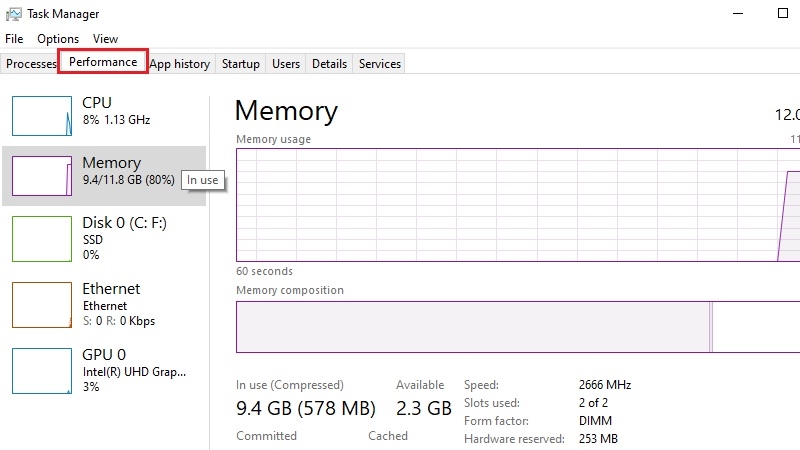
Nếu RAM trên 80% ngay sau boot, cần nâng cấp thêm RAM
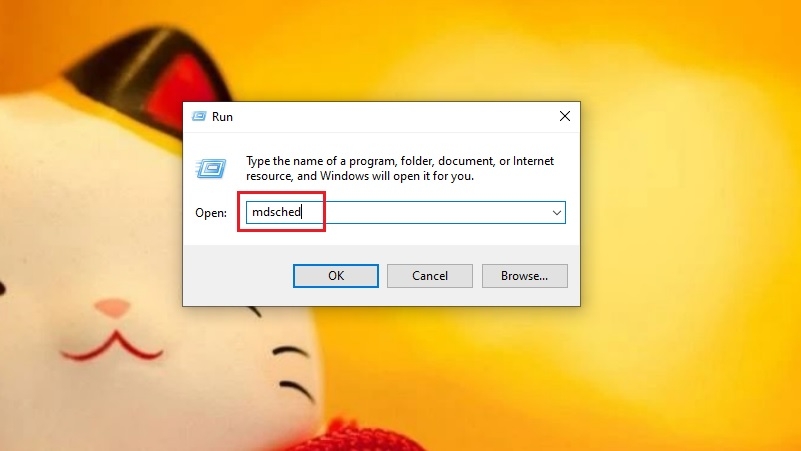
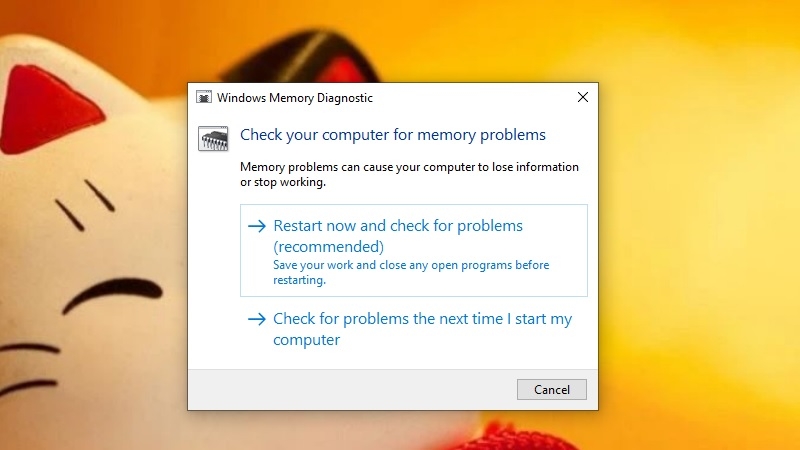
Bước 2: Kiểm tra RAM lỗi: gõ mdsched vào thanh tìm kiếm → chạy Windows Memory Diagnostic
Nếu máy có 2 khe RAM: đảm bảo cắm đúng khe để kích hoạt chế độ Dual-Channel (tăng băng thông gần 2 lần)
Nhiễm Malware hoặc phần mềm độc hại
Một số dòng malware tinh vi cài mình vào quá trình boot (bootkit), hoặc chạy nhiều tiến trình nền chiếm CPU/RAM. Chúng không hiện trong Task Manager thông thường và rất khó phát hiện.
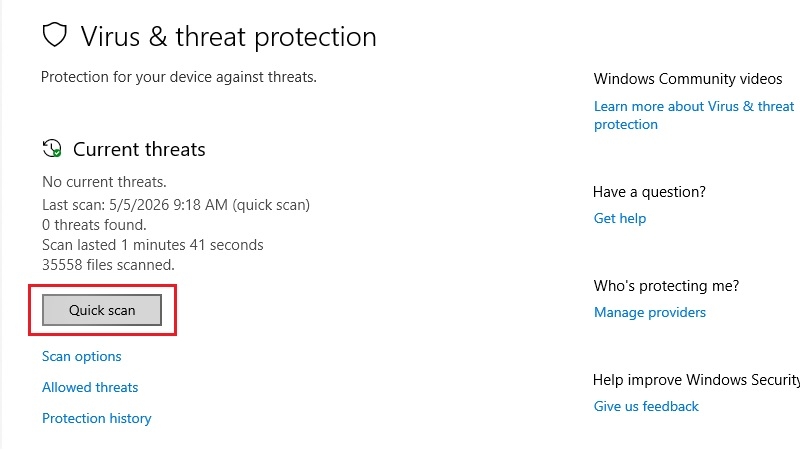
Bước 1: Chạy Windows Security → Virus & threat protection → Quick scan ngay sau khi boot
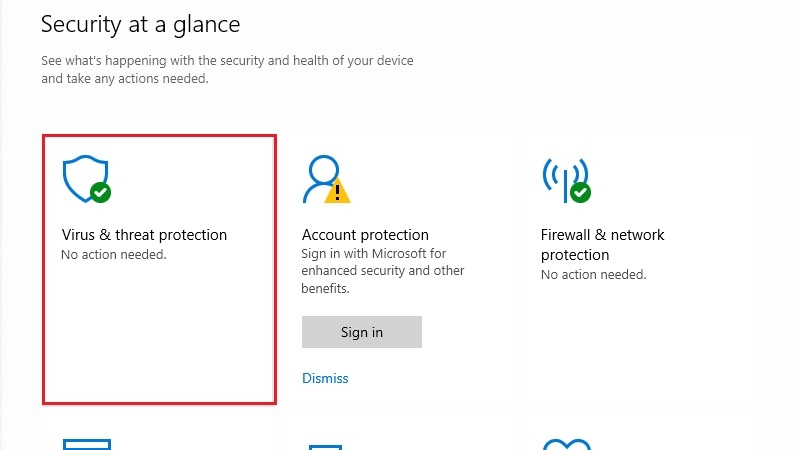
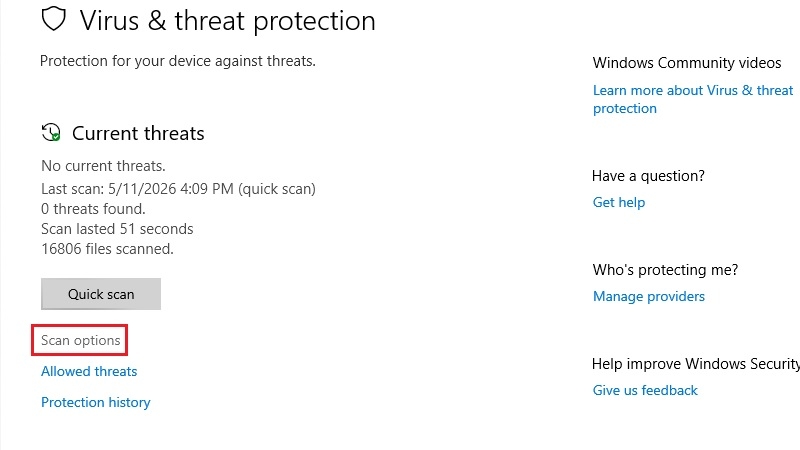
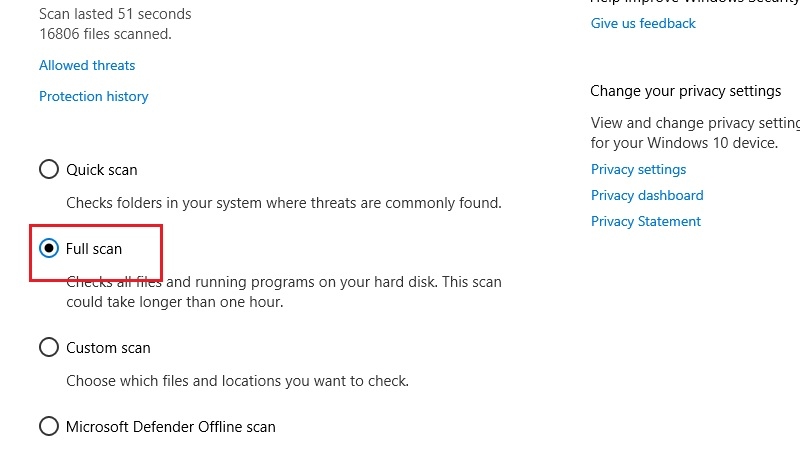
Nếu muốn quét sâu hơn: chọn Full scan hoặc Microsoft Defender Offline scan
Bước 2: Cài thêm Malwarebytes Free để quét lớp thứ hai — nhiều loại malware qua mặt được Defender
Nếu quét xong vẫn thấy tiến trình lạ chiếm CPU cao: mang máy đến TechCare để can thiệp chuyên sâu
Cảnh báo: Không tự xóa file hoặc tiến trình lạ nếu không chắc chắn. Xóa nhầm file hệ thống có thể khiến Windows không boot được.












