


Bạn vừa nâng cấp lên Windows 11, cắm lại chiếc máy in Canon LBP 2900 quen thuộc nhưng máy tính lại "lơ" hoàn toàn, không hiện tên máy in, không in được dù trước đó vẫn dùng bình thường trên Windows 10? Đây là một trong những lỗi phổ biến nhất mà đội kỹ thuật TechCare tiếp nhận mỗi khi khách hàng nâng cấp hệ điều hành cho các dòng laptop, máy tính văn phòng.
Tin vui là phần lớn trường hợp Win 11 không nhận máy in Canon 2900 đều có thể tự xử lý tại nhà chỉ trong 10-15 phút, không cần thay thế linh kiện. Trong bài viết này, TechCare sẽ chia sẻ lại đúng quy trình kiểm tra mà kỹ thuật viên của cửa hàng áp dụng khi xử lý các ca tương tự, sắp xếp theo thứ tự từ dễ đến khó để bạn tiết kiệm thời gian nhất.
Nguyên nhân khiến Win 11 không nhận máy in Canon 2900
Trước khi bắt tay sửa lỗi, cần xác định đúng "gốc rễ" vấn đề. Theo ghi nhận từ các ca sửa chữa thực tế tại TechCare, đây là những nguyên nhân xuất hiện nhiều nhất:
- Driver không tương thích: Canon 2900 là dòng máy in đời cũ, driver gốc được viết cho Windows XP/7 nên khi lên Windows 11 (đặc biệt là bản 64-bit), hệ thống thường không tự nhận diện đúng hoặc cài sai driver.
- Kết nối vật lý có vấn đề: Cáp USB lỏng, oxy hóa chân cắm, hoặc dùng hub USB trung gian kém chất lượng khiến tín hiệu bị ngắt quãng.
- Máy in chưa sẵn sàng: Đèn nguồn không sáng, máy in ở chế độ chờ (sleep) hoặc gặp lỗi phần cứng nhẹ.
- Phần mềm bảo mật chặn thiết bị: Một số phần mềm diệt virus coi driver máy in đời cũ là tiến trình lạ và tự động chặn, đây là lỗi kỹ thuật ít người dùng ngờ tới.
- Dịch vụ Print Spooler bị treo: Đây là dịch vụ nền chịu trách nhiệm quản lý hàng đợi in trên Windows, khi dịch vụ này bị đứng hoặc xung đột, máy tính sẽ không nhận bất kỳ máy in nào dù driver vẫn cài đúng.
- Cấu hình chia sẻ mạng LAN sai: Với các văn phòng dùng chung một máy in Canon 2900 qua mạng nội bộ, việc thiết lập sai Workgroup hoặc quyền chia sẻ cũng gây ra tình trạng tương tự.
Cách sửa lỗi Win 11 không nhận máy in Canon 2900
1. Kiểm tra dây kết nối và nguồn điện
Đây là bước đơn giản nhất nhưng lại bị bỏ qua nhiều nhất. Hãy:
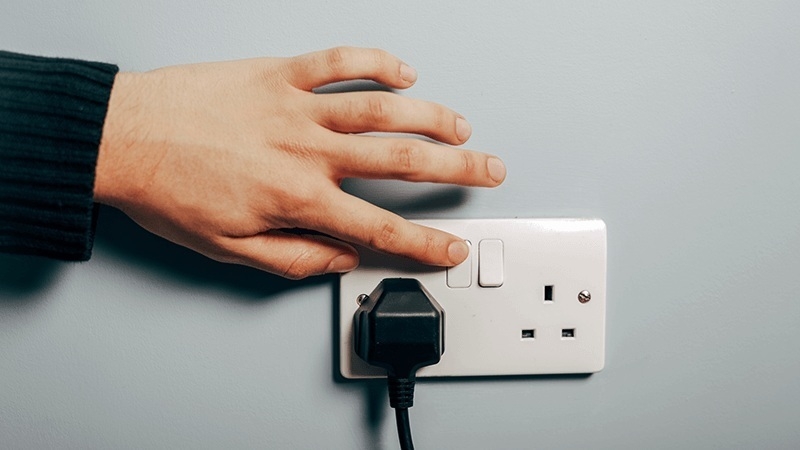
- Rút cáp USB, quan sát đầu cắm có bị gãy, gỉ sét hay lỏng lẻo không.
- Cắm thử vào một cổng USB khác, ưu tiên cổng phía sau case máy tính (đối với PC) vì thường ổn định hơn cổng phía trước.
- Kiểm tra đèn báo nguồn trên thân máy in. Nếu đèn không sáng, thử rút phích cắm điện, đợi khoảng 10 giây rồi cắm lại.
Nếu sau bước này đèn nguồn sáng bình thường và máy phát ra tiếng khởi động, bạn có thể thử in thử ngay để kiểm tra.
2. Khởi động lại cả hai thiết bị
Nếu kết nối và nguồn điện đều ổn nhưng Windows vẫn chưa nhận diện, khả năng cao hệ thống đang gặp xung đột tạm thời trong bộ nhớ đệm. Tắt hoàn toàn máy in và máy tính, rút cáp USB trong khoảng 30 giây, sau đó bật máy in trước, đợi máy in sẵn sàng rồi mới khởi động lại máy tính. Cách này giúp Windows "làm mới" lại quá trình dò tìm thiết bị ngoại vi.
3. Cài đặt lại driver cho máy in
Đây là nguyên nhân kỹ thuật gặp nhiều nhất khi nâng cấp lên Windows 11, bởi driver Canon 2900 đời cũ đôi khi không được Windows nhận diện tự động hoặc bị gán nhầm sang driver khác. Các bước thực hiện:
Nhấn chuột phải vào biểu tượng Windows, chọn Device Manager.
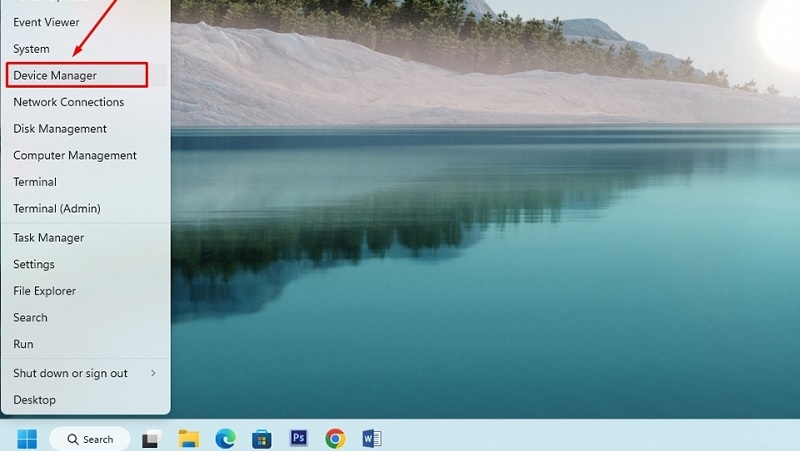
Mở rộng mục Print queues (hoặc Printers), tìm dòng thiết bị liên quan đến Canon.
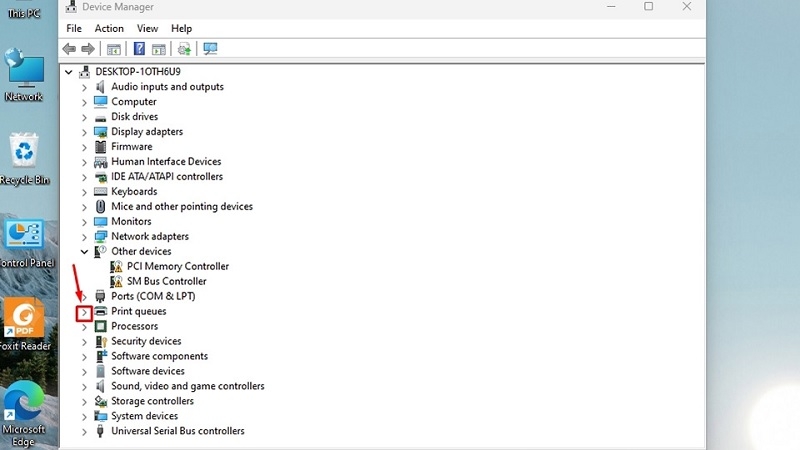
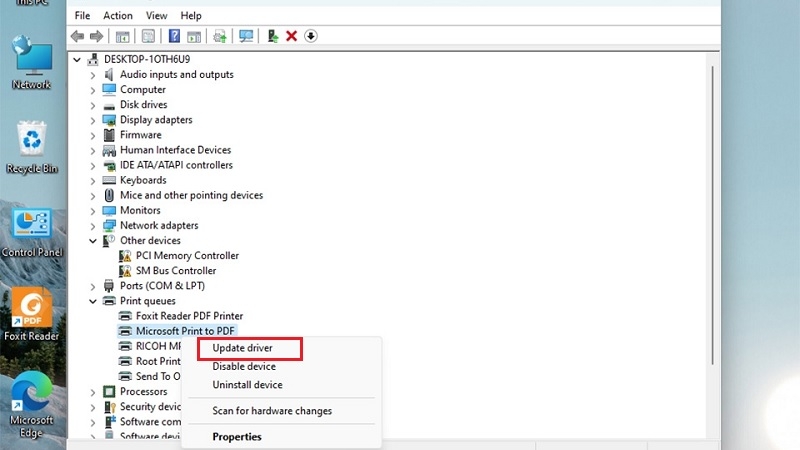
Nhấp chuột phải vào thiết bị, chọn Update driver.
Chọn Search automatically for drivers để Windows tự tìm và cài bản phù hợp.
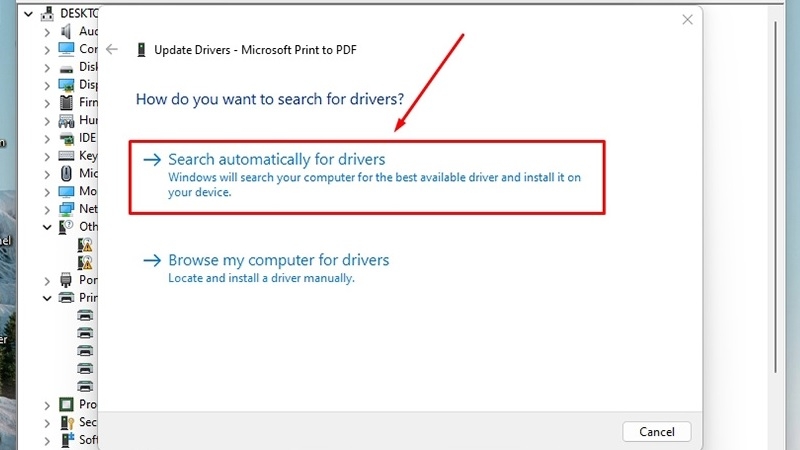
Nếu Windows không tìm thấy driver phù hợp, bạn nên tải trực tiếp bộ driver Canon LBP2900 dành riêng cho Windows 11 (64-bit) từ trang chủ Canon, tránh tải từ các nguồn không rõ ràng vì có thể đi kèm phần mềm lạ gây thêm lỗi.
4. Khởi động lại dịch vụ Print Spooler
Đây là bước mà kỹ thuật viên TechCare thường thực hiện khi driver đã đúng nhưng máy in vẫn không hiện:
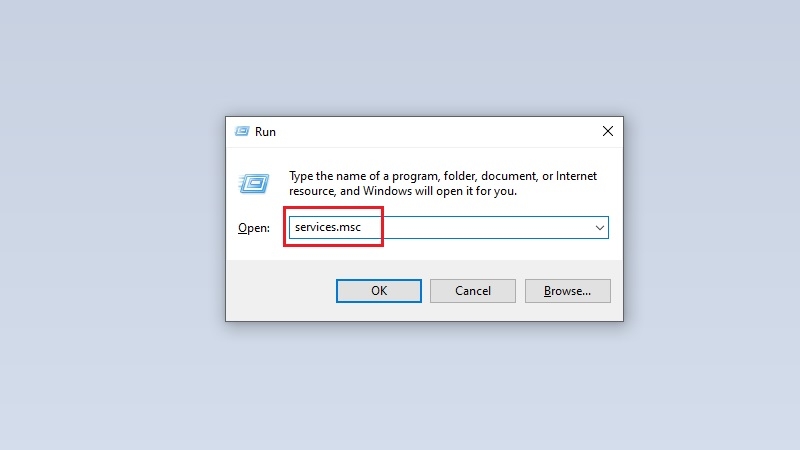
Nhấn tổ hợp phím Windows + R, gõ services.msc rồi Enter.
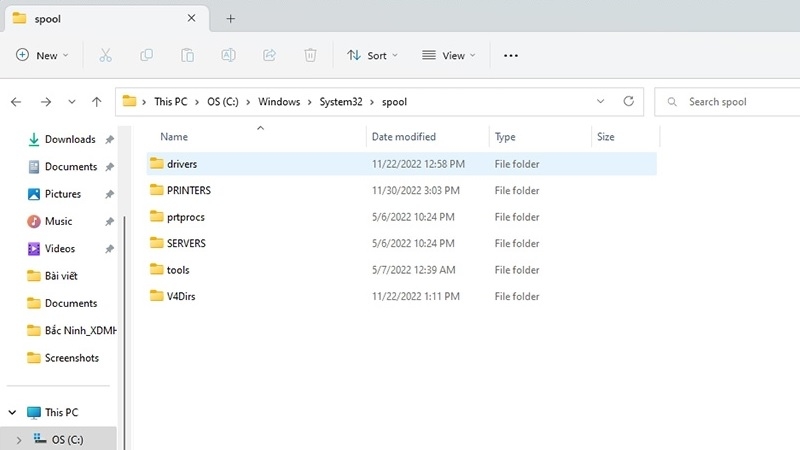
Tìm dịch vụ Print Spooler, nhấp chuột phải và chọn Restart.
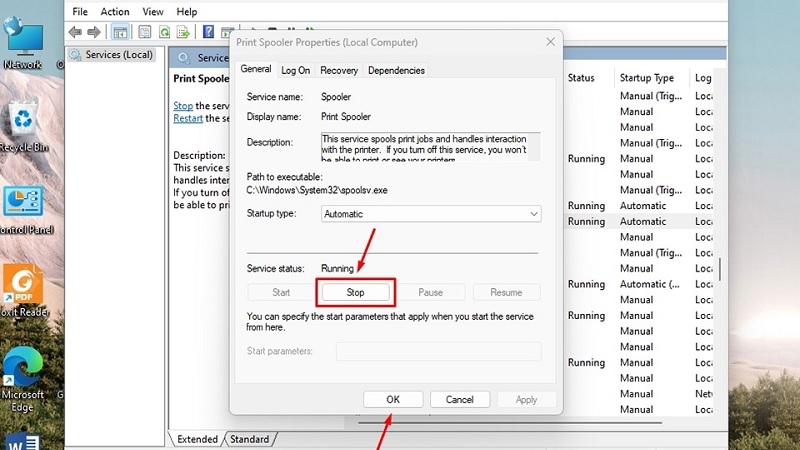
Thử kết nối lại máy in và in thử một tài liệu.
5. Tạm thời vô hiệu hóa phần mềm diệt virus
Nếu vẫn chưa được, hãy thử tắt tạm thời tính năng bảo vệ thời gian thực của phần mềm diệt virus đang cài (Windows Defender, Kaspersky, Norton...), sau đó kết nối lại máy in. Nếu máy in hoạt động bình thường, hãy thêm driver Canon 2900 vào danh sách ngoại lệ (whitelist) của phần mềm rồi bật lại chế độ bảo vệ ngay sau đó để đảm bảo an toàn cho máy.

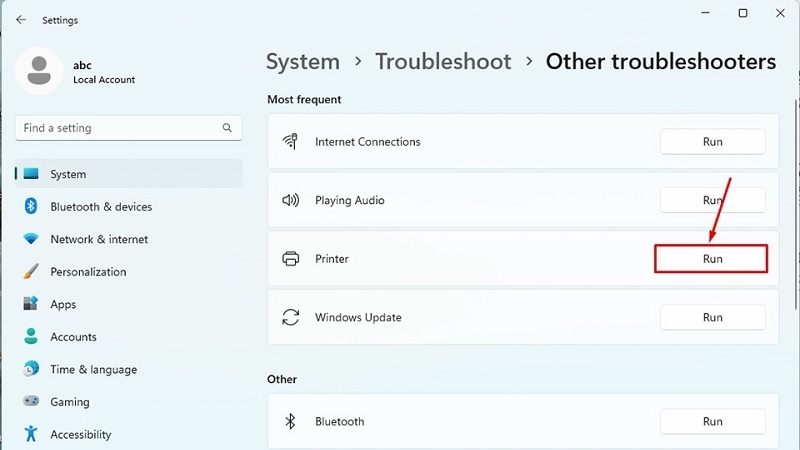
6. Dùng công cụ Troubleshoot có sẵn trên Windows 11
Nếu các bước trên vẫn chưa giải quyết được, công cụ sửa lỗi tích hợp sẵn có thể tự động phát hiện và khắc phục:
Vào Settings (Windows + I) → System → Troubleshoot.
Chọn Other troubleshooters.
Tìm mục Printer, nhấn Run và làm theo hướng dẫn trên màn hình.
Cảnh báo an toàn khi tự sửa lỗi
- Không tải driver từ các trang web lạ, quảng cáo nhiều vì có thể chứa mã độc, ảnh hưởng đến toàn bộ hệ thống chứ không chỉ máy in.
- Không rút cáp USB hoặc tắt nguồn đột ngột khi máy in đang xử lý lệnh in, dễ gây kẹt giấy hoặc lỗi phần cứng đầu in.
- Nếu không quen thao tác với Device Manager hoặc Services, nên nhờ người có chuyên môn hỗ trợ để tránh xóa nhầm driver hệ thống khác.
- Với máy in dùng chung qua mạng LAN tại văn phòng, việc chỉnh sai cấu hình chia sẻ có thể ảnh hưởng đến các máy khác đang sử dụng chung, nên thực hiện ngoài giờ làm việc.
Kinh nghiệm từ TechCare
Trong quá trình hỗ trợ khách hàng doanh nghiệp vừa và nhỏ tại Đà Nẵng nâng cấp máy tính văn phòng lên Windows 11, đội kỹ thuật TechCare nhận thấy phần lớn các ca báo lỗi "không nhận máy in Canon 2900" đều xuất phát từ driver cũ chưa tương thích, chứ không phải do máy in hỏng.
Việc khởi động lại dịch vụ Print Spooler kết hợp cài đúng driver 64-bit thường xử lý được khoảng 8/10 trường hợp mà không cần can thiệp phần cứng. Với các trường hợp còn lại, nguyên nhân thường nằm ở cổng USB bị chai hoặc mainboard có vấn đề với việc cấp điện cho thiết bị ngoại vi, cần kiểm tra sâu hơn bằng máy đo chuyên dụng.
Khi nào nên đem máy đến kỹ thuật viên?
Bạn nên cân nhắc mang máy tính (hoặc máy in) đến các cơ sở sửa chữa uy tín nếu gặp một trong các dấu hiệu sau:

- Đã thử đủ các cách trên nhưng Windows vẫn báo "Unknown USB Device" hoặc không hiện bất kỳ cổng USB nào hoạt động.
- Máy in có dấu hiệu bất thường về phần cứng: không có tiếng động cơ, đèn báo lỗi nhấp nháy liên tục.
- Nghi ngờ cổng USB trên laptop/case máy tính bị hỏng, chai cổng, ảnh hưởng đến nhiều thiết bị khác chứ không riêng máy in.
- Cần cấu hình chia sẻ máy in cho nhiều máy trong mạng LAN văn phòng mà không tự tin về mạng nội bộ.
TechCare Đà Nẵng nhận kiểm tra và xử lý các lỗi kết nối máy in, driver, hệ điều hành cho cả laptop cá nhân và dàn máy văn phòng, có thể hỗ trợ tận nơi cho khách hàng doanh nghiệp tại khu vực Đà Nẵng.
Câu hỏi thường gặp
Bài viết được đội ngũ kỹ thuật TechCare Đà Nẵng biên soạn dựa trên kinh nghiệm xử lý thực tế. Tham khảo thêm hướng dẫn chính thức từ Canon tại trang hỗ trợ driver của hãng.
Bài viết được biên soạn bởi đội ngũ chuyên gia TechCare | Cập nhật: Tháng 7/2026












