Trong thế giới công nghệ ngày nay, việc sử dụng tai nghe để nghe nhạc, gọi video hoặc làm việc trực tuyến đã trở nên phổ biến. Tuy nhiên, nhiều người dùng gặp phải tình trạng Windows 11 không nhận tai nghe, dẫn đến gián đoạn trải nghiệm. Là một trung tâm sửa chữa và tư vấn công nghệ uy tín tại Việt Nam, Techcare.vn thường xuyên tiếp nhận các trường hợp như vậy. Bài viết này sẽ phân tích sâu về nguyên nhân gây ra lỗi này và hướng dẫn cách khắc phục một cách hiệu quả, dựa trên kinh nghiệm thực tế từ đội ngũ kỹ thuật viên chuyên nghiệp của chúng tôi.
Nguyên Nhân Gây Ra Lỗi Windows 11 Không Nhận Tai Nghe
Lỗi này có thể xuất phát từ nhiều yếu tố, từ phần cứng đến phần mềm. Dựa trên các trường hợp mà Techcare.vn đã xử lý, dưới đây là những nguyên nhân phổ biến nhất:
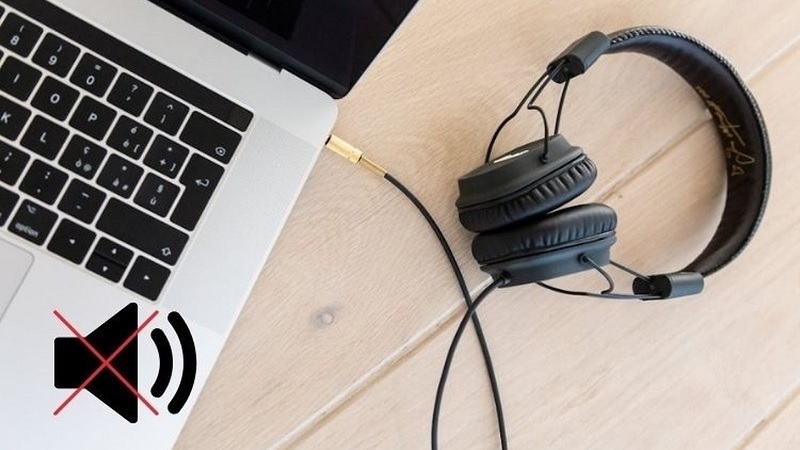
- Bụi bẩn tích tụ trong giắc cắm: Giắc cắm tai nghe trên laptop hoặc PC thường không có nắp bảo vệ, nên bụi bẩn, xơ vải hoặc oxy hóa có thể làm gián đoạn kết nối. Điều này đặc biệt hay xảy ra ở môi trường ẩm ướt như Việt Nam.
- Driver âm thanh lỗi thời hoặc xung đột: Driver là phần mềm kết nối phần cứng với hệ điều hành. Nếu driver không tương thích với Windows 11, hoặc bị hỏng sau cập nhật hệ thống, tai nghe sẽ không được nhận diện.
- Xung đột Bluetooth: Với tai nghe không dây, lỗi có thể do kết nối Bluetooth bị gián đoạn, như thiết bị khác can thiệp hoặc Bluetooth adapter không hoạt động đúng.
- Cài đặt âm thanh sai lệch: Windows 11 có thể tự động chọn thiết bị đầu ra âm thanh sai, ví dụ ưu tiên loa ngoài thay vì tai nghe.
- Hỏng phần cứng: Tai nghe hỏng, cổng kết nối bị lỏng, hoặc mainboard gặp vấn đề cũng là nguyên nhân, đặc biệt sau khi máy bị va đập.
- Lỗi hệ điều hành: Các bản cập nhật Windows 11 đôi khi gây trục trặc âm thanh, như xung đột với phần mềm diệt virus hoặc ứng dụng bên thứ ba.
Hiểu rõ nguyên nhân giúp bạn tiếp cận vấn đề một cách logic, tránh mất thời gian thử nghiệm ngẫu nhiên.
Cách Khắc Phục Lỗi Windows 11 Không Nhận Tai Nghe Bước Một Cách Chi Tiết
Techcare.vn khuyên bạn nên bắt đầu từ các bước đơn giản, sau đó chuyển sang phức tạp hơn. Hãy thử từng bước một và kiểm tra lại sau mỗi thao tác.
Kiểm Tra Và Làm Sạch Phần Cứng
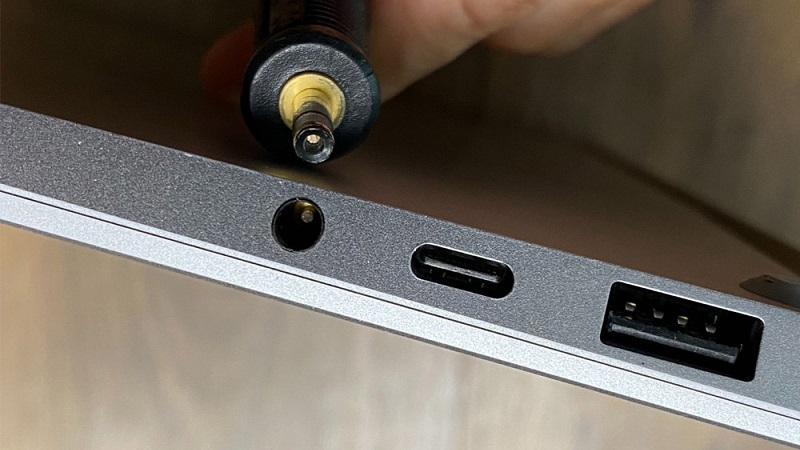
- Rút và cắm lại tai nghe: Đôi khi chỉ cần rút ra rồi cắm lại là đủ để hệ thống nhận diện lại.
- Làm sạch giắc cắm: Sử dụng tăm bông mềm nhúng cồn isopropyl để lau nhẹ nhàng bên trong cổng. Tránh dùng vật sắc nhọn để không làm hỏng chân tiếp xúc.
- Thử tai nghe khác: Kết nối tai nghe với thiết bị khác (như điện thoại) để loại trừ hỏng tai nghe. Nếu tai nghe hoạt động bình thường, vấn đề nằm ở máy tính.
Kiểm Tra Cài Đặt Âm Thanh Trong Windows 11
- Mở Settings (bấm Windows + I), chọn System > Sound. Trong phần Output, chọn tai nghe làm thiết bị mặc định.
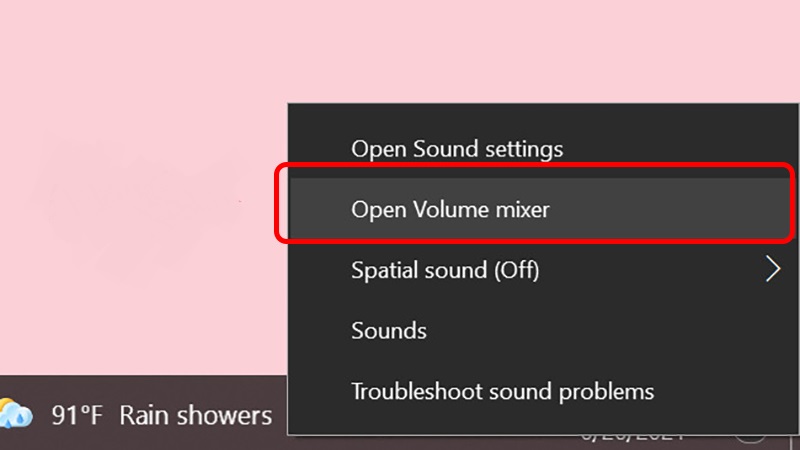
- Kiểm tra Volume Mixer: Nhấn chuột phải vào biểu tượng loa trên taskbar, chọn Open volume mixer, đảm bảo âm lượng tai nghe không bị mute.
Chạy Trình Khắc Phục Sự Cố Tự Động
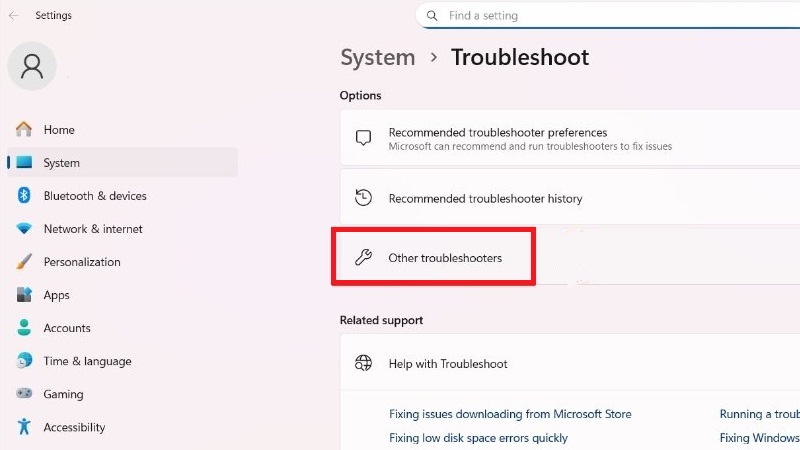
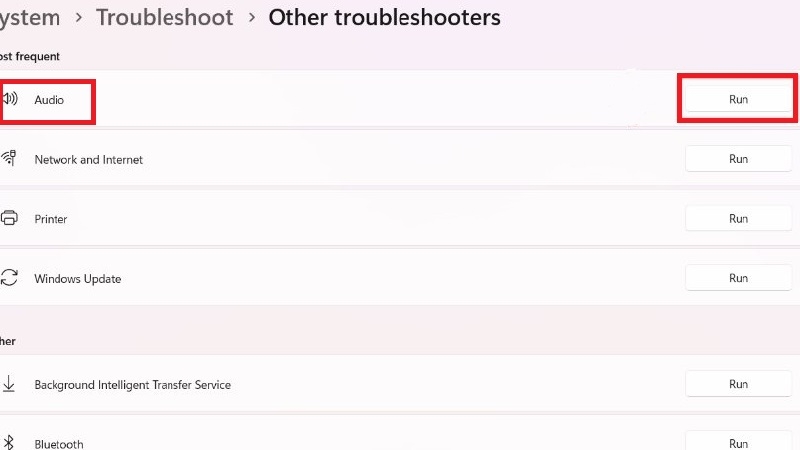
Windows 11 có công cụ tích hợp để sửa lỗi âm thanh. Vào Settings > System > Troubleshoot > Other troubleshooters, chọn Playing Audio và chạy. Công cụ này sẽ quét và sửa tự động các vấn đề phổ biến.
Cập Nhật Hoặc Cài Lại Driver Âm Thanh
- Mở Device Manager (tìm kiếm trong Start menu), mở rộng Sound, video and game controllers. Chuột phải vào driver tai nghe, chọn Update driver > Search automatically.
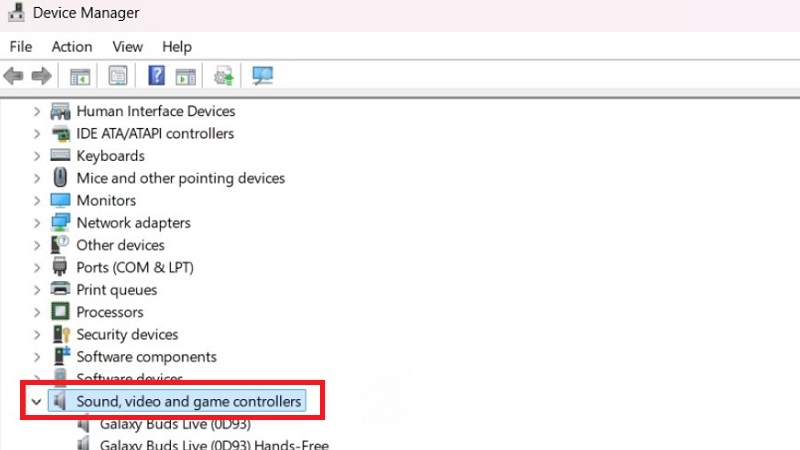
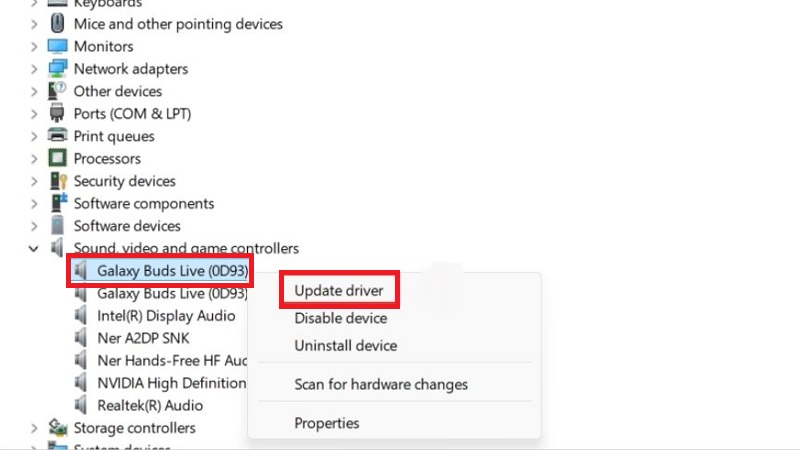
- Nếu không hiệu quả, uninstall driver rồi khởi động lại máy để Windows tự cài lại. Hoặc tải driver mới nhất từ trang chủ nhà sản xuất (như Realtek cho card âm thanh phổ biến).
Khắc Phục Lỗi Bluetooth (Với Tai Nghe Không Dây)
- Tắt và bật Bluetooth trong Settings > Bluetooth & devices.
- Xóa thiết bị cũ: Trong Bluetooth settings, remove tai nghe rồi pair lại.
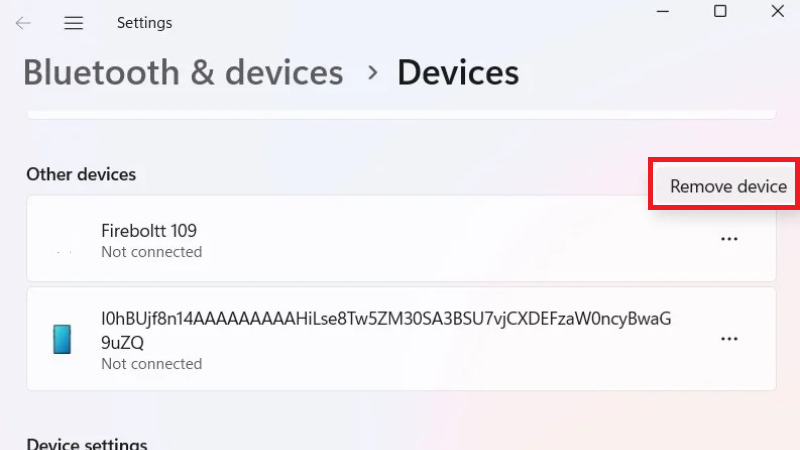
- Cập nhật driver Bluetooth trong Device Manager, tương tự như driver âm thanh.
Các Bước Nâng Cao Nếu Vẫn Không Khắc Phục
- Khởi động lại dịch vụ âm thanh: Mở Services (tìm kiếm trong Start), tìm Windows Audio, restart dịch vụ.
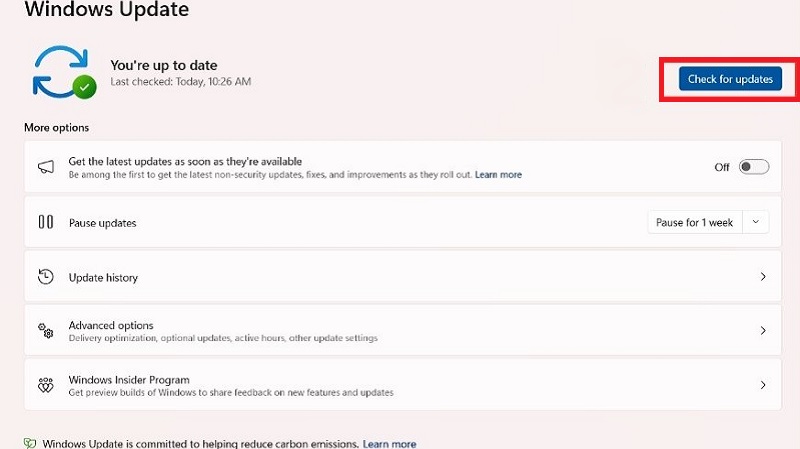
- Kiểm tra cập nhật Windows: Vào Settings > Windows Update, check for updates để sửa lỗi hệ thống.
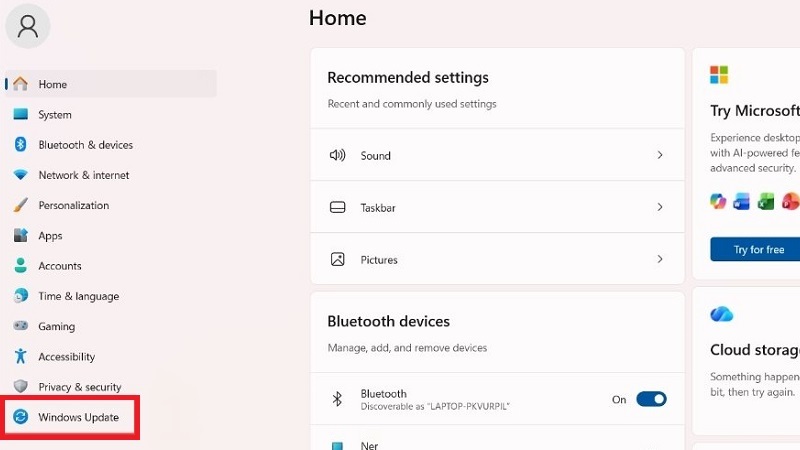
- Sử dụng Command Prompt: Chạy với quyền admin, nhập lệnh sfc /scannow để quét và sửa file hệ thống hỏng.
- Nếu nghi ngờ phần cứng, kiểm tra BIOS settings (nhấn phím Delete hoặc F2 khi khởi động) để enable audio device.
Các Trường Hợp Đặc Biệt Thường Gặp
- Win 11 không nhận tai nghe 3.5mm: Thường do driver Realtek lỗi – ưu tiên cập nhật driver từ nhà sản xuất.
- Win 11 không nhận tai nghe Bluetooth: Kiểm tra Bluetooth service và pair lại, cập nhật driver Bluetooth.
- Win 11 nhận tai nghe nhưng không có tiếng: Kiểm tra Volume Mixer (chuột phải loa > Open Volume Mixer), đảm bảo kênh tai nghe không bị mute.
- Win 11 chỉ nhận loa ngoài: Thiết bị tai nghe bị Disable hoặc chưa set default.
Mẹo Phòng Ngừa Và Bảo Trì Từ Chuyên Gia Techcare
Để tránh lỗi lặp lại, hãy:
- Cập nhật Windows và driver định kỳ.
- Sử dụng tai nghe chất lượng từ thương hiệu uy tín.
- Bảo vệ cổng kết nối khỏi bụi bẩn bằng cách dùng nắp che khi không sử dụng.
- Nếu máy tính của bạn thường xuyên gặp vấn đề âm thanh, có thể do mainboard cũ kỹ – lúc này cần kiểm tra chuyên sâu.
Techcare.vn đã hỗ trợ hàng nghìn khách hàng khắc phục lỗi tương tự, với tỷ lệ thành công cao nhờ thiết bị chẩn đoán hiện đại.
Câu Hỏi Thường Gặp (FAQ)
Win 11 không nhận tai nghe Realtek phải làm sao? Cập nhật driver Realtek từ website nhà sản xuất laptop, hoặc uninstall driver trong Device Manager rồi restart.
Có nên cài phần mềm driver tự động (như Driver Booster)? Không khuyến khích, vì dễ cài driver không tương thích gây lỗi nặng hơn. Luôn tải từ nguồn chính hãng.
Lỗi này có liên quan đến cập nhật Windows không? Có, nhiều bản cập nhật Windows 11 (đặc biệt 24H2) gây xung đột driver âm thanh. Kiểm tra Windows Update và rollback nếu cần.
Reset Windows có khắc phục được không? Có thể, nhưng chỉ dùng khi các cách khác thất bại. Chọn Keep my files để tránh mất dữ liệu.
Lỗi Windows 11 không nhận tai nghe có thể được khắc phục tại nhà với các bước trên, nhưng nếu vấn đề vẫn dai dẳng, có thể liên quan đến hỏng phần cứng nghiêm trọng. Hãy mang thiết bị đến Techcare.vn để được kiểm tra miễn phí và sửa chữa chuyên nghiệp. Với đội ngũ kỹ thuật viên giàu kinh nghiệm, chúng tôi cam kết mang lại giải pháp tối ưu. Liên hệ ngay qua website techcare.vn hoặc hotline để được tư vấn!