


Bạn muốn cài lại Windows cho laptop nhưng không có USB, không biết cách tạo USB boot, hoặc chỉ đơn giản là ngại các thao tác kỹ thuật rắc rối? Đừng lo, vẫn có một cách làm rất đơn giản dành cho người mới: dùng phần mềm WinToHDD. Chỉ cần vài cú nhấp chuột, bạn có thể cài lại hoặc nâng cấp Windows ngay trên ổ cứng, không cần thiết bị lưu trữ ngoài nào cả.
Bài viết này được đội ngũ kỹ thuật viên TechCare biên soạn dựa trên kinh nghiệm hỗ trợ hàng nghìn khách hàng cài đặt và tối ưu laptop tại Đà Nẵng. Nội dung được trình bày theo từng bước rõ ràng, ngôn ngữ dễ hiểu, phù hợp cho cả những ai chưa từng thao tác với phần mềm hệ thống.
WinToHDD là gì? Vì sao nên dùng?
WinToHDD là phần mềm miễn phí (có thêm gói trả phí cho nhu cầu nâng cao) giúp bạn cài đặt, cài lại hoặc sao chép hệ điều hành Windows trực tiếp từ ổ cứng máy tính. Điểm khác biệt lớn nhất so với cách cài Windows truyền thống là bạn không cần chuẩn bị USB boot hay đĩa DVD — chỉ cần file ISO của Windows và vài thao tác nhấp chuột đơn giản.
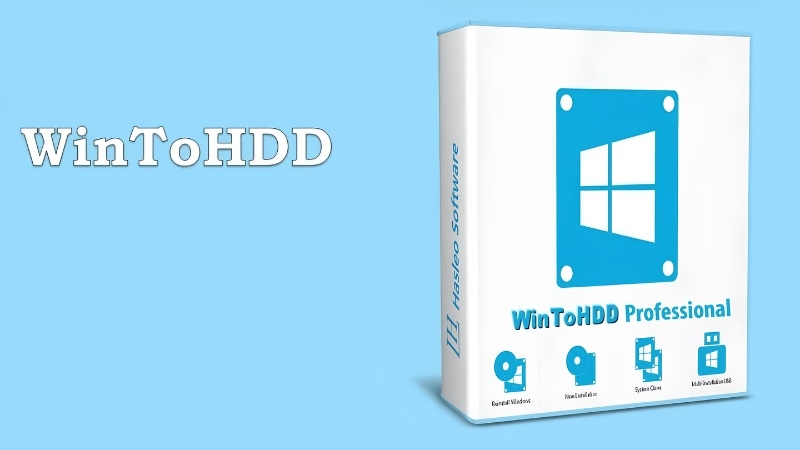
Phần mềm phù hợp với người mới vì giao diện trực quan, các bước được sắp xếp theo trình tự rõ ràng, không đòi hỏi bạn phải hiểu sâu về kỹ thuật như thiết lập BIOS hay phân vùng ổ đĩa thủ công.
Chuẩn bị trước khi cài đặt
Trước khi bắt đầu, bạn nên chuẩn bị một số điều sau để quá trình cài đặt diễn ra suôn sẻ và an toàn cho dữ liệu:
- Sao lưu (backup) toàn bộ dữ liệu quan trọng như hình ảnh, tài liệu, video sang ổ cứng ngoài hoặc lưu trữ đám mây, vì việc cài lại Windows có thể ảnh hưởng đến dữ liệu trên ổ hệ thống.
- Đảm bảo laptop đang được cắm sạc, tránh để máy tắt đột ngột giữa chừng.
- Kiểm tra dung lượng ổ cứng còn trống tối thiểu khoảng 20GB.
- Chuẩn bị sẵn file ISO của phiên bản Windows bạn muốn cài (Windows 10 hoặc Windows 11).
Nếu laptop của bạn đã sử dụng lâu năm, cấu hình yếu, hoặc thường xuyên giật lag, bạn có thể tham khảo thêm bài viết hướng dẫn tối ưu hóa laptop cũ của TechCare để máy chạy mượt hơn sau khi cài lại hệ điều hành.
Hướng dẫn tải phần mềm WinToHDD
Bước 1: Mở trình duyệt web trên laptop (Chrome, Cốc Cốc hoặc Edge đều được).
Bước 2: Truy cập trang chủ chính thức của WinToHDD tại địa chỉ: https://www.easyuefi.com/wintohdd/index.html
Bước 3: Tìm và nhấn vào nút tải xuống (Download) trên trang. File cài đặt có dung lượng rất nhẹ, chỉ khoảng 10MB nên tải rất nhanh.
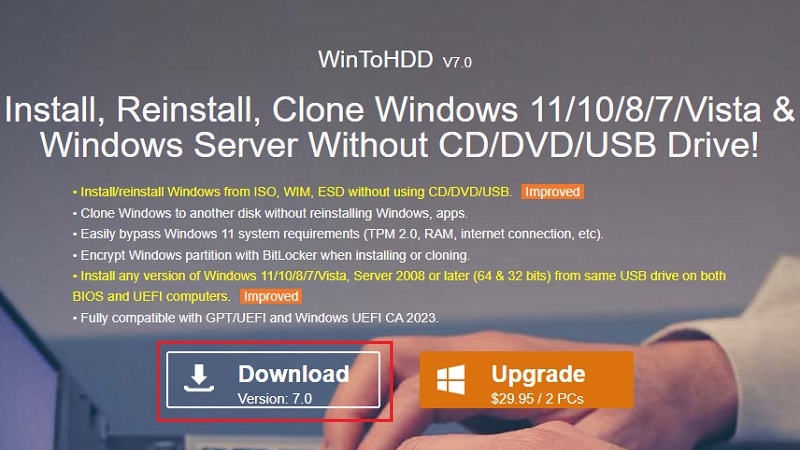
Bước 4: Đợi trình duyệt tải xong file, thường sẽ được lưu trong thư mục Downloads (Tải xuống) của máy.
Lưu ý quan trọng: bạn chỉ nên tải phần mềm từ trang chủ chính thức để tránh các phiên bản giả mạo có thể chứa mã độc, gây hại cho laptop.
Hướng dẫn cài đặt phần mềm WinToHDD lên máy
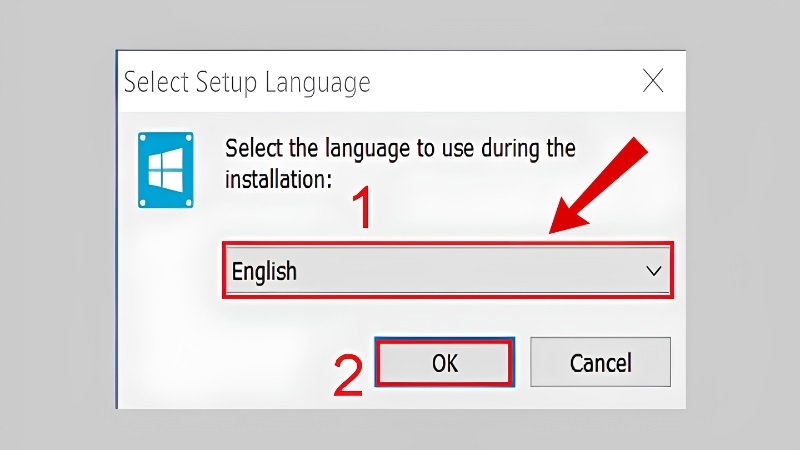
Bước 1: Mở file vừa tải về, cửa sổ cài đặt sẽ hiện lên yêu cầu chọn ngôn ngữ. Chọn ngôn ngữ phù hợp rồi nhấn “OK”.
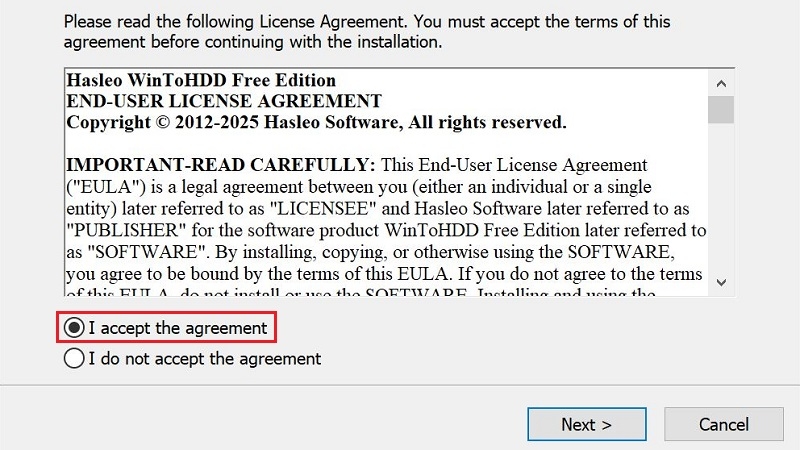
Bước 2: Đọc và tích chọn đồng ý điều khoản sử dụng, sau đó nhấn “Next” để tiếp tục.
Bước 3: Nhấn “Next” thêm vài lần cho đến khi xuất hiện nút “Install”, nhấn vào đó để bắt đầu cài đặt.
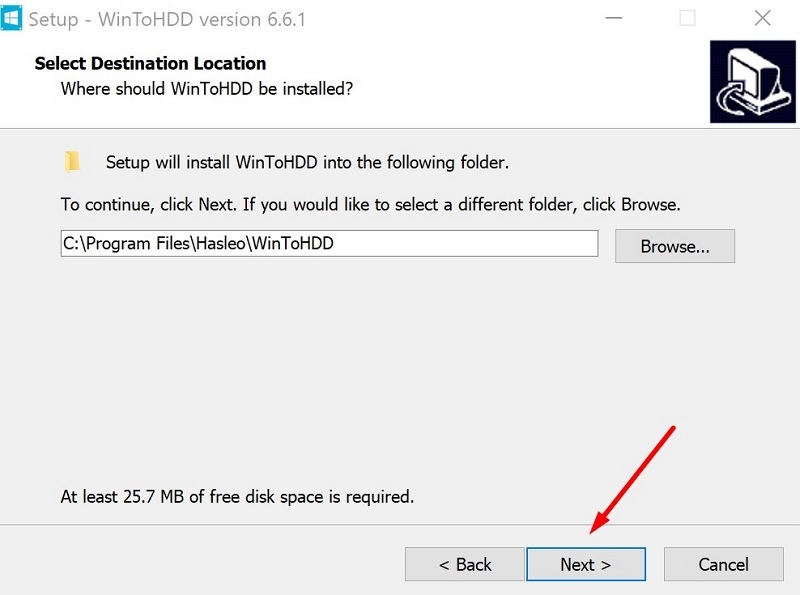
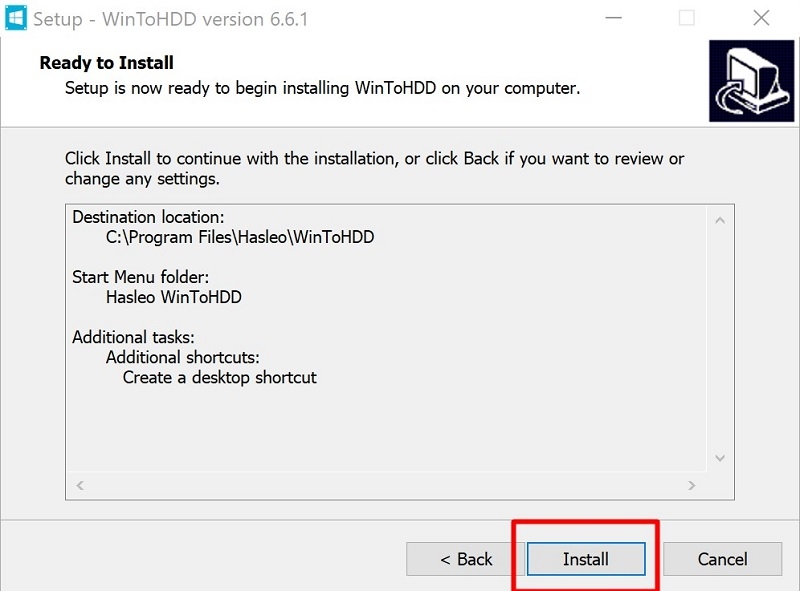
Bước 4: Chờ vài giây để phần mềm cài đặt hoàn tất, sau đó mở WinToHDD lên để sử dụng.
Hướng dẫn cài Windows bằng WinToHDD không cần USB
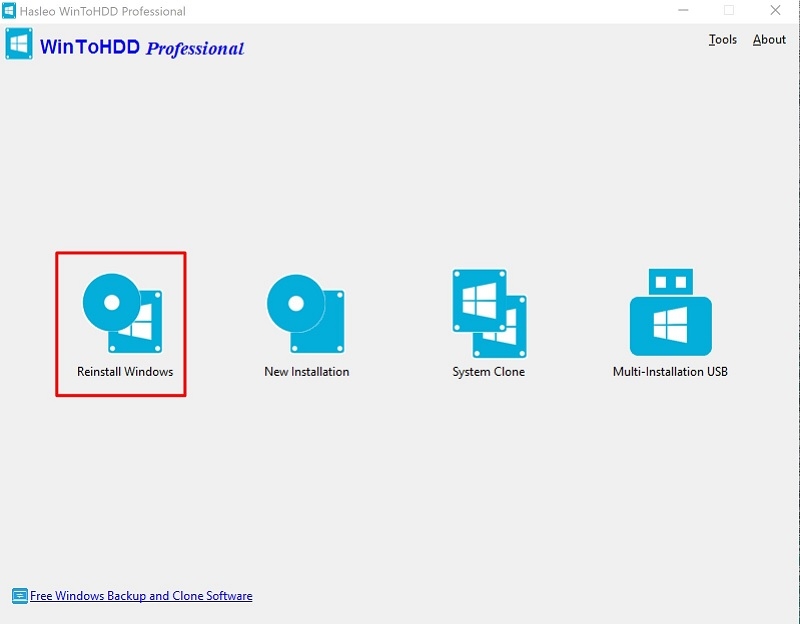
Bước 1: Mở phần mềm WinToHDD vừa cài, màn hình chính sẽ hiện ra nhiều lựa chọn. Nếu muốn cài lại Windows đang dùng, chọn mục “Reinstall Windows”. Nếu muốn cài Windows mới hoàn toàn lên ổ đĩa khác, chọn “Install New Windows”.
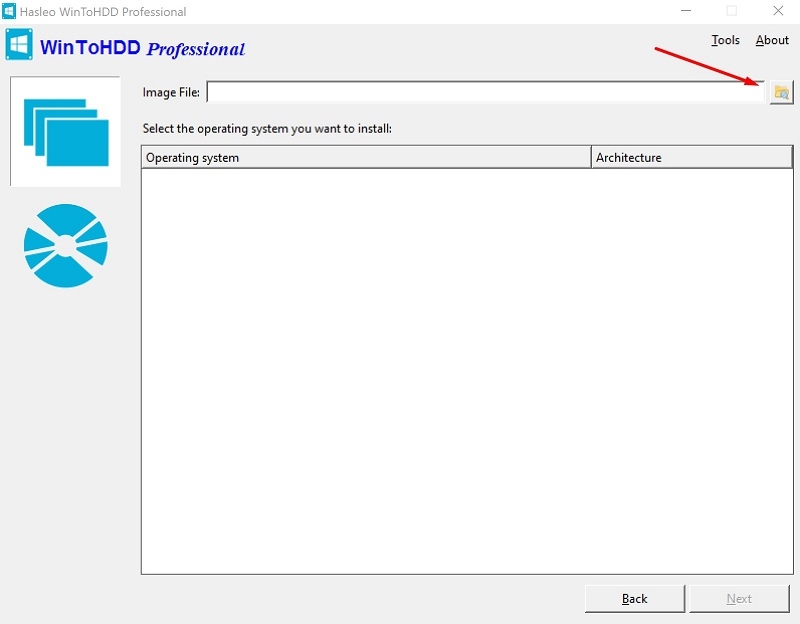
Bước 2: Ở dòng đường dẫn ISO, dán (paste) đường dẫn đến file ISO Windows bạn đã chuẩn bị sẵn. Tại mục “Operating System”, chọn đúng phiên bản Windows tương ứng rồi nhấn “Next”.
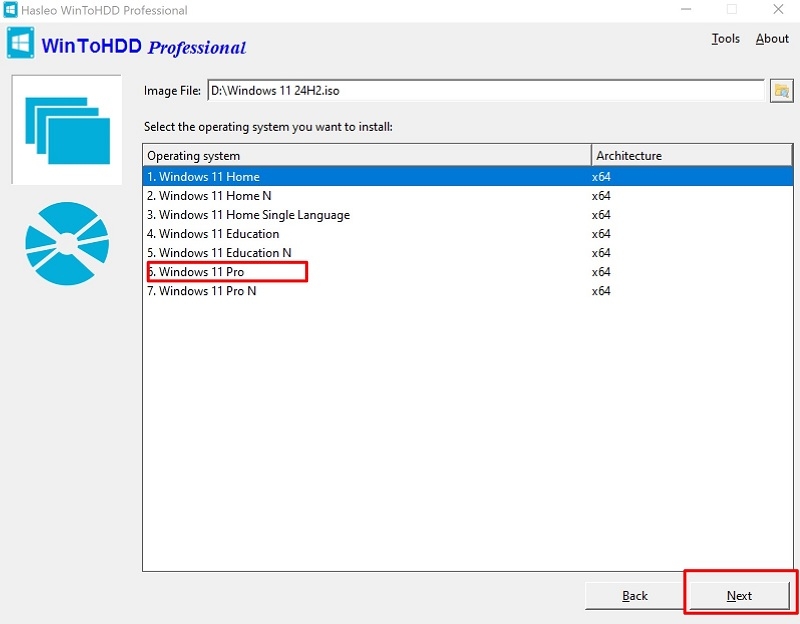
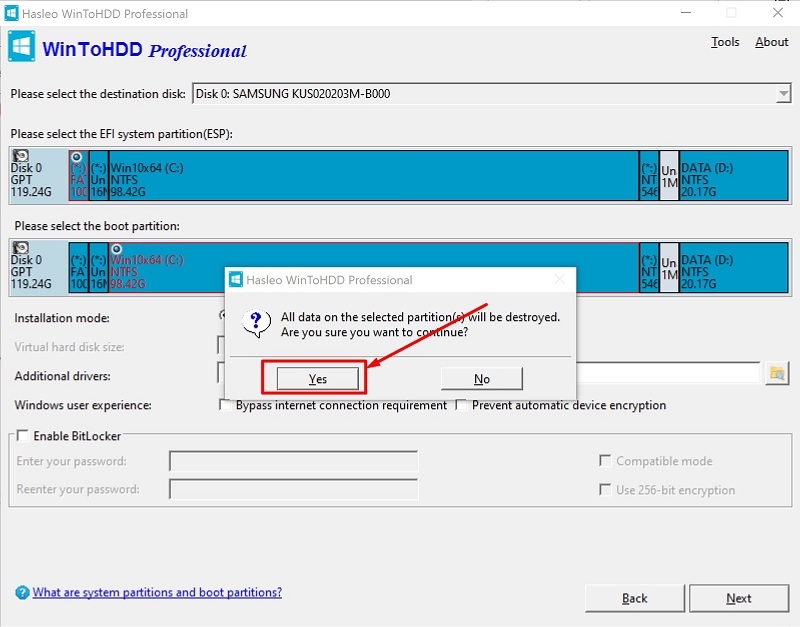
Bước 3: Nhấn “Next” thêm một lần nữa. Màn hình sẽ hiện thông báo xác nhận, hãy chọn “Yes” để đồng ý.
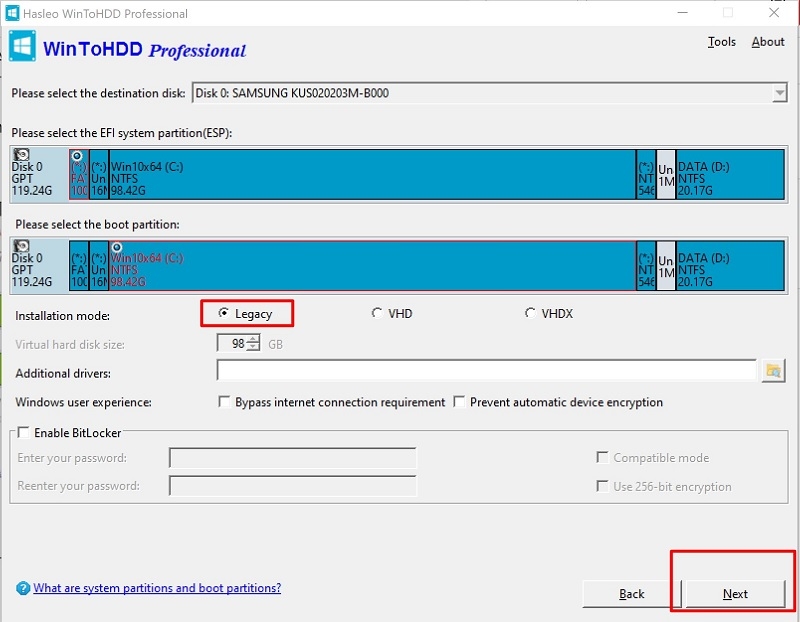
Bước 4: Phần mềm sẽ hỏi thêm một lần nữa để xác nhận khởi động lại máy, bạn chọn “Yes” lần cuối. Laptop sẽ tự khởi động lại và bắt đầu quá trình cài đặt Windows.
Bước 5: Trong lúc cài đặt, laptop có thể khởi động lại vài lần — đây là điều bình thường, bạn chỉ cần chờ và không tắt máy giữa chừng.
Sau khi hoàn tất, máy sẽ khởi động vào màn hình thiết lập Windows như bình thường. Bạn làm theo hướng dẫn trên màn hình để hoàn tất đăng nhập và bắt đầu sử dụng.
Kinh nghiệm từ TechCare
Qua quá trình hỗ trợ hàng nghìn khách hàng cài đặt và tối ưu laptop tại Đà Nẵng, đội ngũ kỹ thuật viên TechCare nhận thấy phần lớn lỗi phát sinh khi cài Windows bằng WinToHDD đến từ việc dùng sai phiên bản Windows so với loại tài khoản (Windows 10 và 11 có yêu cầu cấu hình khác nhau) hoặc quên sao lưu dữ liệu trước khi thao tác.
TechCare khuyến nghị: nếu đây là lần đầu bạn tự cài Windows, hãy làm theo đúng thứ tự các bước trong bài, không bỏ qua bước sao lưu dữ liệu, và luôn tải phần mềm từ nguồn chính thức để đảm bảo an toàn cho máy.
Khi nào nên đem máy đến kỹ thuật viên?
Tự cài Windows bằng WinToHDD khá đơn giản, nhưng vẫn có một số trường hợp bạn nên nhờ đến kỹ thuật viên chuyên nghiệp thay vì tự thực hiện, để tránh rủi ro mất dữ liệu hoặc hỏng máy:

- Laptop không khởi động lại được sau khi cài đặt, hoặc báo lỗi màn hình xanh.
- Bạn không chắc chắn về việc sao lưu dữ liệu và không muốn rủi ro mất ảnh, tài liệu quan trọng.
- Ổ cứng phát ra tiếng kêu lạ, máy chạy chậm bất thường nghi ngờ ổ cứng đang gặp vấn đề phần cứng.
- Laptop dùng hệ điều hành bản quyền doanh nghiệp hoặc có cài đặt phần mềm chuyên dụng phức tạp cần giữ nguyên cấu hình.
- Sau khi cài xong Windows nhưng máy chạy chậm, thiếu driver, hoặc không nhận đủ các thiết bị ngoại vi.
Trong những trường hợp này, đội ngũ kỹ thuật viên TechCare sẵn sàng hỗ trợ kiểm tra, sao lưu dữ liệu an toàn và cài đặt Windows đúng chuẩn cho laptop của bạn, đảm bảo máy hoạt động ổn định sau khi cài lại.
7. Câu Hỏi Thường Gặp (FAQ)
Cài Windows bằng WinToHDD là giải pháp đơn giản, tiết kiệm thời gian cho những ai không có sẵn USB boot hoặc chưa quen thao tác kỹ thuật. Chỉ cần làm đúng theo từng bước và nhớ sao lưu dữ liệu trước khi thực hiện, bạn hoàn toàn có thể tự cài đặt tại nhà.
Tuy nhiên, nếu bạn gặp khó khăn trong quá trình thực hiện, hoặc muốn đảm bảo laptop được cài đặt và tối ưu đúng chuẩn ngay từ đầu, đừng ngần ngại liên hệ TechCare. Đội ngũ kỹ thuật viên giàu kinh nghiệm của chúng tôi luôn sẵn sàng hỗ trợ tận tình, nhanh chóng và an toàn.
Nguồn tham khảo:
EasyUEFI — Trang chủ chính thức phần mềm WinToHDD: https://www.easyuefi.com/wintohdd/index.html
Bài viết được biên soạn và kiểm chứng bởi đội ngũ kỹ thuật viên TechCare dựa trên thao tác thực tế trên laptop | Cập nhật: Tháng 7/2026












