


Laptop hiện dòng “Working on updates – 30% complete. Don't turn off your computer” và con số đứng yên cả tiếng đồng hồ? Đừng vội hoảng. Phần lớn trường hợp, máy chỉ đang xử lý một bản cập nhật nặng và dữ liệu vẫn còn nguyên.
Tại TechCare, kỹ thuật viên chúng tôi thường xuyên tiếp nhận những chiếc laptop kẹt ở màn hình này. Nhiều máy chỉ cần xử lý đúng thứ tự là chạy lại bình thường. Bài viết giải thích Working on updates là gì, nguyên nhân treo máy và cách sửa từ dễ đến khó, kèm cảnh báo an toàn.
Working on updates là gì?
Working on updates nghĩa là “đang xử lý bản cập nhật”. Đây là thông báo Windows hiển thị khi hoàn tất cài đặt bản vá, thường xuất hiện lúc tắt máy, khởi động lại hoặc mở máy. Quá trình gồm nhiều giai đoạn: tải file, chuẩn bị, thay thế file hệ thống khi khởi động lại, rồi cấu hình sau khi vào Windows.
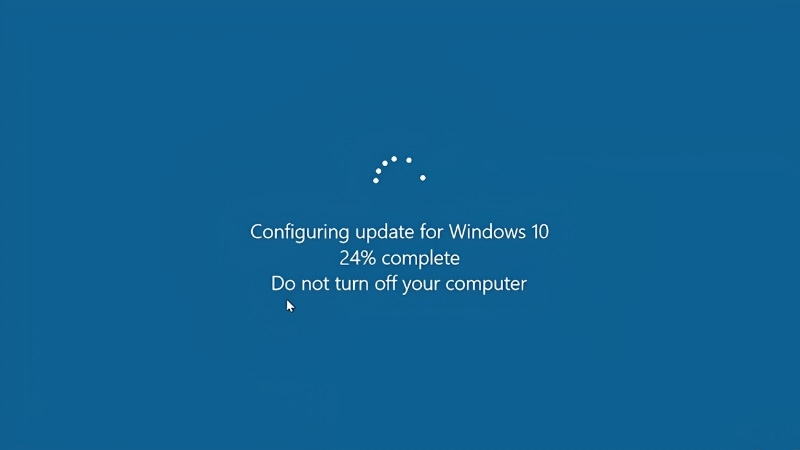
Vì file hệ thống đang được thay thế, Windows yêu cầu bạn không tắt nguồn. Bản cập nhật vá lỗi bảo mật và cải thiện hiệu năng nên mất thời gian là bình thường. Vấn đề chỉ phát sinh khi máy đứng yên quá lâu.
Cảnh báo an toàn
Hãy cắm sạc đầy đủ và không rút dây sạc, không tháo pin, không giữ nút nguồn khi chưa chắc máy đã treo thật. Ngắt nguồn lúc Windows đang thay file hệ thống có thể gây hỏng hệ điều hành hoặc màn hình xanh.
Máy treo bao lâu thì là bất thường?
Đứng yên chưa chắc là treo. Hãy đối chiếu bảng sau (mốc thời gian chỉ mang tính tham khảo):
| Dấu hiệu | Nhận định | Nên làm |
| Phần trăm vẫn nhích, đèn ổ cứng nhấp nháy, quạt chạy | Máy đang làm việc bình thường | Cắm sạc và chờ thêm |
| Đứng yên hơn 2 giờ, đèn ổ cứng tắt, máy im lặng | Nhiều khả năng đã treo thật | Chuyển sang các cách bên dưới |
| Khởi động lại liên tục hoặc hiện màn hình xanh (BSOD) | Cập nhật lỗi hoặc xung đột driver | Bắt đầu từ Cách 3 |
Nguyên nhân máy bị treo khi update

- Bản cập nhật lớn trên phần cứng yếu: ổ HDD cũ, RAM ít phải đọc–ghi hàng chục nghìn file hệ thống nên chậm hơn hẳn SSD.
- Ổ C: gần đầy: thiếu dung lượng trống khiến Windows không giải nén và thay thế được file cập nhật.
- File cập nhật tải lỗi: mạng chập chờn làm gói tải thiếu hoặc hỏng, còn cache SoftwareDistribution chứa file hỏng sẽ khiến các lần update sau lỗi theo.
- Xung đột driver hoặc phần mềm: driver cũ (đồ họa, chipset, Wi-Fi) hoặc phần mềm diệt virus bên thứ ba có thể gây treo hoặc BSOD do xung đột driver.
- Phần cứng có vấn đề: ổ cứng bad sector, SSD xuống cấp hoặc RAM lỗi khiến việc ghi file hệ thống thất bại.
- Mất điện hoặc pin yếu: nguồn chập chờn làm file hệ thống bị ghi dở dang.
7 cách sửa lỗi máy treo khi Update Windows
Chờ và quan sát đúng cách
Cắm sạc, theo dõi đèn ổ cứng và quạt. Rút USB, ổ cứng di động, máy in vì thiết bị ngoại vi đôi khi làm cài đặt chậm lại. Nếu máy còn hoạt động, hãy chờ 1–2 giờ. Đây là cách an toàn nhất và xử lý được phần lớn ca “treo giả”.
Tắt nguồn cưỡng bức và khởi động lại
Chỉ áp dụng khi máy đứng yên hơn 2 giờ. Giữ nút nguồn khoảng 10 giây đến khi máy tắt hẳn, chờ 30 giây rồi bật lại. Windows thường tự hoàn tác bản cập nhật lỗi (dòng “Undoing changes made to your computer”). Khi thấy dòng này, hãy để máy chạy tiếp, đừng ngắt nguồn lần nữa.
Lưu ý
Biện pháp này có rủi ro. Nếu có dữ liệu quan trọng chưa sao lưu, hãy mang máy đến kỹ thuật viên trước.
Vào WinRE và khởi động Safe Mode
Nếu không vào được Windows, hãy ngắt nguồn 2–3 lần liên tiếp khi logo hãng hiện lên để Windows mở môi trường khôi phục (WinRE); một số dòng máy dùng phím F11 hoặc F8. Sau đó chọn: Troubleshoot → Advanced options → Startup Settings → Restart, rồi nhấn F4 (Safe Mode) hoặc F5 (Safe Mode with Networking).
Safe Mode chỉ nạp driver và dịch vụ tối thiểu nên giúp loại trừ xung đột phần mềm. Khi vào được, hãy sao lưu dữ liệu rồi thử khởi động lại bình thường.
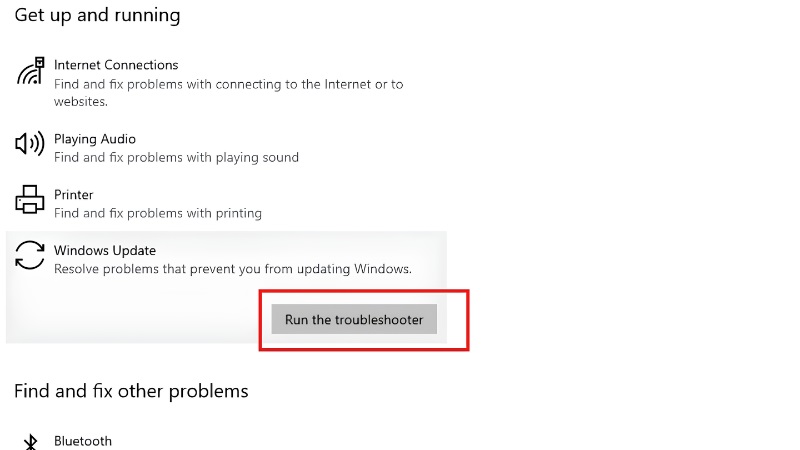
Chạy Windows Update Troubleshooter
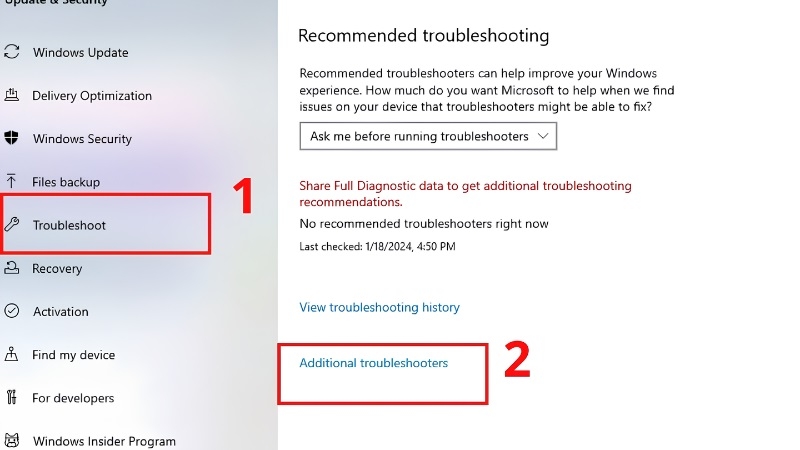
Khi vào được Windows, hãy chạy công cụ có sẵn. Windows 11: Settings → System → Troubleshoot → Other troubleshooters → Windows Update → Run. Windows 10: Settings → Update & Security → Troubleshoot → Additional troubleshooters → Windows Update → Run. Trên Windows 11 mới, Microsoft có thể chuyển công cụ này sang ứng dụng Get Help.
Làm mới cache Windows Update và quét file hệ thống
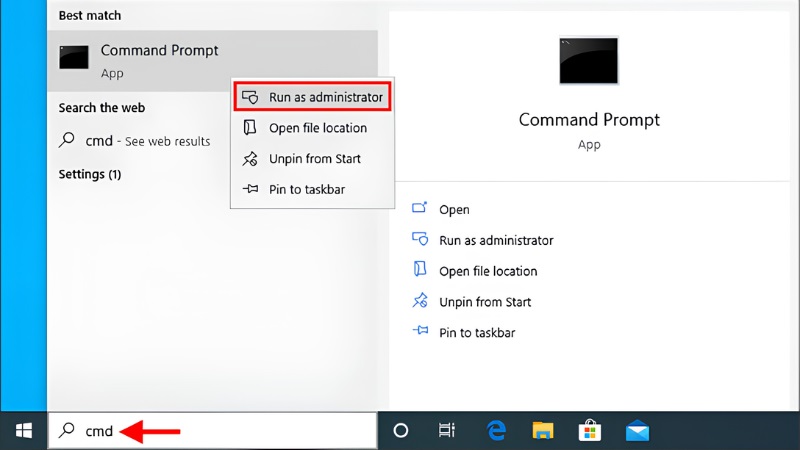
Mở Command Prompt bằng quyền Administrator và chạy lần lượt từng lệnh:
net stop wuauserv
net stop bits
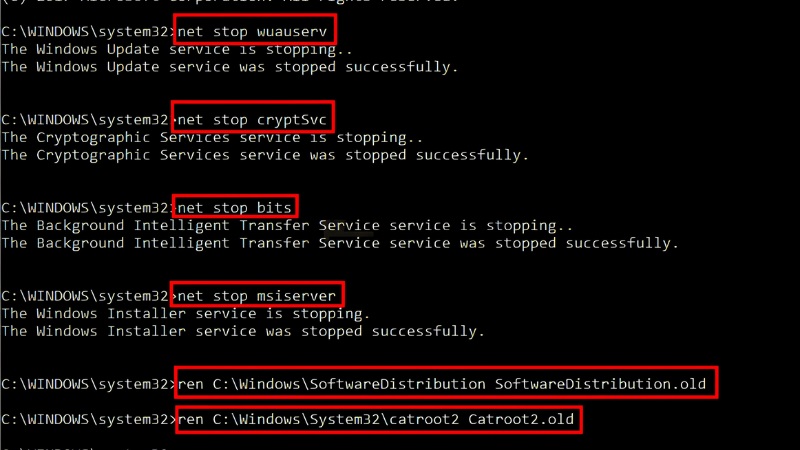
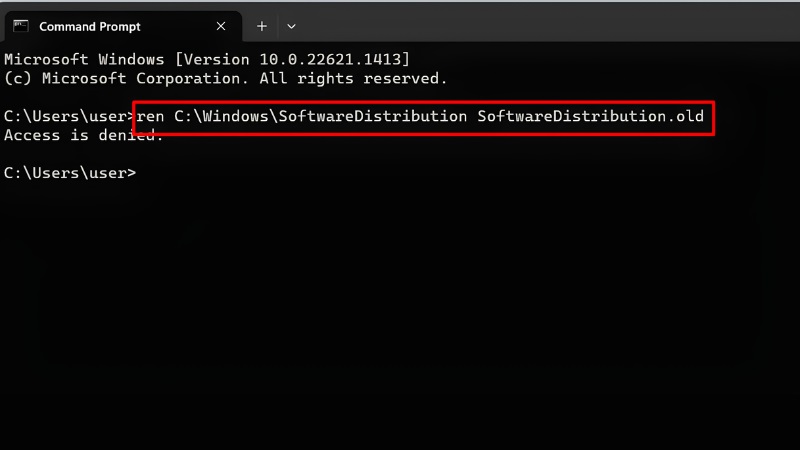
ren C:\Windows\SoftwareDistribution SoftwareDistribution.old
net start wuauserv
net start bits
sfc /scannow
DISM /Online /Cleanup-Image /RestoreHealth
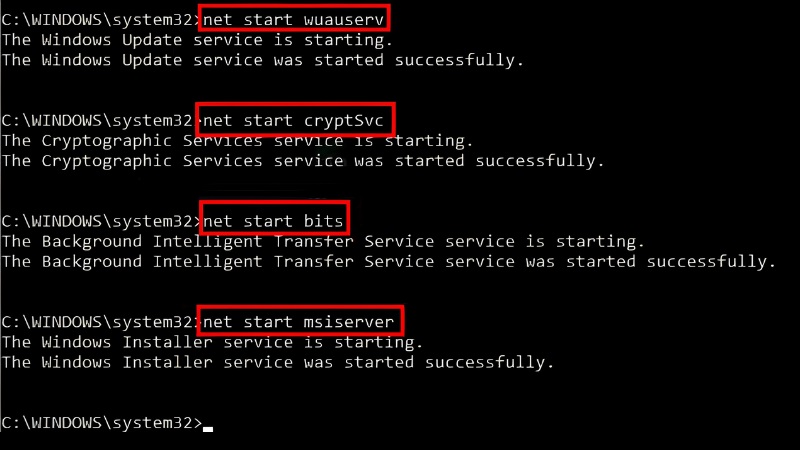
Đổi tên thư mục SoftwareDistribution buộc Windows tạo cache sạch và tải lại gói cập nhật; sfc và DISM sửa file hệ thống hỏng. Hãy gõ chính xác từng lệnh, nếu không chắc hãy nhờ kỹ thuật viên.
Gỡ bản cập nhật lỗi hoặc dùng System Restore
Trong WinRE, vào Troubleshoot → Advanced options, chọn Uninstall Updates để gỡ bản cập nhật mới nhất, hoặc System Restore để quay về điểm khôi phục trước đó (chỉ dùng được nếu đã bật bảo vệ hệ thống). Hai cách này thường không ảnh hưởng file cá nhân.
Reset this PC (biện pháp cuối cùng)
Vào Troubleshoot → Reset this PC, chọn Keep my files (giữ file cá nhân, gỡ ứng dụng) hoặc Remove everything (xóa sạch). Luôn sao lưu trước; nếu không vào được Windows, hãy nhờ TechCare sao lưu giúp bạn.
Kinh nghiệm từ Techcare
Máy kẹt ở Working on updates tại TechCare thường rơi vào ba nhóm: (1) ổ HDD cũ, ổ C: gần đầy, chỉ cần chờ hoặc dọn dung lượng; (2) file cập nhật hỏng, xử lý bằng làm mới cache; (3) ổ cứng hoặc RAM có lỗi, lặp lại sau mỗi lần update.
Với nhóm thứ ba, kỹ thuật viên kiểm tra sức khỏe ổ cứng (S.M.A.R.T) và RAM trước khi cài lại Windows, vì cài lại trên ổ đang xuống cấp chỉ là giải pháp tạm. Nâng cấp SSD thường giúp cập nhật nhanh hơn rõ rệt.
Cách phòng tránh treo khi update
- Cắm sạc, chừa trống khoảng 20–30 GB ở ổ C: và sao lưu dữ liệu trước khi cập nhật bản lớn.
- Windows 10 đã ngừng hỗ trợ từ 14/10/2025; nếu máy đủ điều kiện, hãy cân nhắc lên Windows 11.
Khi nào nên đem máy đến kỹ thuật viên?
Hãy dừng tự xử lý và mang máy đến kỹ thuật viên khi:

- Đã tắt nguồn và mở lại nhưng máy vẫn kẹt hoặc khởi động lại liên tục.
- Không vào được WinRE hoặc Safe Mode, hoặc màn hình xanh (BSOD) lặp lại.
- Có dữ liệu quan trọng chưa sao lưu mà không vào được máy.
- Nghi phần cứng: ổ cứng kêu lách cách, không nhận ổ, RAM lỗi hoặc mất nguồn đột ngột.
Câu hỏi thường gặp
Nguồn tham khảo chính thức
- Microsoft Support – Troubleshoot problems updating Windows: https://support.microsoft.com/help/10164
- Microsoft Support – Start your PC in safe mode in Windows (tra theo tên bài tại support.microsoft.com)
- Microsoft Learn – Windows Recovery Environment (Windows RE) technical reference (learn.microsoft.com)
- Microsoft Lifecycle – Windows 10 Home and Pro: ngày kết thúc hỗ trợ 14/10/2025 (learn.microsoft.com/lifecycle)
Bài viết được biên soạn bởi đội ngũ chuyên gia TechCare | Cập nhật: Tháng 9/2026












