


Bạn vừa mở file Excel ra và thấy số liệu bị thay đổi so với hôm qua? Hay bạn lỡ tay xóa mất dữ liệu quan trọng mà không biết phải làm sao? Đừng lo — xem lịch sử chỉnh sửa file Excel sẽ giúp bạn tìm lại mọi thứ chỉ trong vài bước đơn giản.
Tại TechCare, đội ngũ chuyên gia của chúng tôi đã hỗ trợ hàng nghìn người dùng — từ người lớn tuổi đến người mới dùng laptop lần đầu — thực hiện thành công thao tác này. Hướng dẫn dưới đây được viết theo ngôn ngữ thật dễ hiểu, không cần biết gì về kỹ thuật.
Tại sao bạn nên xem lịch sử chỉnh sửa file Excel?
Tính năng này giúp bạn:
- Biết ai đã thay đổi dữ liệu và thay đổi vào lúc nào
- Khôi phục lại bản cũ nếu lỡ xóa nhầm hoặc nhập sai
- Kiểm soát công việc nhóm khi nhiều người cùng làm một file
Cách xem lịch sử chỉnh sửa file Excel
Dùng Excel 365 hoặc Excel Online (Phổ biến nhất)
Áp dụng khi bạn dùng Microsoft 365 hoặc mở Excel qua trình duyệt
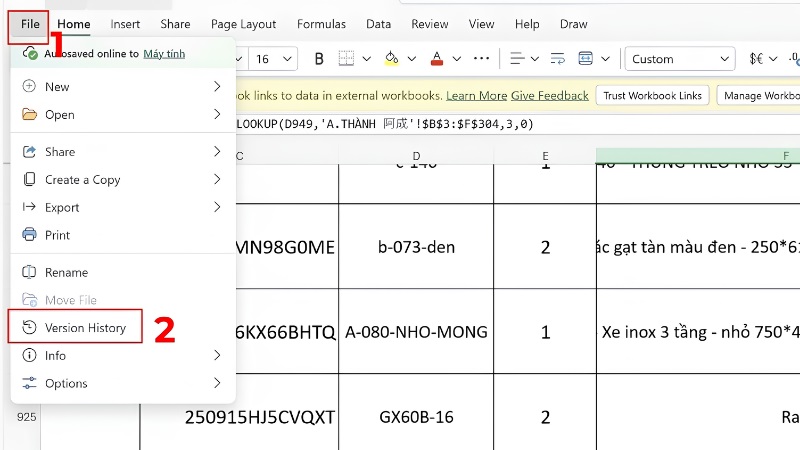
Bước 1: Mở file Excel của bạn, nhấn vào "File" (Tệp) ở góc trên bên trái.
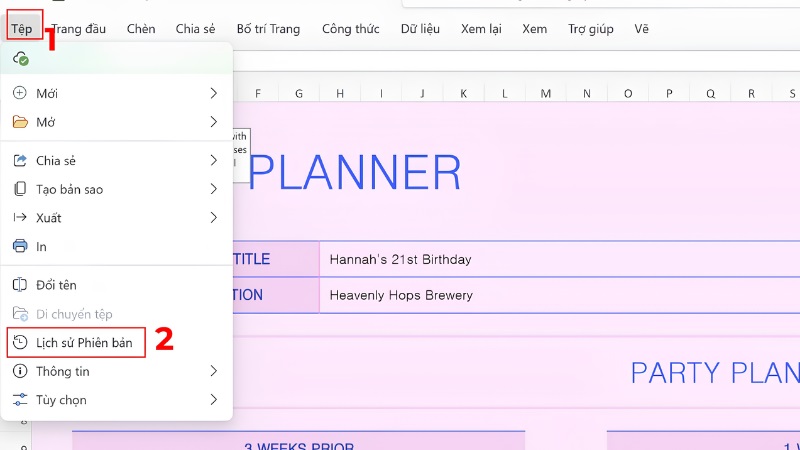
Bước 2: Chọn "Version History" (Lịch sử phiên bản).
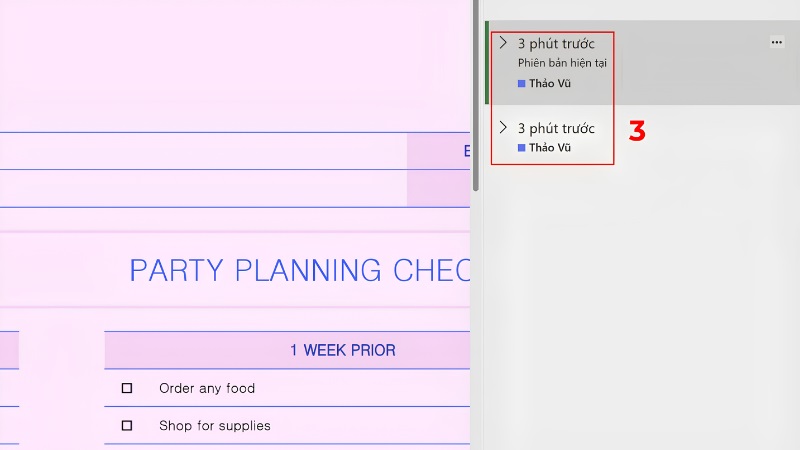
Bước 3: Bên phải màn hình sẽ hiện ra danh sách các lần lưu file — có ghi rõ ngày giờ và tên người chỉnh sửa.
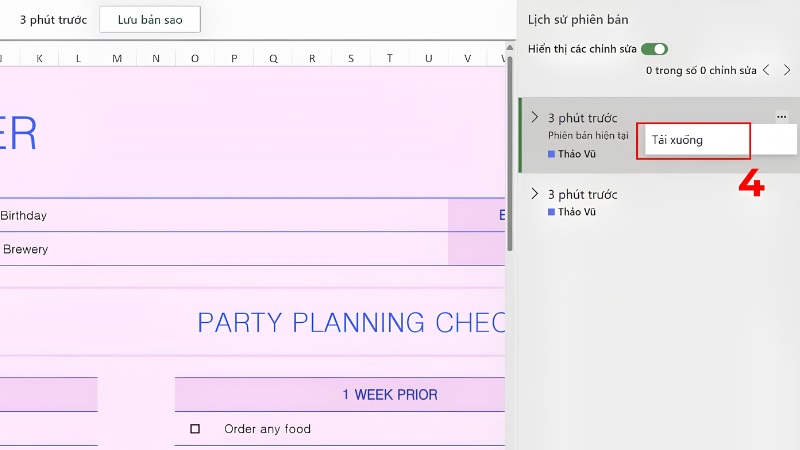
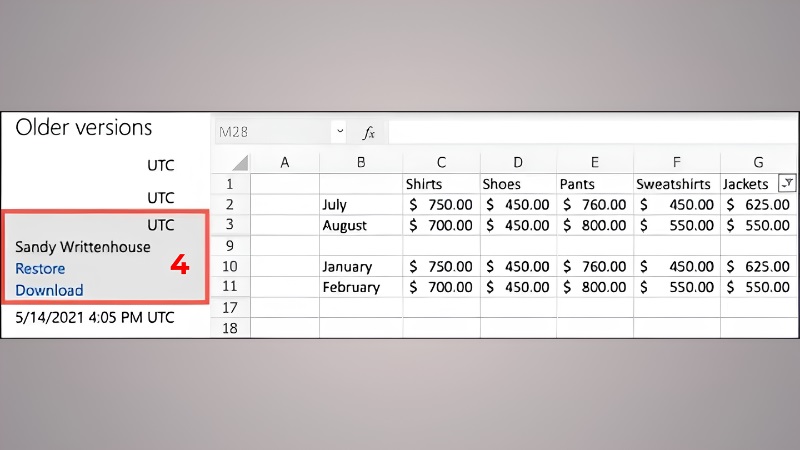
Bước 4: Nhấn vào bất kỳ phiên bản nào để xem nội dung. Nếu muốn lấy lại bản đó, chọn "Restore" (Khôi phục) hoặc "Download" (Tải xuống).
Dùng Excel 2016 hoặc Excel 2019
Bước 1: Mở file Excel, chọn "File" → "Info" (Thông tin).
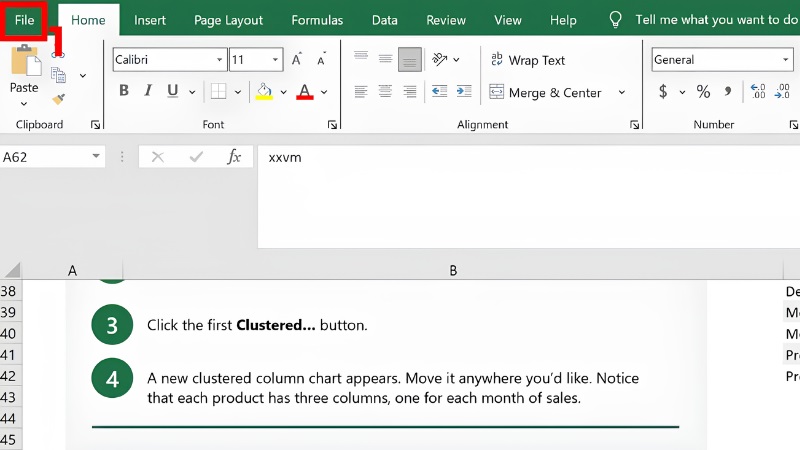
Bước 2: Tìm mục "Previous Versions" (Phiên bản trước) và nhấn vào.
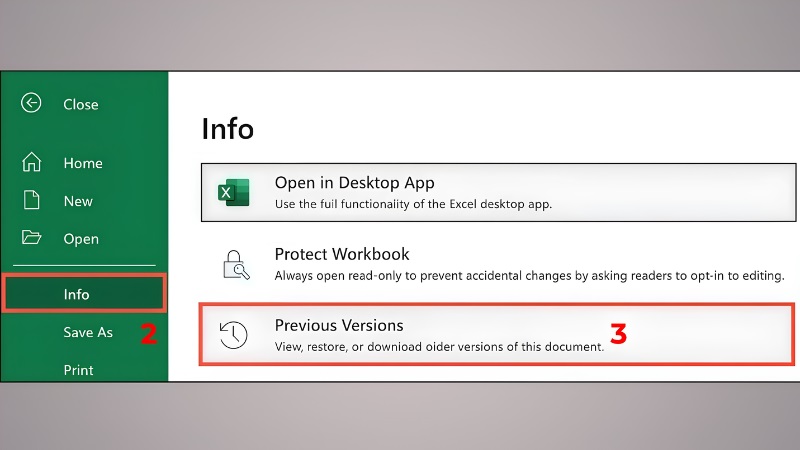
Bước 3: Chọn phiên bản bạn muốn xem → nhấn "Restore" để khôi phục hoặc "Download" để tải về.
Xem Qua OneDrive (Khi Làm Việc Nhóm)
Dùng khi file được lưu trên OneDrive và có nhiều người cùng chỉnh sửa
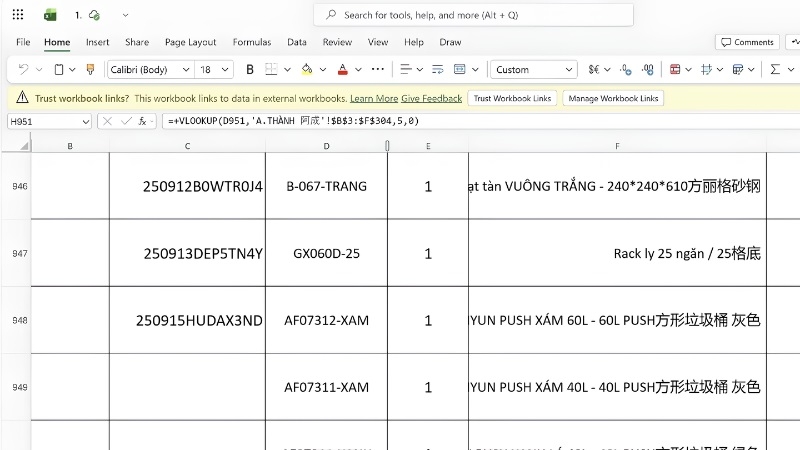
Bước 1: Mở thư mục OneDrive, tìm đến file Excel cần kiểm tra.
Bước 2: Mở file → chọn "File" → "Version History".
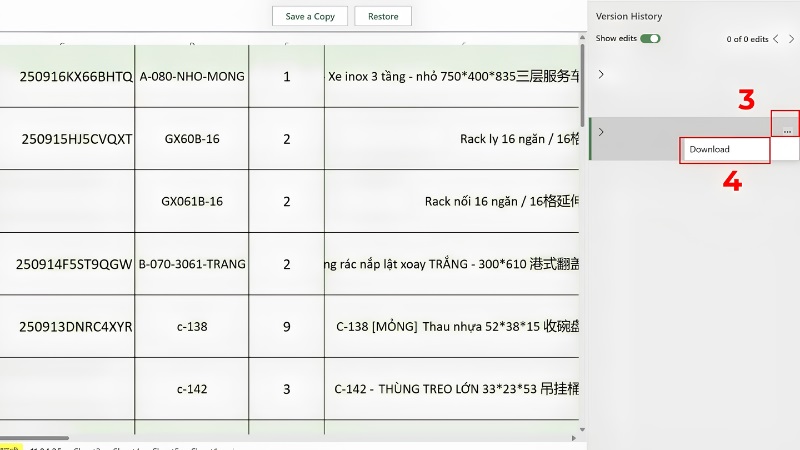
Bước 3: Danh sách phiên bản hiện ra kèm tên người thay đổi và thời gian. Nhấn vào dấu ba chấm (…) bên cạnh phiên bản muốn lấy, chọn "Download" để tải về.
Mẹo nhỏ để quản lý file Excel dễ hơn
Đặt tên file kèm ngày tháng — ví dụ: BaoCao_Thang5_2025.xlsx — để dễ phân biệt các phiên bản
Thêm ghi chú vào ô vừa chỉnh sửa để người khác biết bạn đã thay đổi gì
Sao lưu định kỳ lên OneDrive hoặc Google Drive phòng trường hợp mất dữ liệu
Các bước trên đây đã được đội ngũ chuyên gia TechCare kiểm chứng và hướng dẫn thực tế cho hàng nghìn khách hàng. Nếu bạn vẫn gặp khó khăn — dù chỉ một bước nhỏ — hãy liên hệ ngay với TechCare để được hỗ trợ miễn phí, tận tình và dễ hiểu.












