


Bạn lỡ tay xóa dữ liệu trong Google Sheet? Muốn xem ai đã chỉnh sửa file? Hay cần khôi phục lại phiên bản cũ của bảng tính?
Đừng lo, Google Sheet đã tích hợp sẵn tính năng lưu lịch sử chỉnh sửa cực kỳ tiện lợi giúp bạn dễ dàng kiểm tra và khôi phục dữ liệu chỉ trong vài phút.
Trong bài viết này, TechCare sẽ hướng dẫn bạn cách xem lịch sử chỉnh sửa Google Sheet đơn giản nhất năm 2026, phù hợp cả với người mới sử dụng laptop hoặc người lớn tuổi. Chỉ cần làm theo từng bước bên dưới là bạn có thể thao tác dễ dàng.
Với kinh nghiệm hỗ trợ hàng nghìn khách hàng sử dụng laptop và phần mềm văn phòng, TechCare luôn ưu tiên những hướng dẫn dễ hiểu, an toàn và thực tế nhất cho người dùng phổ thông.
Lịch sử chỉnh sửa Google Sheet là gì?
Bạn đang làm việc với một bảng tính Google Sheet cùng nhiều người, và bỗng nhiên phát hiện dữ liệu bị thay đổi — nhưng không biết ai đã sửa, sửa gì và sửa lúc nào? Đừng lo, Google Sheet có sẵn tính năng giúp bạn kiểm tra toàn bộ lịch sử chỉnh sửa chỉ trong vài cú nhấp chuột.
Lịch sử chỉnh sửa Google Sheet là tính năng cho phép bạn xem lại toàn bộ các thay đổi đã xảy ra trên bảng tính, bao gồm: thời gian thay đổi, người thực hiện và nội dung cụ thể đã được chỉnh sửa. Nhờ đó, việc quản lý và làm việc nhóm trở nên minh bạch, tránh mất dữ liệu quan trọng.
Tại sao tính năng này quan trọng?
Khi nhiều người cùng chỉnh sửa một bảng tính, rất dễ xảy ra nhầm lẫn hoặc mất dữ liệu. Tính năng lịch sử chỉnh sửa giúp bạn kiểm soát hoàn toàn và khôi phục dữ liệu nhanh chóng khi cần thiết — không cần lo lắng về việc dữ liệu bị xóa nhầm.
Cách mở lịch sử chỉnh sửa chi tiết từng phiên bản
Đây là cách nhanh nhất để xem toàn bộ lịch sử thay đổi của một bảng tính. Chỉ cần 3 bước đơn giản:
Bước 1: Mở trang tính cần xem lịch sử
Truy cập Google Drive (drive.google.com) và mở file Google Sheet bạn muốn kiểm tra. Đảm bảo bạn đã đăng nhập vào tài khoản Google có quyền truy cập vào file này.
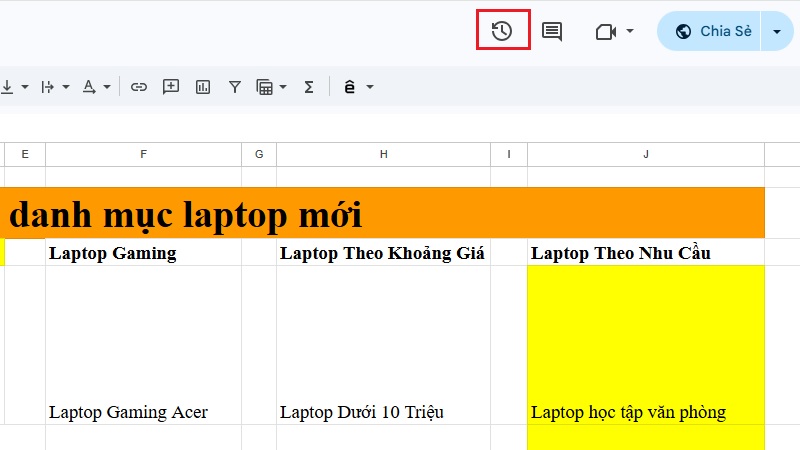
Bước 2: Nhấn vào biểu tượng đồng hồ ở góc trên bên phải
Nhìn lên góc trên bên phải màn hình, bạn sẽ thấy biểu tượng đồng hồ ngay cạnh tên file. Nhấn vào đó để mở bảng lịch sử chỉnh sửa. Nếu không thấy, bạn có thể vào menu File → Lịch sử phiên bản → Xem lịch sử phiên bản.
Bước 3: Nhấn vào từng phiên bản để xem chi tiết
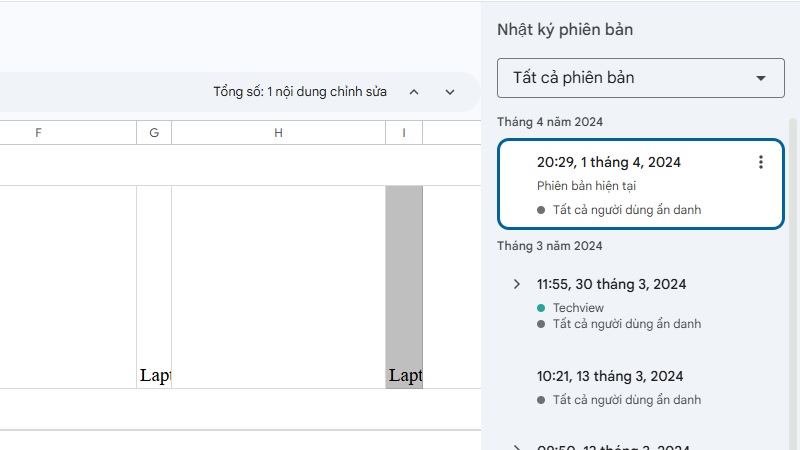
Ở bảng bên phải sẽ xuất hiện danh sách các phiên bản theo thời gian. Nhấn vào bất kỳ phiên bản nào để xem chi tiết — các ô được tô màu sẽ cho thấy những gì đã thay đổi trong phiên bản đó.
Mẹo từ TechCare
Bạn có thể đặt tên cho từng phiên bản quan trọng để dễ tìm lại sau này. Chỉ cần nhấn vào dấu ba chấm (⋮) cạnh phiên bản và chọn "Đặt tên phiên bản này". Rất hữu ích khi bảng tính có nhiều lần chỉnh sửa!
Cách xem lịch sử chỉnh sửa Google Sheet cho từng ô cụ thể
Ngoài việc xem toàn bộ phiên bản, Google Sheet còn cho phép bạn kiểm tra lịch sử của từng ô riêng lẻ. Đây là tính năng cực kỳ hữu ích khi bạn chỉ muốn xem một ô cụ thể bị thay đổi như thế nào:
Bước 1: Mở Google Sheet và nhấp chuột phải vào ô cần xem
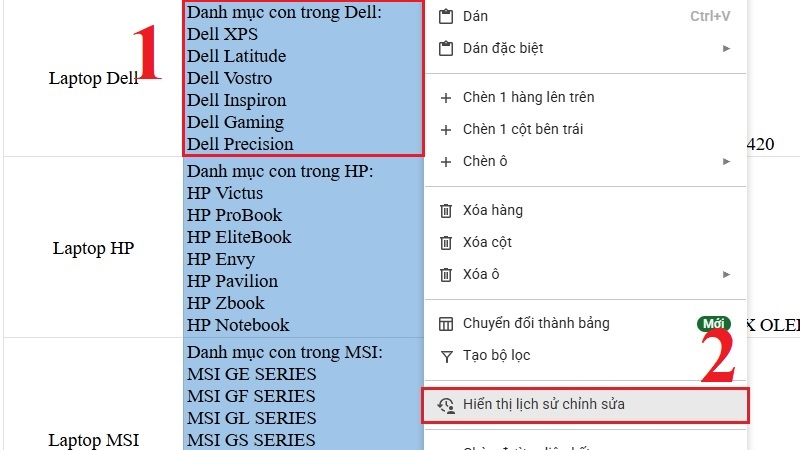
Mở bảng tính của bạn. Tìm ô mà bạn muốn kiểm tra lịch sử, sau đó nhấp chuột phải vào ô đó để mở menu.
Bước 2: Chọn "Hiển thị lịch sử chỉnh sửa"
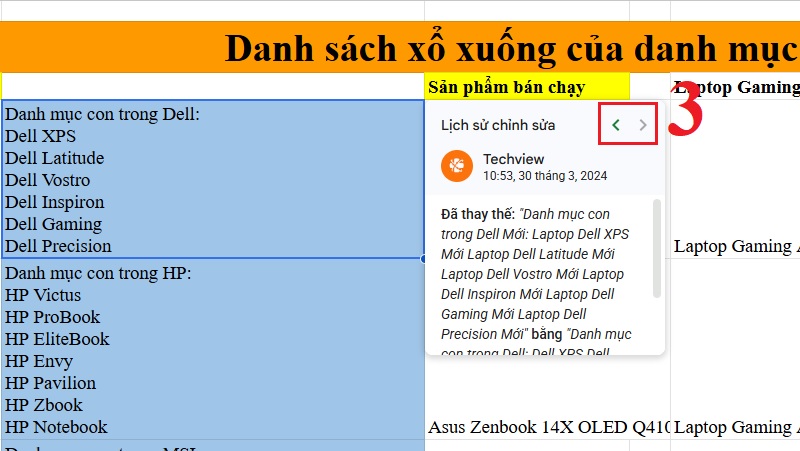
Trong menu xuất hiện, kéo xuống và nhấn vào "Hiển thị lịch sử chỉnh sửa". Một cửa sổ nhỏ sẽ hiện ra ngay trên ô đó, hiển thị toàn bộ lịch sử thay đổi của ô này.
Bước 3: Dùng mũi tên để xem các lần chỉnh sửa trước đó
Trong cửa sổ lịch sử, sử dụng mũi tên ← → để chuyển qua lại giữa các lần chỉnh sửa. Bạn sẽ thấy rõ giá trị cũ, giá trị mới, người sửa và thời gian thực hiện.
Lưu ý quan trọng
Tính năng xem lịch sử từng ô chỉ hoạt động khi bảng tính được lưu trên Google Drive. Nếu bạn dùng bản offline hoặc tải xuống dưới dạng file .xlsx, tính năng này sẽ không khả dụng.
Hướng dẫn khôi phục phiên bản cũ trong Google Sheet
Lỡ tay xóa nhầm dữ liệu quan trọng? Đừng hoảng sợ! Google Sheet cho phép bạn quay lại phiên bản cũ chỉ trong vài giây:
Bước 1: Mở trang tính cần khôi phục
Truy cập và mở file Google Sheet bạn muốn khôi phục dữ liệu. Đảm bảo bạn có quyền chỉnh sửa file này.
Bước 2: Nhấn vào biểu tượng đồng hồ ở góc phải
Tương tự như mục trên, nhấn vào biểu tượng đồng hồ góc trên bên phải để mở bảng lịch sử phiên bản.
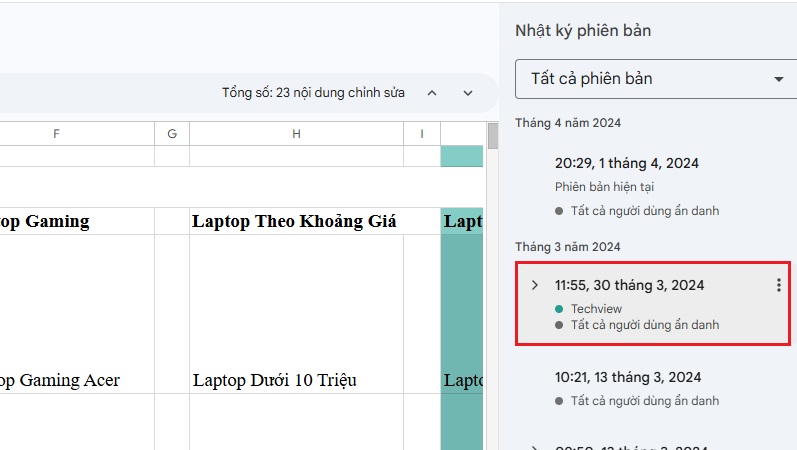
Bước 3: Chọn phiên bản muốn khôi phục
Trong danh sách bên phải, tìm phiên bản trước thời điểm bị xóa nhầm. Nhấn vào để xem trước nội dung phiên bản đó. Các ô bị thay đổi sẽ được tô màu xanh lá.
Bước 4: Nhấn "Khôi phục phiên bản này"
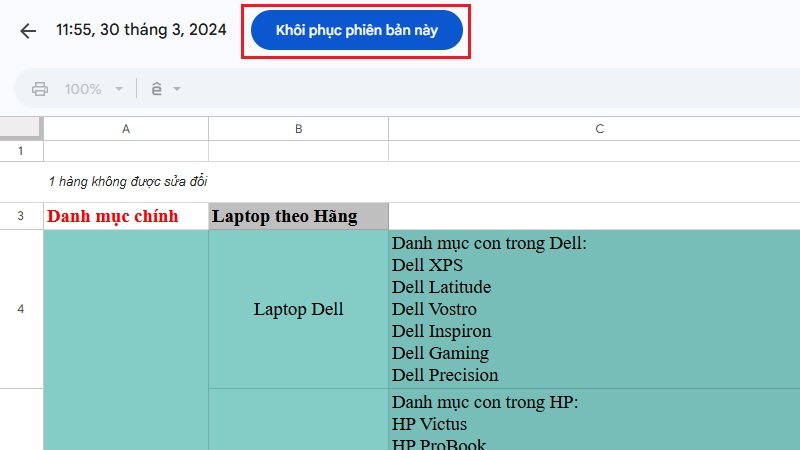
Sau khi xác nhận đây là phiên bản cần khôi phục, nhấn nút "Khôi phục phiên bản này" màu xanh ở góc trên. Dữ liệu của bạn sẽ được đưa về trạng thái như phiên bản đã chọn.
Lưu ý khi khôi phục
Khi bạn khôi phục một phiên bản cũ, phiên bản hiện tại không bị mất — nó vẫn được lưu lại trong danh sách lịch sử. Bạn có thể quay lại bất kỳ lúc nào nếu cần!
Đây là những tính năng miễn phí, không cần cài thêm phần mềm, và cực kỳ hữu ích cho cả công việc lẫn học tập. Nếu bạn gặp khó khăn trong quá trình thực hiện, TechCare luôn sẵn sàng hỗ trợ bạn!












