


Sau khi nâng cấp lên Windows 11, rất nhiều người dùng — đặc biệt là những ai mới làm quen với máy tính hoặc lớn tuổi — nhận thấy ổ cứng của mình "tự nhiên" đầy lên trông thấy. Thủ phạm thường là một thư mục có tên Windows.old, có thể chiếm tới 20-30GB dung lượng. Đừng lo lắng, đây là điều hoàn toàn bình thường và bạn có thể tự xử lý tại nhà chỉ trong vài phút.
Là đơn vị đã trực tiếp hỗ trợ hàng nghìn khách hàng tối ưu và sửa chữa laptop tại Đà Nẵng, TechCare hiểu rằng không phải ai cũng rành công nghệ. Vì vậy, bài viết dưới đây sẽ hướng dẫn bạn 6 cách xóa thư mục Windows.old trên Win 11 bằng ngôn ngữ đơn giản nhất, kèm từng bước rõ ràng và hình ảnh minh họa, để bất kỳ ai cũng có thể làm theo mà không cần gọi thợ.
Thư mục Windows.old là gì?
Khi bạn nâng cấp hệ điều hành, chẳng hạn từ Windows 10 lên Windows 11, máy tính sẽ không xóa ngay hệ thống cũ. Thay vào đó, Windows tự tạo ra một thư mục tên Windows.old nằm trong ổ đĩa chứa hệ điều hành (thường là ổ C:). Đây giống như một "bản sao lưu tạm thời", giúp bạn có đường lui nếu bản nâng cấp gặp lỗi hoặc bạn chưa quen với giao diện mới.
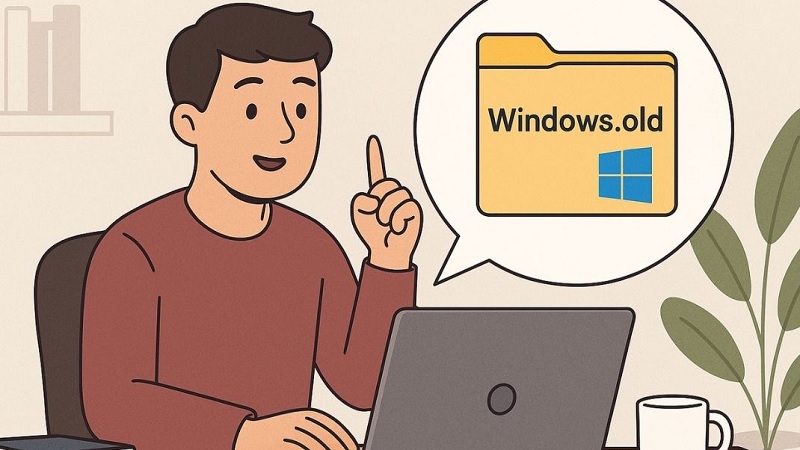
Bên trong thư mục này thường chứa:
- Các tệp hệ thống của phiên bản Windows trước đó
- Một số dữ liệu cá nhân (ảnh, tài liệu) nếu chưa được chuyển đi
- Thông tin về chương trình đã cài đặt trước khi nâng cấp
- Cài đặt và cấu hình hệ thống cũ
Theo mặc định, Windows sẽ tự động xóa thư mục này sau 10 ngày kể từ ngày nâng cấp. Nhưng nếu ổ cứng của bạn đang thiếu dung lượng và cần giải phóng ngay, bạn hoàn toàn có thể chủ động xóa sớm bằng các cách bên dưới.
Có nên xóa thư mục Windows.old không?
Trước khi bắt tay vào xóa, bạn nên cân nhắc một chút, vì sau khi xóa bạn sẽ không thể quay lại phiên bản Windows cũ nữa. Bảng dưới đây giúp bạn quyết định nhanh:
| Trường hợp | Nên làm gì |
| Vừa nâng cấp, chưa chắc máy chạy ổn định | Nên giữ lại ít nhất vài ngày để có thể quay lại Windows cũ nếu cần |
| Đã dùng Windows 11 ổn định, không có ý định quay lại | Có thể xóa Windows.old ngay để giải phóng dung lượng |
| Ổ C sắp đầy, máy chạy chậm, báo thiếu dung lượng | Nên xóa sớm, ưu tiên các cách đơn giản như Disk Cleanup |
| Chưa kiểm tra kỹ dữ liệu cá nhân trong thư mục cũ | Sao lưu trước khi xóa để tránh mất dữ liệu quan trọng |
Hướng dẫn 6 cách xóa thư mục Windows.old trên Win 11
Bạn không cần phải giỏi máy tính mới thực hiện được. Hãy chọn một trong các cách dưới đây, làm theo đúng thứ tự các bước là được. TechCare khuyên người mới bắt đầu nên thử Cách 1 hoặc Cách 2 trước.
Cách 1: Xóa thủ công bằng File Explorer
Đây là cách nhanh và dễ nhất, phù hợp cho người mới.
Bước 1: Mở File Explorer bằng cách nhấn tổ hợp phím Windows + E, hoặc bấm vào biểu tượng thư mục trên thanh Taskbar.
Bước 2: Trong cửa sổ hiện ra, bấm vào ổ C: (nơi cài đặt Windows).
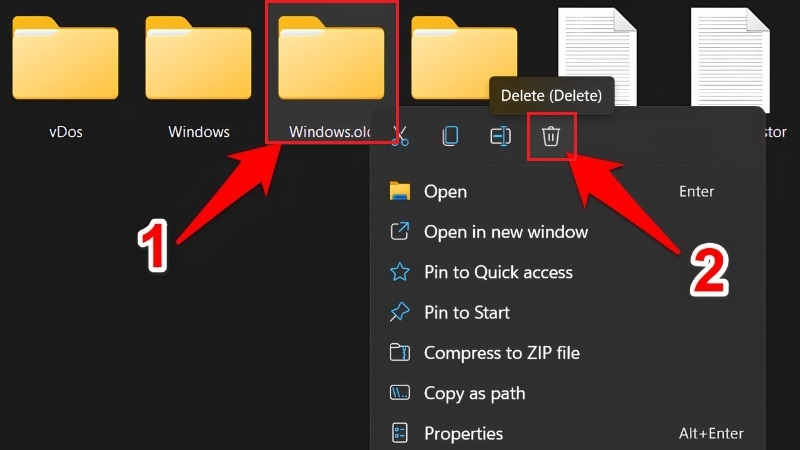
Bước 3: Cuộn xuống tìm thư mục Windows.old, nhấp chuột phải vào đó và chọn Delete. Nếu máy hỏi xác nhận quyền quản trị, bấm Continue để đồng ý.
Cách 2: Dùng công cụ Disk Cleanup
Disk Cleanup là công cụ có sẵn trên Windows, an toàn và được TechCare khuyên dùng cho người mới.
Bước 1: Nhấn Windows + S, gõ "Disk Cleanup" rồi chọn kết quả hiện ra.
Bước 2: Chọn ổ đĩa C: rồi bấm OK.
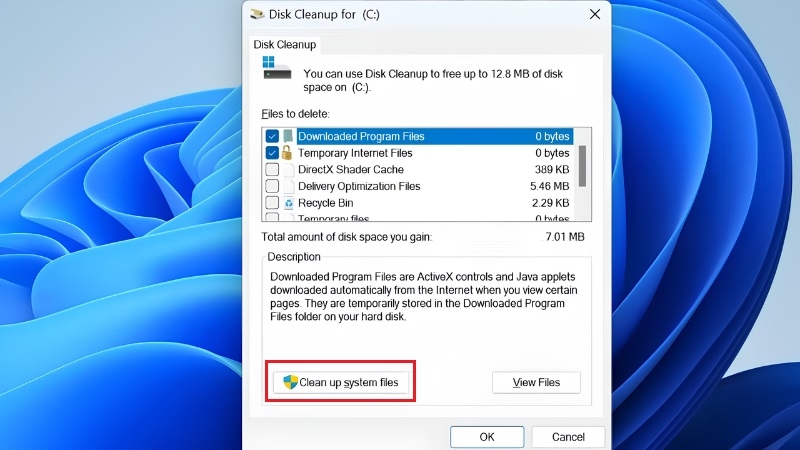
Bước 3: Bấm vào nút "Clean up system files" ở phía dưới cửa sổ.
Bước 4: Chọn lại ổ C: một lần nữa rồi bấm OK.
Bước 5: Sau khi quét xong, tick chọn vào dòng "Previous Windows installation(s)".
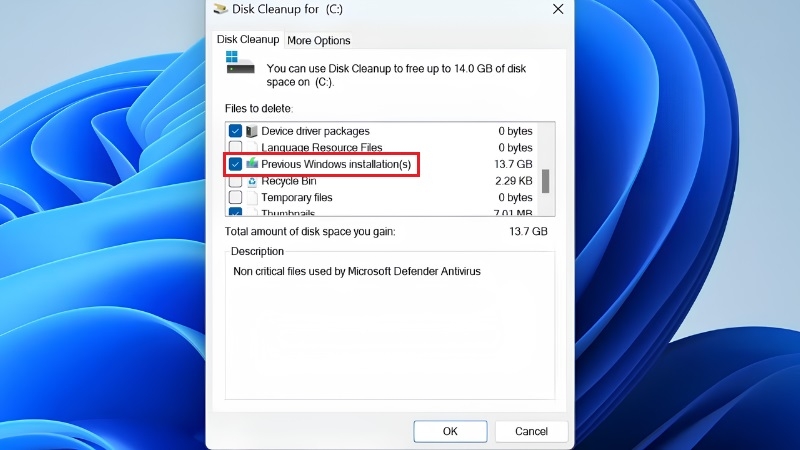
Bước 6: Bấm OK, sau đó chọn Delete Files để xác nhận xóa.
Cách 3: Dùng Windows Storage Cleaner (Trong cài đặt)
Bước 1: Nhấn Windows + I để mở phần Settings (Cài đặt).
Bước 2: Chọn System, sau đó chọn Storage ở bên phải.
Bước 3: Bấm vào dòng Temporary files.
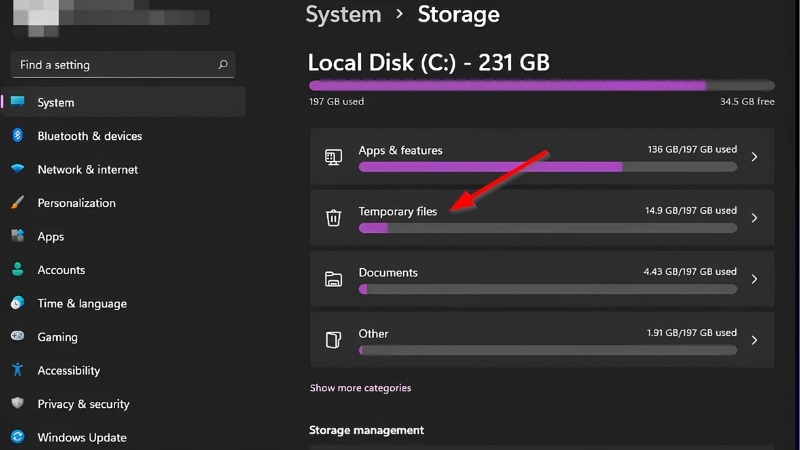
Bước 4: Đợi hệ thống quét xong, tìm dòng "Previous Windows installation(s)" và tick chọn.
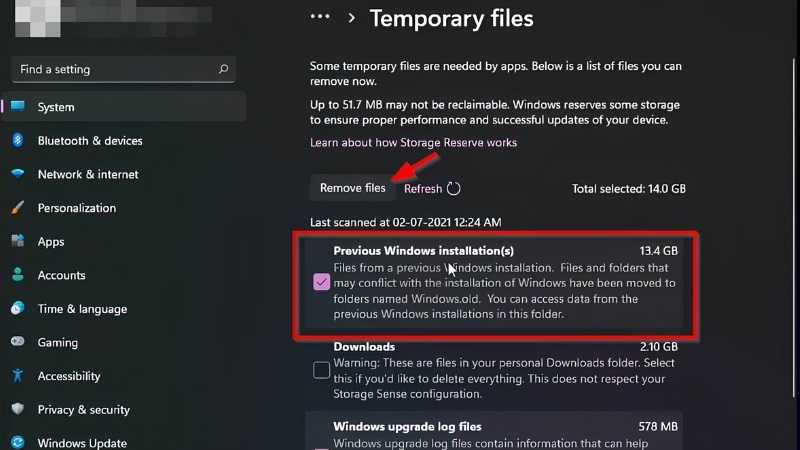
Bước 5: Bấm nút Remove files ở phía trên để xóa.
Cách 4: Bật Storage Sense để tự động dọn dẹp
Cách này phù hợp nếu bạn muốn máy tự động xóa các thư mục tạm mà không cần thao tác lại nhiều lần.
Bước 1: Mở Settings bằng Windows + I.
Bước 2: Chọn System rồi chọn Storage.
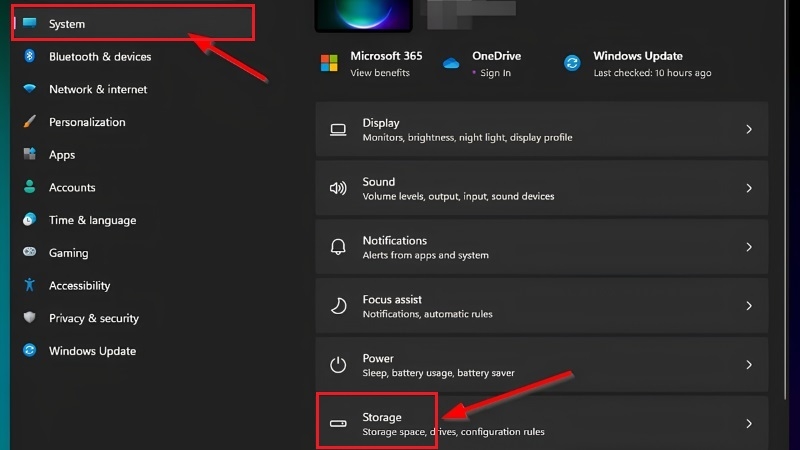
Bước 3: Bật công tắc Storage Sense.
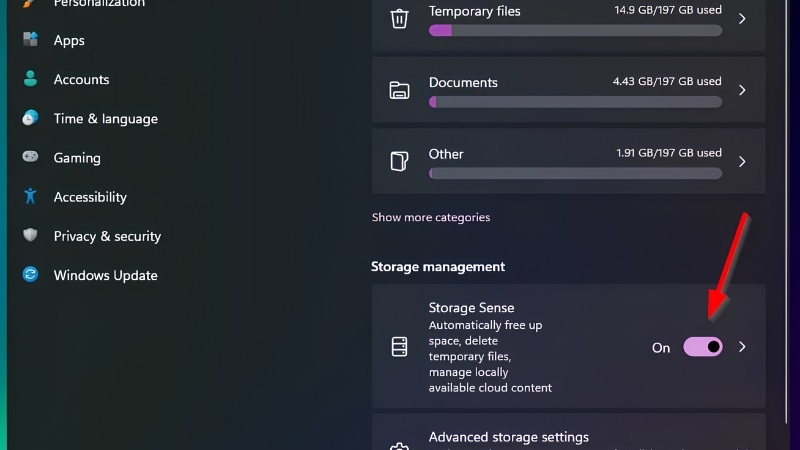
Bước 4: Bấm vào chữ Storage Sense để vào phần cài đặt chi tiết.
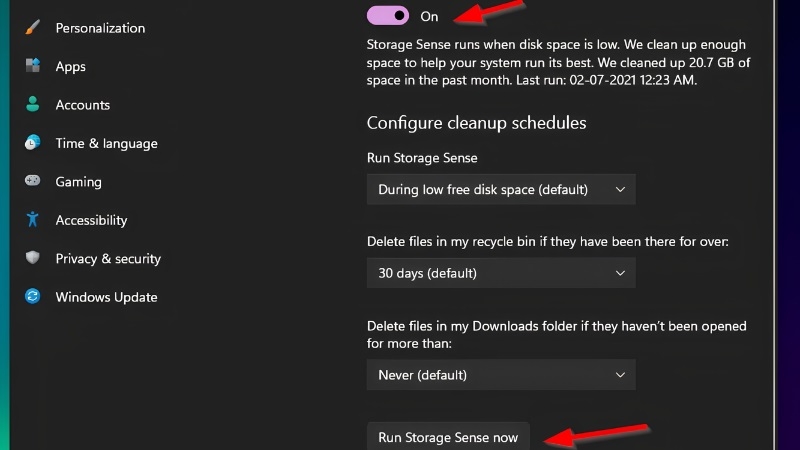
Bước 5: Kéo xuống mục "Free up space now", tick chọn "Delete previous version of Windows", rồi bấm Clean now.
Cách 5: Dùng Command Prompt (Dành cho người đã quen thao tác)
Cách này dùng dòng lệnh nên phù hợp hơn với người đã có chút kinh nghiệm. Nếu bạn không tự tin, hãy dùng Cách 1 hoặc Cách 2 ở trên, hoặc liên hệ TechCare để được hỗ trợ.
Bước 1: Nhấn Start, gõ cmd, nhấp chuột phải vào Command Prompt và chọn "Run as administrator".
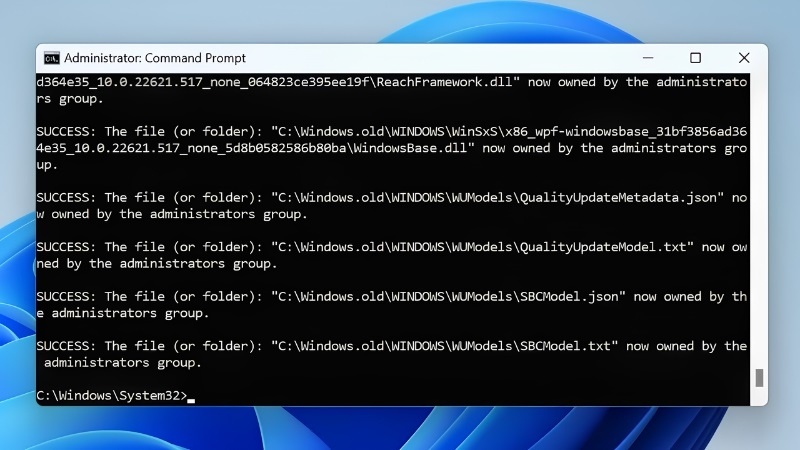
Bước 2: Gõ lệnh: takeown /F C:\Windows.old /A /R /D Y rồi nhấn Enter.
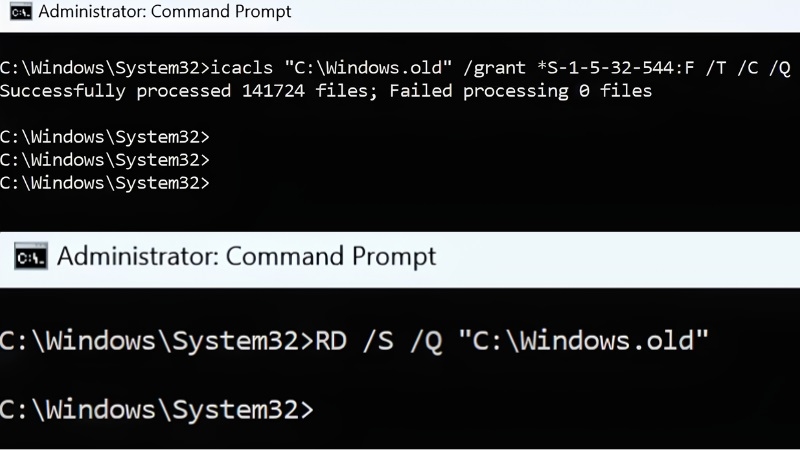
Bước 3: Gõ tiếp lệnh: icacls C:\Windows.old /grant administrators:F /T /C /Q, sau đó gõ lệnh RD /S /Q C:\Windows.old rồi nhấn Enter để xóa.
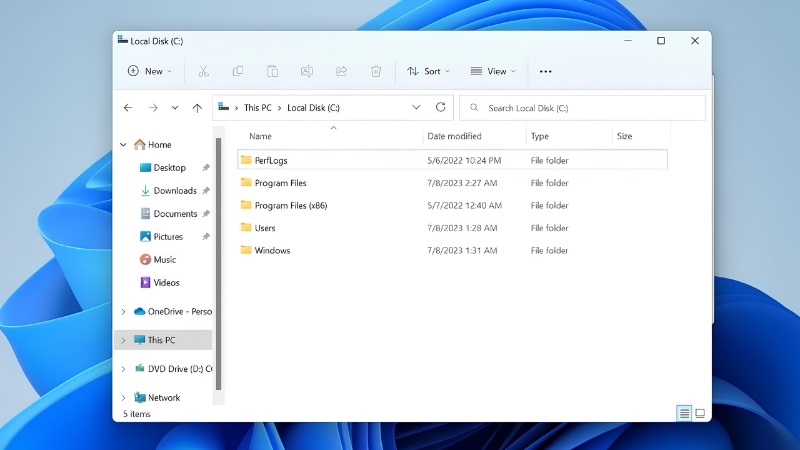
Cách 6: Dùng phần mềm hỗ trợ (TakeOwnershipPro)
Nếu Cách 5 báo lỗi "Access Denied", bạn có thể dùng phần mềm miễn phí TakeOwnershipPro để cấp quyền rồi xóa thủ công.
Bước 1: Tải và cài đặt TakeOwnershipPro từ trang chủ chính thức của nhà phát triển.
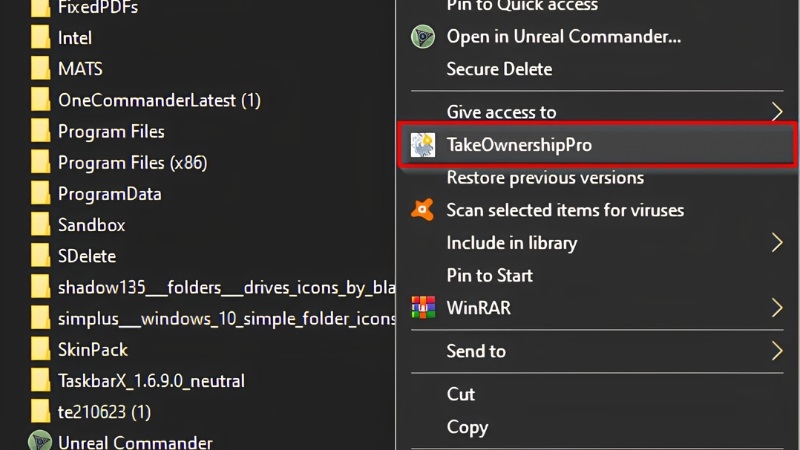
Bước 2: Mở phần mềm, bấm Add rồi chọn thư mục C:\Windows.old, sau đó bấm Take Ownership.
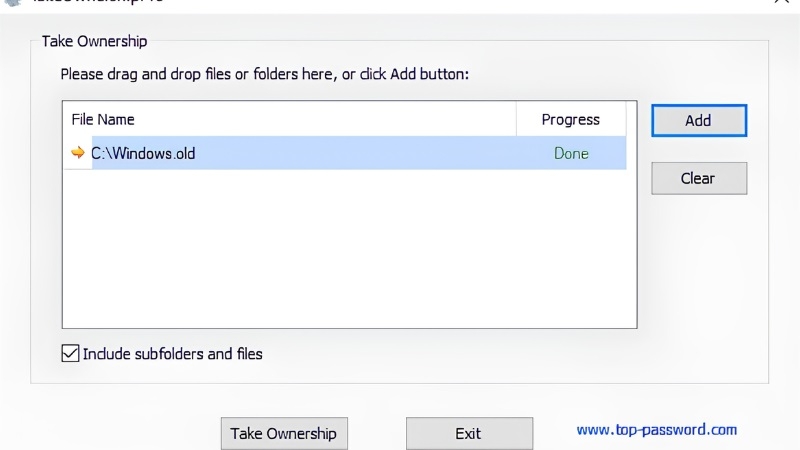
Bước 3: Quay lại File Explorer, nhấp chuột phải vào Windows.old và chọn Delete như bình thường.
Những lưu ý quan trọng khi xóa Windows.old
- Kiểm tra kỹ dữ liệu cá nhân (ảnh, tài liệu) trước khi xóa để tránh mất file quan trọng
- Nếu chưa chắc chắn về Windows 11, hãy giữ lại thư mục ít nhất trong 10 ngày đầu
- Không nên tải phần mềm dọn rác không rõ nguồn gốc để tránh xóa nhầm file hệ thống
- Nếu quên không xóa, Windows sẽ tự động xóa Windows.old sau 10 ngày, bạn không cần quá lo lắng
Kinh nghiệm từ TechCare
Qua quá trình hỗ trợ tối ưu và sửa chữa hàng nghìn laptop tại Đà Nẵng, đội ngũ kỹ thuật TechCare nhận thấy phần lớn khách hàng gặp tình trạng đầy ổ cứng sau khi lên đời Windows 11 đều có thể tự xử lý bằng Disk Cleanup hoặc Storage Sense mà không cần can thiệp sâu.
Chúng tôi khuyên bạn nên sao lưu dữ liệu quan trọng trước khi thao tác, và chỉ nên dùng Command Prompt hoặc phần mềm bên thứ ba nếu đã quen thuộc với máy tính, để tránh rủi ro ảnh hưởng đến hệ thống.
Khi nào nên đem máy đến kỹ thuật viên?
Trong đa số trường hợp, bạn hoàn toàn có thể tự xóa Windows.old tại nhà bằng các cách trên. Tuy nhiên, hãy cân nhắc mang máy đến trung tâm sửa chữa uy tín nếu gặp các tình huống sau:
- Đã thử cả 6 cách trên nhưng vẫn không xóa được thư mục, báo lỗi liên tục
- Ổ cứng vẫn đầy dù đã xóa Windows.old, nghi ngờ ổ đĩa hoặc hệ thống gặp vấn đề khác
- Máy chạy chậm bất thường, hay đứng hình sau khi nâng cấp Windows 11
- Không tự tin thao tác với Command Prompt hoặc lo ngại làm sai ảnh hưởng đến dữ liệu
Đội ngũ kỹ thuật viên của TechCare luôn sẵn sàng kiểm tra và xử lý miễn phí bước tư vấn ban đầu để giúp máy tính của bạn hoạt động mượt mà trở lại.
Câu hỏi thường gặp
Cần hỗ trợ thêm?
Nếu bạn đã thử các cách trên mà vẫn gặp khó khăn, hoặc muốn kiểm tra tổng thể tình trạng laptop, hãy ghé TechCare, hoặc truy cập techcare.vn để được đội ngũ kỹ thuật viên giàu kinh nghiệm hỗ trợ tận tình.
Nguồn tham khảo: Tài liệu hỗ trợ chính thức của Microsoft về quản lý dung lượng ổ đĩa và nâng cấp Windows 11.
Bài viết được biên soạn bởi đội ngũ chuyên gia TechCare | Cập nhật: Tháng 9/2026












