


Vừa cầm trên tay chiếc iPhone mới, việc đầu tiên bạn nghĩ tới thường là: "làm sao chuyển hết danh bạ sang mà không mất số nào?" Câu hỏi nghe đơn giản nhưng thực ra có nhiều cách làm — mỗi cách phù hợp với một tình huống khác nhau.
Bài viết này tổng hợp đủ 7 phương pháp chuyển danh bạ từ iPhone sang iPhone, từ cách dùng tính năng có sẵn của Apple như iCloud và AirDrop, cho tới phần mềm bên thứ ba, thẻ SIM hay cả iTunes trên máy tính. Dù bạn không có kết nối Wi-Fi, không muốn dùng iCloud, hay đơn giản là cần làm thật nhanh — đều có cách phù hợp ở đây.
Cập nhật: 11/06/2026 ✍️ Đội kỹ thuật TechCare Đà Nẵng 🔍 Đã test: iOS 17 & iOS 1
🔬 Lưu ý biên tập từ TechCare
Bài viết này được đội kỹ thuật TechCare Đà Nẵng kiểm tra và sửa lại nội dung dựa trên thực tế hỗ trợ khách hàng đổi iPhone hàng ngày tại cửa hàng. Một số thông tin trong bản cũ đã được đính chính: iPhone không lưu danh bạ lên SIM (chỉ có thể nhập danh bạ từ SIM vào máy); iCloud Contacts và iCloud Backup là hai thứ hoàn toàn khác nhau; iTunes đã bị thay bởi Finder (macOS) và Apple Devices (Windows).
- Tại Sao Danh Bạ Hay Bị Mất Khi Đổi iPhone?
- iCloud Contacts Khác iCloud Backup Như Thế Nào?
- Chuyển danh bạ bằng iCloud — Nhanh, tự động, không cần cáp
- Quick Start — Lý tưởng khi bạn vừa mở hộp iPhone mới
- AirDrop — Không cần iCloud, chuyển nhanh vài liên hệ lẻ
- Thẻ SIM — Cách đơn giản , không cần mạng hay tài khoản
- iTunes / Finder — Chuyển không cần Wi-Fi, phù hợp khi cần kiểm soát
- AnyTrans — Giải pháp của bên thứ ba, linh hoạt
- Chia sẻ qua tin nhắn, email hoặc ứng dụng chat
- Tóm tắt: Cách nào phù hợp với bạn?
- Kinh Nghiệm Thực Tế Từ TechCare
- Một vài lưu ý để tránh mất danh bạ
Tại Sao Danh Bạ Hay Bị Mất Khi Đổi iPhone?
Đây là tình huống TechCare gặp rất thường xuyên khi khách đem iPhone mới về. Nguyên nhân phổ biến nhất:
- Danh bạ lưu On My iPhone, không bật iCloud Contacts: Số điện thoại chỉ tồn tại trong bộ nhớ máy cũ, không đồng bộ lên đám mây – khi bật máy mới lên là mất hoàn toàn
- Đăng nhập sai Apple ID trên máy mới: iCloud Contacts chỉ đồng bộ đúng tài khoản – đăng nhập nhầm ID sẽ không thấy danh bạ cũ
- Restore iPhone nhưng chọn sai backup: Restore về bản backup cũ hơn sẽ mất các số mới thêm gần đây
- Hiểu nhầm "backup lên SIM": iPhone không có tính năng lưu danh bạ lên SIM. iPhone chỉ hỗ trợ nhập (import) danh bạ từ SIM vào máy, không xuất ngược lại
iCloud Contacts Khác iCloud Backup Như Thế Nào?
⚠️ Đây là điểm gây nhầm lẫn nhiều nhất – đọc kỹ trước khi thực hiện
Nhiều người nghĩ "đã bật iCloud là an toàn" nhưng thực tế iCloud có nhiều tính năng riêng biệt, bật cái này không có nghĩa cái kia cũng bật.
| Tính năng | iCloud Contacts | iCloud Backup |
| Là gì? | Đồng bộ danh bạ liên tục, real-time lên iCloud | Sao lưu toàn bộ máy (ảnh, app, cài đặt, danh bạ...) định kỳ |
| Bật ở đâu? | Cài đặt → [Tên] → iCloud → Contacts (bật ON) | Cài đặt → [Tên] → iCloud → iCloud Backup → Bật ON |
| Khi chuyển máy | Đăng nhập Apple ID cũ → danh bạ xuất hiện ngay | Phải restore từ file backup – mất thêm 15–60 phút |
| Dung lượng iCloud | Rất nhỏ (danh bạ vài MB) | Lớn hơn nhiều (ảnh, app...) |
| Khuyến nghị | Nên bật thường xuyên | Nên bật thường xuyên |
💡 Khuyến nghị của TechCare
Bật cả hai: iCloud Contacts để danh bạ luôn an toàn trên đám mây, và iCloud Backup để có bản sao toàn bộ máy. Hai tính năng này bổ sung cho nhau, không thay thế nhau.
Chuyển danh bạ bằng iCloud — Nhanh, tự động, không cần cáp
Đây là cách được hầu hết người dùng iPhone lựa chọn vì không cần cắm dây, không cần máy tính, và hầu như tự động hoàn toàn. Chỉ cần cả hai máy đăng nhập cùng một Apple ID là xong.
Trên iPhone cũ — bật đồng bộ danh bạ lên iCloud:
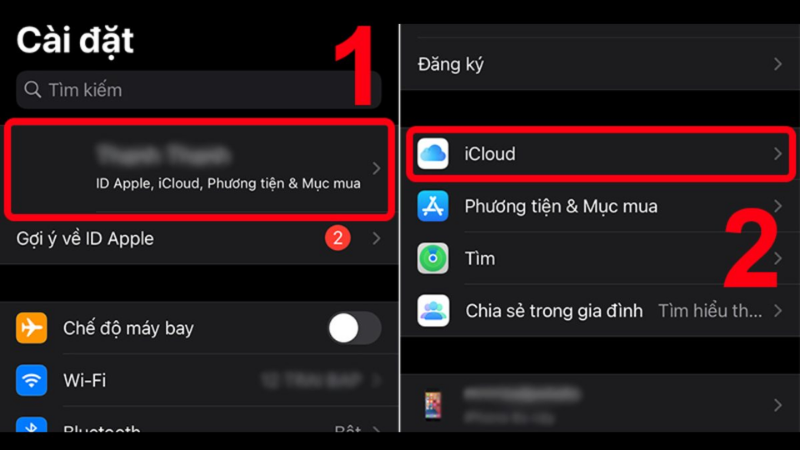
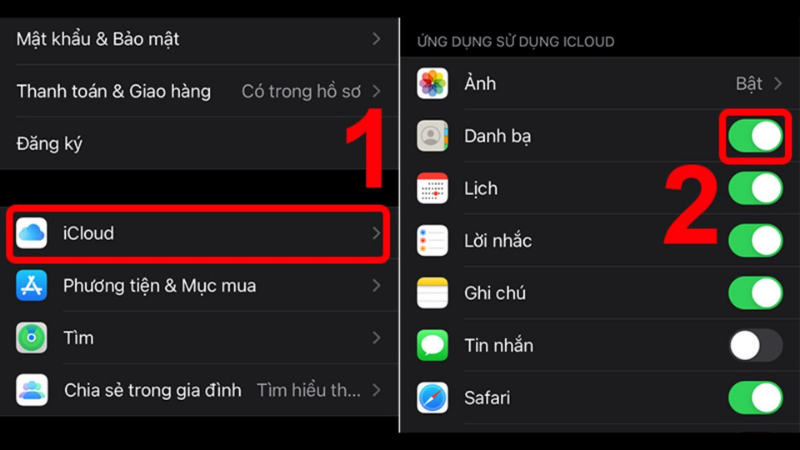
- Bước 1: Vào Cài đặt → nhấn tên Apple ID của bạn ở trên cùng → chọn iCloud.
- Bước 2: Tìm mục Danh bạ và bật công tắc lên (nếu chưa bật).
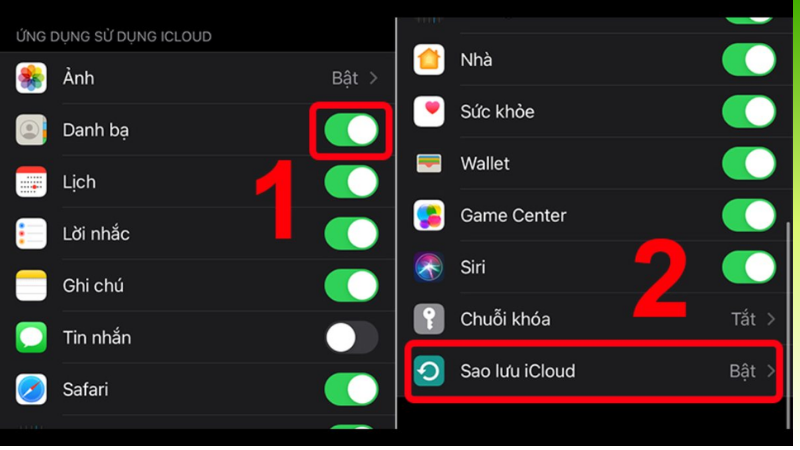
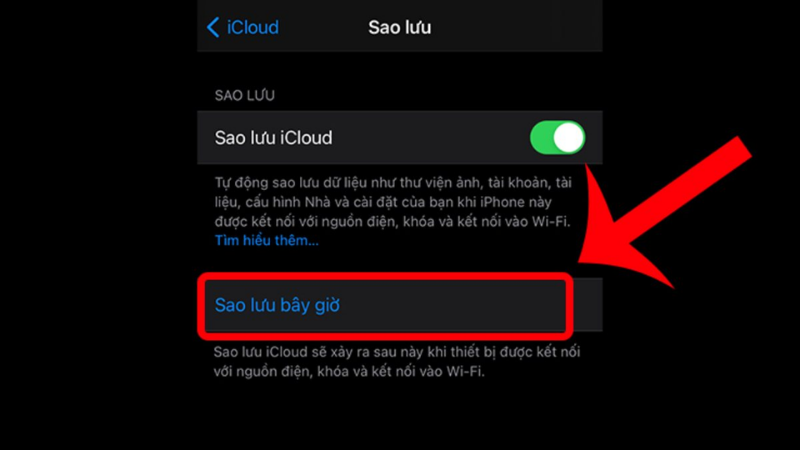
- Bước 3: Cuộn xuống tìm Sao lưu iCloud → nhấn Sao lưu ngay để đảm bảo dữ liệu được đẩy lên đám mây.
Trên iPhone mới — tải danh bạ về:
- Bước 1: Đăng nhập cùng Apple ID → vào Cài đặt → iCloud → bật Danh bạ.
dang-nhap-cung-apple-id
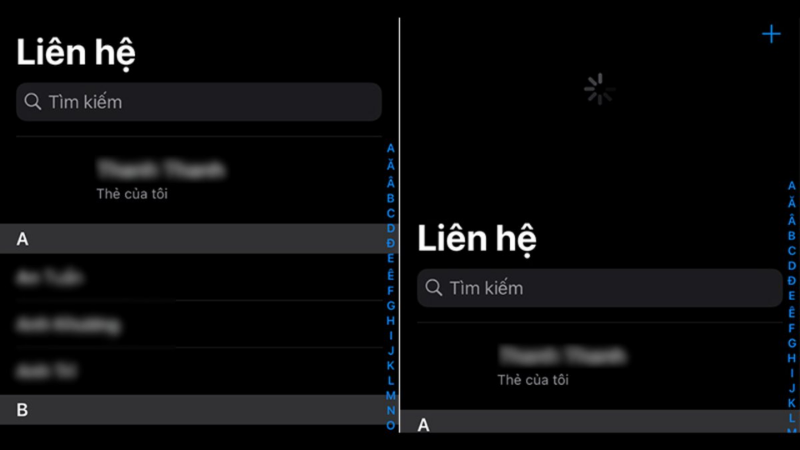
- Bước 2: Mở ứng dụng Danh bạ, kéo xuống để làm mới. Chờ vài phút là toàn bộ số cũ xuất hiện.
Nếu iPhone cũ bị hỏng hoặc mất, bạn vẫn khôi phục được danh bạ bằng cách đăng nhập Apple ID trên máy mới — miễn là trước đó đã từng bật đồng bộ iCloud.
Quick Start — Lý tưởng khi bạn vừa mở hộp iPhone mới
Quick Start là tính năng Apple tích hợp sẵn để hỗ trợ người dùng chuyển toàn bộ nội dung — bao gồm cả danh bạ — từ iPhone cũ sang máy mới khi thiết lập lần đầu. Điểm mạnh là nó chuyển mọi thứ, không chỉ riêng danh bạ, và rất trực quan.
- Bước 1: Đặt iPhone mới cạnh iPhone cũ. Bật iPhone mới lên — màn hình thiết lập ban đầu sẽ xuất hiện.
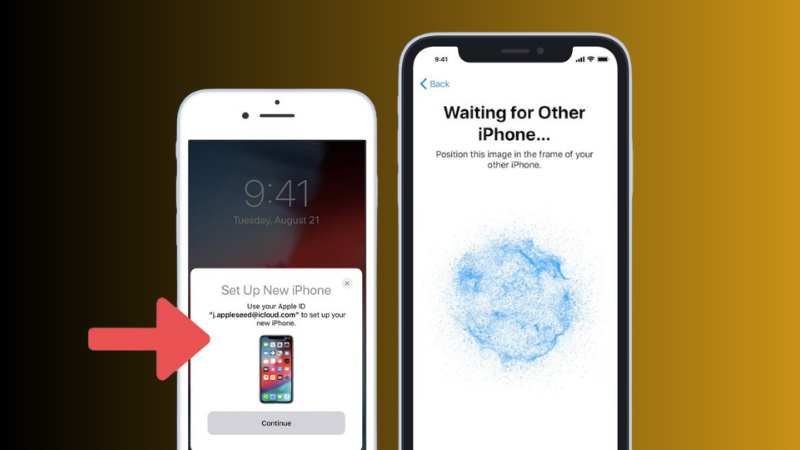
- Bước 2: Trên iPhone cũ, một thông báo tự động hiện lên hỏi có muốn dùng Apple ID hiện tại cho máy mới không. Nhấn Tiếp tục.
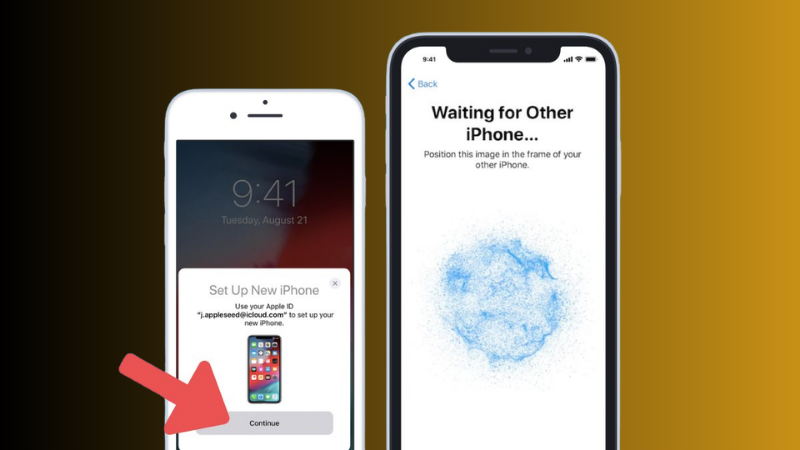
- Bước 3: Màn hình iPhone cũ hiển thị một biểu tượng xoay tròn — dùng iPhone mới scan biểu tượng đó.
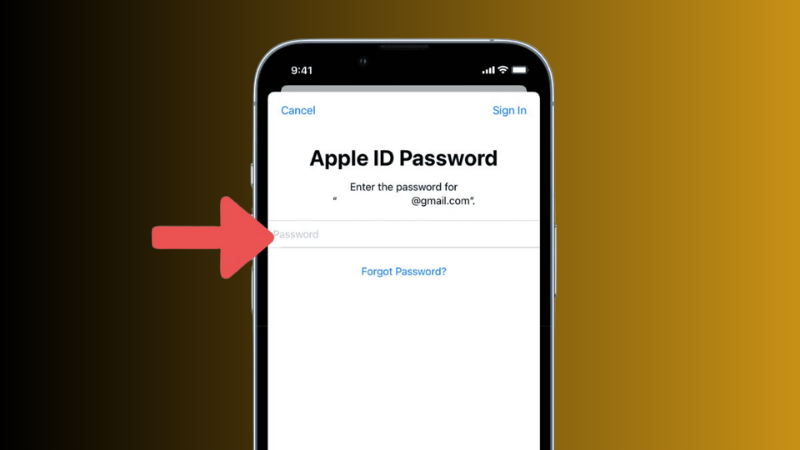
- Bước 4: Nhập mật khẩu Apple ID và làm theo hướng dẫn trên màn hình. Chọn chuyển từ iPhone cũ hoặc từ bản sao lưu iCloud tùy theo nhu cầu.
Quick Start chỉ khả dụng khi iPhone mới chưa được thiết lập trước đó. Nếu máy đã qua sử dụng, bạn cần reset về mặc định trước khi dùng tính năng này.
AirDrop — Không cần iCloud, chuyển nhanh vài liên hệ lẻ
AirDrop là lựa chọn tốt khi bạn chỉ cần chuyển một vài số điện thoại quan trọng sang máy mới mà không muốn đụng đến iCloud hay cắm cáp. Tuy nhiên, AirDrop chỉ cho phép chia sẻ từng liên hệ một — không phù hợp nếu danh bạ của bạn có hàng trăm số.
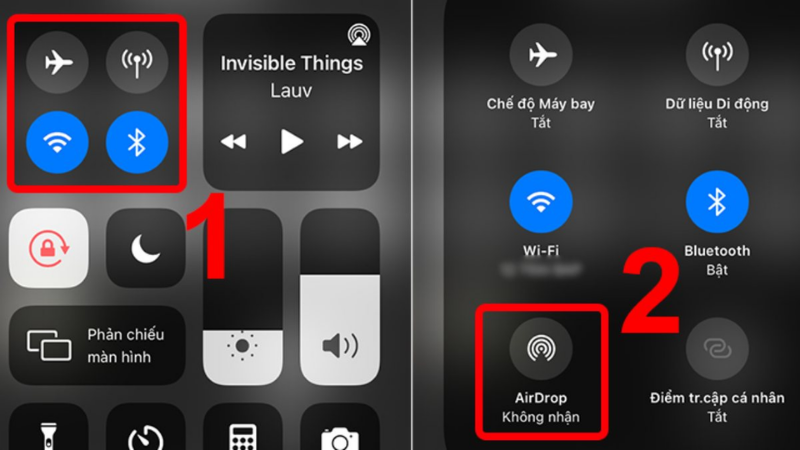
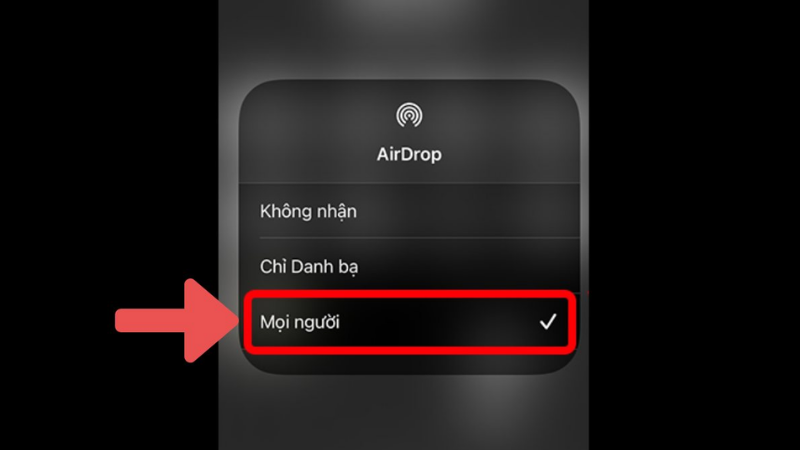
- Bước 1: Trên iPhone cũ: vuốt xuống để mở Control Center, nhấn giữ vào ô kết nối → chọn AirDrop → bật Mọi người (hoặc Chỉ danh bạ nếu hai máy đã lưu số nhau).
- Bước 2: Mở ứng dụng Danh bạ, chọn số muốn chuyển, kéo xuống dưới nhấn Chia sẻ liên hệ.
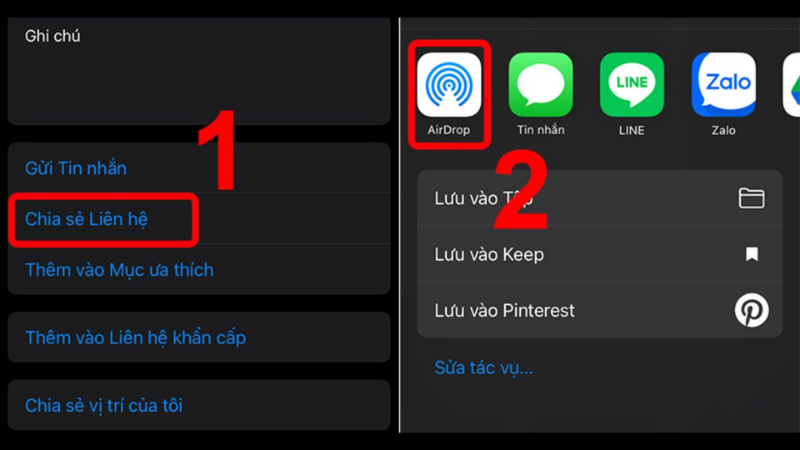
- Bước 3: Chọn AirDrop, rồi nhấn vào tên iPhone mới trong danh sách hiện ra.
- Bước 4: Trên iPhone mới, nhấn Chấp nhận để lưu liên hệ vào danh bạ.
Vì phải làm từng liên hệ một nên AirDrop khá mất thời gian nếu danh bạ dài. Hãy dùng cách này khi chỉ cần chuyển vài số quan trọng khẩn cấp.
Thẻ SIM — Cách đơn giản , không cần mạng hay tài khoản
Nhiều người không biết iPhone vẫn có thể lưu danh bạ lên thẻ SIM. Nếu danh bạ của bạn đang được lưu trên SIM (thường thấy trên các máy đời cũ hoặc khi chuyển từ Android sang iPhone), thì đây là cách nhanh .
- Bước 1: Tháo SIM từ iPhone cũ và gắn vào iPhone mới.
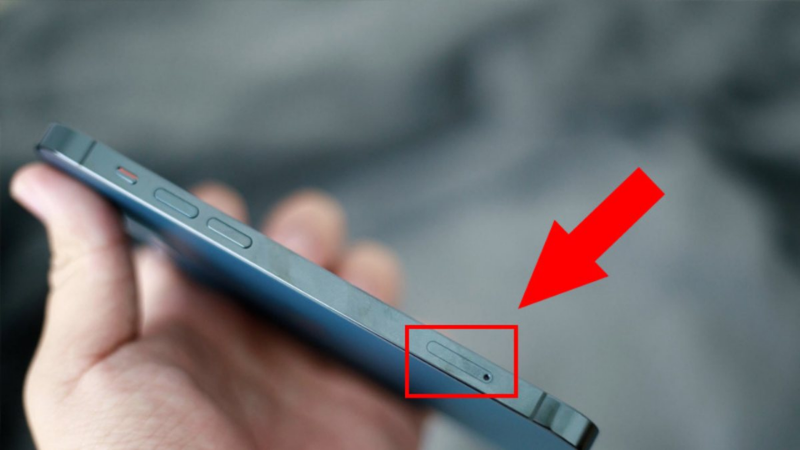
- Bước 2: Trên iPhone mới, vào Cài đặt → Danh bạ → Nhập danh bạ trên SIM.
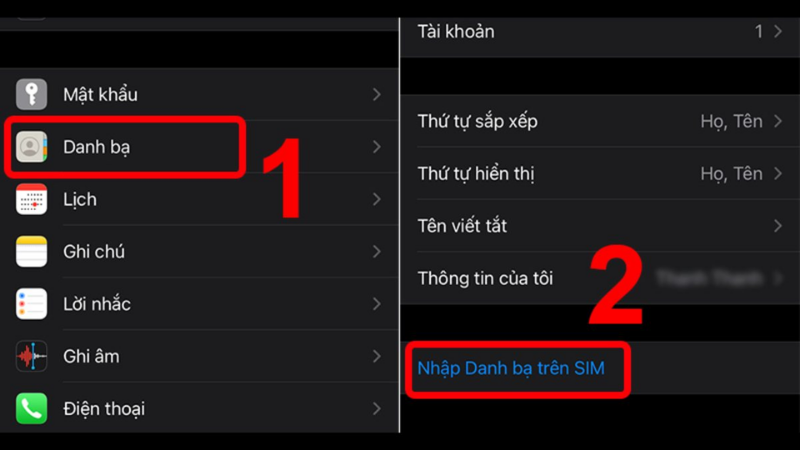
- Bước 3: Chờ quá trình nhập hoàn tất, vào ứng dụng Danh bạ để kiểm tra.
SIM nano (dùng từ iPhone 5 trở đi) lưu được tối đa 250 liên hệ và không lưu được email hay ghi chú kèm theo. Nếu danh bạ iPhone của bạn nhiều hơn thế, hãy kết hợp với một trong các cách khác bên dưới.
iTunes / Finder — Chuyển không cần Wi-Fi, phù hợp khi cần kiểm soát
Nếu bạn không muốn phụ thuộc vào Wi-Fi hay iCloud, việc dùng iTunes (Windows) hoặc Finder (macOS Catalina trở lên) là phương án đáng tin cậy. Bạn kiểm soát được toàn bộ quá trình và có thể chọn chuyển riêng danh bạ mà không đụng đến ảnh, nhạc hay ứng dụng.
Sao lưu danh bạ từ iPhone cũ:
- Bước 1: Kết nối iPhone cũ vào máy tính bằng cáp USB. Mở iTunes (Windows) hoặc Finder (Mac).
- Bước 2: Chọn biểu tượng iPhone → vào tab Info (iTunes) hoặc mục General (Finder).
- Bước 3: Tích vào Sync Contacts → chọn All Contacts → nhấn Apply. Chờ quá trình đồng bộ hoàn tất.
Chuyển danh bạ sang iPhone mới:
- Bước 1: Ngắt kết nối iPhone cũ, cắm iPhone mới vào máy tính.
- Bước 2: Làm tương tự: vào Info → Sync Contacts → All Contacts → Apply.
- Bước 3: Cuộn xuống phần Advanced, tích vào Contacts trong Replace information on this iPhone → nhấn Apply.
Cách này hoạt động tốt trên macOS Monterey trở về trước. Từ macOS Catalina, Apple đã thay iTunes bằng Finder với giao diện tương tự nhưng bố cục có khác một chút.
AnyTrans — Giải pháp của bên thứ ba, linh hoạt
AnyTrans là phần mềm quản lý iPhone trên máy tính, cho phép chuyển danh bạ từ máy này sang máy kia một cách trực tiếp mà không cần qua iCloud hay iTunes. Điểm cộng lớn là bạn được chọn lọc từng liên hệ muốn chuyển, không bị buộc phải chuyển hết.
- Bước 1: Tải AnyTrans tại trang chủ iMobie (anytrans.io) và cài đặt lên máy tính.
- Bước 2: Kết nối cả hai iPhone vào máy tính bằng cáp USB.
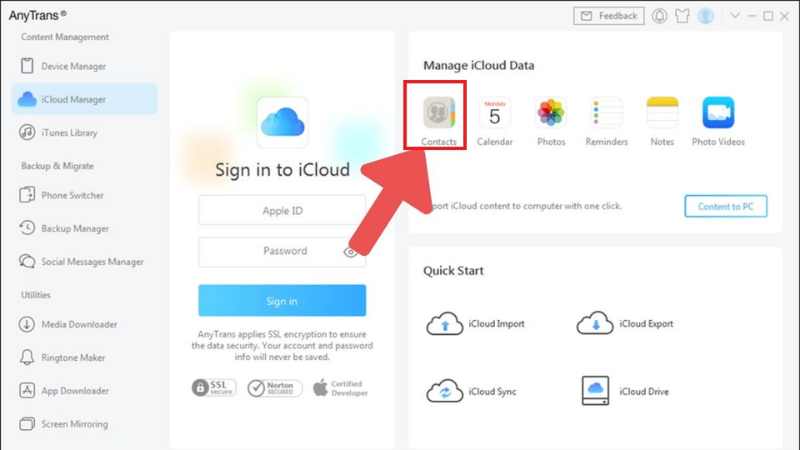
- Bước 3: Trên AnyTrans, chọn tên iPhone cũ ở menu bên trái → nhấn More → chọn mục Contacts.
- Bước 4: Đánh dấu các liên hệ muốn chuyển (hoặc tích Select All để chọn tất cả) → nhấn To Device → chọn iPhone mới.
- Bước 5: Chờ quá trình hoàn tất, kiểm tra danh bạ trên máy mới.
AnyTrans có bản dùng thử miễn phí nhưng giới hạn số lần chuyển. Nếu chỉ cần dùng một lần để đổi máy, bản miễn phí thường là đủ.
Chia sẻ qua tin nhắn, email hoặc ứng dụng chat
Đây là cách ít người nhắc tới nhưng lại cực kỳ hữu dụng trong tình huống không có Wi-Fi, không có máy tính, và chỉ cần chuyển một vài số gấp. Bạn có thể chia sẻ file liên hệ (.vcf) qua Zalo, WhatsApp, iMessage hoặc email.
- Bước 1: Mở Danh bạ trên iPhone cũ → chọn liên hệ cần chuyển → cuộn xuống → nhấn Chia sẻ liên hệ.
- Bước 2: Chọn ứng dụng muốn dùng (Zalo, iMessage, Gmail…) → gửi cho chính số điện thoại hoặc email của bạn.
- Bước 3: Trên iPhone mới, mở tin nhắn hoặc email đó → nhấn vào file .vcf → chọn Thêm vào Danh bạ.
Cách này phù hợp khi chuyển số khẩn cấp, nhưng không thực tế nếu cần di chuyển cả trăm số cùng lúc. Ngoài ra, một số ứng dụng chat có thể nén hoặc thay đổi định dạng file .vcf, khiến danh bạ nhập bị lỗi — nên ưu tiên dùng email.
Tóm tắt: Cách nào phù hợp với bạn?
Trước khi chọn cách làm, hãy xem qua gợi ý nhanh này:
- Đổi máy mới nguyên hộp và muốn chuyển mọi thứ → dùng Quick Start.
- Muốn đồng bộ liên tục, tự động giữa các máy → dùng iCloud.
- Không có Wi-Fi hoặc không muốn dùng iCloud → dùng iTunes / Finder qua máy tính.
- Chỉ cần chuyển vài số nhanh, không cần máy tính → dùng AirDrop.
- Danh bạ nằm trên SIM, máy mới dùng cùng loại SIM → dùng cách nhập từ SIM.
- Muốn chọn lọc liên hệ và kiểm soát hoàn toàn → dùng AnyTrans.
Kinh Nghiệm Thực Tế Từ TechCare
🔬 Những Tình Huống Thường Gặp Nhất Khi Khách Đổi iPhone Tại TechCare
Mỗi tháng TechCare hỗ trợ hàng chục khách hàng chuyển dữ liệu khi mua iPhone mới. Dưới đây là các tình huống thực tế hay gặp nhất:
- Tình huống phổ biến nhất: Khách cầm iPhone cũ lên, danh bạ lưu "On My iPhone" (không bật iCloud Contacts). Máy cũ bị vỡ hoặc mất → danh bạ không thể khôi phục vì chưa từng đồng bộ lên đám mây. Giải pháp TechCare: cố gắng truy xuất dữ liệu từ bộ nhớ flash – thành công khoảng 60% tùy mức độ hư hỏng.
- Lỗi Apple ID sai: Khách mua iPhone cũ từ người khác, máy vẫn đăng nhập Apple ID cũ của người bán → bật iCloud Contacts ra danh bạ người lạ. Giải quyết bằng cách đăng xuất rồi đăng nhập đúng ID.
- Danh bạ trùng gấp đôi: Gặp nhiều khi khách bật iCloud Contacts khi máy đã có danh bạ sẵn và chọn Merge – mỗi liên lạc xuất hiện 2 lần. Xử lý bằng gộp liên lạc trùng trên iCloud.com.
- Quick Start treo sau 30 phút: Thường gặp khi máy cũ dung lượng lớn (256GB+) và WiFi yếu. Giải pháp: dùng Finder backup cục bộ rồi restore – nhanh hơn và ổn định hơn.
Khuyến nghị số 1 của TechCare: Bật iCloud Contacts ngay hôm nay, trước khi đổi máy. Thao tác chỉ mất 10 giây, tránh được 90% rủi ro mất danh bạ.
iPhone 15 Pro – iOS 18.4 iPhone 13 – iOS 17.6 iPhone SE Gen 3 – iOS 18.5 Finder macOS Sequoia Apple Devices Windows 11
Một vài lưu ý để tránh mất danh bạ
Dù dùng cách nào, có mấy điểm bạn nên nhớ để tránh mất dữ liệu giữa chừng:
- Khi dùng iCloud hoặc iTunes: đảm bảo cả hai iPhone đăng nhập cùng một Apple ID để quá trình đồng bộ không bị lỗi xác thực.
- Không ngắt kết nối giữa chừng khi đang đồng bộ qua máy tính — dữ liệu có thể bị ghi đè không hoàn chỉnh.
- Nếu danh bạ bị trùng sau khi đồng bộ, vào Cài đặt → Danh bạ → Tài khoản → chọn đúng nguồn lưu trữ để gộp lại.
- Trước khi bắt đầu bất kỳ cách nào, hãy sao lưu iPhone cũ một lần để có điểm khôi phục nếu xảy ra sự cố.
Chuyển danh bạ từ iPhone sang iPhone không phải chuyện khó — quan trọng là chọn đúng cách cho đúng tình huống. Nếu bạn vừa mua máy mới và muốn chuyển nhanh toàn bộ, Quick Start hoặc iCloud là lựa chọn tối ưu . Nếu đang kẹt không có mạng hay cần linh hoạt hơn, iTunes hoặc AnyTrans sẽ giải quyết được vấn đề.
Hãy làm theo đúng từng bước trong hướng dẫn và nhớ sao lưu trước khi bắt đầu — chỉ vài phút chuẩn bị có thể tiết kiệm cho bạn rất nhiều rắc rối sau này.
📚 Nguồn Tham Khảo Chính Thức
Apple Support: Move content to a new iPhone (support.apple.com)
Apple Support: iCloud Contacts (support.apple.com)
Apple Support: Back up iPhone using Finder or iTunes (support.apple.com)
Apple Support: Import SIM contacts to iPhone (support.apple.com)












