


Mỗi ngày, hàng triệu người lên YouTube để học lập trình, nghiên cứu marketing, tìm hiểu tài chính hay theo dõi các khoá học chuyên môn. Vấn đề là: bạn xem xong rồi quên, ghi chú thủ công mất thời gian, còn muốn ôn lại thì phải tua đi tua lại mãi không thôi.
Đó là lý do tại sao việc chuyển playlist YouTube vào NotebookLM đang trở thành xu hướng được cộng đồng học tập và content creator ưa chuộng. Thay vì chỉ "xem" video, bạn có thể biến toàn bộ nội dung thành tài liệu AI có thể tương tác, hỏi đáp và phân tích chuyên sâu. Bài viết dưới đây sẽ hướng dẫn bạn thực hiện điều đó từng bước một.
- NotebookLM Là Gì Và Tại Sao Nó Phù Hợp Với YouTube?
- Giới Thiệu Tiện Ích YouTube to NotebookLM
- Hướng Dẫn Chuyển Playlist YouTube Vào NotebookLM Chi Tiết
- Lý Do Nên Kết Hợp Playlist YouTube Với NotebookLM Ngay Hôm Nay
- Những Điều Cần Lưu Ý Khi Sử Dụng
- Kết Hợp NotebookLM Với Gemini Để Nâng Cao Hiệu Quả
- Tổng Kết
NotebookLM Là Gì Và Tại Sao Nó Phù Hợp Với YouTube?
NotebookLM là công cụ AI do Google phát triển, cho phép người dùng tải tài liệu lên và tương tác với chúng thông qua AI. Khác với các chatbot thông thường, NotebookLM "bám sát" nội dung bạn cung cấp – nghĩa là mọi câu trả lời đều dựa trên chính tài liệu của bạn, không bịa đặt hay ngoài lề.
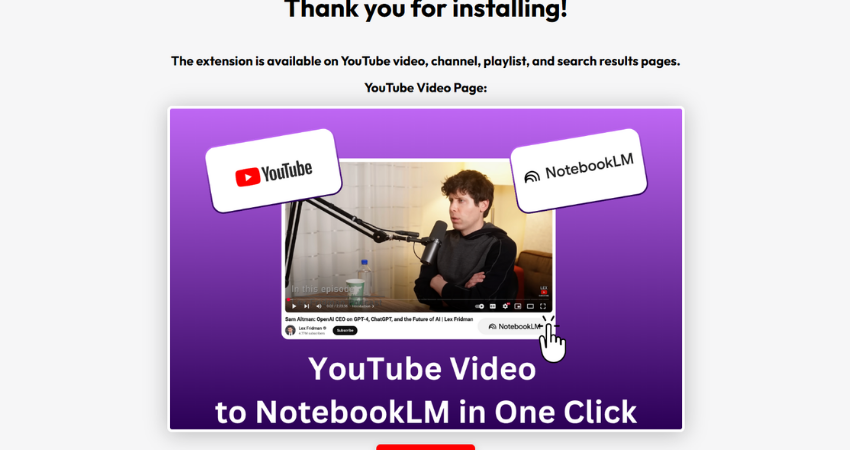
Điểm mạnh của NotebookLM nằm ở chỗ nó hỗ trợ nhiều loại nguồn dữ liệu: PDF, Google Docs, trang web, và đặc biệt là video YouTube thông qua phần phụ đề (transcript). Khi một video có phụ đề, NotebookLM có thể đọc toàn bộ nội dung và cho phép bạn:
- Đặt câu hỏi trực tiếp về nội dung video
- Yêu cầu tóm tắt theo ý chính
- Tạo bản đồ tư duy, flashcard, hoặc bài kiểm tra từ video
- Chuyển nội dung thành podcast AI để nghe lại
Tuy nhiên, việc thêm từng video một vào NotebookLM rất mất thời gian – đặc biệt khi bạn đang học một playlist YouTube dài hàng chục, hàng trăm video. Đây là lúc tiện ích YouTube to NotebookLM phát huy tác dụng.
Giới Thiệu Tiện Ích YouTube to NotebookLM
YouTube to NotebookLM là một tiện ích mở rộng (extension) dành cho trình duyệt Chrome và các trình duyệt tương thích như Microsoft Edge. Tiện ích này hoạt động trực tiếp trên giao diện YouTube, cho phép bạn chuyển cả một playlist YouTube, kênh YouTube, hoặc video đơn lẻ vào NotebookLM chỉ với vài cú click.
Tại sao nó đáng dùng?
- Tiết kiệm thời gian: Không cần copy từng link video một. Toàn bộ playlist được xử lý tự động.
- Tích hợp trực tiếp: Nút chuyển xuất hiện ngay trên giao diện YouTube, thao tác ngay tại chỗ.
- Hỗ trợ linh hoạt: Dùng được cho cả video đơn, playlist, lẫn cả kênh YouTube.
- Dễ dùng: Không cần kỹ năng kỹ thuật, không cần tài khoản bổ sung.
Hướng Dẫn Chuyển Playlist YouTube Vào NotebookLM Chi Tiết
Bước 1: Cài đặt tiện ích YouTube to NotebookLM
Truy cập Chrome Web Store và tìm kiếm từ khoá "YouTube to NotebookLM". Hoặc bạn có thể tìm trực tiếp qua đường dẫn:
https://chromewebstore.google.com/detail/youtube-to-notebooklm/kobncfkmjelbefaoohoblamnbackjggk
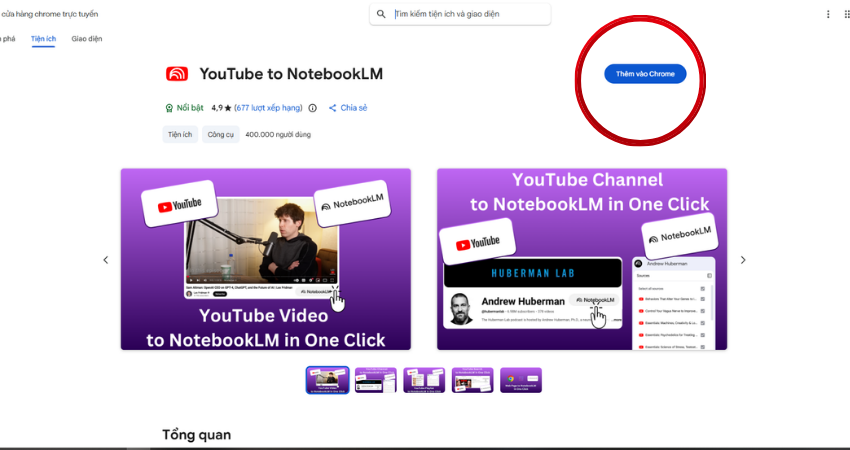
Sau khi vào trang tiện ích, nhấn nút "Thêm vào Chrome" (hoặc "Add to Chrome") ở góc phải. Nếu bạn dùng Microsoft Edge, hệ thống sẽ hiển thị cửa sổ xác nhận – chọn "Add extension" để hoàn tất cài đặt.
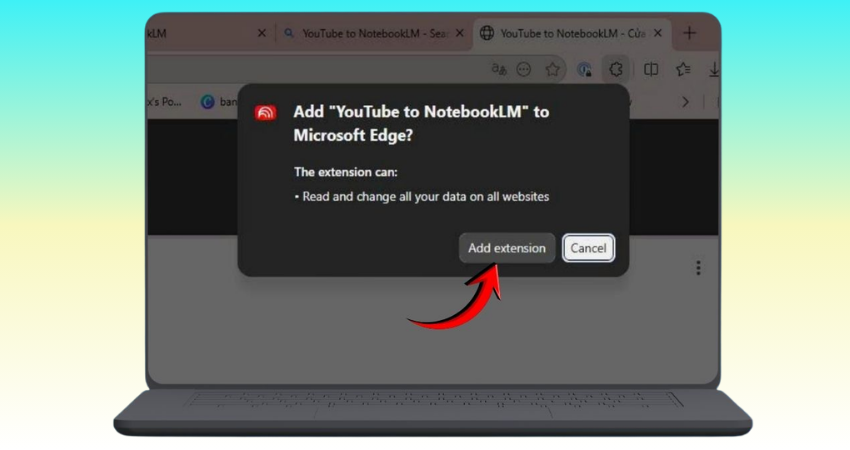
Lưu ý: Sau khi cài xong, tiện ích sẽ tự kích hoạt trên YouTube ngay lập tức. Bạn không cần thiết lập thêm bất kỳ thứ gì.
Bước 2: Mở playlist YouTube cần xử lý
Truy cập vào playlist YouTube bạn muốn chuyển vào NotebookLM. Khi tiện ích đã hoạt động, bạn sẽ thấy xuất hiện một nút tích hợp mới ngay trong giao diện trang YouTube – không cần phải rời khỏi trang hay copy link thủ công.
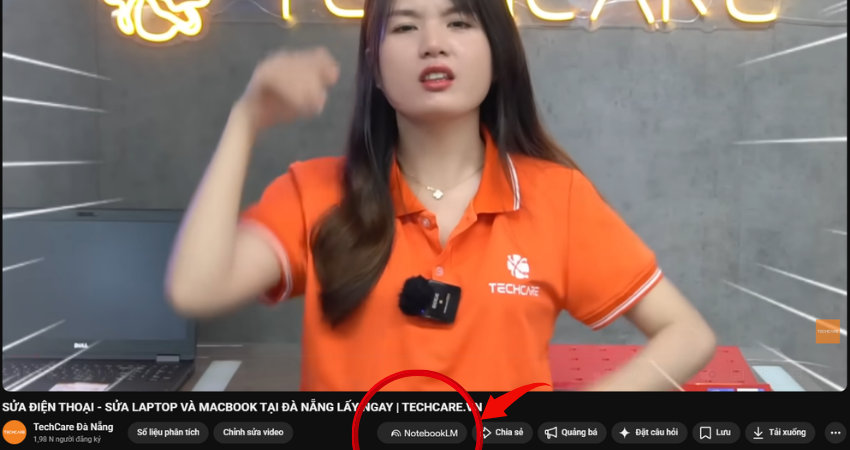
Điều này đặc biệt hữu ích khi playlist có nhiều video: thay vì phải vào từng video, copy link, rồi dán vào NotebookLM một cách mệt mỏi, bạn chỉ cần một thao tác duy nhất ngay tại chỗ.
Bước 3: Chuyển dữ liệu vào NotebookLM
Nhấn vào nút của tiện ích. Hệ thống sẽ hiển thị lựa chọn:
- Tạo notebook mới: Toàn bộ playlist sẽ được đưa vào một notebook mới trong NotebookLM.
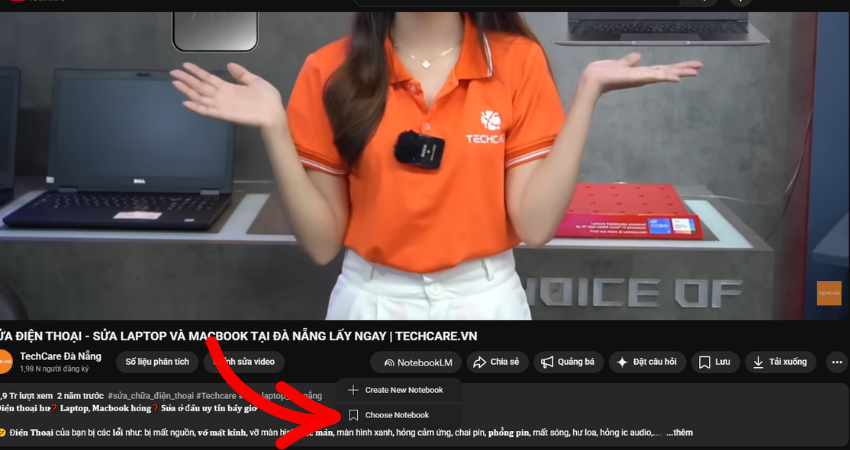
- Thêm vào notebook có sẵn: Nếu bạn đã có notebook đang dùng, chọn tuỳ chọn này để gộp playlist mới vào.
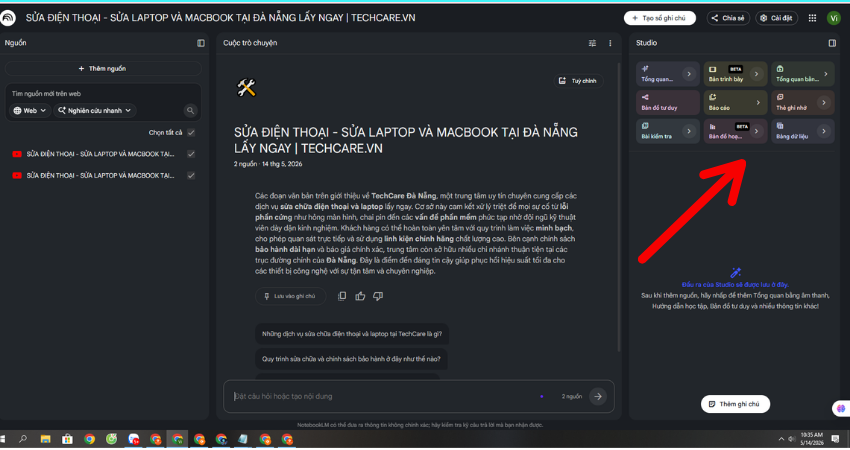
Các tính năng
- Xác nhận lựa chọn và chờ vài giây. Toàn bộ playlist YouTube sẽ được đồng bộ sang NotebookLM. Nếu playlist có nhiều video, hãy kiểm tra lại danh sách nguồn để đảm bảo dữ liệu được tải đầy đủ.
Bước 4: Phân tích và khai thác nội dung với AI
Đây là bước thú vị nhất. Sau khi playlist đã vào NotebookLM, bạn có thể làm những việc mà trước đây phải tốn rất nhiều công sức:
- Tạo podcast AI từ nội dung video: NotebookLM có thể chuyển toàn bộ nội dung playlist thành bản tóm tắt âm thanh dạng podcast để nghe lại khi đi đường, tập thể dục hay làm việc.
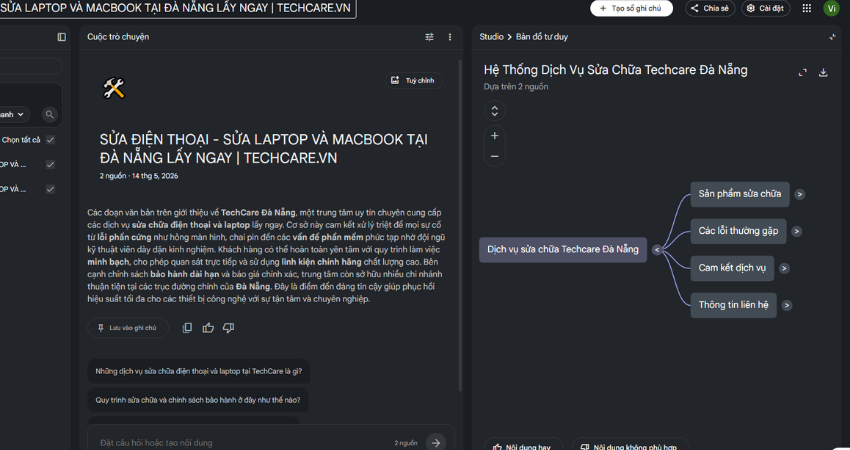
- Tạo bản đồ tư duy (Mind Map): Hệ thống hóa kiến thức từ nhiều video thành một sơ đồ trực quan, giúp bạn nắm rõ toàn bộ cấu trúc nội dung chỉ qua một lần nhìn.
- Tạo flashcard và bài kiểm tra: Muốn ôn lại kiến thức? NotebookLM tự động tạo thẻ ghi nhớ và câu hỏi kiểm tra dựa trên nội dung playlist – tiện lợi cho học sinh, sinh viên, và người học tự do.
- Tóm tắt và xuất báo cáo: Tổng hợp toàn bộ nội dung playlist thành báo cáo có cấu trúc, sẵn sàng dùng cho bài thuyết trình, đề tài nghiên cứu hay bài viết blog.
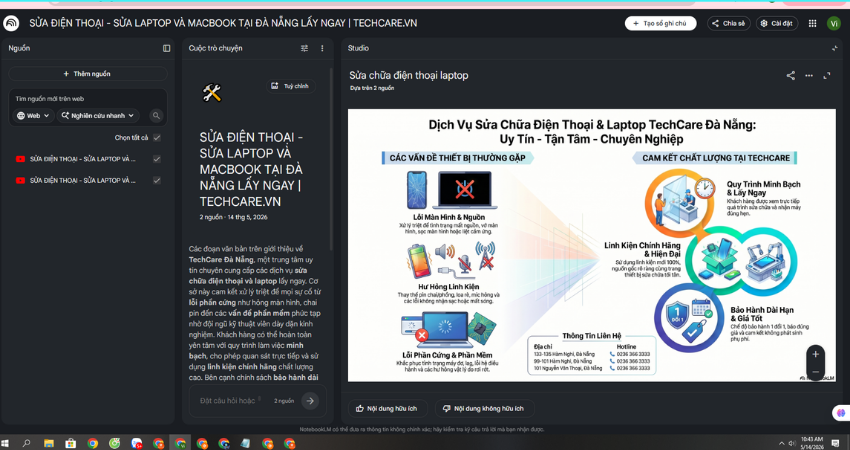
- Hỏi đáp trực tiếp với nội dung: Có thể đặt câu hỏi bất kỳ và AI sẽ trả lời dựa trên nội dung của chính playlist đó – chính xác và có nguồn dẫn cụ thể.
Lý Do Nên Kết Hợp Playlist YouTube Với NotebookLM Ngay Hôm Nay
- Biến video bị động thành tài liệu chủ động: Khi xem video thông thường, bạn ở thế bị động: video phát gì, bạn nghe đó. Nhưng khi playlist YouTube đã vào NotebookLM, bạn trở thành người kiểm soát thông tin. Muốn biết phần nào? Hỏi thẳng AI. Muốn so sánh ý kiến từ hai video khác nhau? Đặt câu hỏi là có ngay.
- Tăng tốc nghiên cứu và tổng hợp kiến thức: Với người làm content, nghiên cứu viên hay chuyên gia cần cập nhật xu hướng liên tục, playlist YouTube là mỏ kiến thức khổng lồ. Kết hợp với NotebookLM, bạn có thể rút ngắn thời gian tổng hợp thông tin từ vài giờ xuống còn vài phút.
- Học sâu hơn, nhớ lâu hơn: Thay vì ngồi xem video và ghi chú tay, bạn để AI làm phần tổng hợp còn bạn tập trung vào phần quan trọng nhất: suy nghĩ, phân tích và áp dụng. Đây chính là cách học hiệu quả trong thời đại AI.
Những Điều Cần Lưu Ý Khi Sử Dụng
Để tránh gặp vấn đề trong quá trình sử dụng, bạn cần nắm một số lưu ý sau:
- Chỉ hỗ trợ video công khai hoặc không công khai: Video riêng tư sẽ không được xử lý.
- Không hỗ trợ YouTube Shorts, livestream hay YouTube Music: Tiện ích hiện tại chỉ hoạt động với video thông thường có phụ đề.
- Thứ tự sắp xếp trong NotebookLM: Dữ liệu thường được sắp xếp theo bảng chữ cái thay vì thứ tự gốc của playlist.
- Giới hạn nguồn dữ liệu: Phiên bản miễn phí hỗ trợ khoảng 50 nguồn, phiên bản trả phí mở rộng lên đến 300 nguồn.
- Video cần có phụ đề (transcript): Không có phụ đề thì NotebookLM không có nội dung để phân tích.
Kết Hợp NotebookLM Với Gemini Để Nâng Cao Hiệu Quả
Khi NotebookLM tích hợp cùng Gemini (AI của Google), bạn có được sự kết hợp mạnh mẽ: NotebookLM bám sát tài liệu gốc để đảm bảo độ chính xác, còn Gemini bổ sung khả năng diễn giải sâu và mở rộng thông tin linh hoạt hơn.
Người dùng có thể tạo các không gian làm việc riêng biệt theo chủ đề, giúp quản lý tài liệu từ nhiều playlist YouTube khác nhau mà không bị lẫn lộn. AI sẽ hiểu rõ ngữ cảnh từng notebook và phản hồi chính xác hơn theo từng lĩnh vực bạn đang nghiên cứu.
Tổng Kết
Chuyển playlist YouTube vào NotebookLM không chỉ là một thủ thuật công nghệ – đây là cách thay đổi hoàn toàn cách bạn tiếp cận kiến thức từ video. Thay vì xem rồi quên, bạn có thể biến hàng trăm video thành một hệ thống tài liệu thông minh, có thể hỏi đáp, tổng hợp và học tập bất cứ lúc nào.
Chỉ cần bốn bước đơn giản: cài tiện ích → mở playlist → chuyển vào NotebookLM → bắt đầu khai thác với AI. Cả quy trình không mất quá 5 phút để thiết lập lần đầu.
Nếu bạn là sinh viên, người làm nghiên cứu, content creator hay chuyên gia cần cập nhật kiến thức liên tục từ YouTube, đây là workflow bạn không nên bỏ qua trong năm 2026.












