


Chuột máy tính bỗng dưng di chuyển giật cục, click không nhận hoặc hoàn toàn không phản hồi? Đây là những dấu hiệu lỗi chuột phổ biến mà đội ngũ kỹ thuật TechCare gặp hàng ngày tại cửa hàng. Trước khi mang đi sửa hoặc mua mới, bạn hoàn toàn có thể tự kiểm tra chuột máy tính ngay tại nhà theo hướng dẫn dưới đây – nhanh, chính xác, không cần công cụ chuyên nghiệp.
Bài viết này tổng hợp 7 cách kiểm tra chuột có bị lỗi hay không dựa trên kinh nghiệm thực tế xử lý hàng trăm thiết bị tại TechCare Đà Nẵng, kết hợp các phương pháp kỹ thuật chuẩn của Windows.
- Dấu hiệu nhận biết chuột máy tính đang có vấn đề
- Thử chuột trên máy tính khác
- Kiểm tra cổng USB và dây cáp
- Kiểm tra cảm biến quang học và bề mặt đặt chuột
- Kiểm tra Driver chuột trong Device Manager
- Dùng công cụ test chuột online
- Kiểm tra cài đặt chuột trong Windows
- Kiểm tra chuột không dây (Pin, kết nối, nhiễu sóng)
- Khi nào nên mang chuột đến Techcare kiểm tra chuyên sâu?
- Câu hỏi thường gặp
Dấu hiệu nhận biết chuột máy tính đang có vấn đề
Trước khi tiến hành kiểm tra, hãy đối chiếu với bảng triệu chứng sau để xác định đúng hướng xử lý:
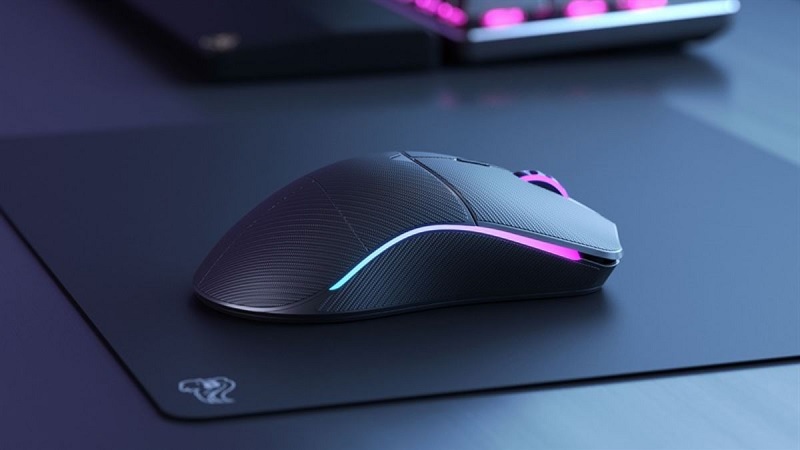
| Triệu chứng | Nguyên nhân phổ biến | Cách xác nhận nhanh |
| Con trỏ di chuyển giật cục | Bề mặt không phù hợp, cảm biến bẩn | Thử trên tấm lót chuyên dụng |
| Click chuột không phản hồi | Nút bấm bị mài mòn, driver lỗi | Kiểm tra trong Device Manager |
| Chuột tự di chuyển | Driver xung đột, bề mặt nhiễu ánh sáng | Cắm chuột khác thay thế |
| Scroll không hoạt động | Bánh lăn bị bụi bám, driver cũ | Vệ sinh + cập nhật driver |
| Chuột không nhận USB | Cổng USB lỗi hoặc chuột chết | Thử cổng USB khác hoặc máy khác |
| Đèn LED tắt bất thường | Cáp đứt ngầm, thiếu nguồn USB | Kiểm tra cáp và cổng USB |
Kinh nghiệm từ Techcare
Tại TechCare, hơn 60% trường hợp chuột bị lỗi mà khách hàng mang đến thực ra chỉ cần vệ sinh cảm biến hoặc cập nhật driver – không cần thay linh kiện. Việc chẩn đoán đúng từ đầu giúp tiết kiệm chi phí đáng kể.
Kỹ thuật viên TechCare luôn kiểm tra song song cả phần cứng lẫn phần mềm thay vì kết luận ngay từ một triệu chứng đơn lẻ.
Thử chuột trên máy tính khác
Đây là bước đơn giản nhất để phân biệt lỗi phần cứng (chuột hỏng) hay lỗi phần mềm (driver/cổng USB của máy).

Cách thực hiện:
- Cắm chuột vào một máy tính khác đang hoạt động bình thường.
- Di chuyển chuột và thử click các nút.
- Quan sát xem chuột có hoạt động ổn định không.
Kết quả phân tích:
Chuột hoạt động bình thường trên máy khác → Vấn đề nằm ở driver hoặc cổng USB của máy tính chính. Chuột vẫn lỗi trên máy khác → Chuột bị hỏng phần cứng, cần sửa hoặc thay mới.
Kiểm tra cổng USB và dây cáp
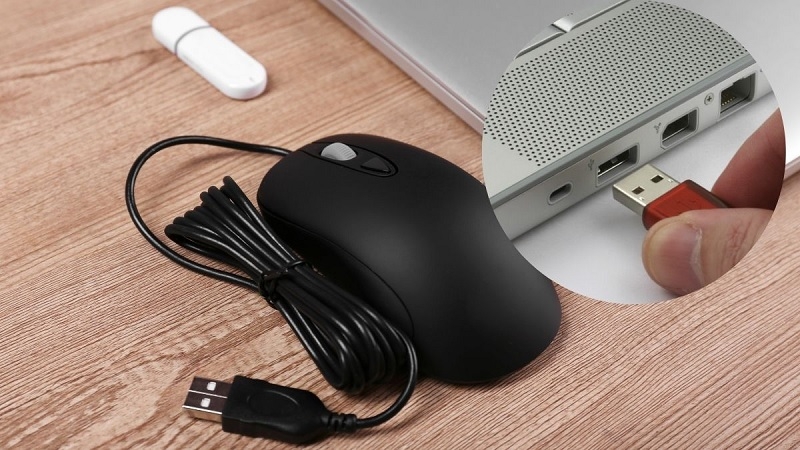
Cổng USB bị lỏng hoặc dây cáp đứt ngầm là nguyên nhân thường gặp khiến chuột không nhận hoặc hoạt động gián đoạn – đặc biệt với chuột có dây đã dùng lâu năm.
Cách thực hiện:
- Rút chuột ra và cắm lại vào cổng USB khác trên máy.
- Quan sát đèn LED của chuột: nếu không sáng sau khi cắm → cổng USB hoặc dây cáp có vấn đề.
- Dùng tay lắc nhẹ đầu cắm USB trong khi chuột đang kết nối: nếu đèn nhấp nháy → dây cáp bị đứt ngầm.
- Thử cắm thiết bị USB khác (USB flash drive) vào cổng đó để kiểm tra cổng USB còn hoạt động không.
Kinh nghiệm từ Techcare
Với chuột có dây, hơn 30% trường hợp hỏng mà TechCare tiếp nhận xuất phát từ dây cáp bị đứt sợi bên trong gần đầu USB – thường do gập dây thường xuyên. Mắt thường không phát hiện được, nhưng có thể nhận biết qua hiện tượng đèn LED nhấp nháy khi lắc đầu cắm.
Kiểm tra cảm biến quang học và bề mặt đặt chuột
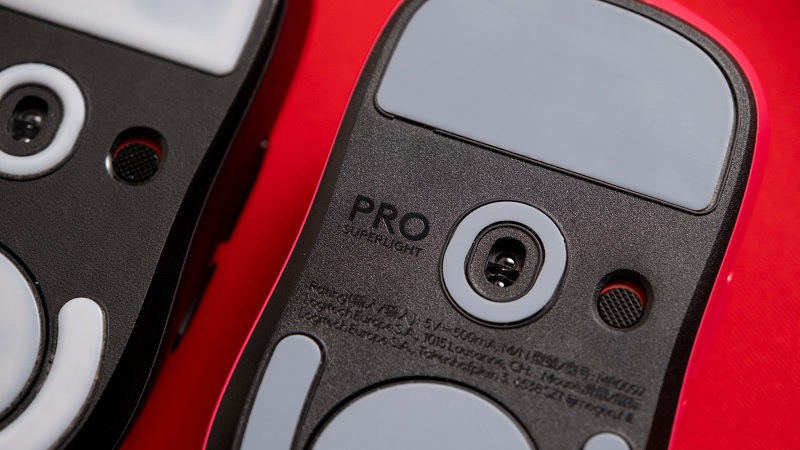
Chuột quang sử dụng tia laser hoặc đèn LED hồng ngoại để theo dõi chuyển động. Nếu cảm biến bị bụi bám hoặc bề mặt đặt chuột không phù hợp, con trỏ sẽ di chuyển giật cục hoặc không phản hồi.
Cách thực hiện:
- Lật ngược chuột, quan sát mắt cảm biến phía dưới: kiểm tra xem có bụi bẩn hoặc sợi tóc bám vào không.
- Dùng tăm bông khô hoặc bàn chải mềm lau nhẹ mắt cảm biến. Không dùng nước hoặc cồn trực tiếp.
- Thử đặt chuột lên tấm lót chuột chuyên dụng (mousepad): tránh dùng trên bề mặt kính, gỗ bóng, hoặc vải có họa tiết phức tạp vì cảm biến sẽ mất tín hiệu.
- Quan sát ánh sáng đỏ hoặc xanh phát ra từ đáy chuột khi di chuyển – nếu không có ánh sáng → chuột không nhận điện hoặc cảm biến hỏng.
Lưu ý kỹ thuật:
Chuột laser hoạt động kém trên bề mặt kính trong suốt vì tia laser không phản xạ được. Đây không phải lỗi chuột – chỉ cần thay bề mặt đặt chuột là ổn.
Kiểm tra Driver chuột trong Device Manager
Driver là phần mềm trung gian giúp hệ điều hành nhận diện và giao tiếp với chuột. Driver lỗi thời hoặc bị hỏng có thể gây ra hàng loạt triệu chứng như click chậm, cuộn trang giật cục, hoặc chuột không nhận lệnh.
Các bước kiểm tra trên Windows 10/11:
- Nhấn tổ hợp phím Windows + X, chọn Device Manager.
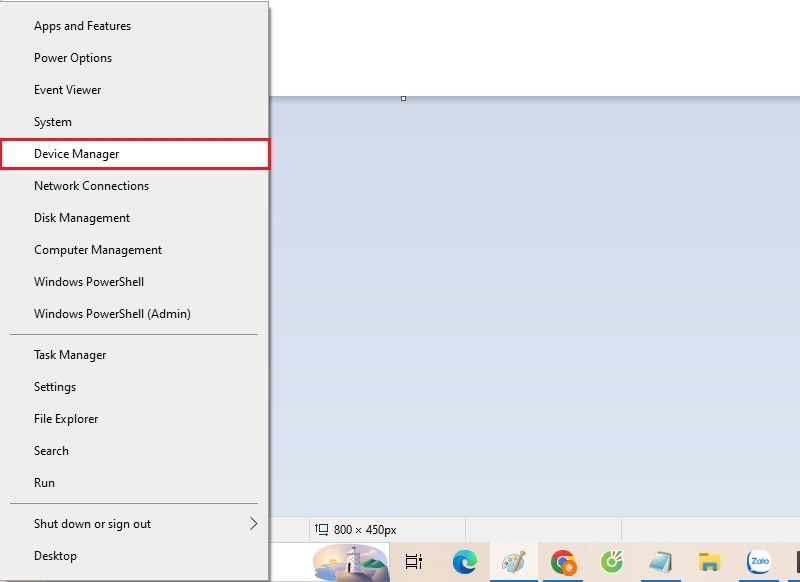
- Mở rộng mục Mice and other pointing devices.
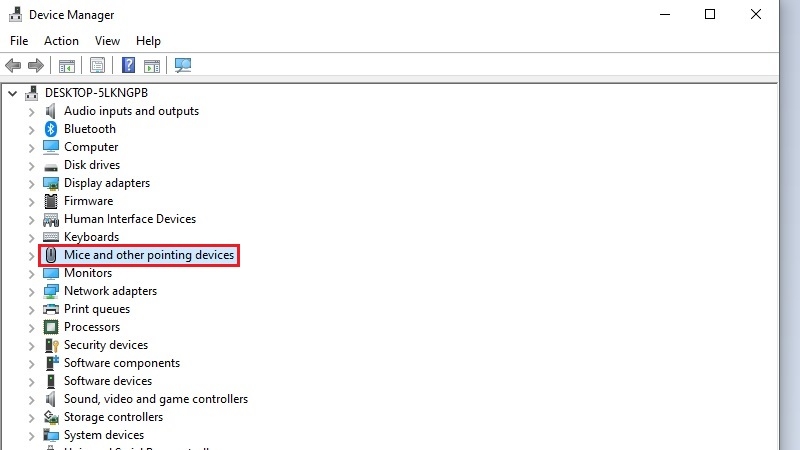
- Nếu thấy biểu tượng dấu chấm than màu vàng bên cạnh tên chuột → driver đang có lỗi.
- Click chuột phải vào tên thiết bị → chọn Update driver → Search automatically for drivers.
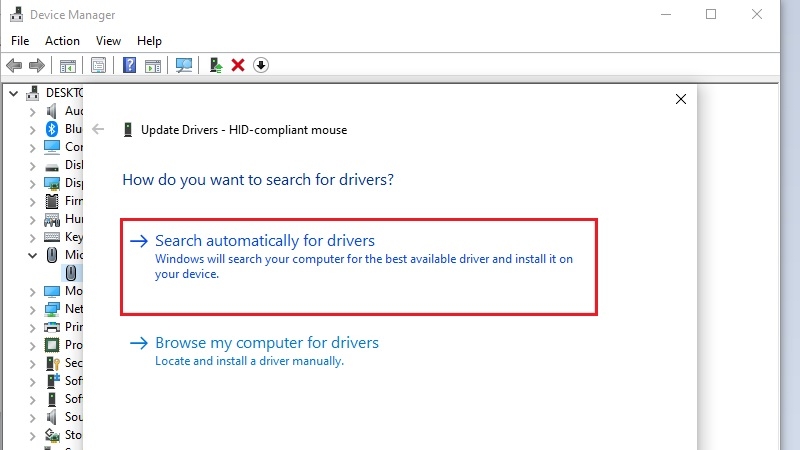
- Sau khi cập nhật xong, khởi động lại máy và kiểm tra lại.
Kinh nghiệm từ Techcare
Kỹ thuật viên TechCare khuyên nên kiểm tra Device Manager trước khi kết luận chuột bị hỏng phần cứng. Trong nhiều trường hợp, chỉ cần gỡ driver cũ (Uninstall device) và để Windows tự cài lại khi khởi động lại là chuột hoạt động bình thường – không mất một đồng chi phí.
Dùng công cụ test chuột online
Đây là cách nhanh nhất để kiểm tra toàn bộ chức năng của chuột mà không cần cài đặt phần mềm. Các công cụ test online cho phép bạn kiểm tra click trái, click phải, nút giữa, bánh cuộn và các nút phụ (nếu có).
Hướng dẫn sử dụng:
- Mở trình duyệt và truy cập: mousetest.com hoặc tìm kiếm "mouse test online" trên Google.
- Nhấn từng nút trên chuột và quan sát phản hồi trực quan trên màn hình.
- Lăn bánh scroll lên/xuống để kiểm tra chức năng cuộn.
- Kiểm tra DPI bằng cách di chuột theo đường thẳng và quan sát độ chính xác của con trỏ.
Kết quả phân tích:
Nút nào không phản hồi trong bài test online → chức năng đó của chuột đã bị hỏng phần cứng. Tất cả nút đều phản hồi bình thường → vấn đề có thể do cấu hình phím tắt hoặc xung đột phần mềm.
Kiểm tra cài đặt chuột trong Windows
Đôi khi chuột hoạt động kém không phải do lỗi thiết bị, mà do cài đặt nhạy cảm (sensitivity) hoặc tốc độ con trỏ đang bị chỉnh sai, đặc biệt sau khi cập nhật Windows.
Cách kiểm tra:
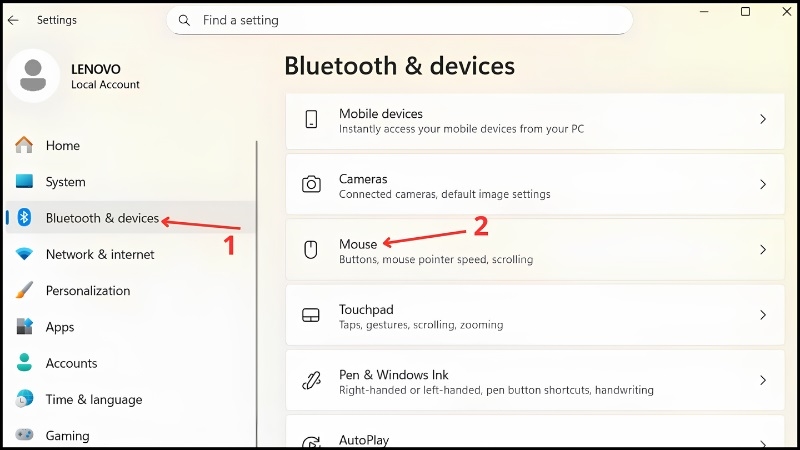
- Vào Settings → Bluetooth & devices → Mouse.

- Kiểm tra mục Mouse pointer speed: tốc độ quá thấp hoặc quá cao đều gây cảm giác chuột bị lỗi.
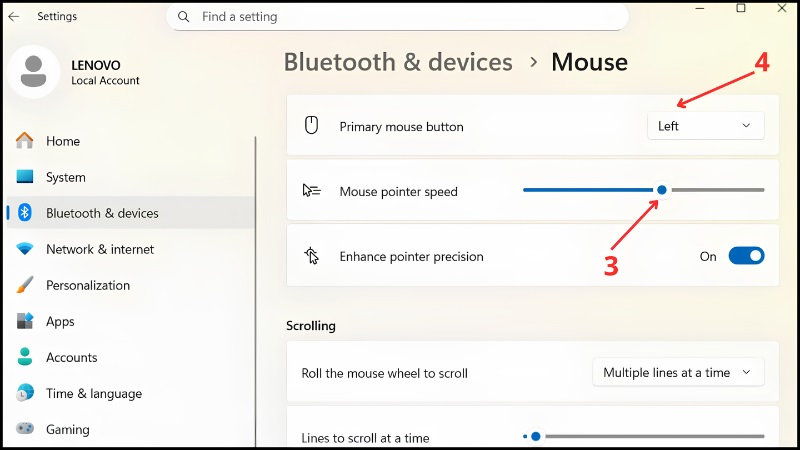
- Kiểm tra Scrolling: đảm bảo Multiple lines at a time được bật, không chỉnh về 0.
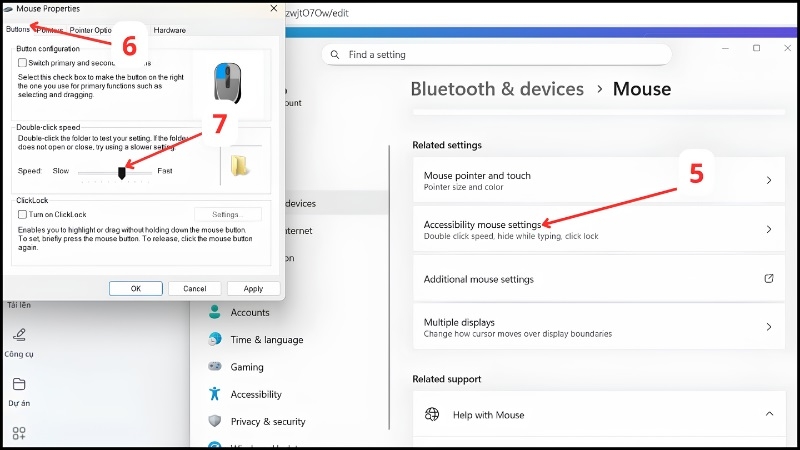
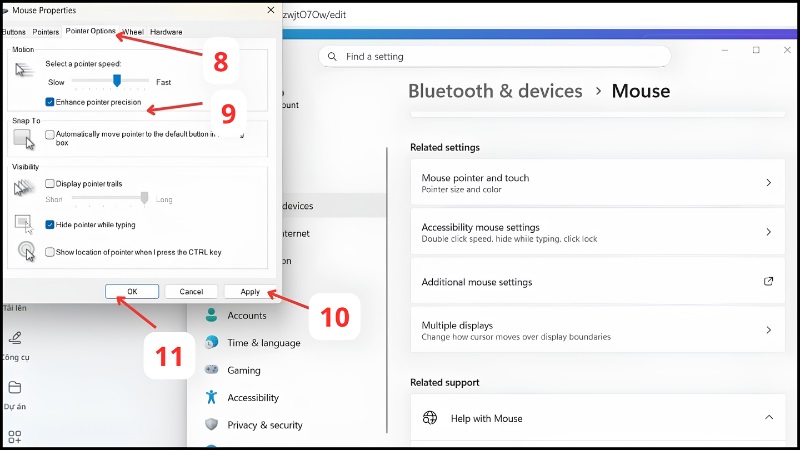
- Vào Additional mouse settings → Pointer Options: tắt Enhance pointer precision nếu con trỏ di chuyển không đều trên một số ứng dụng.
Kiểm tra chuột không dây (Pin, kết nối, nhiễu sóng)
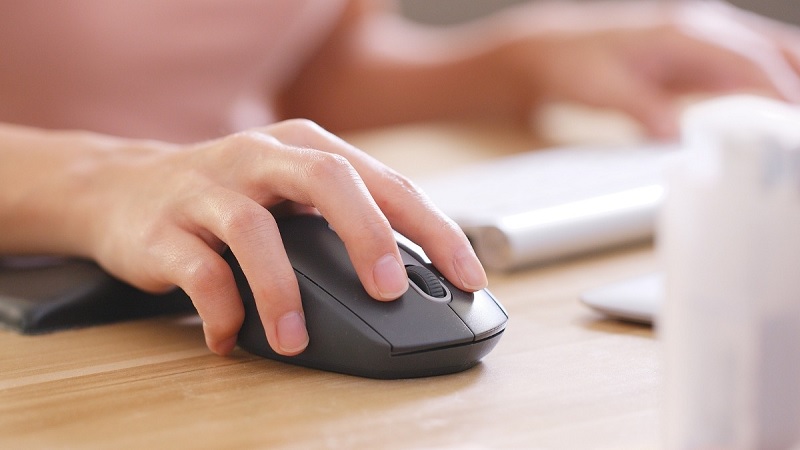
Với chuột không dây (wireless/Bluetooth), các nguyên nhân lỗi đặc trưng bao gồm hết pin, mất kết nối USB receiver và nhiễu sóng từ thiết bị khác.
Cách thực hiện:
- Thay pin mới hoặc sạc chuột đầy (với chuột sạc USB): pin yếu gây con trỏ di chuyển giật và ngắt kết nối đột ngột.
- Với chuột dùng USB receiver (dongle): cắm dongle trực tiếp vào cổng USB của máy, không qua hub USB – hub có thể gây nhiễu tín hiệu.
- Tắt/bật lại chuột bằng công tắc vật lý ở dưới đáy để reset kết nối.
- Di chuyển chuột ra xa thiết bị phát WiFi, loa Bluetooth, hoặc điện thoại – các thiết bị này có thể gây nhiễu sóng 2.4GHz.
- Ghép lại chuột Bluetooth: vào Settings → Bluetooth & devices → xóa chuột cũ → ghép lại từ đầu.
Kinh nghiệm từ Techcare
Chuột không dây 2.4GHz và router WiFi hoạt động cùng dải tần số. Khi đặt chuột gần router, tín hiệu bị nhiễu rõ rệt. TechCare khuyên nên để USB receiver cách router ít nhất 1 mét và cắm vào cổng USB phía sau máy bàn hoặc bên hông laptop để tín hiệu ổn định hơn.
Khi nào nên mang chuột đến Techcare kiểm tra chuyên sâu?
Dù đã thực hiện đủ 7 bước kiểm tra trên mà chuột vẫn lỗi, đây là dấu hiệu cho thấy thiết bị có thể gặp vấn đề phần cứng nghiêm trọng hơn:
- Nút click bị rơ, bấm nảy nhiều lần (double-click vô ý) → micro-switch nút bấm đã mòn.
- Bánh scroll bị trượt, lăn không có lực cản → bánh lăn bị mài mòn hoặc cơ chế nhả lò xo hỏng.
- Cáp USB bị đứt ngầm xác nhận qua bước kiểm tra → cần hàn hoặc thay cáp.
- Đèn LED không sáng dù đã thử cổng USB khác và máy khác → IC nguồn hoặc mạch điện bên trong hỏng.
- Chuột không dây mất kết nối liên tục dù pin mới và không có nhiễu sóng → chip RF hoặc ăng-ten bị lỗi.
Kiểm tra chuột máy tính có bị lỗi không là việc hoàn toàn trong tầm tay của bất kỳ người dùng nào. Bảy bước kiểm tra trong bài – từ thử trên máy khác, kiểm tra cổng USB, vệ sinh cảm biến, cập nhật driver trong Device Manager, dùng công cụ test online, kiểm tra cài đặt Windows, đến xử lý đặc thù cho chuột không dây – đã được đội kỹ thuật TechCare áp dụng hàng ngày trong quy trình chẩn đoán thiết bị.
Thực hiện đúng trình tự này giúp bạn xác định chính xác nguyên nhân, tránh mua thiết bị mới không cần thiết và tiết kiệm chi phí sửa chữa.
Nếu sau khi kiểm tra bạn kết luận chuột cần sửa phần cứng hoặc vẫn chưa xác định được nguyên nhân – đội ngũ TechCare luôn sẵn sàng hỗ trợ kiểm tra miễn phí và tư vấn giải pháp phù hợp nhất.
Câu hỏi thường gặp
Nguồn tham khảo
Microsoft Support – Troubleshoot mouse problems in Windows 10/11: https://support.microsoft.com/
Microsoft – Update drivers in Windows: https://support.microsoft.com/en-us/windows/update-drivers-in-windows-73f66d2f
Bài viết được biên soạn bởi đội ngũ chuyên gia TechCare – cập nhật tháng 6/2026












