


Bạn đang có kế hoạch tự build PC hoặc muốn hiểu rõ hơn về cấu hình máy tính? Bài viết này của TechCare sẽ phân tích toàn diện từng bộ phận trong một máy tính để bàn — từ linh kiện bắt buộc, linh kiện tùy chọn, đến thiết bị ngoại vi — giúp bạn đưa ra lựa chọn đúng đắn.
Kinh nghiệm từ TechCare
Đội ngũ kỹ thuật viên TechCare với hơn 10 năm kinh nghiệm sửa chữa, lắp ráp và tư vấn phần cứng máy tính. Thông tin trong bài được kiểm duyệt bởi chuyên gia nội bộ và đối chiếu với tài liệu kỹ thuật chính thức từ Intel, AMD, ASUS và các nhà sản xuất linh kiện hàng đầu.
Những bộ phận bắt buộc phải có (5 linh kiện cốt lõi)
Để một máy tính để bàn có thể hoạt động được, cần tối thiểu 5 linh kiện cốt lõi sau. Thiếu bất kỳ một trong số này, máy sẽ không thể khởi động hoặc không thể vận hành bình thường.
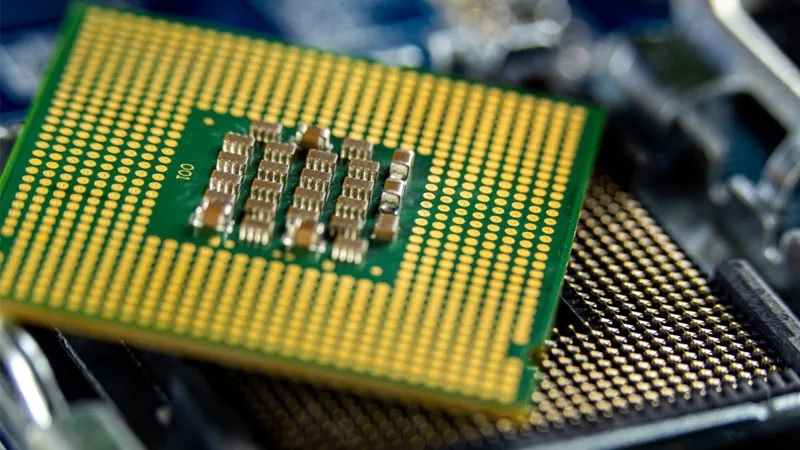
CPU – Bộ não máy tính
CPU (Central Processing Unit) là trái tim của mọi hệ thống máy tính. Nó thực thi mọi lệnh, từ mở ứng dụng, tính toán dữ liệu đến điều phối toàn bộ hoạt động của hệ thống. Hiện nay hai nhà sản xuất CPU phổ biến nhất là Intel (dòng Core i3/i5/i7/i9) và AMD (dòng Ryzen 3/5/7/9). Khi chọn CPU, cần chú ý đến socket để tương thích với mainboard.
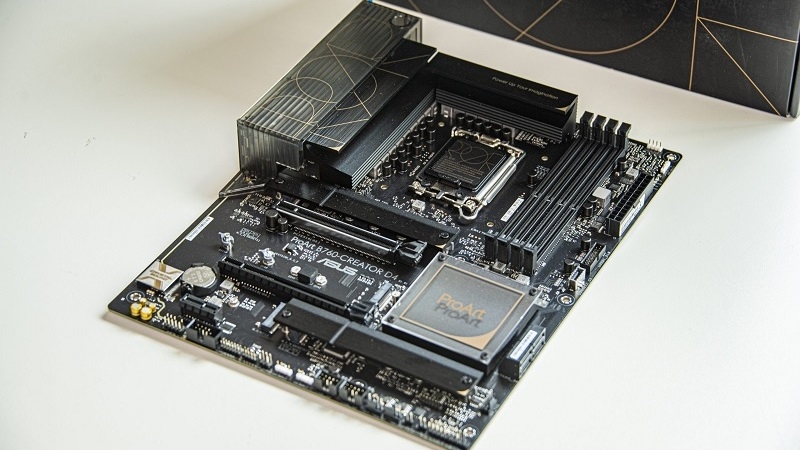
Mainboard – Xương sống kết nối
Bo mạch chủ không chỉ là nơi cắm các linh kiện mà còn quyết định khả năng mở rộng của hệ thống. Cần chọn mainboard tương thích với socket CPU, hỗ trợ chuẩn RAM (DDR4 hoặc DDR5) và có đủ khe PCIe cho card đồ họa nếu cần. Các hãng uy tín gồm ASUS, MSI, Gigabyte, ASRock.
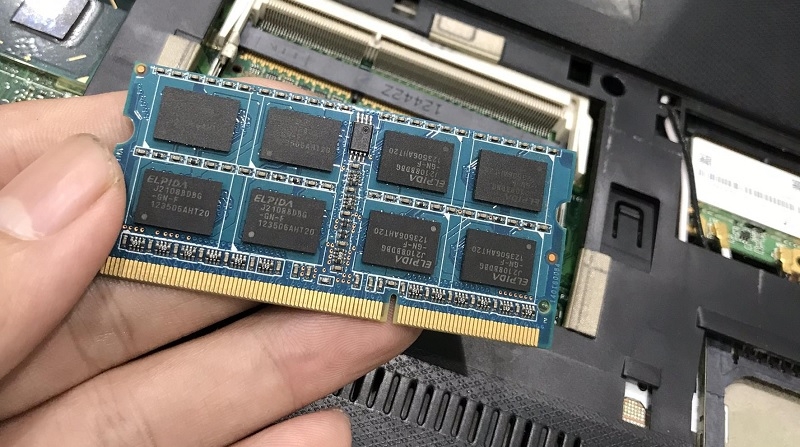
RAM – Bộ nhớ làm việc
RAM (Random Access Memory) giữ dữ liệu tạm thời trong quá trình máy chạy. Một hệ thống văn phòng cơ bản cần tối thiểu 8GB, trong khi chơi game hoặc làm việc đa nhiệm nặng nên dùng 16–32GB. Lắp 2 thanh RAM vào khe 1–3 hoặc 2–4 để kích hoạt dual-channel, tăng băng thông đáng kể.
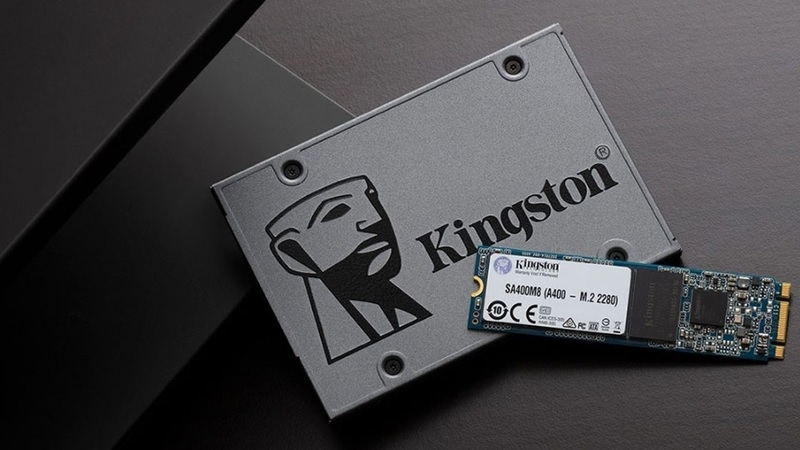
Ổ cứng – Kho lưu trữ lâu dài
Có hai loại ổ cứng phổ biến: HDD (cơ học, giá rẻ, dung lượng lớn nhưng chậm) và SSD (bộ nhớ flash, nhanh hơn gấp 5–10 lần, giá cao hơn). Năm 2025, SSD NVMe M.2 đã trở thành tiêu chuẩn cho ổ hệ điều hành nhờ tốc độ đọc/ghi lên đến 7.000 MB/s. Hệ điều hành, phần mềm và toàn bộ dữ liệu cá nhân đều nằm trên ổ cứng.
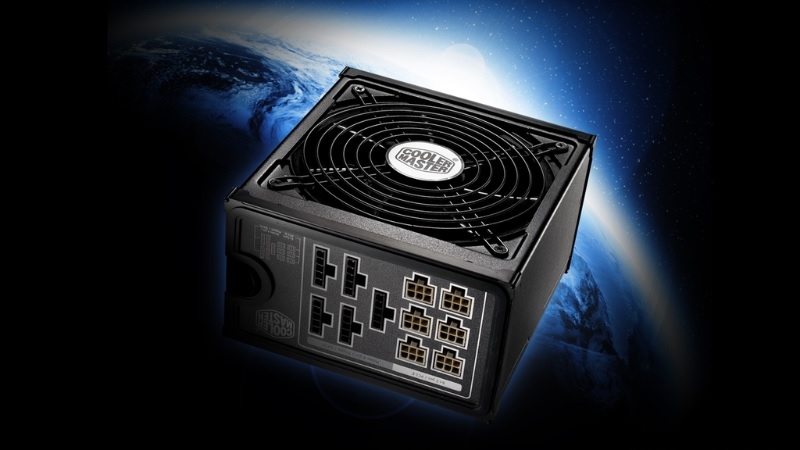
PSU – Bộ nguồn đừng tiết kiệm sai chỗ
Đây là linh kiện ít được chú ý nhưng cực kỳ quan trọng. Nguồn kém chất lượng có thể làm hỏng toàn bộ hệ thống. Công suất nguồn cần tính dựa trên tổng mức tiêu thụ điện của CPU, GPU và các linh kiện khác, cộng thêm 20–30% dự phòng. Chọn nguồn có chứng chỉ 80 PLUS (Bronze trở lên) để đảm bảo hiệu suất chuyển đổi điện tốt.
Những linh kiện không bắt buộc nhưng nên có
Các linh kiện dưới đây không phải điều kiện tối thiểu để máy chạy, nhưng tùy theo nhu cầu sử dụng, chúng có thể tạo ra sự khác biệt lớn về trải nghiệm.
Card đồ họa (GPU)
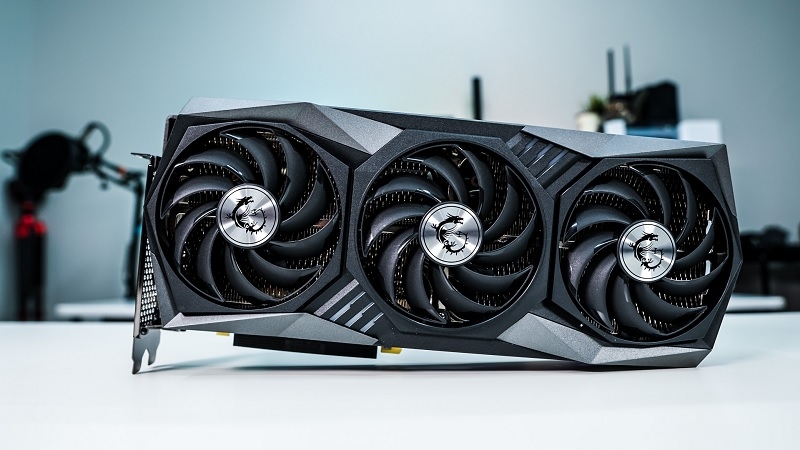
Bắt buộc nếu chơi game nặng, render video 3D, hoặc làm AI/ML. Không cần thiết nếu chỉ làm văn phòng và xem phim.
Case – Thùng máy
Bảo vệ linh kiện, hỗ trợ tản nhiệt và thẩm mỹ. Người mới nên dùng thùng máy thay vì workbench hở.
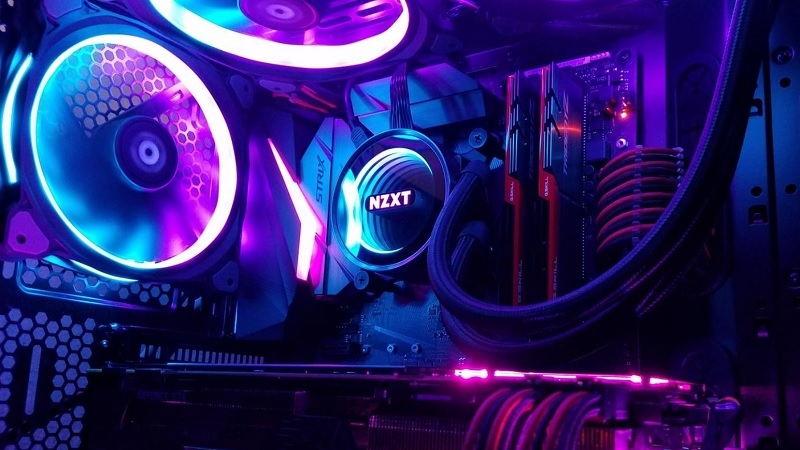
Tản nhiệt nước (AIO)
Giữ CPU/GPU mát hơn tản nhiệt khí khi ép xung hoặc làm việc tải nặng liên tục. Dùng dung dịch không dẫn điện.
Card âm thanh
Cần thiết cho nhà sản xuất âm nhạc hoặc streamer chuyên nghiệp. Mainboard thường tích hợp sẵn chip âm thanh đủ dùng.
Kinh nghiệm từ TechCare
Có cần GPU rời không?
Theo kinh nghiệm của đội ngũ kỹ thuật TechCare: Nếu CPU của bạn có tích hợp GPU (Intel UHD hoặc AMD Radeon Graphics), bạn hoàn toàn có thể xem phim 4K, làm văn phòng và lướt web mà không cần card rời. GPU rời chỉ thực sự cần thiết khi bạn chơi game từ mức trung đến cao, render video, hoặc chạy mô hình AI. Đây là nơi nên đầu tư ngân sách nếu bạn thuộc nhóm trên.
Thiết bị ngoại vi cần thiết
Dù không nằm trong thùng máy, các thiết bị ngoại vi là cầu nối giúp bạn tương tác với máy tính. Một số là bắt buộc trên thực tế, một số là tùy nhu cầu.
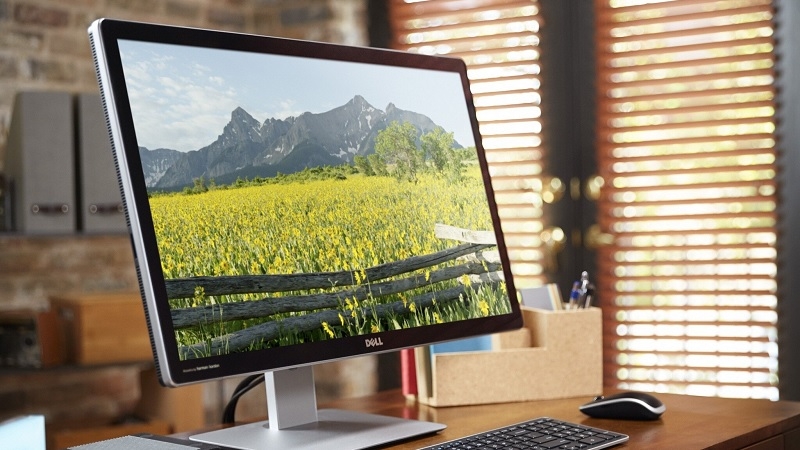
Màn hình – Bộ phận hiển thị
Màn hình hiển thị toàn bộ giao diện người dùng. Hiện nay màn hình IPS LCD và OLED chiếm ưu thế nhờ màu sắc chính xác và góc nhìn rộng. Đối với dân thiết kế, nên chọn màn hình có độ phủ sRGB ≥ 99%. Dân game nên ưu tiên tần số quét 144Hz hoặc cao hơn.
Bàn phím & Chuột – Công cụ điều khiển
Bàn phím cơ (mechanical) cho cảm giác gõ tốt hơn và bền hơn bàn phím màng, đặc biệt phù hợp cho lập trình viên và game thủ. Chuột nên chọn theo kích cỡ bàn tay và DPI phù hợp tác vụ: thấp cho thiết kế, cao cho FPS.
Webcam, Micro, Loa/Tai nghe
Các thiết bị này chỉ cần thiết theo nhu cầu cụ thể. Streamer, content creator cần micro chất lượng tốt. Người hay họp online cần webcam và headset có microphone tích hợp. Người dùng bình thường có thể bỏ qua webcam nhờ gọi video qua điện thoại đã quá tiện lợi.
Nên nâng cấp linh kiện nào để cải thiện hiệu năng?
Thay vì mua máy mới, việc nâng cấp đúng linh kiện thường mang lại hiệu quả chi phí tốt hơn nhiều. Dưới đây là hướng dẫn từ TechCare:
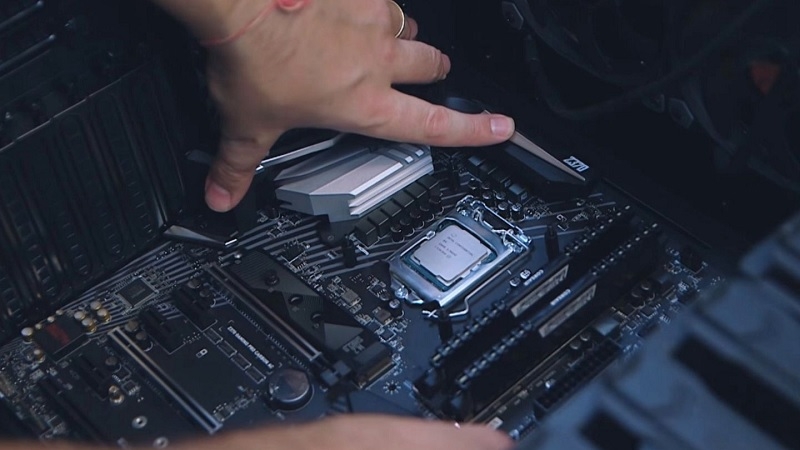
Máy chạy chậm, đơ khi mở nhiều tab → Nâng cấp RAM
Đây là nguyên nhân phổ biến nhất. Nếu máy đang dùng 4–8GB RAM và bạn thường xuyên mở nhiều trình duyệt, phần mềm cùng lúc, nâng lên 16GB sẽ cải thiện rõ rệt. Chi phí thấp nhưng hiệu quả cao.
Khởi động chậm, mở phần mềm lâu → Nâng cấp lên SSD
Nếu bạn vẫn đang dùng HDD, đây là nâng cấp đáng giá nhất. SSD NVMe giúp giảm thời gian khởi động từ 60 giây xuống còn 10–15 giây, mở phần mềm gần như tức thì.
Hình ảnh giật lag khi chơi game/render → Nâng cấp GPU
Nếu game chạy dưới 30 FPS hoặc phần mềm render video quá chậm, đây là dấu hiệu GPU đang là điểm nghẽn. Cần kiểm tra PSU có đủ công suất cho GPU mới không trước khi nâng cấp.
Máy nóng, tiếng ồn lớn → Nâng cấp hệ thống tản nhiệt
Vệ sinh bụi bẩn và thay keo tản nhiệt định kỳ 2–3 năm là bắt buộc. Nếu vẫn còn nóng, cân nhắc bổ sung quạt case hoặc nâng cấp lên tản nhiệt nước AIO.
Công cụ chẩn đoán TechCare khuyên dùng
Phần mềm kiểm tra hiệu năng miễn phí
CPU-Z – Xem thông tin chi tiết CPU, RAM, mainboard
GPU-Z – Kiểm tra thông số card đồ họa
CrystalDiskInfo – Đánh giá sức khỏe ổ cứng
HWMonitor – Theo dõi nhiệt độ các linh kiện theo thời gian thực
Cinebench R23 – Benchmark hiệu năng CPU
Khi nào nên mang máy đến kỹ thuật viên?
Không phải vấn đề nào cũng cần gọi chuyên gia, nhưng có những dấu hiệu mà bạn tuyệt đối không nên tự xử lý để tránh gây hư hỏng nặng hơn.

Đưa máy đến kỹ thuật viên ngay khi gặp các dấu hiệu sau:
- Màn hình xanh chết chóc (BSOD) xuất hiện thường xuyên — có thể do RAM lỗi, ổ cứng hỏng, hoặc driver xung đột
- Máy tắt đột ngột không theo ý muốn, đặc biệt khi tải nặng — dấu hiệu PSU yếu hoặc nhiệt độ quá cao
- Mùi khét hoặc khói bất kỳ từ thùng máy — tắt máy ngay và không tự mở thùng
- Tiếng kêu lạ từ trong máy (click, grind) — ổ HDD có thể sắp hỏng, cần sao lưu dữ liệu ngay
- Máy không nhận diện được linh kiện sau khi tự lắp hoặc nâng cấp
- Nhiễm virus/malware nghiêm trọng không xử lý được bằng phần mềm diệt virus thông thường
- Máy không POST (không có tín hiệu khi bật nguồn, không lên hình, không có tiếng bíp)
Những việc bạn có thể tự làm an toàn
Ngược lại, một số tác vụ bảo trì cơ bản hoàn toàn có thể tự thực hiện mà không cần chuyên gia:
- Vệ sinh bụi bẩn bên ngoài và bộ lọc thùng máy
- Cài đặt lại phần mềm, driver hoặc hệ điều hành
- Thêm thanh RAM (nếu biết đúng chuẩn và khe cắm)
- Thêm ổ cứng phụ (SSD/HDD ngoài qua USB)
- Cập nhật BIOS và driver theo hướng dẫn của nhà sản xuất
Liên hệ kỹ thuật viên TechCare
Đội ngũ kỹ thuật viên được đào tạo chuyên sâu, có hơn 10 năm kinh nghiệm xử lý hàng nghìn ca máy tính để bàn và laptop. Dịch vụ bao gồm: chẩn đoán miễn phí, sửa chữa phần cứng, nâng cấp linh kiện, cài đặt phần mềm và tư vấn build PC theo ngân sách. Bảo hành dịch vụ 30–90 ngày tùy hạng mục.
Câu hỏi thường gặp
Cần tư vấn cấu hình hoặc sửa chữa máy tính?
Đội ngũ kỹ thuật viên TechCare sẵn sàng hỗ trợ bạn — từ tư vấn build PC theo ngân sách đến chẩn đoán và sửa chữa phần cứng.
Nguồn tham khảo
- Intel Corporation – CPU Architecture Documentation: https://www.intel.com/
- AMD – Ryzen Processor Guide: https://www.amd.com/
- ASUS – Motherboard Compatibility Charts: https://www.asus.com/
- Đội ngũ kỹ thuật viên TechCare – Kinh nghiệm thực tế 10+ năm
Bài viết được biên soạn bởi đội ngũ chuyên gia TechCare | Cập nhật: Tháng 6/2026












