


Laptop bạn đang chạy chậm hơn trước? Khởi động mãi không xong? Đây là dấu hiệu máy tính đang chứa quá nhiều file rác, cache thừa và dữ liệu tạm tích lũy theo thời gian. Tin tốt là: bạn hoàn toàn có thể khắc phục ngay tại nhà mà không cần am hiểu kỹ thuật — chỉ cần chọn đúng phần mềm dọn rác.
Trong bài viết này, đội ngũ kỹ thuật viên TechCare — đơn vị đã tối ưu hóa hàng nghìn chiếc laptop tại Đà Nẵng — sẽ giới thiệu top 15+ phần mềm dọn rác máy tính tốt nhất 2026, kèm hướng dẫn lựa chọn phù hợp với nhu cầu của bạn.
Kinh nghiệm từ TechCare
Sau hơn 10 năm sửa chữa và tối ưu hàng nghìn laptop tại Đà Nẵng, đội ngũ kỹ thuật viên TechCare nhận thấy:
- Hơn 60% laptop chạy chậm mà khách mang đến đều do file rác tích tụ quá nhiều, không phải do hỏng phần cứng.
- CCleaner và Wise Disk Cleaner là 2 phần mềm được khách hàng phản hồi tốt nhất về độ an toàn và dễ dùng.
- Không nên dùng nhiều hơn 2 phần mềm dọn rác cùng lúc – dễ gây xung đột và làm chậm máy hơn.
- Với laptop đời cũ (trên 5 năm), nên kết hợp dọn rác + nâng cấp RAM/SSD để đạt hiệu quả tốt nhất.
Tại sao máy tính cần được dọn rác thường xuyên?
Mỗi ngày khi sử dụng máy tính, hệ thống tự động tạo ra hàng trăm file tạm thời mà bạn không nhìn thấy: file cache trình duyệt, file log hệ thống, file cài đặt phần mềm đã dùng xong, file trong thùng rác chưa xóa hẳn...
Theo thống kê từ thực tế sửa chữa tại TechCare, một laptop sử dụng bình thường trong 6 tháng không dọn rác có thể tích lũy 5–15 GB file rác. Hậu quả trực tiếp:
- Máy khởi động chậm hơn 20–40%
- Mở ứng dụng mất nhiều thời gian
- Ổ cứng báo đầy mặc dù bạn không lưu nhiều file
- Máy nóng hơn do phải xử lý dữ liệu thừa
Cấu hình tối thiểu để cài đặt phần mềm dọn rác
Trước khi tải về, hãy kiểm tra xem máy bạn có đáp ứng yêu cầu tối thiểu sau không:
| Thành phần | Cấu hình tối thiểu | Khuyến nghị |
| Hệ điều hành | Windows 10 (64-bit) | Windows 11 (64-bit) |
| RAM | 2 GB | 4 GB trở lên |
| Dung lượng trống | 100 MB (cho phần mềm) | 500 MB+ để lưu cache xóa |
| CPU | Intel/AMD bất kỳ | Dual-core 1.5GHz trở lên |
| Kết nối Internet | Cần để tải về lần đầu | Không cần khi sử dụng |
Hầu hết laptop đời 2015 trở lên đều đáp ứng dư yêu cầu này. Các phần mềm dọn rác được thiết kế rất nhẹ, không làm nặng thêm máy của bạn.
Top 5+ phần mềm dọn rác máy tính đáng dùng 2026
Dưới đây là danh sách được đội ngũ TechCare tổng hợp dựa trên kinh nghiệm thực tế, độ phổ biến và phản hồi từ hàng nghìn khách hàng:
CCleaner – Lựa chọn phổ biến nhất
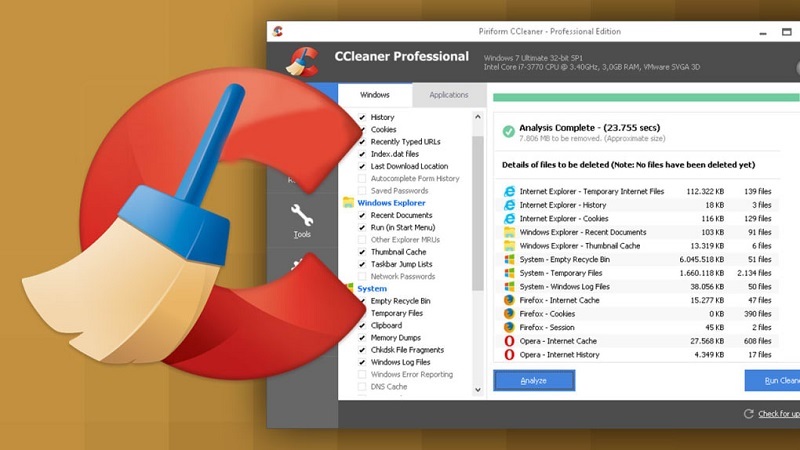
CCleaner là phần mềm dọn rác được tải về nhiều nhất thế giới, với hơn 2,5 tỷ lượt tải kể từ khi ra mắt. Phiên bản miễn phí đã rất đủ dùng cho người dùng cá nhân.
Ưu điểm nổi bật:
- Giao diện có hỗ trợ tiếng Việt, cực kỳ dễ dùng
- Dọn sạch cache trình duyệt Chrome, Firefox, Edge chỉ 1 click
- Quản lý chương trình khởi động cùng Windows
- Tìm và sửa lỗi Registry
Tải về: ccleaner.com (bản Free hoàn toàn đủ dùng)
Disk Cleanup & Storage Sense – Công cụ có sẵn trong Windows
Nếu bạn đang dùng Windows 10 hoặc Windows 11, bạn đã có sẵn 2 công cụ dọn rác mạnh mẽ mà không cần cài thêm gì:
- Disk Cleanup: Nhấn phím Windows → gõ 'Disk Cleanup' → chọn ổ C → tích chọn các loại file muốn xóa → OK
- Storage Sense: Vào Settings → System → Storage → bật Storage Sense → máy sẽ tự động dọn rác định kỳ
Đây là lựa chọn AN TOÀN NHẤT vì được Microsoft phát triển và tích hợp sẵn trong hệ điều hành.
Wise Disk Cleaner – Nhẹ, nhanh, miễn phí
Wise Disk Cleaner là lựa chọn tuyệt vời nếu bạn muốn một phần mềm chuyên biệt, nhẹ hơn CCleaner và hoàn toàn miễn phí không quảng cáo.
- Dung lượng cài đặt chỉ khoảng 15 MB
- Quét và xóa file rác nhanh hơn 30% so với các phần mềm cùng loại
- Có tính năng chống phân mảnh ổ HDD tích hợp
Tải về: wisecleaner.com/wise-disk-cleaner.html
BleachBit – Mạnh nhất, dành cho người muốn xóa sâu
BleachBit là phần mềm mã nguồn mở (hoàn toàn miễn phí), nổi tiếng với khả năng xóa dữ liệu triệt để. Phần mềm này được dùng bởi cả chuyên gia bảo mật.
- Xóa dấu vết hoạt động trên hơn 70 ứng dụng khác nhau
- Có chế độ 'Shred' xóa không thể khôi phục
- Không cài đặt (portable), chạy trực tiếp từ USB
Lưu ý: BleachBit mạnh hơn CCleaner, nên đọc kỹ trước khi xóa để tránh mất file cần thiết.
Advanced SystemCare – Tối ưu toàn diện với AI
Advanced SystemCare (của IObit) sử dụng công nghệ AI để phân tích và tự động tối ưu hóa máy tính. Phiên bản miễn phí đã bao gồm dọn rác, sửa lỗi Registry và tối ưu tốc độ.
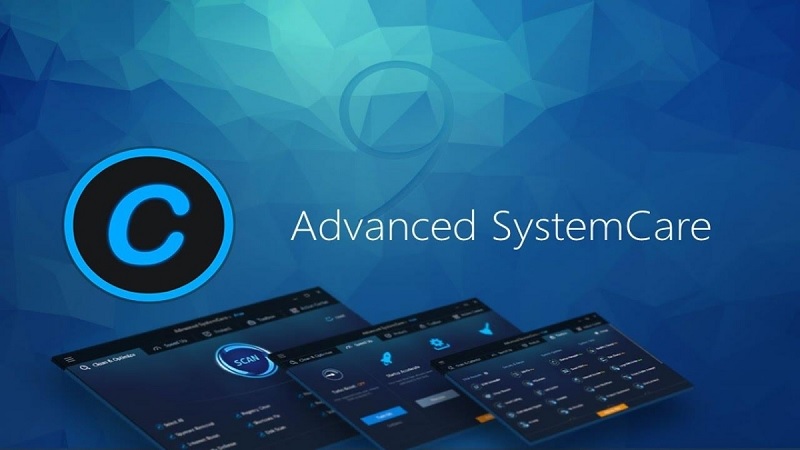
- Giao diện thân thiện, 1 nút nhấn là xử lý tất cả
- Tự động phát hiện và sửa hơn 30 loại vấn đề hệ thống
- Có tính năng bảo vệ trình duyệt khỏi phần mềm độc hại
So sánh phần mềm miễn phí vs trả phí
Câu hỏi thường gặp nhất: "Có cần mua bản Pro không?" Bảng so sánh dưới đây giúp bạn quyết định:
| Tiêu chí | Miễn phí | Trả phí (Pro) |
| Chi phí | Không tốn phí | 150.000 – 500.000 VNĐ/năm |
| Tính năng | Cơ bản, đủ dùng | Nâng cao, tự động hóa |
| Quét theo lịch | Thủ công | Tự động theo lịch |
| Hỗ trợ kỹ thuật | Diễn đàn cộng đồng | Hỗ trợ ưu tiên |
| Quảng cáo | Có thể có | Không có |
| Phù hợp với ai? | Người dùng cá nhân | Doanh nghiệp, văn phòng |
Kết luận của TechCare: Đối với người dùng cá nhân, bản miễn phí của CCleaner hoặc Wise Disk Cleaner là hoàn toàn đủ dùng. Chỉ nên nâng cấp lên bản Pro nếu bạn cần tính năng tự động hóa hoặc quản lý nhiều máy tính.
Hướng dẫn dọn rác máy tính đơn giản nhất (Dành cho người mới)
Dưới đây là các bước cơ bản nhất để dọn rác máy tính bằng CCleaner — phù hợp hoàn toàn cho người lần đầu sử dụng:
Truy cập ccleaner.com → Nhấn 'Free Download' → Chờ file tải về máy (khoảng 30 giây)
Mở file vừa tải → Nhấn 'Cài đặt' (Install) → Chờ cài đặt hoàn tất → Nhấn 'Chạy CCleaner'
Trong giao diện chính, nhấn nút 'Phân tích' (Analyze) màu xanh để CCleaner quét máy
Xem kết quả quét — CCleaner sẽ hiển thị dung lượng file rác tìm thấy
Nhấn 'Chạy Cleaner' (Run Cleaner) để xóa file rác → Xác nhận → Hoàn tất!
Lưu ý quan trọng trước khi dọn rác
- KHÔNG xóa file trong mục 'Windows Registry Cleaner' nếu bạn là người mới – để tránh lỗi hệ thống
- Chỉ tích chọn 'Temporary Files', 'Browser Cache', 'Recycle Bin' là đủ an toàn
- Tạo điểm khôi phục (Restore Point) trước khi dọn lần đầu: gõ 'Create restore point' vào ô tìm kiếm Windows
- Không nên chạy nhiều phần mềm dọn rác cùng một lúc
Câu hỏi thường gặp
Nguồn tham khảo chính thức
- CCleaner Official: https://www.ccleaner.com (Piriform/Avast)
- BleachBit: https://www.bleachbit.org (Mã nguồn mở, GNU GPL)
- Wise Disk Cleaner: https://www.wisecleaner.com
- Microsoft Disk Cleanup & Storage Sense: https://support.microsoft.com
- Glary Utilities: https://www.glarysoft.com
- Advanced SystemCare: https://www.iobit.com
Bài viết được biên soạn bởi đội ngũ chuyên gia TechCare – cập nhật tháng 6/2026












