


Mua iPhone cũ luôn là lựa chọn hấp dẫn để sở hữu một chiếc máy tốt với chi phí tiết kiệm. Thế nhưng nỗi lo lớn nhất của hầu hết người mua lại nằm ở viên pin: liệu máy có tụt pin nhanh, nóng máy hay sập nguồn giữa chừng không? Câu hỏi “mua iPhone cũ pin bao nhiêu là tốt” vì thế gần như ai cũng băn khoăn trước khi xuống tiền.
Bài viết này sẽ giúp bạn trả lời câu hỏi đó một cách đơn giản, dễ áp dụng ngay cả khi bạn không rành kỹ thuật. Với kinh nghiệm kiểm định và thay pin cho hàng nghìn chiếc iPhone, đội ngũ TechCare sẽ chỉ cho bạn ngưỡng pin an toàn, cách tự kiểm tra trong 30 giây và những lưu ý để không mua phải máy “dựng” pin.
Tác giả: Đội ngũ kỹ thuật TechCare | Người kiểm duyệt kỹ thuật: Kỹ thuật viên trưởng mảng pin – TechCare Đà Nẵng | Cập nhật lần cuối: Tháng 6/2026
- Tình trạng pin (Battery Health) là gì?
- Cách kiểm tra dung lượng pin trên iPhone cũ
- Bảng đánh giá các mốc phần trăm pin
- Vậy nên mua iPhone cũ pin bao nhiêu là tốt?
- Đừng chỉ nhìn phần trăm pin
- Bảng lỗi/rủi ro thường gặp khi mua iPhone cũ pin yếu
- Kinh nghiệm thực tế từ TechCare: những lần "bắt lỗi" pin ảo
- Mẹo kéo dài tuổi thọ pin sau khi mua
- Câu hỏi thường gặp (FAQ)
Tình trạng pin (Battery Health) là gì?
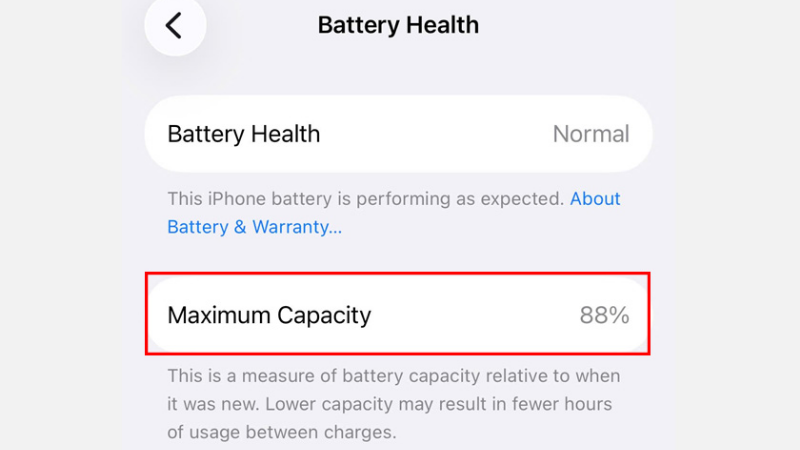
Mỗi viên pin iPhone đều hao mòn dần theo thời gian sử dụng. Apple đo mức hao mòn này bằng một chỉ số gọi là Dung lượng tối đa (Maximum Capacity / Battery Health), hiển thị dưới dạng phần trăm. Hiểu đơn giản: một viên pin mới 100% có thể chứa đầy “một bình xăng”, còn pin 85% chỉ chứa được khoảng 85% lượng đó, nên máy phải sạc thường xuyên hơn.
Đây chính là con số quan trọng nhất khi mua máy cũ, bởi nó phản ánh trực tiếp việc bạn sẽ dùng được bao lâu mỗi lần sạc. Phần trăm pin càng cao, máy càng “trâu” và càng lâu phải thay pin.
Cách kiểm tra dung lượng pin trên iPhone cũ
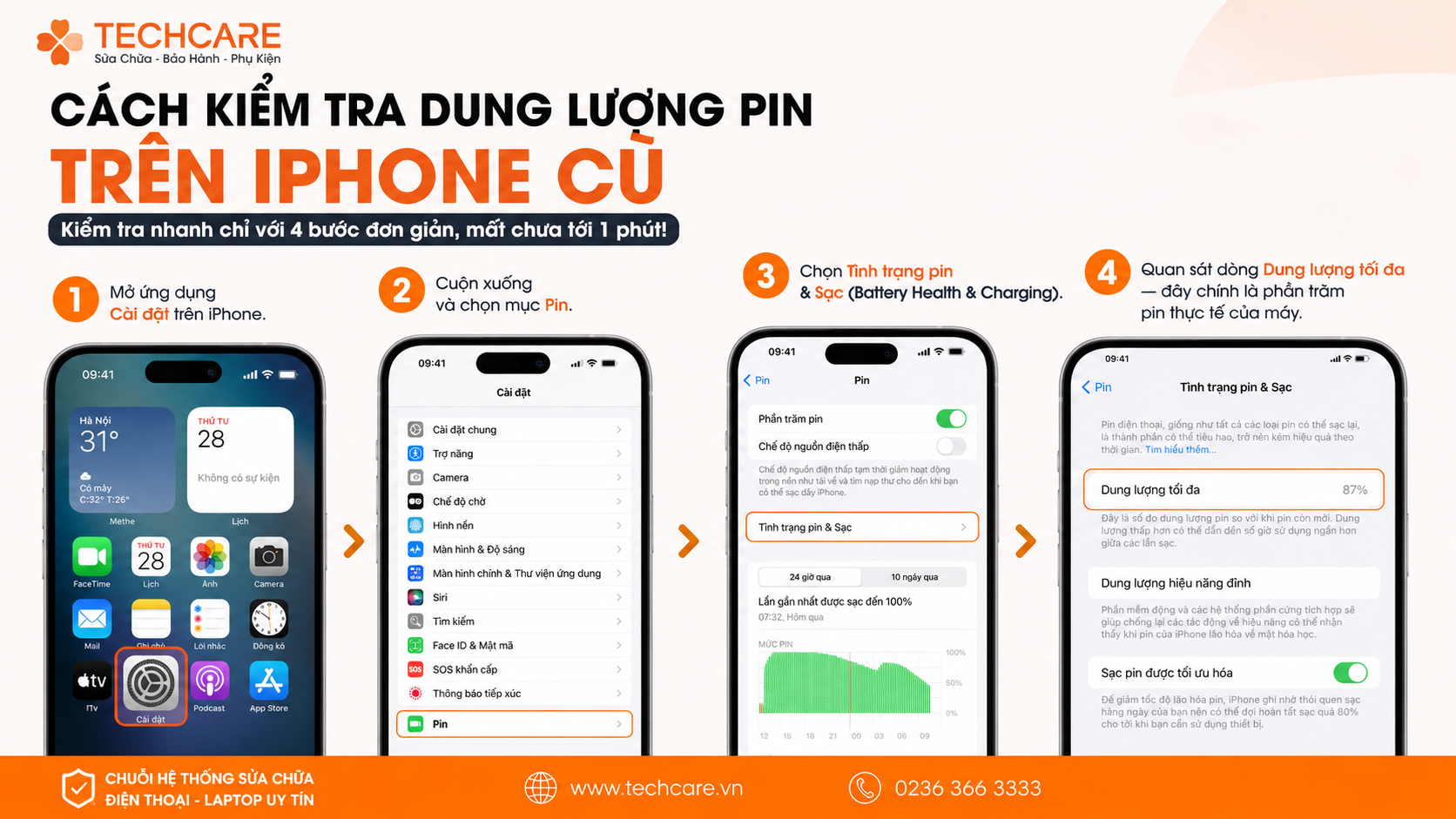
Bạn nên tự kiểm tra trực tiếp trên máy thay vì chỉ nghe người bán, chỉ mất chưa tới một phút:
1. Mở ứng dụng Cài đặt trên iPhone.
2. Cuộn xuống và chọn mục Pin.
3. Chọn Tình trạng pin & Sạc (Battery Health & Charging).
4. Quan sát dòng Dung lượng tối đa — đây chính là phần trăm pin thực tế của máy.
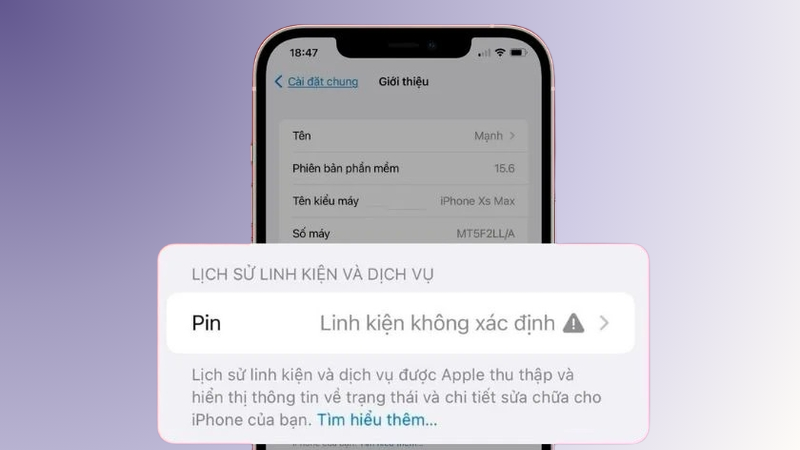
Mẹo nhỏ: Hãy yêu cầu người bán mở thẳng màn hình này cho bạn xem, đồng thời chú ý xem có dòng cảnh báo “Không xác định được linh kiện pin chính hãng” hay không. Nếu xuất hiện cảnh báo này, nhiều khả năng pin đã bị can thiệp.
Bảng đánh giá các mốc phần trăm pin
Để dễ hình dung, TechCare tổng hợp các mốc pin thường gặp cùng khuyến nghị tương ứng:
| Mức pin tối đa | Đánh giá | Khuyến nghị của TechCare |
| 100% – 95% | Gần như máy mới | Lý tưởng. Trải nghiệm sát máy mới, chưa cần lo thay pin |
| 94% – 90% | Rất tốt | Nên mua. Dùng thoải mái cả ngày với nhu cầu cơ bản |
| 89% – 85% | Tốt, chấp nhận được | Mua được nếu giá hợp lý. Đây là ngưỡng an toàn tối thiểu nên cân nhắc |
| 84% – 80% | Bắt đầu xuống cấp | Cân nhắc kỹ. Nên trừ chi phí thay pin vào giá máy |
| Dưới 80% | Đã chai rõ rệt | Chỉ nên mua nếu giá rất tốt và bạn sẵn sàng thay pin ngay |
Vậy nên mua iPhone cũ pin bao nhiêu là tốt?
Nhiều người nghĩ phải mua pin gần 100% mới yên tâm, nhưng thực tế không cần thiết. Apple chỉ khuyến cáo nên cân nhắc thay pin khi dung lượng tối đa xuống dưới 80%. Nghĩa là máy trên ngưỡng này vẫn hoạt động ổn định nếu không có dấu hiệu bất thường.
Theo kinh nghiệm của TechCare, ngưỡng vàng để mua iPhone cũ là từ 85% trở lên. Ở mức này, máy đủ “trâu” để dùng cả ngày với nhu cầu cơ bản như gọi điện, nhắn tin, lướt web và mạng xã hội. Nếu chọn được máy trên 90%, trải nghiệm gần như không khác máy mới mà chi phí lại tiết kiệm đáng kể.
Với máy pin dưới 80%, bạn vẫn có thể mua nếu giá thật sự tốt — chỉ cần nhớ trừ trước khoản chi phí thay pin vào giá máy để không bị thiệt.
Đừng chỉ nhìn phần trăm pin
Con số phần trăm là quan trọng nhất, nhưng chưa phải tất cả. Hãy kiểm tra thêm:
- Pin zin hay đã thay: pin thay loại kém chất lượng dễ gây nóng máy, tụt pin thất thường, thậm chí mất an toàn. Ưu tiên máy còn pin zin hoặc đã thay pin chính hãng.
- Cảnh báo linh kiện: dòng “Không xác định được linh kiện pin chính hãng” là dấu hiệu pin đã bị can thiệp.
- Test thực tế: dùng thử vài phút, mở camera và ứng dụng nặng xem máy có nóng bất thường hay tụt pin nhanh không.
- Chiêu “làm đẹp” chỉ số: một số nơi can thiệp để hiển thị phần trăm pin ảo. Mua ở địa chỉ uy tín, có bảo hành sẽ tránh được rủi ro này.
Bảng lỗi/rủi ro thường gặp khi mua iPhone cũ pin yếu
| Dấu hiệu/lỗi | Nguyên nhân thường gặp | Nên làm gì |
| Pin ảo (% hiển thị cao hơn thực tế) | Phần mềm/công cụ can thiệp chỉ số Battery Health | Test thời gian dùng pin thực tế, không chỉ tin vào số % hiển thị |
| Cảnh báo "Unknown Part" ở mục pin | Pin đã được thay bằng linh kiện không chính hãng hoặc chưa xác minh | Yêu cầu giảm giá tương ứng hoặc cân nhắc đổi máy khác |
| Tụt pin nhanh bất thường dù % còn cao | Pin chai thật nhưng thuật toán Battery Health chưa cập nhật kịp, hoặc app chạy nền ngầm tiêu hao pin | Thử khôi phục cài đặt gốc, theo dõi thêm vài ngày trước khi kết luận |
| Máy nóng khi sạc hoặc dùng nhẹ | Pin kém chất lượng, IC nguồn lỗi, hoặc linh kiện không tương thích | Ngừng sử dụng, mang đến nơi kiểm tra chuyên sâu |
| Tự sập nguồn dù pin còn % | Pin không đủ khả năng cung cấp dòng điện đỉnh (Peak Performance Capability suy giảm) | Cần thay pin, không nên trì hoãn vì ảnh hưởng đến độ ổn định sử dụng |
| Không hiện được Battery Health/Parts and Service History | Máy chạy bản iOS quá cũ, hoặc đã bị can thiệp phần mềm | Cập nhật iOS lên bản hỗ trợ, nếu vẫn không hiện nên cẩn trọng |
Kinh nghiệm thực tế từ TechCare: những lần "bắt lỗi" pin ảo
Trong quá trình kiểm định và thay pin cho khách hàng tại các chi nhánh ở Đà Nẵng, kỹ thuật viên TechCare thường gặp một số tình huống lặp lại khi khách mang iPhone cũ vừa mua đến kiểm tra:
- Máy hiển thị Battery Health 100% nhưng khi vào Parts and Service History lại hiện "Unknown Part" ở mục pin — cho thấy pin đã được thay nhưng dùng linh kiện không chính hãng, đồng thời chỉ số % đã bị "làm mới" bằng công cụ phần mềm chứ không phản ánh đúng tình trạng pin.
- Máy có Battery Health quanh 87–88% nhưng người dùng phản ánh tụt pin rất nhanh trong vài giờ sử dụng nhẹ — khi kiểm tra log pin và peak performance, kỹ thuật viên phát hiện pin đã từng gây sập nguồn trước đó, cho thấy chỉ số % một mình không phản ánh đủ tình trạng thực tế của pin.
- Một số máy mua trôi nổi có Battery Health hiển thị cao bất thường so với số chu kỳ sạc (cycle count) đã ghi nhận — đây là dấu hiệu thường gặp của việc chỉ số bị can thiệp.
Từ những trường hợp này, lời khuyên thực tế là: luôn kiểm tra cả hai mục Battery Health và Parts and Service History cùng lúc, kết hợp với test sử dụng thực tế vài phút, thay vì chỉ dựa vào một con số % duy nhất.
Mẹo kéo dài tuổi thọ pin sau khi mua
- Tránh để máy cạn sạch pin hoặc luôn sạc đầy 100% trong thời gian dài; giữ pin trong khoảng 20–80% là tốt nhất.
- Bật tính năng Sạc pin tối ưu trong phần Cài đặt > Pin để hạn chế chai pin.
- Hạn chế dùng máy khi đang sạc và tránh để máy ở nơi quá nóng.
- Dùng củ sạc và cáp đạt chuẩn để bảo vệ tuổi thọ pin.
Câu hỏi thường gặp (FAQ)
Tóm lại, để mua iPhone cũ dùng ổn định, bạn nên ưu tiên máy có dung lượng pin từ 85% trở lên, lý tưởng nhất là trên 90%, đồng thời kiểm tra kỹ pin zin và tình trạng thực tế. Một quyết định đúng ngay từ viên pin sẽ giúp bạn tiết kiệm chi phí mà vẫn an tâm sử dụng lâu dài.
Nếu vẫn còn phân vân, hãy mang máy đến TechCare để được kiểm tra tình trạng pin và tư vấn miễn phí trước khi mua. Đội ngũ kỹ thuật viên của chúng tôi sẽ giúp bạn “bắt bệnh” viên pin chỉ trong vài phút.
Nguồn tham khảo
Apple Support – iPhone battery and performance
Apple Support – About recalibration of battery health reporting in iOS 14.5 or later
Apple Support – About iPhone Parts and Service History
Apple Support – About Charge Limit and Optimized Battery Charging on iPhone
Apple Support – Charge and maintain your iPhone battery












