Giảm 10% tối đa 50.000đ cho sinh viên, tài xế, khách hàng cũ khi sửa chữa điện thoại (Xem chi tiết)
Tặng phiếu giảm giá 5 – 10%
Xem trực tiếp lấy liền
Phòng chờ rộng rãi có máy lạnh
Có chỗ đậu đỗ xe máy ô tô
Mô tả
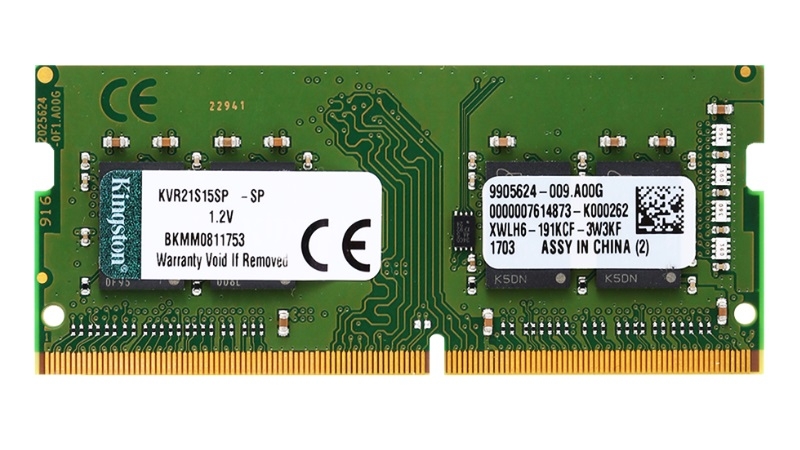
Nâng cấp Ram là giải pháp hiệu quả giúp Macbook xử lý đa nhiệm mượt mà hơn, đặc biệt với những ai vừa làm việc vừa mở nhiều ứng dụng cùng lúc. Vậy nên nâng cấp, thay Ram Macbook chất lượng ở đâu tại Đà Nẵng? Cùng Techcare Đà Nẵng tìm hiểu chi tiết ngay sau đây nhé!
Macbook thay Ram có được không?
Bạn đang dùng Macbook và muốn nâng cấp Ram để máy chạy mượt hơn, nhưng không chắc máy mình có thay được hay không?
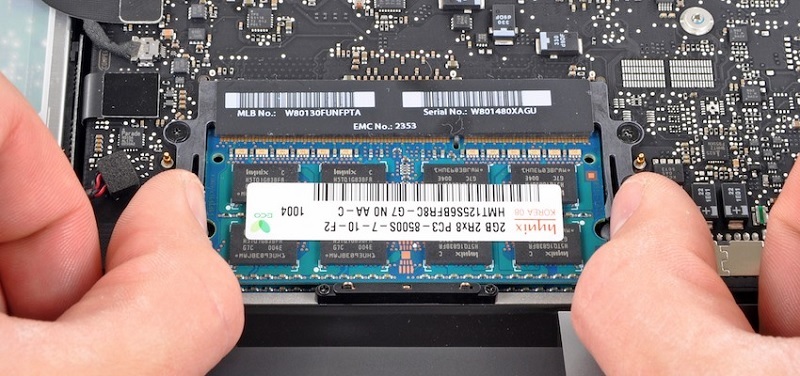
Câu trả lời còn tùy vào đời máy và dòng máy — không phải Macbook nào cũng nâng cấp Ram được. Chỉ MacBook Pro đời 2012 (lưu ý: không phải bản màn hình Retina) trở về trước mới có khe Ram rời để thay, nâng cấp. Từ các đời sau đó, Apple hàn cố định Ram trực tiếp lên mainboard nên không thể tháo lắp thông thường.
Vì mỗi model, mỗi năm sản xuất có thiết kế khác nhau, cách chính xác nhất để biết máy bạn có nâng cấp được hay không là mang máy đến Techcare để kỹ thuật viên kiểm tra trực tiếp — tránh trường hợp đặt mua Ram rồi mới phát hiện máy không hỗ trợ.
Macbook thay Ram có được không?
Có nên nâng cấp Ram cho Macbook hay không? Nên nâng cấp khi nào?
Điều này tùy vào nhu cầu sử dụng của mỗi người. Nếu bạn cần máy chạy mượt hơn, xử lý đa nhiệm mạnh mẽ hơn, đây là lúc nên cân nhắc nâng cấp Ram.
Trường hợp thứ hai là bắt buộc phải thay Ram dù muốn hay không: khi Ram Macbook bị lỗi, hỏng, máy phát ra tiếng tít tít và không lên màn hình. Lúc này, bạn nên mang máy đến các cửa hàng sửa chữa Macbook uy tín để được kiểm tra và thay Ram, tiếp tục sử dụng máy bình thường.
Có nên nâng cấp Ram cho Macbook hay không? Nên nâng cấp khi nào?
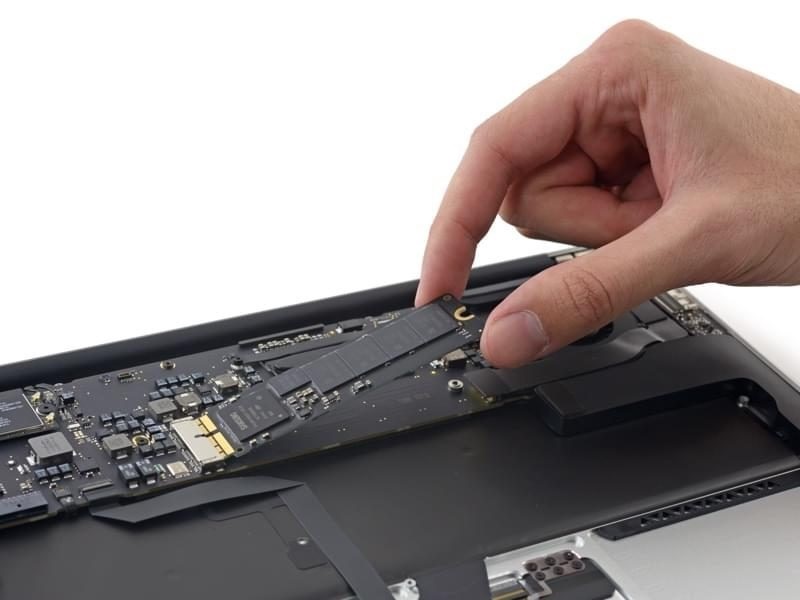
Nếu máy bạn thuộc dòng không thể nâng cấp Ram (đa số MacBook Air và MacBook Pro Retina trở về sau), bạn vẫn có thể cải thiện tốc độ máy bằng cách nâng cấp ổ cứng Macbook sang SSD dung lượng lớn hơn, giúp máy khởi động nhanh và xử lý đa nhiệm tốt hơn.
Dịch vụ thay - nâng cấp ram Macbook uy tín tại Techcare
Techcare là hệ thống chuyênsửa chữa Macbook tại Đà Nẵng với quy trình rõ ràng, minh bạch. Toàn bộ quá trình kiểm tra và sửa chữa được thực hiện công khai, khách hàng có thể quan sát trực tiếp trong quá trình kỹ thuật viên thao tác.
Khi mang máy đến Techcare, bạn sẽ được:
Kiểm tra lỗi miễn phí, đúng bệnh mới báo giá
Vệ sinh máy và cài đặt phần mềm miễn phí sau khi thay Ram
Bảo hành từ 6 đến 36 tháng tùy dịch vụ
Xem trực tiếp và có thể lấy máy ngay trong ngày nếu linh kiện có sẵn
Ngoài thay/nâng cấp Ram, Techcare còn cung cấp dịch vụ thay pin Macbook, thay màn hình, thay sạc, thay bàn phím, thay main... Bạn có thể đến trực tiếp các cơ sở Techcare tại Đà Nẵng để được tư vấn, hoặc gọi hotline 0236.3663.333 để được hỗ trợ.
Câu hỏi thường gặp
Có, nhưng không phải mọi MacBook đều có thể thay hoặc nâng cấp RAM. Khả năng nâng cấp phụ thuộc vào đời máy và thiết kế phần cứng. Techcare hiện đề cập MacBook Pro đời 2012 trở về trước, không sử dụng màn hình Retina, là nhóm có thể thay hoặc nâng cấp RAM. Với các model khác, cần kiểm tra chính xác trước khi thực hiện.
Có thể cân nhắc nếu máy thường xuyên phải xử lý nhiều ứng dụng hoặc tác vụ cùng lúc và tình trạng thiếu RAM là nguyên nhân gây chậm. Tuy nhiên, MacBook chạy chậm còn có thể liên quan đến ổ lưu trữ, hệ điều hành hoặc phần cứng khác nên cần kiểm tra nguyên nhân trước khi nâng cấp.
Chưa thể kết luận chỉ dựa vào hiện tượng phát tiếng bíp hoặc không lên màn hình. Những dấu hiệu này có thể liên quan đến RAM nhưng cũng có thể xuất phát từ bộ phận phần cứng khác. Nên kiểm tra máy để xác định chính xác nguyên nhân trước khi thay RAM.
Cần xác định chính xác đời máy và model MacBook, sau đó kiểm tra thiết kế phần cứng và khả năng thay thế RAM của model đó. Không nên chọn RAM chỉ dựa vào tên MacBook hoặc dung lượng RAM mong muốn vì mỗi model có thể có thiết kế khác nhau.
Có thể kiểm tra thêm khả năng nâng cấp ổ cứng nếu MacBook hỗ trợ và nhu cầu của bạn liên quan đến dung lượng lưu trữ hoặc tốc độ truy xuất dữ liệu. Tuy nhiên, ổ cứng và RAM đảm nhiệm những chức năng khác nhau nên nâng cấp ổ cứng không phải là phương án thay thế trực tiếp cho việc nâng RAM.
Trước tiên cần xác định đời máy, model, khả năng nâng cấp RAM và tình trạng RAM hiện tại. Sau đó mới xác định thông số linh kiện phù hợp. Việc kiểm tra trước giúp tránh chọn sai RAM hoặc thay linh kiện khi nguyên nhân khiến máy hoạt động bất thường nằm ở bộ phận khác.
Trang dịch vụ Techcare hiện hiển thị giá ở mức “Liên hệ”. Chi phí cần được xác định theo model, tình trạng máy và phương án thay hoặc nâng cấp thực tế. Bạn nên liên hệ Techcare để được kiểm tra và tư vấn trước khi thực hiện.
Theo thông tin đang được Techcare công bố trên trang dịch vụ, thời gian bảo hành là từ 6 đến 36 tháng. Thời gian áp dụng cụ thể cần được xác nhận theo từng trường hợp dịch vụ.
Có. Trang dịch vụ Techcare công bố chính sách kiểm tra lỗi miễn phí. Việc kiểm tra giúp xác định tình trạng máy, khả năng nâng cấp và nguyên nhân của các vấn đề liên quan trước khi lựa chọn phương án thay hoặc nâng cấp RAM.
Không nên mua RAM trước khi xác định chính xác model và khả năng nâng cấp của MacBook. RAM cần phù hợp với phần cứng của máy; nếu chọn sai linh kiện hoặc máy không hỗ trợ nâng cấp, việc mua trước có thể gây lãng phí chi phí. Nên kiểm tra máy và xác định thông số phù hợp trước khi mua hoặc thay.