


Thủ Thuật Điện Thoại | Tác giả: Đỗ Hoàng Phúc, Chuyên viên Tư vấn Kỹ thuật, TechCare Đà Nẵng | Kiểm duyệt: Trần Văn Khoa, Kỹ thuật viên, TechCare Đà Nẵng | Đăng: 27/11/2026 | Cập nhật: 27/11/2026, đối chiếu tài liệu hỗ trợ của Google, Samsung, LG, Apple, Sony, Netflix, Xiaomi và TCL.
Xem phim, chiếu ảnh gia đình hay đưa một video lên màn hình lớn sẽ dễ hơn khi điện thoại và tivi kết nối được với nhau. Nhưng mỗi hãng tivi có một ứng dụng riêng, mỗi hệ điều hành điện thoại lại có một cách chiếu khác, nên nhiều người tải đủ loại app mà vẫn không kết nối được. Bài này điểm danh 11 ứng dụng và tính năng kết nối điện thoại với tivi, chia theo hai nhóm là điều khiển từ xa và chiếu nội dung lên tivi. Mỗi mục nêu rõ dùng cho tivi nào, điện thoại nào, cần chuẩn bị gì và có giới hạn gì.
Thông tin được đối chiếu với tài liệu hỗ trợ của Google, Samsung, LG, Apple, Sony, Netflix, Xiaomi và TCL trong ngày 27/11/2026. Các thao tác đều ở mức rủi ro thấp, không cần xóa dữ liệu hay tháo máy, nhưng bạn nên đọc phần lưu ý quyền riêng tư trước khi chiếu màn hình.
Trả lời nhanh: nên dùng app nào?
Tivi Samsung thì dùng SmartThings. Tivi LG thì dùng LG ThinQ. Tivi Sony thì dùng Sony | BRAVIA Connect tùy model, hoặc Google TV nếu tivi chạy Google TV. Tivi hoặc thiết bị chạy Google TV, Android TV (có thể gồm một số dòng Sony, TCL, Xiaomi) thì dùng Google TV hoặc Google Home. Nếu bạn dùng iPhone và tivi hỗ trợ AirPlay 2, hãy dùng Screen Mirroring có sẵn trên máy. Nếu chỉ muốn xem YouTube, dùng nút Cast trong app YouTube. Còn Netflix hiện chỉ cast được trên một số thiết bị cũ, xem mục 8.
Phạm vi bài viết gồm iPhone và điện thoại Android, tivi Samsung, LG, Sony, Xiaomi, TCL và tivi hoặc thiết bị chạy Google TV, Android TV. Mức thận trọng thấp vì các thao tác không xóa dữ liệu.
Trước khi bắt đầu
- Thứ nhất, cho điện thoại và tivi vào cùng một mạng Wi-Fi. Đây là điều kiện chung của hầu hết app trong bài, ngoại lệ duy nhất là mã TV của YouTube ở mục 7.
- Thứ hai, bật tivi và để ở màn hình chính, vì một số app chỉ tìm thấy tivi khi tivi đang bật.
- Thứ ba, biết tên model tivi, có thể xem trên tem phía sau tivi hoặc trong phần thông tin của tivi (tên mục khác nhau tùy hãng), vì nhiều tính năng phụ thuộc đời tivi.
- Thứ tư, cập nhật app từ kho ứng dụng chính thức của điện thoại.
Có hai khái niệm hay gặp. Mirror (phản chiếu) là tivi hiển thị đúng những gì đang hiện trên điện thoại. Cast là chỉ gửi một nội dung, ví dụ một video, lên tivi, còn điện thoại vẫn dùng được cho việc khác.
Nhóm 1: App điều khiển tivi bằng điện thoại
Google TV: điện thoại thành remote cho tivi Google TV hoặc Android TV
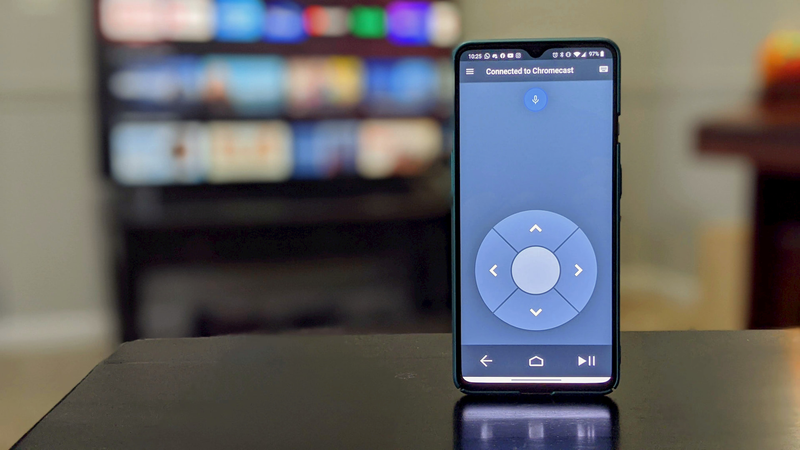
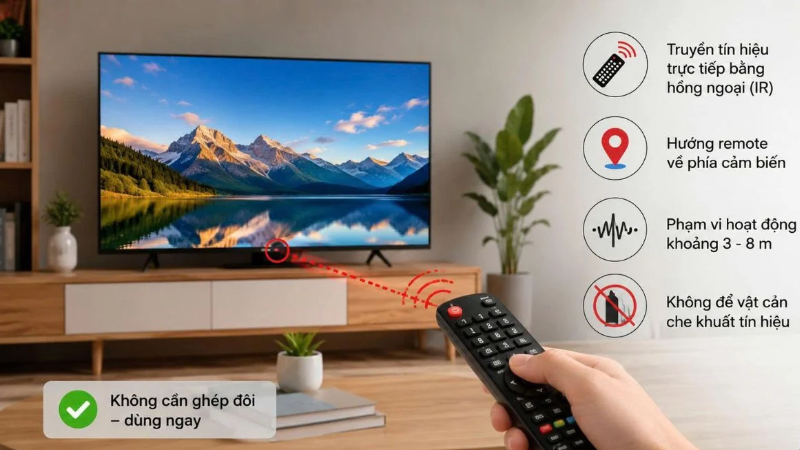
App này phù hợp khi remote bị mất hoặc hết pin. Trên Android, bạn mở app Google TV, chọn Remote ở góc dưới bên phải (một số phiên bản hiển thị là Connect TV), chọn tivi trong danh sách thiết bị, rồi nhập mã hiển thị trên tivi nếu được yêu cầu. Sau khi ghép nối, bạn dùng được cả điện thoại lẫn remote thật. Để mở remote nhanh hơn trên Android, vuốt xuống hai lần từ cạnh trên màn hình, chạm Edit, giữ TV Remote rồi kéo vào khay cài đặt nhanh. Trên iPhone, mở Google Home, chạm vào thiết bị cần điều khiển rồi chạm Open remote. Điện thoại và tivi phải cùng Wi-Fi, nếu remote ảo không chạy thì kiểm tra Wi-Fi trên tivi trước.
Google Home: điều khiển và chiếu màn hình
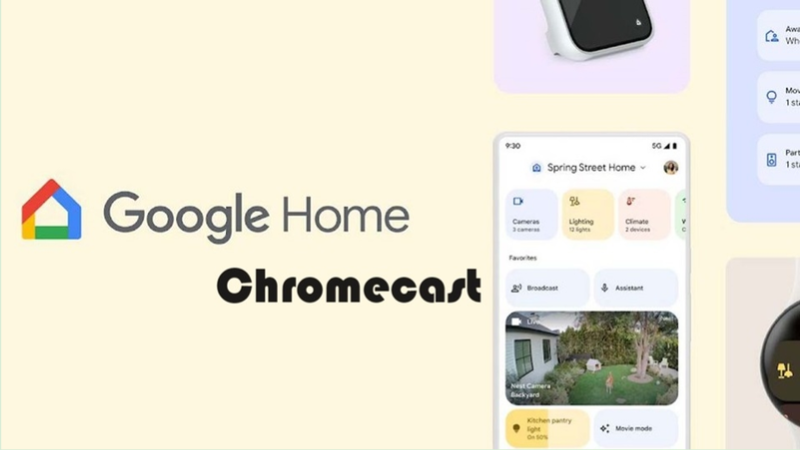
Dùng cho tivi hoặc thiết bị có Chromecast built-in hoặc Google Cast. Để làm remote, mở Google Home, chạm vào thiết bị rồi chọn Open remote. Để chiếu màn hình trên Android, mở Google Home, chọn tivi, chọn Cast my screen (có máy hiển thị là Cast screen) rồi xác nhận. Muốn dừng thì chọn Stop mirroring hoặc Stop casting. Nếu không thấy tivi, hướng dẫn của TCL cho tivi Google TV khuyên kiểm tra Google Cast đã bật trên tivi và cả hai thiết bị cùng Wi-Fi.
SmartThings: dành cho tivi Samsung
Bạn cần tài khoản Samsung. App có trên cả Android và iOS, nên iPhone vẫn dùng SmartThings để điều khiển được. Để chiếu màn hình điện thoại, cho điện thoại và tivi cùng Wi-Fi, bật tivi, mở SmartThings rồi chọn tivi. Sau đó chạm More options (ba chấm dọc), chọn Mirror screen (Smart View) và chọn Allow trên tivi khi có yêu cầu. Trên điện thoại Galaxy, bạn cũng có thể vuốt xuống từ đầu màn hình và chạm Smart View. Với iPhone, Samsung hướng dẫn dùng AirPlay để phản chiếu, xem mục 6.
LG ThinQ: dành cho tivi LG
Cài LG ThinQ, tạo hoặc đăng nhập tài khoản, chọn Add a device rồi chọn tivi trong danh sách thiết bị gần đó. Chạm vào thẻ tivi để dùng Remote Control, hoặc chọn Share để chia sẻ ảnh, video, nhạc. LG ghi rõ tính năng có thể khác theo khu vực và model. Một số hướng dẫn chia sẻ màn hình của LG áp dụng cho Android, còn iPhone dùng AirPlay trên tivi có hỗ trợ.
Sony | BRAVIA Connect: dành cho tivi Sony
App giúp thiết lập và điều khiển tivi Sony thuộc danh sách tương thích. Sony ghi rõ app không đảm bảo chạy trên mọi điện thoại và nên thiết lập tivi trên màn hình tivi trước khi dùng app. Danh sách model tương thích nằm trong bài hỗ trợ của Sony, bạn có thể tìm theo cụm Sony | BRAVIA Connect app compatible models. Nếu tivi Sony của bạn chạy Google TV, có thể dùng mục 1 làm remote. Một lưu ý nữa là Sony Nhật Bản đã thông báo ngừng dịch vụ app Video & TV SideView vào ngày 30/3/2027, nên ai đang dùng nên cân nhắc chuyển sang BRAVIA Connect hoặc Google TV.
Nhóm 2: Chiếu màn hình và cast nội dung lên tivi
AirPlay và Screen Mirroring: dành cho iPhone
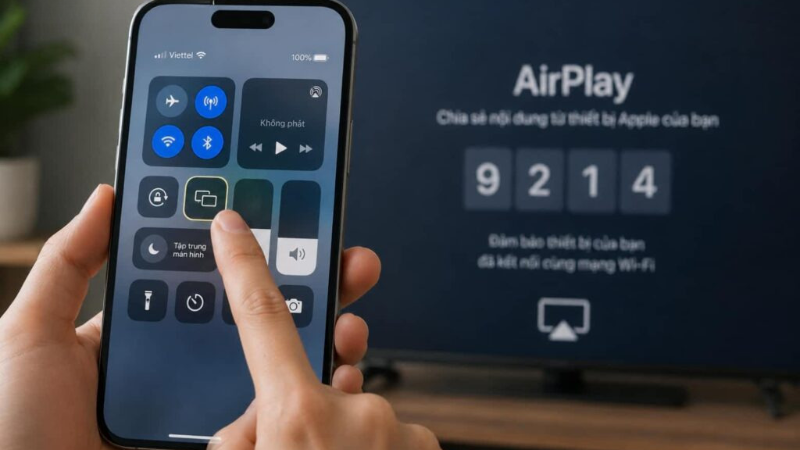
Dùng khi bạn có Apple TV hoặc tivi tương thích AirPlay (tivi AirPlay 2). Để phản chiếu toàn màn hình, cho iPhone và tivi cùng Wi-Fi, mở Control Center, chạm Screen Mirroring rồi chọn tivi. Nếu tivi hiện mã AirPlay, nhập mã đó trên iPhone. Để dừng, mở Control Center, chạm Screen Mirroring rồi chọn Stop Mirroring. Muốn phát riêng một video, bạn chạm nút AirPlay trong lúc xem rồi chọn tivi. Một số app video không hỗ trợ AirPlay, khi đó hãy kiểm tra xem app có trên kho ứng dụng của tivi không.
YouTube: cast, ghép nối và mã TV
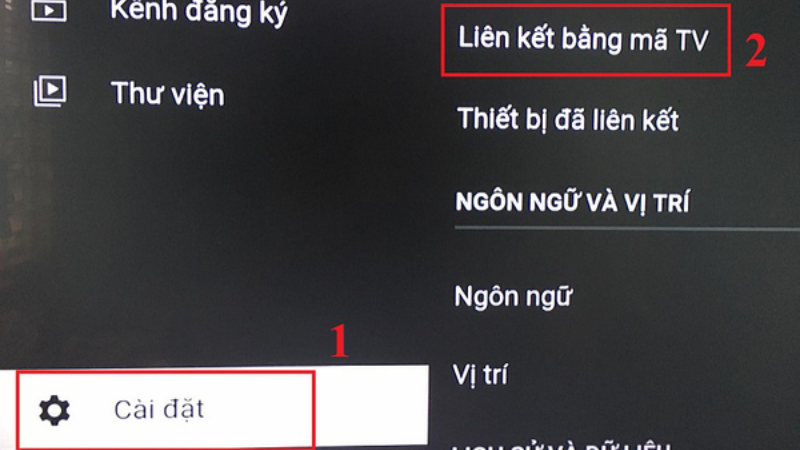
Để gửi video lên tivi, mở app YouTube trên điện thoại, chạm Cast rồi chọn tivi. Bạn phải dùng app YouTube, không cast được từ trình duyệt web trên điện thoại. Để điều khiển bằng điện thoại, chạm Cast rồi chọn Remote. Khi điện thoại và tivi không cùng Wi-Fi, bạn dùng mã TV: trên tivi mở YouTube, vào Settings, chọn Link with TV code để lấy dãy số màu xanh, sau đó trên điện thoại mở YouTube, chạm Cast, chọn Link with TV code và nhập mã. Giao diện và tên nút có thể khác theo phiên bản app.
Netflix: hạn chế hơn nhiều người nghĩ
Netflix đã bỏ hỗ trợ cast từ điện thoại lên phần lớn tivi và thiết bị phát. Theo Netflix và các báo công nghệ, cast hiện chỉ còn trên một số thiết bị như Chromecast thế hệ 3 trở xuống (loại không có remote), Google Nest Hub, một số tivi Vizio và Compal. Cast còn yêu cầu gói Standard hoặc Premium, gói có quảng cáo không dùng được. Netflix cũng nêu rõ AirPlay không được hỗ trợ.
Cách ổn định nhất là mở app Netflix có sẵn trên tivi. Nếu thiếu remote, bạn có thể dùng app điều khiển của hãng ở nhóm 1 để thao tác trên tivi. Nếu thấy nút Cast nhưng không có thiết bị nào, hãy kiểm tra cùng Wi-Fi và quyền truy cập mạng cục bộ của app Netflix trong Cài đặt điện thoại.
Mi Remote: dành cho tivi Xiaomi
Xiaomi hướng dẫn điều khiển tivi bằng app Mi Remote, hoặc gắn tivi vào Google Home rồi điều khiển qua Google Home. Theo hỗ trợ của Xiaomi, app remote không có chức năng bật hoặc chờ như remote thật, nên bạn hãy bật tivi trước bằng remote hoặc nút trên tivi. Với iPhone, làm theo cách Google Home ở mục 2 nếu tivi Xiaomi của bạn chạy Google TV hoặc Android TV.
MagiConnect T-Cast: dành cho tivi TCL
T-Cast, trước đây là Nscreen, là app điều khiển và cast ảnh, video, nhạc từ điện thoại lên tivi TCL. Bạn mở T-Cast trên tivi TCL (tìm trong T-Channel hoặc Applications), cho điện thoại và tivi cùng Wi-Fi, rồi mở app trên điện thoại và chọn tivi. TCL nêu rằng không thể phát kênh từ điện thoại sang tivi, chỉ phản chiếu hoặc cast nội dung. Nếu muốn gửi nhắc việc hoặc ghi chú lên tivi TCL, dùng app TCL Home.
LetsView: app bên thứ ba để phản chiếu màn hình
Dùng khi tivi không có app riêng hoặc app của hãng không phản chiếu được. LetsView miễn phí nhưng có các giao dịch mua trong ứng dụng. Bạn cho điện thoại và tivi cùng Wi-Fi, mở LetsView trên điện thoại rồi chọn tivi. Với tivi Android, thường cần cài bản LetsView dành cho tivi. Khả năng tương thích phụ thuộc từng tivi, và đây không phải app của hãng tivi hay hãng điện thoại.
Không thấy tivi trong danh sách: kiểm tra theo thứ tự
Trước hết, so tên mạng Wi-Fi trên điện thoại và tivi, nguyên nhân phổ biến nhất là hai thiết bị khác mạng. Nếu dùng iPhone và có nút Cast nhưng danh sách trống, vào Cài đặt điện thoại, mở mục của app và bật quyền tìm thiết bị trên mạng cục bộ. Với tivi Google TV, kiểm tra Google Cast đã bật trong Settings, Apps của tivi chưa. Nếu vẫn lỗi, tắt tivi, rút điện khoảng một phút rồi cắm lại. Riêng app của Sony, Sony ghi nhận một số cài đặt router như nhiều SSID hoặc chế độ tiết kiệm điện có thể làm app không kết nối được, bạn có thể thử mạng khác hoặc đổi cài đặt router.
Lưu ý quyền riêng tư và app nhái
Phản chiếu sẽ hiển thị mọi thứ trên màn hình điện thoại, kể cả thông báo, tin nhắn và mã OTP, nên hãy bật chế độ Không làm phiền trước khi chiếu. Chỉ cài app từ kho ứng dụng chính thức và xem tên nhà phát triển, vì trên kho ứng dụng có nhiều app điều khiển tivi của bên thứ ba kèm giao dịch mua trong ứng dụng. Không nhập tài khoản mạng xã hội hay ngân hàng vào app điều khiển tivi không rõ nguồn gốc.
Khi nào cần kỹ thuật viên
Vấn đề kết nối tivi gần như luôn do phần mềm hoặc mạng. Hãy dừng lại và đưa máy đến kỹ thuật viên nếu điện thoại phồng hoặc biến dạng pin, nóng bất thường kèm mùi lạ, vào nước, vỡ màn hình có nguy cơ cắt tay, hoặc mất nguồn sau khi đã thử các bước an toàn. Ngoài ra, nếu điện thoại đã thử hai mạng Wi-Fi khác nhau mà vẫn không bắt được Wi-Fi nào, bạn nên nhờ kỹ thuật viên kiểm tra. Chưa thể kết luận lỗi phần cứng khi chưa kiểm tra, và TechCare Đà Nẵng có thể hỗ trợ khám máy trong trường hợp này.
Câu hỏi thường gặp
Nguồn tham khảo, đối chiếu ngày 27/11/2026: trang hỗ trợ của Google về Google TV, Chromecast và YouTube; trang hỗ trợ của Samsung về Smart View và phản chiếu màn hình; trung tâm trợ giúp của LG về ThinQ; trang App Store của Sony | BRAVIA Connect và thông báo dừng Video & TV SideView của Sony Nhật Bản; trang hỗ trợ Apple về AirPlay; trung tâm trợ giúp Netflix về cast và mirror; trang hỗ trợ Xiaomi về điều khiển tivi; trang hỗ trợ TCL về T-Cast và phản chiếu cho tivi Google TV. Cập nhật và kiểm tra vào ngày 27/11/2026.











