


Mua phải một chiếc iPhone cũ đã bị thay linh kiện không chính hãng là nỗi lo của rất nhiều người, vì linh kiện kém chất lượng có thể ảnh hưởng đến hiệu năng, độ an toàn và cả giá trị bán lại của máy. Theo hướng dẫn chính thức từ Apple, từ phiên bản iOS 15.2 trở lên, iPhone đã được tích hợp sẵn tính năng cho phép người dùng tự kiểm tra xem thiết bị có từng được thay linh kiện hay không, và linh kiện đó có phải hàng chính hãng Apple hay không.
Bài viết hướng dẫn 5 cách kiểm tra iPhone có bị thay linh kiện không dễ dàng, theo đúng thông tin từ trang hỗ trợ Apple, kèm góc nhìn thực tế từ đội ngũ kỹ thuật TechCare khi kiểm định iPhone cũ.
Chuyên mục: Thủ Thuật Điện Thoại | Tác giả: Lê Minh Khoa – Kỹ thuật viên phần cứng, chuyên kiểm định và sửa chữa iPhone, TechCare Đà Nẵng | Kiểm duyệt: Trần Bảo Long – Trưởng bộ phận Kỹ Thuật Phần Cứng, hơn 7 năm xử lý sự cố phần cứng và phần mềm trên điện thoại tại TechCare | Cập nhật: 20/08/2026 | Tổng hợp từ trang hỗ trợ chính thức của Apple về Lịch sử linh kiện và dịch vụ, đối chiếu với các ca kiểm định iPhone thực tế tại TechCare Đà Nẵng
Về tác giả
Lê Minh Khoa là kỹ thuật viên phần cứng tại TechCare Đà Nẵng, với hơn 6 năm trực tiếp kiểm định iPhone cũ và tư vấn cho khách hàng trước khi mua bán, sửa chữa thiết bị. Bài viết được biên soạn dựa trên hướng dẫn chính thức từ Apple về mục "Lịch sử linh kiện và dịch vụ" (Parts and Service History), kết hợp với các ca kiểm tra thực tế tại quầy kỹ thuật TechCare, sau đó được kiểm duyệt bởi bộ phận kỹ thuật phần cứng & phần mềm trước khi xuất bản.
⚡ Tóm tắt nhanh – Đọc trong 60 giây
- Cách chính thức và đáng tin cậy nhất: vào Cài đặt > Cài đặt chung > Giới thiệu, tìm mục Lịch sử linh kiện và dịch vụ (chỉ hiện khi máy từng được sửa chữa, cần iOS 15.2 trở lên)
- Cách đọc nhãn hiển thị: "Chính hãng" hoặc "Đã qua sử dụng" là ổn; "Không xác định" hoặc "Chưa xác minh" là dấu hiệu linh kiện có vấn đề
- Nếu không thấy mục Lịch sử linh kiện: có thể máy còn nguyên bản, hoặc dùng iOS cũ hơn 15.2 thì chỉ kiểm tra được qua mã "Panic Full" và "Reset Counter" trong Phân tích & Cải tiến
- Kiểm tra thêm bằng mắt thường: quan sát ốc vít, khe hở, độ khít của khung máy và màn hình để phát hiện dấu hiệu từng bị mở máy
- Kiểm tra tình trạng bảo hành song song: đối chiếu qua trang checkcoverage.apple.com bằng IMEI/số sê-ri để xác minh thêm nguồn gốc máy
- Nếu không tự tin tự kiểm tra: nên nhờ kỹ thuật viên hoặc Apple Store/AASP kiểm tra chuyên sâu trước khi quyết định mua hoặc mang máy đi bảo hành
- Vì Sao Cần Kiểm Tra iPhone Có Bị Thay Linh Kiện Không?
- 5 Cách Kiểm Tra iPhone Có Bị Thay Linh Kiện Không
- Cách Đọc Các Nhãn Linh Kiện Hiển Thị Trên iPhone
- Bảng Tổng Hợp: Cách Nào Chuẩn Xác Nhất, Cách Nào Chỉ Để Tham Khảo
- Góc Nhìn Thực Tế Từ Đội Ngũ Kỹ Thuật TechCare
- Khi Nào Nên Nhờ Kỹ Thuật Viên Kiểm Tra Chuyên Sâu?
- FAQ – Câu Hỏi Thường Gặp
Vì Sao Cần Kiểm Tra iPhone Có Bị Thay Linh Kiện Không?
Việc kiểm tra linh kiện không chỉ giúp bạn tránh mua nhầm máy đã qua sửa chữa kém chất lượng, mà còn ảnh hưởng trực tiếp đến trải nghiệm sử dụng lâu dài.
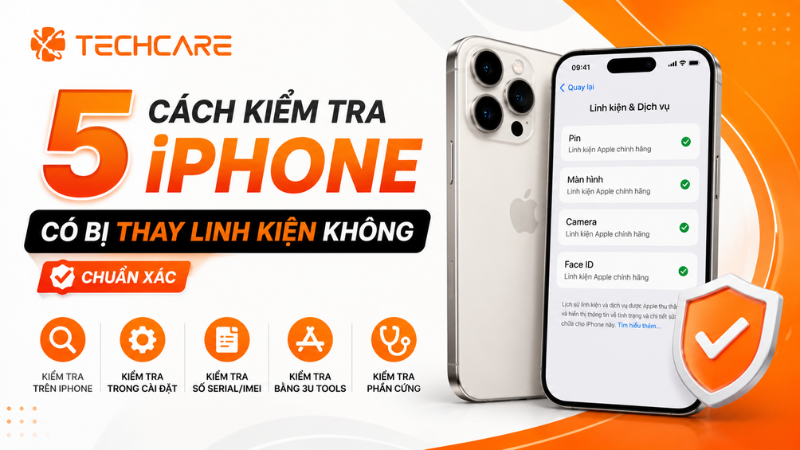
📌 Những rủi ro nếu iPhone bị thay linh kiện không chính hãng: theo thông tin từ Apple, linh kiện không chính hãng hoặc chưa qua quy trình hiệu chỉnh có thể khiến một số tính năng như Face ID, Touch ID hoặc Apple Pay hoạt động không ổn định; ngoài ra máy đã qua sửa chữa ngoài thường ảnh hưởng đến giá trị thu cũ đổi mới và không được bảo hành theo chính sách của Apple hoặc AppleCare.
5 Cách Kiểm Tra iPhone Có Bị Thay Linh Kiện Không
Xem mục "Lịch sử linh kiện và dịch vụ" trong Cài đặt
Chính thức và đáng tin cậy nhất
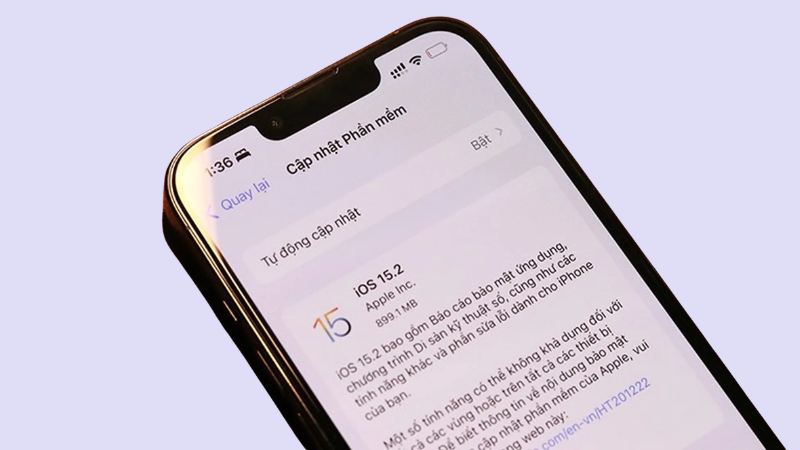
Đây là tính năng do chính Apple cung cấp từ iOS 15.2 trở lên, cho phép người dùng tự kiểm tra lịch sử sửa chữa ngay trên máy mà không cần công cụ bên ngoài.
- Mở ứng dụng Cài đặt, chạm vào Cài đặt chung, sau đó chọn Giới thiệu.
- Nếu iPhone từng được sửa chữa, mục Lịch sử linh kiện và dịch vụ sẽ xuất hiện trong màn hình này.
- Chạm vào từng linh kiện được liệt kê để xem nhãn trạng thái (Chính hãng, Không xác định, Chưa xác minh hoặc Đã qua sử dụng) và chi tiết ngày bảo dưỡng nếu có.
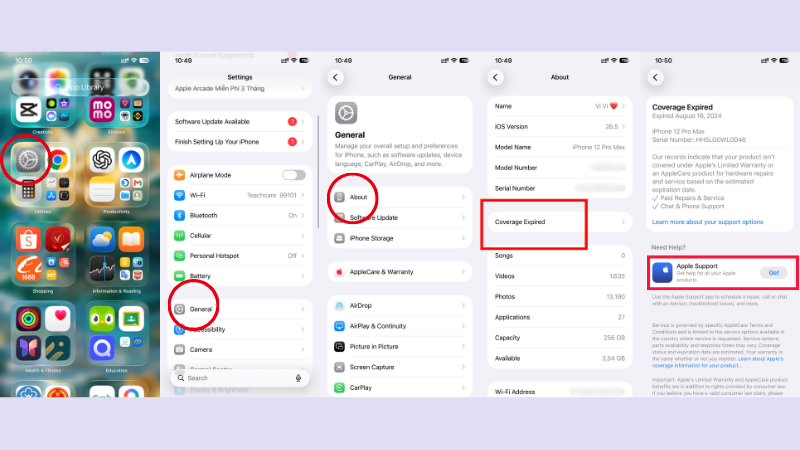
Tùy theo model máy, các linh kiện được hiển thị thông tin sẽ khác nhau: iPhone 12 trở lên có thể xem cả Pin, Màn hình, Bảng mạch logic, Camera trước và Camera sau; iPhone 11 xem được Pin và Màn hình; riêng iPhone XR, XS, XS Max và SE (thế hệ 2, 3) chỉ xem được thông tin Pin.
Kiểm tra qua mã "Panic Full" và "Reset Counter"
Cách này phù hợp khi máy dùng phiên bản iOS cũ hơn 15.2, chưa có mục Lịch sử linh kiện và dịch vụ đầy đủ, hoặc muốn kiểm tra thêm dấu hiệu máy từng bị can thiệp phần cứng.
- Vào Cài đặt > Quyền riêng tư, sau đó chọn Phân tích & Cải tiến.
- Chọn mục Dữ liệu phân tích, xem danh sách và chọn bản ghi có thời gian gần nhất.
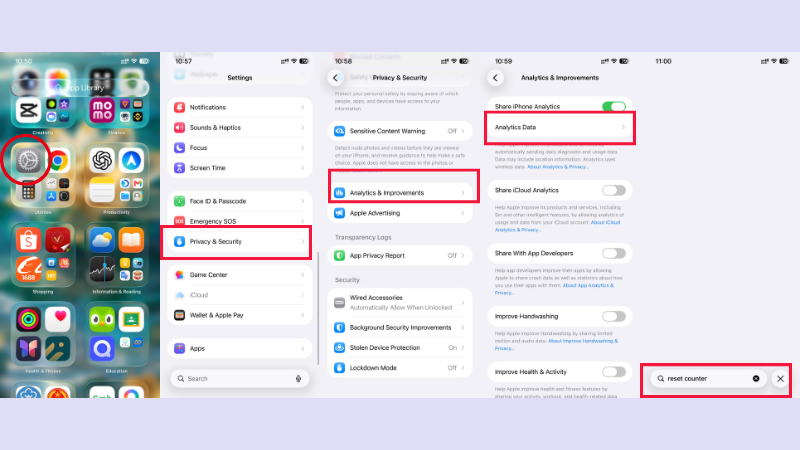
Tìm hai dòng chữ "Panic Full" và "Reset Counter" trong nội dung hiển thị. Nếu xuất hiện các dòng này, thiết bị nhiều khả năng đã từng được mở ra để sửa chữa hoặc thay linh kiện.
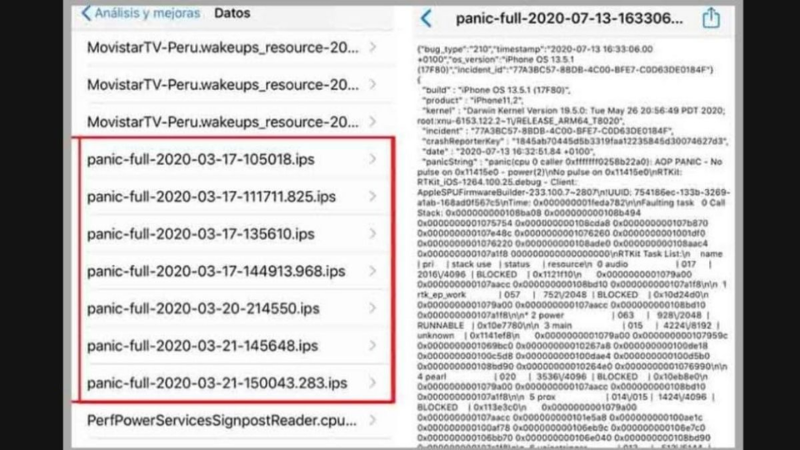
Lưu ý: Đây là cách kiểm tra mang tính tham khảo thêm, không thay thế được kết quả chính thức từ mục Lịch sử linh kiện và dịch vụ. Nên kết hợp cả hai cách để có kết luận chính xác hơn.
Quan sát ngoại hình: ốc vít, khe hở, độ khít khung máy
Kiểm tra bằng mắt thường là bước nên làm đầu tiên khi xem máy trực tiếp, dù độ chính xác không cao bằng kiểm tra phần mềm.
- Quan sát các ốc vít ở đáy máy: ốc chính hãng thường đồng đều, không có dấu hiệu trầy xước hoặc vặn lệch.
- Kiểm tra khe hở giữa màn hình và khung máy, giữa nắp lưng và khung: nếu có khe hở không đều hoặc keo dán bị tràn ra ngoài, khả năng cao máy đã từng được mở.
- Quan sát màu sơn và các đường bo cạnh: vỏ máy chính hãng có màu đồng đều, đường bo mịn, không gợn sóng.
Cách này chỉ mang tính hỗ trợ nhận biết ban đầu, nên kết hợp với cách kiểm tra trong Cài đặt để có kết quả đáng tin cậy hơn.
Đối chiếu tình trạng bảo hành qua IMEI/số sê-ri
Việc kiểm tra tình trạng bảo hành và ngày kích hoạt trên hệ thống của Apple cũng giúp phát hiện những điểm bất thường về nguồn gốc máy.
- Lấy số IMEI hoặc số sê-ri của máy tại Cài đặt > Cài đặt chung > Giới thiệu.
- Truy cập trang kiểm tra bảo hành chính thức của Apple tại checkcoverage.apple.com và nhập số sê-ri.
- Đối chiếu model máy, ngày mua/kích hoạt hiển thị với thông tin người bán cung cấp; nếu có sự chênh lệch bất thường, nên hỏi rõ thêm trước khi giao dịch.
Nhờ Apple Store/AASP hoặc kỹ thuật viên chuyên nghiệp kiểm tra
Chuẩn xác nhất khi cần chắc chắn
Nếu đã thử các cách trên nhưng vẫn chưa chắc chắn về tình trạng linh kiện, hoặc máy có dấu hiệu bất thường sau khi kiểm tra, nên nhờ đơn vị chuyên nghiệp đánh giá.
- Mang máy đến Apple Store, Nhà cung cấp dịch vụ ủy quyền của Apple (AASP) hoặc trung tâm kỹ thuật uy tín để được kiểm tra chuyên sâu bằng công cụ chẩn đoán chuyên dụng.
- Yêu cầu kỹ thuật viên kiểm tra chi tiết từng linh kiện (pin, màn hình, camera, bảng mạch logic) nếu nghi ngờ máy đã qua sửa chữa nhiều lần.
Cách Đọc Các Nhãn Linh Kiện Hiển Thị Trên iPhone
Theo hướng dẫn chính thức từ Apple, mục Lịch sử linh kiện và dịch vụ có thể hiển thị một trong các nhãn sau bên cạnh từng linh kiện:
| Nhãn hiển thị | Ý nghĩa |
| Chính hãng (Genuine) | Việc sửa chữa được thực hiện bằng linh kiện và quy trình chính hãng của Apple |
| Đã qua sử dụng | Linh kiện chính hãng Apple nhưng từng được lắp trên một chiếc iPhone khác trước đó |
| Không xác định (Unknown) | Linh kiện có thể không phải hàng chính hãng Apple, hoạt động không bình thường, hoặc chưa được xác minh sau sửa chữa |
| Chưa xác minh | Áp dụng riêng cho Bảng mạch logic đã từng thay thế; có thể ảnh hưởng đến một số tính năng như Apple Pay |
Lưu ý quan trọng: Theo Apple, các thông báo này không ảnh hưởng đến khả năng sử dụng máy trừ khi có ghi chú riêng. Nếu chỉ có một lần bảo dưỡng gần nhất được hiển thị dù linh kiện đã được thay nhiều lần, đây cũng là điều bình thường trong cách hệ thống của Apple ghi nhận dữ liệu.
Bảng Tổng Hợp: Cách Nào Chuẩn Xác Nhất, Cách Nào Chỉ Để Tham Khảo
| Cách kiểm tra | Độ chính xác | Mức độ dễ thực hiện |
| Lịch sử linh kiện và dịch vụ (Cài đặt) | Cao, dữ liệu trực tiếp từ Apple | Dễ, chỉ cần vào Cài đặt |
| Panic Full / Reset Counter | Chỉ mang tính tham khảo, không chính thức | Trung bình, cần vài bước thao tác |
| Quan sát ngoại hình, ốc vít | Thấp, dễ bị đánh lừa nếu thợ khéo tay | Rất dễ, ai cũng làm được |
| Đối chiếu IMEI/bảo hành (checkcoverage.apple.com) | Cao với thông tin bảo hành, nguồn gốc máy | Dễ, cần có IMEI/số sê-ri |
| Kỹ thuật viên/Apple Store kiểm tra chuyên sâu | Rất cao, có công cụ chẩn đoán chuyên dụng | Cần di chuyển đến cửa hàng/trung tâm |
Góc Nhìn Thực Tế Từ Đội Ngũ Kỹ Thuật TechCare
Ghi nhận từ đội kỹ thuật TechCare Đà Nẵng
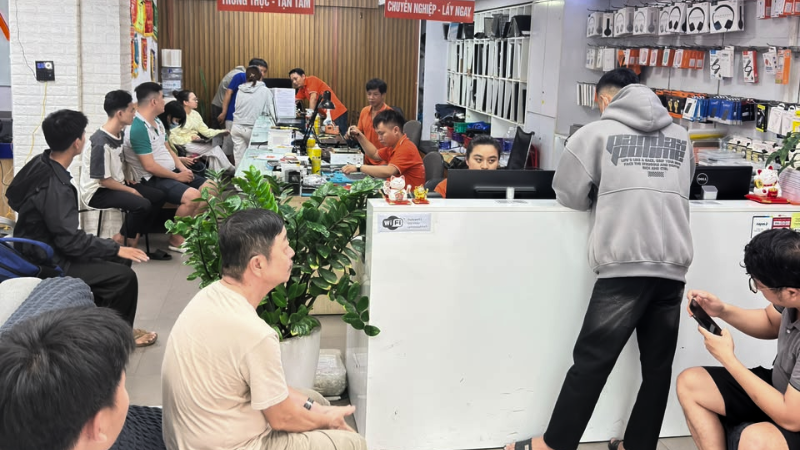
Góc nhìn thực tế: đội ngũ kỹ thuật TechCare thường xuyên hỗ trợ khách hàng kiểm tra iPhone cũ trước khi mua, cũng như kiểm định lại máy sau khi sửa chữa ở nơi khác.
Ca 1 – Khách chuẩn bị mua lại iPhone 13 Pro Max cũ, lo ngại máy đã bị thay màn hình: đội kỹ thuật hướng dẫn khách kiểm tra ngay tại chỗ qua mục Lịch sử linh kiện và dịch vụ, phát hiện màn hình hiển thị nhãn "Không xác định", từ đó khách quyết định thương lượng lại giá hoặc tìm máy khác.
Ca 2 – Khách mang máy đến kiểm tra sau khi thay pin ở một cửa hàng khác, thắc mắc vì sao pin chai nhanh: kết quả kiểm tra cho thấy nhãn pin là "Không xác định", đội kỹ thuật giải thích đây là dấu hiệu pin không phải hàng chính hãng Apple hoặc chưa qua quy trình hiệu chỉnh, nên hiệu năng không ổn định như pin chính hãng.
Ca 3 – Khách kiểm tra bằng mắt thường thấy ốc vít và khung máy đều bình thường, tin rằng máy còn nguyên bản: tuy nhiên khi kiểm tra qua Cài đặt, mục Lịch sử linh kiện và dịch vụ vẫn hiển thị bảng mạch logic từng được thay thế với nhãn "Chưa xác minh". Đội kỹ thuật khuyến nghị khách không nên chỉ dựa vào quan sát ngoại hình mà bỏ qua bước kiểm tra trong phần mềm.
Tổng kết từ đội kỹ thuật: nên ưu tiên kiểm tra qua mục Lịch sử linh kiện và dịch vụ trong Cài đặt trước, kết hợp thêm quan sát ngoại hình và đối chiếu bảo hành để có kết luận chính xác nhất trước khi quyết định mua hoặc đánh giá tình trạng máy.
Khi Nào Nên Nhờ Kỹ Thuật Viên Kiểm Tra Chuyên Sâu?
| Dấu hiệu | Nên làm gì |
| Mục Lịch sử linh kiện và dịch vụ hiển thị "Không xác định" hoặc "Chưa xác minh" | Nên nhờ kỹ thuật viên kiểm tra kỹ hơn để đánh giá mức độ ảnh hưởng đến chức năng máy |
| Máy không hiện mục Lịch sử linh kiện dù nghi ngờ đã từng bị mở | Có thể do máy dùng iOS cũ hơn 15.2; nên cập nhật iOS hoặc nhờ kiểm tra bằng công cụ chuyên dụng |
| Một số tính năng như Face ID, Apple Pay hoạt động bất thường sau khi mua | Nên mang đến Apple Store/AASP hoặc trung tâm kỹ thuật để kiểm tra bảng mạch logic và các linh kiện liên quan |
| Không chắc chắn về nguồn gốc máy dù đã kiểm tra các bước cơ bản | Nên nhờ kỹ thuật viên có kinh nghiệm kiểm định trực tiếp trước khi quyết định giao dịch |
FAQ – Câu Hỏi Thường Gặp
Kiểm tra iPhone có bị thay linh kiện không là bước quan trọng trước khi mua máy cũ hoặc sau khi mang máy đi sửa chữa ở nơi khác. Cách chuẩn xác nhất là vào Cài đặt > Cài đặt chung > Giới thiệu để xem mục Lịch sử linh kiện và dịch vụ, kết hợp thêm kiểm tra ngoại hình, đối chiếu bảo hành qua IMEI và nhờ kỹ thuật viên chuyên nghiệp khi cần thiết.
Lời khuyên từ đội ngũ kỹ thuật TechCare: không nên chỉ dựa vào quan sát ngoại hình mà bỏ qua bước kiểm tra trong phần mềm, vì nhiều trường hợp máy trông rất "zin" bên ngoài nhưng vẫn ẩn chứa linh kiện không xác định bên trong. Nếu bạn đang phân vân về tình trạng một chiếc iPhone cũ, có thể mang máy đến TechCare để được đội ngũ kỹ thuật viên có kinh nghiệm kiểm định trước khi quyết định.
Nguồn tham khảo:
Apple – Lịch sử linh kiện và dịch vụ của iPhone (support.apple.com/vi-vn/102658)
Apple – Giới thiệu về pin iPhone chính hãng (support.apple.com/vi-vn/103269)
Apple – Giới thiệu về màn hình iPhone chính hãng (support.apple.com/vi-vn/103256)
Apple – Giới thiệu về Trợ lý sửa chữa (support.apple.com/vi-vn/120579)
Apple – Kiểm tra tình trạng bảo hành thiết bị (checkcoverage.apple.com)
Ghi nhận thực tế từ quá trình kiểm định iPhone cũ tại TechCare Đà Nẵng












