


Thủ Thuật Điện Thoại | Tác giả: Đỗ Hoàng Phúc, Chuyên viên Tư vấn Kỹ thuật, TechCare Đà Nẵng | Kiểm duyệt: Trần Văn Khoa, Kỹ thuật viên, TechCare Đà Nẵng | Đăng: 27/11/2026 | Cập nhật: 27/11/2026, đối chiếu tài liệu hỗ trợ của Samsung và Google
Chụp màn hình là thao tác nhỏ nhưng dùng rất nhiều: lưu lại mã giao dịch, cắt một đoạn tin nhắn, giữ lại công thức nấu ăn hay gửi lỗi cho người hỗ trợ. Trên Samsung Galaxy A13, cách quen thuộc nhất là bấm hai phím cứng cùng lúc. Nhưng không phải lúc nào cách này cũng thuận tay. Có người bấm quá lâu nên máy hiện menu tắt nguồn, có người muốn chụp bằng một tay, có người phím nguồn đã khó bấm.
Bài này hướng dẫn sáu cách chụp màn hình Galaxy A13: phím cứng, vuốt lòng bàn tay, Menu hỗ trợ, lệnh Bixby, lệnh giọng nói của Google và chụp cuộn cho trang dài. Mỗi cách nêu rõ cần bật gì, thấy kết quả ra sao và xử lý thế nào khi không được. Các thao tác ở mức rủi ro thấp, không xóa dữ liệu.
- Trước khi bắt đầu
- Cách 1: Nhấn phím nguồn và phím giảm âm lượng
- Cách 2: Vuốt lòng bàn tay (Palm swipe to capture)
- Cách 3: Dùng Menu hỗ trợ (Assistant menu)
- Cách 4: Ra lệnh bằng Bixby
- Cách 5: Ra lệnh bằng trợ lý của Google
- Cách 6: Chụp cuộn để chụp trang dài (Scroll Capture)
- Không chụp được thì kiểm tra theo thứ tự
- Lưu ý riêng tư
- Khi nào cần kỹ thuật viên
- Câu hỏi thường gặp
Trước khi bắt đầu
Tên mục trong Cài đặt có thể khác đôi chút tùy phiên bản phần mềm và ngôn ngữ giao diện. Bài này ghi tên tiếng Việt kèm tên tiếng Anh trong ngoặc để bạn dễ tìm.
Muốn biết máy đang chạy phiên bản nào, vào Cài đặt và tìm mục thông tin về điện thoại. Ảnh chụp sẽ tự lưu vào Thư viện (Gallery) của máy.
Một số ứng dụng hoặc màn hình có thể chặn chụp vì lý do riêng tư hoặc bảo mật, nên thỉnh thoảng bạn sẽ thấy ảnh đen hoặc báo không chụp được.
Chọn nhanh theo hoàn cảnh: muốn chụp nhanh thì dùng cách 1. Cần chụp bằng một tay thì dùng cách 2. Phím nguồn khó bấm thì dùng cách 3. Đang bận tay thì dùng cách 4 hoặc 5. Cần chụp cả trang dài thì dùng cách 6.
Cách 1: Nhấn phím nguồn và phím giảm âm lượng
Dùng khi: bạn cần chụp nhanh và hai phím vẫn bấm bình thường. Không cần bật gì trước.
- Bước 1: Mở màn hình cần chụp.
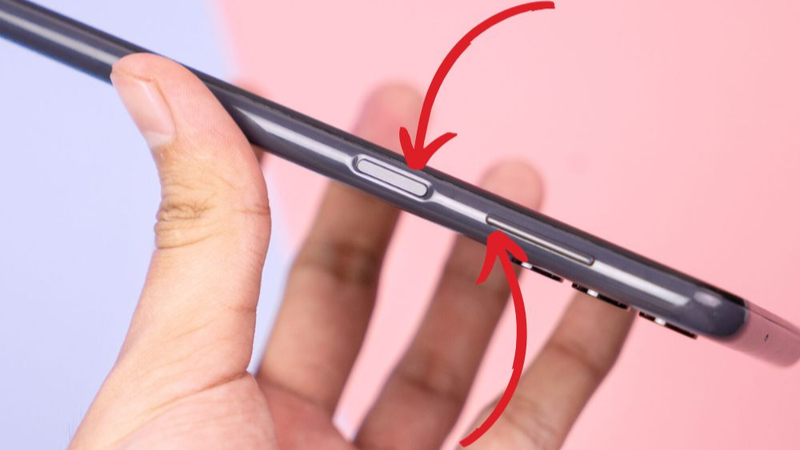
- Bước 2: Nhấn đồng thời phím nguồn và phím giảm âm lượng (hai phím nằm cùng một cạnh máy), rồi nhả ra ngay khi thấy màn hình nháy.
- Kết quả cần thấy: màn hình nháy một cái và ảnh được lưu vào Thư viện. Nếu bật thanh công cụ sau khi chụp (xem cách 6), thanh công cụ nhỏ sẽ hiện ở cuối màn hình.
- Nếu máy hiện menu tắt nguồn: bạn đã giữ phím quá lâu. Samsung lưu ý nên nhấn ngắn rồi nhả, vì giữ lâu có thể mở menu nguồn. Hãy thử lại nhanh hơn. Một số hướng dẫn khác ghi nhấn giữ khoảng một đến hai giây cho đến khi màn hình nháy, nên bạn có thể điều chỉnh thời gian nhấn cho vừa tay.
Nếu vẫn không được, xem phần xử lý bên dưới.
Cách 2: Vuốt lòng bàn tay (Palm swipe to capture)
Dùng khi: bạn cầm máy bằng một tay hoặc không muốn bấm phím. Cần bật tính năng trước.
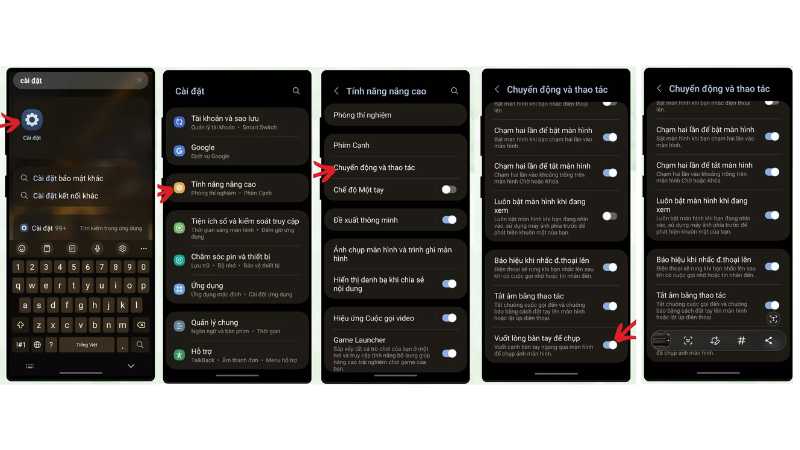
- Bước 1: Vào Cài đặt, chọn Tính năng nâng cao (Advanced features).
- Bước 2: Chọn Chuyển động và thao tác (Motions and gestures).
- Bước 3: Gạt công tắc Vuốt lòng bàn tay để chụp (Palm swipe to capture) sang bật.
- Bước 4: Mở màn hình cần chụp, đặt cạnh bàn tay sát một mép màn hình rồi vuốt ngang qua màn hình sang mép bên kia, giữ tay chạm nhẹ.
- Kết quả cần thấy: màn hình nháy và ảnh được lưu vào Thư viện.
- Nếu không thấy mục này: Samsung cho biết một vài model hiếm có thể không hỗ trợ cử chỉ này do giới hạn phần cứng, và trên diễn đàn Samsung có người dùng A13 phản ánh không thấy mục vuốt lòng bàn tay. Khi đó bạn bỏ qua cách 2 và dùng các cách khác. Đừng cố tìm công cụ bên ngoài để thay thế.
Cách 3: Dùng Menu hỗ trợ (Assistant menu)
Dùng khi: phím nguồn hoặc phím âm lượng khó bấm, hoặc bạn không muốn bấm phím.
- Bước 1: Vào Cài đặt, chọn Hỗ trợ (Accessibility), rồi Tương tác và thao tác (Interaction and dexterity).
- Bước 2: Chọn Menu hỗ trợ (Assistant menu) và gạt sang bật. Nếu máy hỏi quyền, chọn cho phép (Allow).
- Bước 3: Một biểu tượng nổi sẽ xuất hiện trên màn hình. Mở màn hình cần chụp, chạm vào biểu tượng này rồi chọn Ảnh chụp màn hình (Screenshots).
- Kết quả cần thấy: ảnh được chụp và lưu vào Thư viện.
- Nếu không thấy mục Ảnh chụp màn hình trong menu: vào phần chọn các mục của Menu hỗ trợ trong cùng màn hình cài đặt để thêm mục này vào.
- Lưu ý: Menu hỗ trợ còn dùng được cho các thao tác khác như khóa màn hình, chỉnh âm lượng, nên có thể bạn sẽ muốn giữ bật.
Cách 4: Ra lệnh bằng Bixby
Dùng khi: máy của bạn có Bixby và bạn đang bận tay.
- Bước 1: Gọi Bixby bằng câu "Hey Bixby" (hoặc cách gọi bạn đã thiết lập).
- Bước 2: Nói "take a screenshot".
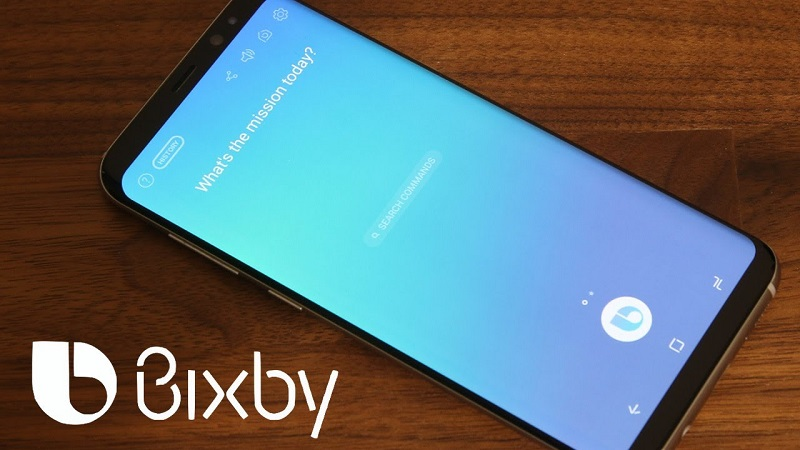
- Kết quả cần thấy: máy chụp màn hình và lưu vào Thư viện.
- Giới hạn: Samsung hướng dẫn câu lệnh bằng tiếng Anh. Chưa có tài liệu xác nhận lệnh tiếng Việt cho Galaxy A13, nên nếu Bixby không hiểu hoặc máy không có Bixby, hãy dùng cách khác.
Cách 5: Ra lệnh bằng trợ lý của Google
Dùng khi: máy đã bật trợ lý giọng nói của Google và bạn đang bận tay.
Samsung hướng dẫn nói "Hey Google, take a screenshot" khi dùng trợ lý của Google. Tuy nhiên, Google đã bắt đầu thay Google Assistant bằng Gemini trên điện thoại Android từ ngày 4/9/2026, quá trình diễn ra trong nhiều tuần, và sau đó không chuyển ngược lại Google Assistant được. Vì vậy trên máy của bạn, cụm "Hey Google" có thể đang mở Gemini thay vì Google Assistant.
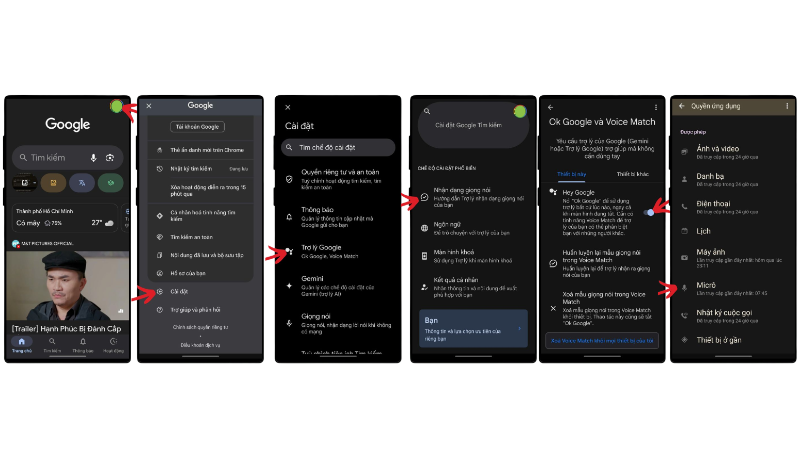
Một số bài đánh giá công nghệ cho biết Gemini cần được bật quyền thực hiện tác vụ trên máy (mục có tên Utilities) mới chụp màn hình bằng giọng nói được, nên kết quả có thể khác nhau giữa các máy. Nếu ra lệnh giọng nói chưa chụp được, hãy dùng cách 1, 2 hoặc 3.
Cách 6: Chụp cuộn để chụp trang dài (Scroll Capture)
Dùng khi: bạn muốn lưu cả một bài báo, trang web hoặc đoạn trò chuyện dài thành một ảnh duy nhất.
Chuẩn bị: vào Cài đặt, chọn Tính năng nâng cao (Advanced features), chọn Ảnh chụp màn hình và trình ghi màn hình (Screenshots and screen recorder), rồi bật mục hiển thị thanh công cụ sau khi chụp (tiếng Anh là Show toolbar after capturing, trên máy có thể hiển thị là Thanh công cụ ảnh chụp màn hình).
- Bước 1: Mở trang cần chụp, chụp màn hình bằng cách 1 (hoặc cách 2, 3).
- Bước 2: Khi thanh công cụ hiện ở cuối màn hình, chạm biểu tượng chụp cuộn (Scroll Capture, hình mũi tên chỉ xuống).
- Kết quả cần thấy: màn hình tự cuộn xuống và chụp phần nội dung tiếp theo. Chạm thêm lần nữa để chụp tiếp. Muốn chụp đến cuối trang, nhấn giữ biểu tượng này.
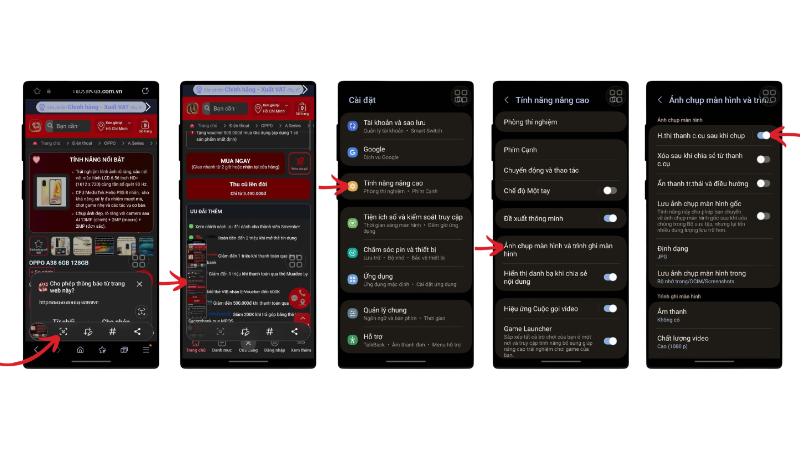
- Bước 3: Chạm vào vùng bất kỳ bên ngoài thanh công cụ để kết thúc và lưu.
- Giới hạn: ảnh được tự động thu nhỏ khi lưu và độ dài tùy nội dung trang. Nếu không thấy thanh công cụ, hãy kiểm tra lại mục bật thanh công cụ ở bước chuẩn bị.
Không chụp được thì kiểm tra theo thứ tự
- Dấu hiệu: máy hiện menu tắt nguồn thay vì chụp. Nguyên nhân có thể: bạn giữ phím quá lâu. Cách kiểm tra: thử nhấn nhanh hơn rồi nhả ngay. Hướng xử lý: nhấn ngắn, hoặc chuyển sang cách 2 hoặc 3.
- Dấu hiệu: không thấy mục Vuốt lòng bàn tay. Nguyên nhân có thể: máy không hỗ trợ tính năng này theo thông tin của Samsung. Cách kiểm tra: tìm kỹ trong Chuyển động và thao tác, hoặc dùng ô tìm kiếm trong Cài đặt. Hướng xử lý: dùng các cách còn lại.
- Dấu hiệu: ảnh đen hoặc báo không chụp được ở một ứng dụng cụ thể. Nguyên nhân có thể: ứng dụng hoặc màn hình đó chặn chụp vì riêng tư hoặc bảo mật. Hướng xử lý: đây là hành vi bình thường, không phải lỗi máy.
- Dấu hiệu: cách 1 không chạy dù đã nhấn đúng. Nguyên nhân có thể: một số tính năng trợ năng đang bật có thể can thiệp thao tác chụp, hoặc cách nhấn chưa đúng nhịp. Cách kiểm tra: thử cách 3 hoặc cách 2. Nếu các cách này chụp được thì máy vẫn chụp bình thường. Hướng xử lý: dùng cách đó, và xem phần kỹ thuật viên nếu phím có dấu hiệu hỏng.
Lưu ý riêng tư
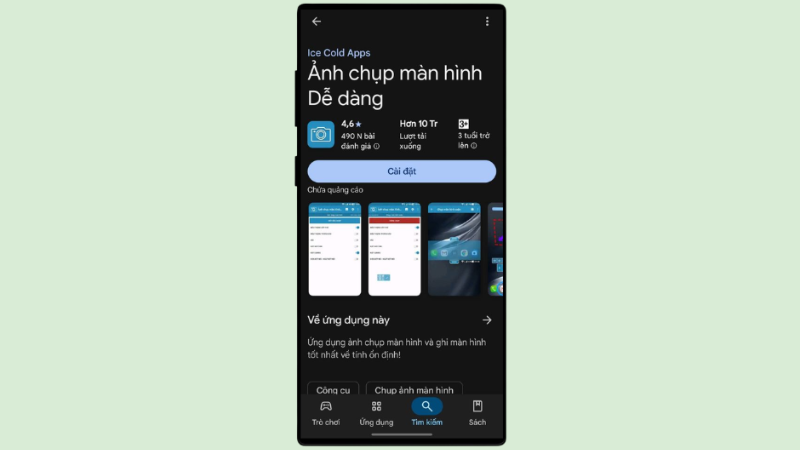
Ảnh chụp màn hình có thể chứa mã OTP, số tài khoản, tin nhắn hoặc thông tin cá nhân. Trước khi gửi cho người khác, hãy kiểm tra lại nội dung ảnh và che phần nhạy cảm. Bạn không cần cài thêm ứng dụng của bên thứ ba để chụp màn hình, vì máy đã có sẵn các cách trên.
Khi nào cần kỹ thuật viên
Việc chụp màn hình gần như luôn là vấn đề cài đặt hoặc cách thao tác, ít khi do phần cứng. Tuy nhiên, hãy dừng và đưa máy đến kỹ thuật viên nếu thấy pin phồng hoặc biến dạng, máy nóng bất thường kèm mùi lạ, máy vào nước, màn hình vỡ có nguy cơ cắt tay, hoặc mất nguồn sau khi đã thử các bước an toàn.
Ngoài ra, nếu phím nguồn hoặc phím âm lượng không phản hồi cả khi bạn dùng cho việc khác như khóa màn hình hay chỉnh âm lượng, cũng nên nhờ kỹ thuật viên kiểm tra. Hiện chưa thể kết luận phím bị hỏng khi chưa kiểm tra, và TechCare Đà Nẵng có thể hỗ trợ khám máy. Trong lúc chờ, bạn vẫn dùng được cách 2 đến cách 6 để chụp màn hình.
Câu hỏi thường gặp
Nguồn tham khảo (đối chiếu ngày 27/11/2026): trang hỗ trợ của Samsung về cách chụp màn hình trên điện thoại Galaxy (bản Ireland, Canada, UAE), trang Samsung về Scroll Capture (bản Singapore, New Zealand, Việt Nam, Ả Rập Xê Út), trang giới thiệu Menu hỗ trợ của Samsung Úc, và các bài của Android Authority, Android Headlines về việc Google Assistant được thay bằng Gemini. Bài tham khảo cấu trúc: Sforum, cập nhật 30/05/2025.
Cập nhật/kiểm tra cho Galaxy A13 (giao diện One UI) vào ngày 27/11/2026.











