


Chụp màn hình iPhone tưởng như đơn giản nhưng không ít người loay hoay vì nhầm nút, không biết cách chụp trang web dài, hay cần chụp khi tay đang bận. iOS cung cấp tới 7 cách chụp màn hình khác nhau — từ tổ hợp phím cứng quen thuộc đến AssistiveTouch, Back Tap, Siri và thậm chí từ Apple Watch. Bài viết này tổng hợp đầy đủ, kèm hướng dẫn từng bước và kinh nghiệm thực tế từ TechCare.
✍️ Tác giả: Phạm Ngọc Hải – Chuyên viên kỹ thuật Apple, TechCare 📅 Đăng: 22/06/2026 🔄 Cập nhật: 22/06/2026
🔄 Cập nhật 22/06/2026: Bổ sung hướng dẫn chụp màn hình trên iPhone 16 series (iOS 18), cập nhật tính năng Back Tap iOS 17–18, thêm cách chụp màn hình toàn trang từ Safari và lưu ý về ảnh chụp có ứng dụng bảo mật.
- Phân biệt dòng máy — Xác định đúng cách chụp
- Cách 1 – Phím cứng: iPhone Face ID (X đến 16 series) Nhanh nhất
- Cách 2 – Phím cứng: iPhone có nút Home (8 trở về trước & SE)
- Cách 3 – Chụp màn hình bằng AssistiveTouch Không cần phím vật lý
- Cách 4 – Chụp màn hình bằng Back Tap iOS 14+ trở lên
- Cách 5 – Nhờ Siri chụp màn hình
- Cách 6 – Chụp toàn bộ trang web dài (Full Page) iOS 13+ trong Safari
- Cách 7 – Chụp màn hình iPhone từ Apple Watch
- Sau khi chụp: chỉnh sửa, đánh dấu và chia sẻ ảnh
- Bảng lỗi thường gặp và cách xử lý
- Kinh nghiệm thực tế từ TechCare
- Khi nào nên mang iPhone đến kỹ thuật viên?
- FAQ – Câu hỏi thường gặp
Phân biệt dòng máy — Xác định đúng cách chụp
iPhone có nhiều thế hệ với thiết kế nút khác nhau. Xác định đúng dòng máy sẽ giúp bạn chọn đúng cách chụp ngay từ đầu:
| Dòng iPhone | Đặc điểm nhận dạng | Cách chụp phím cứng |
| iPhone 16, 16 Plus, 16 Pro, 16 Pro Max | Face ID, nút Action Button cạnh trái, nút Camera Control cạnh phải | Nút sườn + Tăng âm lượng |
| iPhone 15, 14, 13, 12, 11, X, XS, XR | Face ID, không có nút Home | Nút sườn + Tăng âm lượng |
| iPhone SE (thế hệ 2 & 3) | Có nút Home Touch ID, thiết kế nhỏ gọn | Nút sườn + Home |
| iPhone 8, 8 Plus, 7, 7 Plus, 6s, 6 | Có nút Home vật lý phía dưới | Nút sườn + Home |
| iPhone 5s, 5c, 5 (và cũ hơn) | Nút nguồn ở trên đỉnh máy | Nút trên đỉnh + Home |
Mẹo nhận dạng nhanh: Nếu iPhone có notch hoặc Dynamic Island ở đỉnh màn hình và không có nút tròn phía dưới → dùng Nút sườn + Tăng âm lượng. Nếu có nút tròn phía dưới → dùng Nút sườn/trên + Home.
Cách 1 – Phím cứng: iPhone Face ID (X đến 16 series) Nhanh nhất
Áp dụng cho: iPhone X, XS, XR, 11, 12, 13, 14, 15, 16 (tất cả biến thể)
- Điều hướng đến màn hình hoặc nội dung muốn chụp.
- Nhấn đồng thời Nút sườn (cạnh phải) và Nút tăng âm lượng (cạnh trái) — nhấn cùng lúc, không nhấn cái trước cái sau.
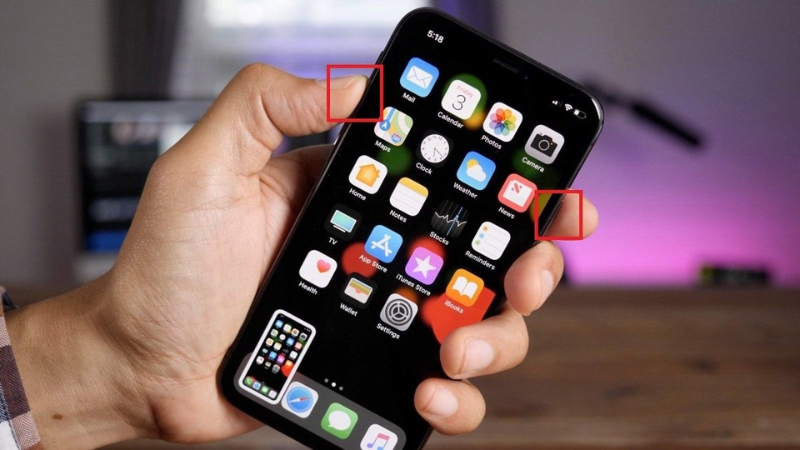
- Màn hình chớp trắng nhanh và âm thanh chụp phát ra → ảnh thumbnail xuất hiện ở góc dưới trái.
- Nhấn thumbnail để chỉnh sửa ngay, hoặc vuốt sang trái để lưu nhanh vào Ảnh.
Lỗi phổ biến: Nhấn nút sườn trước rồi mới nhấn tăng âm lượng sẽ kích hoạt Siri hoặc Apple Pay thay vì chụp màn hình. Hai nút phải được nhấn cùng lúc.
Cách 2 – Phím cứng: iPhone có nút Home (8 trở về trước & SE)
Áp dụng cho: iPhone SE (thế hệ 2, 3), 8, 8 Plus, 7, 7 Plus, 6s, 6s Plus, 6, 6 Plus, 5s và cũ hơn
- Điều hướng đến màn hình muốn chụp.
- iPhone SE / 8 / 7 / 6: Nhấn đồng thời Nút sườn (cạnh phải) + Nút Home (phía dưới màn hình).
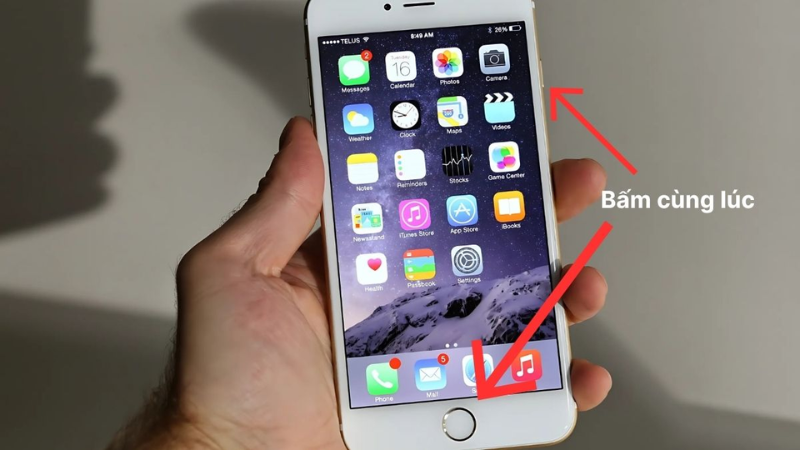
- iPhone 5s / 5c / 5 và cũ hơn: Nhấn đồng thời Nút trên đỉnh máy + Nút Home.
- Màn hình chớp trắng → ảnh lưu vào Ảnh, thumbnail xuất hiện góc dưới trái.
Nếu máy bật chế độ im lặng, âm thanh chụp vẫn phát ra — đây là quy định theo luật một số quốc gia, không phải lỗi. Không có cách tắt âm thanh chụp màn hình trên iOS.
Cách 3 – Chụp màn hình bằng AssistiveTouch Không cần phím vật lý
AssistiveTouch tạo nút ảo nổi trên màn hình, cho phép chụp màn hình bằng một lần chạm — lý tưởng khi phím vật lý bị hỏng hoặc bạn chỉ có một tay.
- Bật AssistiveTouch và gán tính năng chụp màn hình
- Vào Cài đặt → Trợ năng → Cảm ứng → AssistiveTouch.
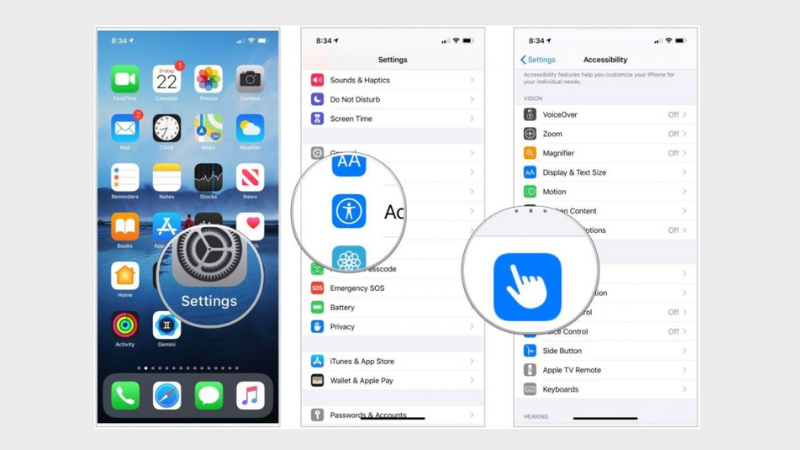
- Gạt bật AssistiveTouch → nút tròn trắng xuất hiện trên màn hình.
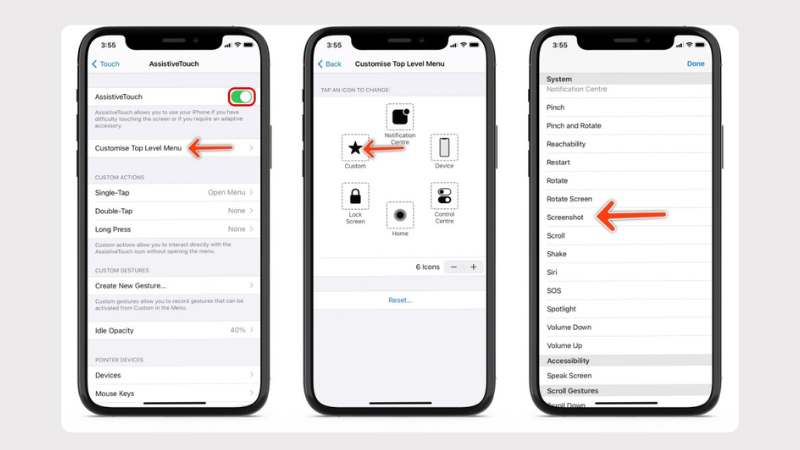
- Nhấn nút tròn → chọn Thiết bị → Thêm → Chụp màn hình.
Cách nhanh hơn: Quay lại AssistiveTouch → nhấn "Tùy chỉnh menu cấp cao nhất" → thêm icon Chụp màn hình vào menu chính.
Từ bây giờ: nhấn nút AssistiveTouch → nhấn biểu tượng Chụp màn hình → xong.
Mẹo tắt nhanh nút AssistiveTouch: Khi không cần, vào lại Cài đặt → Trợ năng → AssistiveTouch → tắt. Hoặc thêm AssistiveTouch vào Control Center để bật/tắt nhanh hơn.
Cách 4 – Chụp màn hình bằng Back Tap iOS 14+ trở lên
Back Tap cho phép gõ nhẹ vào mặt lưng iPhone để thực hiện thao tác — bao gồm chụp màn hình. Tính năng này có từ iOS 14, hoạt động trên iPhone 8 trở lên.
- Thiết lập Back Tap chụp màn hình
- Vào Cài đặt → Trợ năng → Cảm ứng → Back Tap.
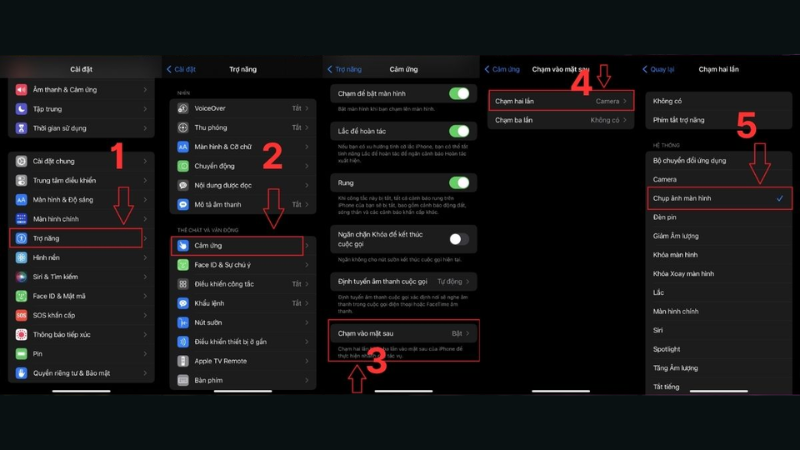
- Chọn Gõ đôi (Double Tap) hoặc Gõ ba (Triple Tap) theo ý muốn.
- Cuộn xuống danh sách → chọn Chụp màn hình.
- Từ bây giờ: gõ nhẹ 2 lần (hoặc 3 lần) vào mặt lưng iPhone → màn hình chụp lại ngay.
Back Tap có thể kích hoạt vô tình khi để iPhone trong túi hoặc đặt máy úp xuống. Nếu thấy iPhone tự chụp màn hình bất thường, kiểm tra lại cài đặt Back Tap và tắt nếu không dùng.
Cách 5 – Nhờ Siri chụp màn hình
- Ra lệnh bằng giọng nói qua Siri
- Kích hoạt Siri: nói "Hey Siri" hoặc nhấn giữ Nút sườn.
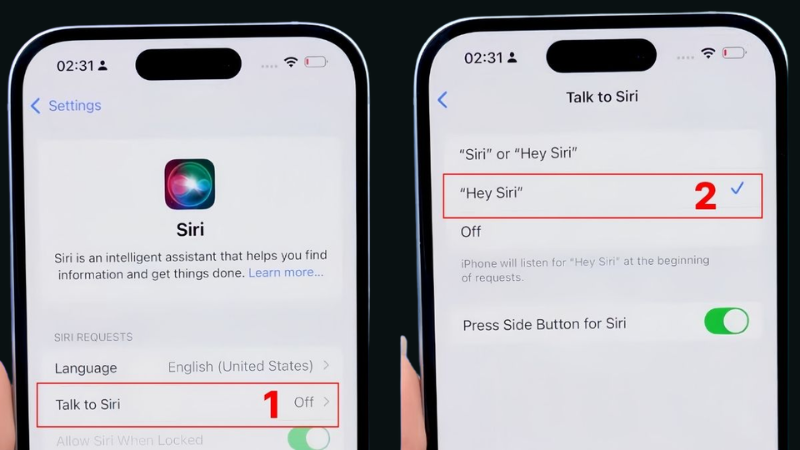
- Nói: "Chụp màn hình" hoặc bằng tiếng Anh "Take a screenshot".
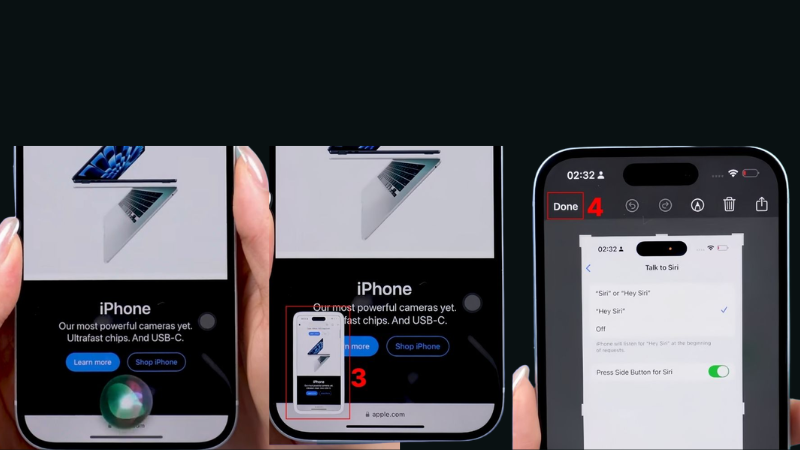
- Siri xác nhận và chụp màn hình ngay lập tức — ảnh lưu vào Ảnh.
Cách này hữu ích khi bạn đang nấu ăn, tay ướt hoặc muốn chụp màn hình bằng giọng nói mà không chạm vào màn hình. Cần bật Siri và có kết nối internet.
Cách 6 – Chụp toàn bộ trang web dài (Full Page) iOS 13+ trong Safari
Tính năng này cho phép chụp toàn bộ trang web — kể cả phần chưa cuộn đến — trong một ảnh PDF duy nhất. Rất hữu ích khi muốn lưu bài báo, hướng dẫn dài hoặc đơn hàng online đầy đủ.
- Chụp toàn trang trong Safari (iOS 13+)
- Mở trang web cần chụp trong Safari.
- Chụp màn hình bình thường (Cách 1 hoặc 2).
- Nhấn vào thumbnail ảnh ở góc dưới trái để mở chế độ chỉnh sửa.
- Nhấn tab "Toàn trang" (Full Page) ở phía trên màn hình chỉnh sửa.
- Cuộn xuống để xem toàn bộ trang đã được chụp đầy đủ.
- Nhấn "Xong" → chọn "Lưu vào Ảnh" (lưu dạng PNG) hoặc "Lưu vào Tệp" (lưu dạng PDF).
Lưu ý quan trọng: Tính năng Toàn trang chỉ hoạt động với Safari. Các trình duyệt khác như Chrome, Firefox trên iPhone không hỗ trợ tính năng này theo cách tích hợp sẵn của iOS. Trong Chrome, bạn cần dùng extension hoặc app bên thứ ba.
Cách 7 – Chụp màn hình iPhone từ Apple Watch
Kích hoạt từ xa qua Apple Watch
- Trên iPhone: Vào Cài đặt → Trợ năng → AssistiveTouch → bật Điều khiển Apple Watch.
- Trên Apple Watch: Mở app Remote (Điều khiển từ xa) → kết nối với iPhone.
- Nhấn nút chụp màn hình trên giao diện điều khiển từ xa → iPhone chụp màn hình ngay.
Hữu ích khi đặt iPhone ở giá đỡ và muốn chụp màn hình từ xa mà không chạm vào máy — ví dụ chụp slideshow, video call, hoặc màn hình đang hiển thị tài liệu quan trọng.
Sau khi chụp: chỉnh sửa, đánh dấu và chia sẻ ảnh
Sau mỗi lần chụp, thumbnail xuất hiện ở góc dưới trái trong 5 giây. Nhấn vào để mở các tùy chọn chỉnh sửa tích hợp sẵn trong iOS:
| Tính năng | Mô tả | Cách truy cập |
| Cắt xén (Crop) | Cắt bỏ phần không cần trong ảnh | Nhấn thumbnail → kéo các góc cắt |
| Vẽ chú thích (Markup) | Khoanh vùng, mũi tên, chữ, highlight | Nhấn thumbnail → biểu tượng bút ở góc trên |
| Làm mờ thông tin nhạy cảm | Ẩn số điện thoại, mật khẩu trong ảnh | Markup → chọn bút không trong suốt → vẽ đè lên thông tin cần ẩn |
| Chia sẻ ngay | Gửi qua Zalo, Messenger, email, AirDrop | Nhấn thumbnail → biểu tượng Chia sẻ |
| Lưu vào album cụ thể | Tổ chức ảnh theo thư mục | Ảnh → chọn ảnh → Thêm vào Album |
Tìm ảnh chụp màn hình nhanh: Mở app Ảnh → chọn tab Albums → cuộn xuống tìm album "Ảnh Chụp Màn Hình" — iOS tự tạo album này và tổng hợp tất cả screenshot vào đây.
Bảng lỗi thường gặp và cách xử lý
| Triệu chứng | Nguyên nhân | Cách xử lý |
| Nhấn tổ hợp phím nhưng không chụp được | Nhấn không đồng thời, hoặc nhầm phím | Nhấn cùng lúc cả hai nút, không nhấn nút này trước nút kia. Xem lại bảng phân biệt dòng máy ở Phần 1 |
| Ảnh chụp bị đen hoặc trống | Ứng dụng có bảo vệ nội dung (DRM) — Netflix, ứng dụng ngân hàng | Đây là giới hạn cố ý của app, không phải lỗi iPhone. Không có cách bypass trên iOS thông thường |
| Không thấy tab "Toàn trang" khi chụp | Đang dùng Chrome/Firefox thay vì Safari, hoặc đang ở app (không phải trang web) | Chuyển sang Safari để dùng tính năng Toàn trang. Hoặc dùng app chụp màn hình cuộn bên thứ ba |
| Back Tap kích hoạt liên tục không mong muốn | Case điện thoại dày làm giảm độ nhạy, iPhone để trong túi bị va chạm | Thử không dùng case hoặc dùng case mỏng hơn. Tắt Back Tap nếu không cần thiết |
| Ảnh chụp không lưu vào Ảnh | Bộ nhớ iPhone đầy; app Ảnh bị tắt quyền lưu | Kiểm tra dung lượng trống: Cài đặt → Cài đặt chung → Dung lượng iPhone. Xóa bớt file nếu đầy. Kiểm tra quyền app Ảnh tại Cài đặt → Quyền riêng tư. |
| Siri không nhận lệnh "Chụp màn hình" | Siri chưa bật, hoặc không có kết nối mạng | Bật Siri tại Cài đặt → Siri & Tìm kiếm. Đảm bảo có kết nối internet. |
| Phím tăng âm lượng hoặc nút sườn bị hỏng | Hư hỏng vật lý sau va đập hoặc nước vào | Dùng AssistiveTouch (Cách 3) như giải pháp thay thế tạm thời. Mang máy đến TechCare kiểm tra và sửa chữa. |
Kinh nghiệm thực tế từ TechCare
Ghi nhận từ đội kỹ thuật TechCare – Đà Nẵng
Tình huống 1 – Khách không thể chụp màn hình ứng dụng ngân hàng, tưởng iPhone bị lỗi: Khách hàng dùng iPhone 14 Pro, chụp màn hình trong app Vietcombank để lưu thông tin giao dịch nhưng ảnh chụp toàn bộ đen. Khách lo ngại iPhone bị lỗi phần cứng và mang vào TechCare kiểm tra. Sau khi kiểm tra, xác nhận đây là tính năng bảo vệ nội dung (Content Protection) mà các app ngân hàng chủ động bật để chống chụp lén thông tin tài chính — hoàn toàn bình thường, không phải lỗi máy. Giải pháp cho khách: chụp màn hình ở màn hình xác nhận giao dịch (trước khi vào app) hoặc dùng tính năng chia sẻ biên lai có sẵn trong app.
Tình huống 2 – Nút sườn bị kẹt, khách cần chụp màn hình gấp: Khách hàng dùng iPhone 12, nút sườn bị kẹt do va đập nhẹ, không nhấn xuống được. Cần chụp màn hình gấp để lưu thông tin quan trọng. Chúng tôi hướng dẫn bật AssistiveTouch ngay tại chỗ trong 2 phút — khách chụp được màn hình ngay lập tức mà không cần sửa nút. Sau đó sửa nút sườn tại TechCare, nhưng AssistiveTouch vẫn được giữ lại như giải pháp dự phòng.
Tình huống 3 – Chụp toàn trang web bằng Chrome, không thấy tab "Toàn trang": Sinh viên muốn lưu toàn bộ bài báo dài để đọc offline, làm theo hướng dẫn trên mạng nhưng không thấy tab "Toàn trang" sau khi chụp. Sau kiểm tra: đang dùng Chrome thay vì Safari — Chrome không hỗ trợ tính năng Full Page tích hợp sẵn của iOS. Giải pháp: chuyển sang Safari → mở cùng URL → chụp → tab "Toàn trang" xuất hiện ngay. Toàn bộ bài báo 8 màn hình được lưu trong một file PDF.
Ghi nhận từ đội kỹ thuật TechCare, tháng 4–6/2026.
Khi nào nên mang iPhone đến kỹ thuật viên?
Phần lớn vấn đề về chụp màn hình có thể tự xử lý. Hãy đến gặp kỹ thuật viên khi:
- Nút sườn hoặc nút tăng âm lượng bị hỏng — không nhấn được, bị kẹt hoặc liệt.
- Đã thử AssistiveTouch nhưng ảnh chụp vẫn không lưu được dù bộ nhớ còn trống.
- Màn hình không phản hồi cảm ứng sau khi thay màn hình — ảnh hưởng đến thao tác chụp và chỉnh sửa.
- iPhone tự chụp màn hình liên tục không dừng — có thể do Back Tap gặp lỗi phần cứng hoặc màn hình bị giả cảm ứng (ghost touch).
FAQ – Câu hỏi thường gặp
Nguồn tham khảo
Apple Support – Cách chụp và đánh dấu ảnh chụp màn hình trên iPhone: support.apple.com – Screenshot Guide
Apple Support – Sử dụng Back Tap trên iPhone: support.apple.com/vi-vn/111772
Apple Support – AssistiveTouch trên iPhone: support.apple.com/vi-vn/111775
Apple Support – Chụp ảnh màn hình toàn trang trong Safari: support.apple.com – Full Page Screenshot
Apple Support – Action Button trên iPhone 16: support.apple.com – Action Button












