


Thủ Thuật Điện Thoại | ✍️ Tác giả: Đỗ Hoàng Phúc — Chuyên viên Tư vấn Kỹ thuật, TechCare Đà Nẵng | 🔍 Kiểm duyệt: Trần Văn Khoa — Kỹ thuật viên, TechCare Đà Nẵng | 📅 Đăng: 24/11/2026 | 🔄 Cập nhật: 24/11/2026 — Đối chiếu tài liệu hỗ trợ của Google và Samsung
Điện thoại Android dùng một thời gian thường bắt đầu có những biểu hiện quen thuộc. Ứng dụng mở lâu hơn, thao tác vuốt bị khựng, bàn phím trả lời chậm. Nhiều bài hướng dẫn gom một loạt "mẹo" rồi hứa máy sẽ nhanh như mới. Không phải mẹo nào cũng có căn cứ, và vài thao tác có thể làm mất dữ liệu nếu làm sai thứ tự.
Bài này sắp xếp 9 cách theo nguyên tắc từ ít rủi ro đến nâng cao, đối chiếu với tài liệu hỗ trợ của Google Android Help và Samsung. Với mỗi cách, bạn sẽ biết khi nào nên dùng, cần chuẩn bị gì, rủi ro ở đâu và khi nào nên dừng. Bài cũng chỉ ra vài thói quen phổ biến nhưng thường không giúp ích, để bạn khỏi mất công vô ích.
Tóm tắt nhanh
- Bắt đầu bằng hai việc ít rủi ro nhất: khởi động lại máy và kiểm tra dung lượng trống. Theo Google, máy có thể gặp vấn đề khi dung lượng trống dưới 10%.
- Phạm vi: điện thoại Android nói chung, có phần riêng cho Samsung Galaxy. Một số bước chỉ có từ Android 8.0 hoặc Android 14 trở lên, và tên mục khác nhau tùy hãng.
- Mức thận trọng: Cách 9 (khôi phục cài đặt gốc) xóa toàn bộ dữ liệu trên máy. Chỉ làm khi các cách trước không hiệu quả và đã sao lưu.
- Cách tự kiểm tra phiên bản: mở Cài đặt (Settings) > Giới thiệu về điện thoại (About phone), xem phiên bản Android. Tên mục có thể khác tùy hãng.
- Mẹo dùng chung cho cả bài: Google khuyên khởi động lại máy sau mỗi bước để kiểm tra bước đó có giải quyết được vấn đề không. Làm lần lượt từng cách thay vì làm dồn một lúc sẽ giúp bạn biết cách nào thật sự có tác dụng.
Kiểm tra nhanh: máy chậm hay mạng chậm?
Nếu chỉ chậm khi tải trang web, mở video hoặc ứng dụng cần Internet, vấn đề có thể nằm ở kết nối. Hãy kiểm tra cài đặt mạng và kết nối Wi-Fi hoặc dữ liệu di động trước. Nếu vẫn lỗi, liên hệ nhà mạng hoặc nhà cung cấp Internet. Nếu ứng dụng chạy offline cũng chậm, mới chuyển sang các cách bên dưới.

Vì sao điện thoại Android bị chậm?
Samsung cho biết nguyên nhân phổ biến nhất của hiện tượng lag, đơ là bộ nhớ trong gần đầy và phần mềm chưa cập nhật. Ngoài ra, một ứng dụng lỗi hoặc ứng dụng mới cài cũng có thể kéo cả máy chậm theo. Đó là lý do bài sắp xếp các cách theo hướng kiểm tra phần mềm trước, can thiệp sâu sau. Chậm không đồng nghĩa với hỏng phần cứng.

9 cách tăng tốc, đi từ ít rủi ro đến nâng cao
Cách 1. Khởi động lại điện thoại (rủi ro thấp)
Khi nào dùng: luôn là bước đầu tiên, và sau mỗi bước bên dưới.
- Nhấn giữ nút nguồn, chọn Khởi động lại (Restart). Máy tắt rồi bật lại.
- Nếu máy đơ, không hiện menu: Google cho biết trên đa số điện thoại, bạn có thể giữ nút nguồn khoảng 30 giây cho đến khi máy khởi động lại.
Lưu ý: cách giữ nút khi máy đơ có thể khác theo hãng. Nếu không hiệu quả, xem hướng dẫn của nhà sản xuất.
Cách 2. Kiểm tra dung lượng trống và giải phóng bộ nhớ
Khi nào dùng: máy chậm đều ở mọi thao tác, hoặc hay báo đầy bộ nhớ.
- Mở Cài đặt (Settings) > Lưu trữ (Storage) để xem dung lượng trống.
- Nếu dung lượng trống dưới 10%, hãy giải phóng bớt. Theo Google, máy có thể gặp vấn đề khi dưới ngưỡng này.
- Trên Android 14 trở lên, chọn Lưu trữ > Giải phóng dung lượng (Free up space), chọn nhóm cần dọn, nhấn Chọn tệp (Select files), chọn các tệp rồi nhấn Chuyển tệp vào thùng rác (Move files to Trash).
Nếu máy không có mục này (Android cũ hơn hoặc giao diện hãng khác), vào từng danh mục trong Lưu trữ để xóa tệp, hoặc dùng Device care ở Cách 5 nếu là Galaxy.
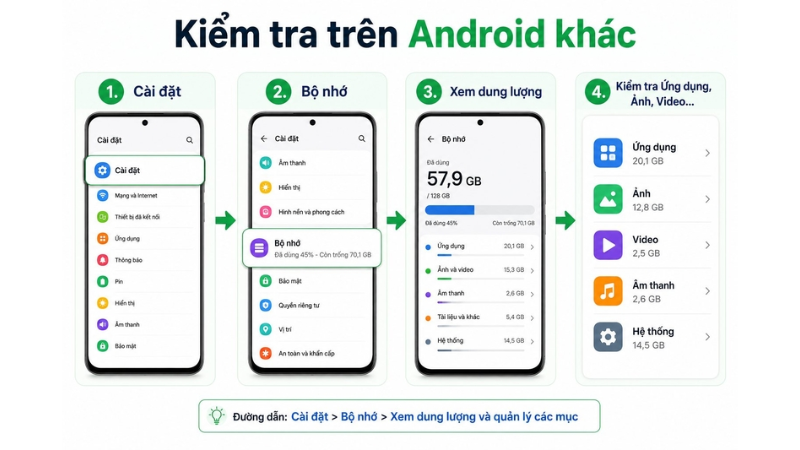
Trước khi thực hiện:
- Sao lưu: ảnh, video quan trọng cần có bản sao. Nếu dùng Google Photos, hãy mở ứng dụng và xác nhận bản sao lưu đã hiển thị khi có mạng, rồi mới xóa bản trên máy.
- Có thể mất: tệp bị xóa khỏi máy. Tính năng Smart Storage của Google sẽ tự xóa ảnh, video đã sao lưu khi máy gần đầy, nên chỉ bật khi bạn chắc ảnh đã lên Google Photos.
- Cách khác: chép tệp sang máy tính bằng cáp USB rồi xóa trên điện thoại.
Cách 3. Cập nhật phiên bản Android (rủi ro trung bình)
Khi nào dùng: máy đã lâu chưa cập nhật.
- Trên máy Pixel hoặc Android gốc: Cài đặt > Hệ thống (System) > Cập nhật phần mềm (Software update).
- Trên Samsung Galaxy: Cài đặt > Cập nhật phần mềm (Software update) > Tải xuống và cài đặt (Download and install) > Cài đặt ngay (Install now).
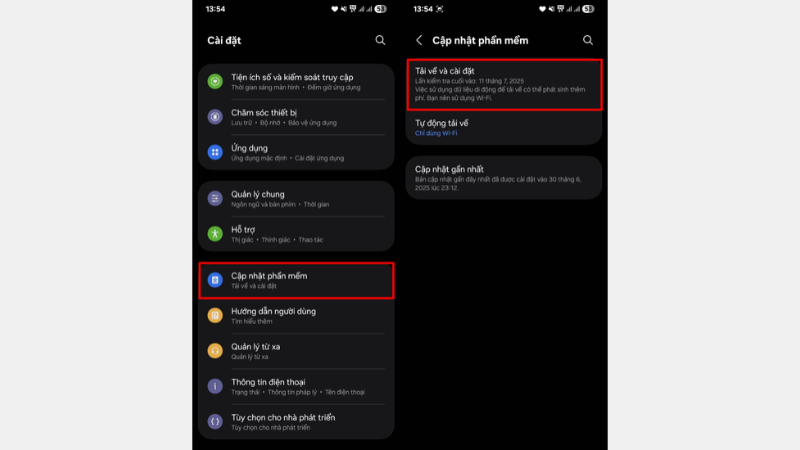
- Khi trạng thái cập nhật hiện ra, làm theo hướng dẫn trên màn hình. Cập nhật xong, máy sẽ khởi động lại.
- Trước khi thực hiện: cắm sạc, kết nối Wi-Fi ổn định và sao lưu dữ liệu quan trọng. Cập nhật có thể mất một lúc và máy sẽ khởi động lại.
- Giới hạn: Samsung cho biết cập nhật cải thiện khả năng tương thích, sửa lỗi và vá bảo mật. Không nguồn nào đảm bảo cập nhật luôn làm máy hết chậm.
Cách 4. Cập nhật ứng dụng trên Google Play (rủi ro thấp)
- Mở Google Play.
- Nhấn biểu tượng hồ sơ (góc trên bên phải).
- Chọn Quản lý ứng dụng và thiết bị (Manage apps & devices).
- Trong mục Có bản cập nhật (Updates available), chọn cập nhật tất cả hoặc từng ứng dụng.
Kết quả cần thấy: các ứng dụng chuyển sang trạng thái đã cập nhật. Nếu không có mục cập nhật, bạn đang dùng bản mới nhất, hãy sang cách tiếp theo.
Cách 5. Samsung Galaxy: dùng Device care (rủi ro thấp đến trung bình)
Khi nào dùng: chỉ dành cho điện thoại Samsung Galaxy.
- Mở Cài đặt > Device care (Chăm sóc thiết bị). Tên tiếng Việt có thể khác.
- Chọn Lưu trữ (Storage), xem dung lượng và chọn tệp hoặc ứng dụng muốn xóa.
- Muốn máy tự khởi động lại định kỳ: vào Device care > Tối ưu hóa tự động (Auto optimisation) > Tự khởi động lại (Auto restart) rồi bật. Samsung cho biết có thể chọn tự khởi động lại khi phát hiện sự cố hiệu năng hoặc theo lịch giờ và ngày.
- Cần tự chẩn đoán: mở ứng dụng Samsung Members > Hỗ trợ > Phone diagnostics rồi chọn tính năng cần kiểm tra hoặc Test all.
Lưu ý: mục Bộ nhớ (Memory) của Device care có thể đóng ứng dụng đang chạy nền để giải phóng RAM. Google cho rằng thường không cần đóng ứng dụng, nên chỉ dùng khi máy đang chậm và đừng kỳ vọng mức cải thiện cụ thể.
Hướng dẫn của Samsung được cập nhật lần cuối năm 2024. Giao diện trên One UI mới hơn có thể khác.
Cách 6. Giảm hiệu ứng chuyển động trong Tùy chọn nhà phát triển (rủi ro thấp nhưng cần thận trọng)
Khi nào dùng: máy vẫn hoạt động đúng nhưng cảm giác vuốt, chuyển màn hình chậm.
Về bản chất: Android cho biết giảm tỉ lệ hoạt ảnh làm máy có cảm giác nhanh và phản hồi tốt hơn. Cách này rút ngắn thời gian hiệu ứng chứ không tăng sức mạnh xử lý.
- Mở Cài đặt > Giới thiệu về điện thoại (About phone), tìm Số hiệu bản tạo (Build number). Trên Samsung, mục này nằm trong Thông tin phần mềm (Software information).
- Nhấn 7 lần liên tiếp vào Build number cho đến khi có thông báo xác nhận bạn đã bật chế độ nhà phát triển.
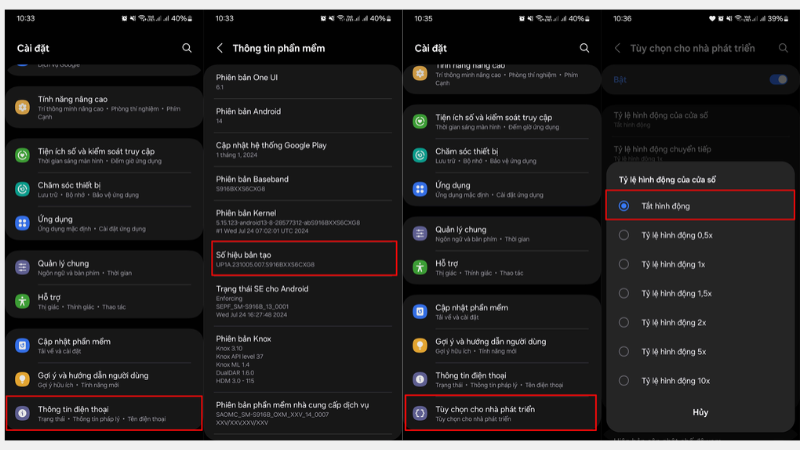
- Quay lại màn hình trước, tìm Tùy chọn nhà phát triển (Developer options). Mục này thường nằm cuối Cài đặt hoặc trong mục Hệ thống.
- Tìm ba mục: Window animation scale, Transition animation scale, Animator duration scale (thường trong nhóm Drawing). Mặc định ở mức 1x. Chọn mức thấp hơn 1x để hiệu ứng nhanh hơn.
Cảnh báo: Android lưu ý đổi nhầm các tùy chọn khác trong Tùy chọn nhà phát triển có thể ảnh hưởng độ ổn định máy. Chỉ đổi ba mục trên. Tuyệt đối không bật OEM unlocking (mở khóa bootloader), vì Android cảnh báo thao tác này có thể làm mất bảo hành và khiến máy không dùng được.
Hoàn tác: đưa ba mục về 1x. Muốn đưa mọi thứ về mặc định, tắt công tắc chính của Developer options. Android cho biết tắt đi sẽ đặt lại các thay đổi đã làm.
Cách 7. Xóa bộ nhớ đệm (cache) của ứng dụng bị chậm (rủi ro trung bình)
Khi nào dùng: một ứng dụng cụ thể chạy chậm hoặc chiếm nhiều dung lượng.
- Mở Cài đặt > Ứng dụng (Apps), chọn ứng dụng cần xử lý.
- Tìm mục Bộ nhớ (Storage) rồi chọn Xóa bộ nhớ đệm (Clear cache). Tên mục có thể khác theo hãng và phiên bản.
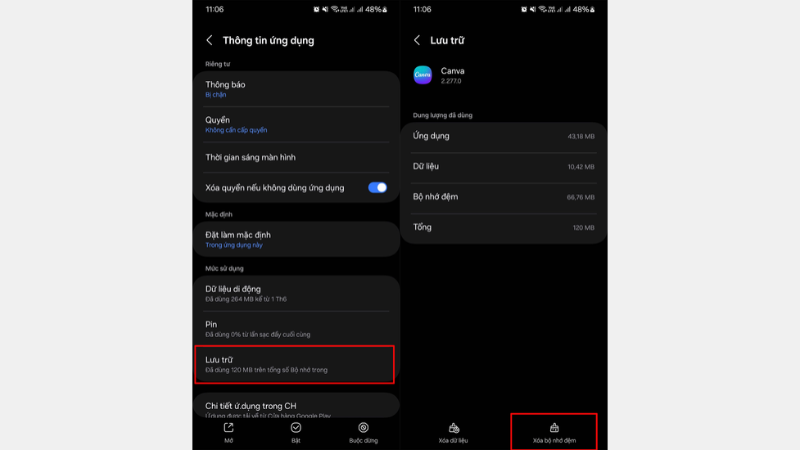
Trước khi thực hiện:
- Có thể xảy ra: theo Google, xóa cache chỉ xóa dữ liệu tạm. Ứng dụng có thể mở chậm hơn ở lần đầu.
- Đừng nhầm với Clear storage (Xóa bộ nhớ): mục này xóa vĩnh viễn toàn bộ dữ liệu ứng dụng, kèm đăng nhập và cài đặt trong app. Google khuyên thử xóa dữ liệu ngay trong ứng dụng trước khi dùng nút này. Nếu chưa chắc, không bấm.
Cách 8. Tìm ứng dụng gây chậm và gỡ cài đặt (rủi ro trung bình)
Khi nào dùng: máy bắt đầu chậm sau khi cài ứng dụng mới, hoặc có ứng dụng ít dùng chiếm chỗ.
- Ứng dụng không phản hồi: nếu một ứng dụng đứng, có thể buộc dừng (Force stop) trong Cài đặt > Ứng dụng. Ghi lại các ứng dụng đã buộc dừng để biết ứng dụng nào gây lỗi.
- Kiểm tra bằng chế độ an toàn (Safe mode): Google giải thích chế độ này tạm tắt toàn bộ ứng dụng tải về. Cách vào Safe mode khác nhau theo máy, bạn xem trang hỗ trợ của hãng.
- Đọc kết quả: nếu ở Safe mode máy hết chậm, nhiều khả năng một ứng dụng đang gây lỗi. Nếu vẫn chậm như cũ, nguyên nhân nhiều khả năng không phải do ứng dụng, hãy sang Cách 9 hoặc phần "Khi nào nên dừng".
- Tìm thủ phạm: khởi động lại máy bình thường, gỡ lần lượt từng ứng dụng mới tải gần đây. Sau mỗi lần gỡ, khởi động lại và kiểm tra. Gỡ cài đặt thường qua Cài đặt > Ứng dụng, chọn ứng dụng rồi Gỡ cài đặt.
Tìm ra ứng dụng gây lỗi thì có thể cài lại các ứng dụng khác đã gỡ.
Trước khi thực hiện: gỡ ứng dụng có thể xóa dữ liệu trong app. Đăng nhập lại cần tài khoản và mật khẩu, nên hãy biết thông tin đăng nhập trước. Nếu ứng dụng đã trả phí, Google cho biết bạn có thể tải lại mà không phải mua lại.
Cách 9. Khôi phục cài đặt gốc (rủi ro cao, chỉ là phương án cuối)
Cảnh báo: khôi phục cài đặt gốc xóa toàn bộ dữ liệu trên máy, mọi ứng dụng và dữ liệu của chúng sẽ bị gỡ. Nếu chưa chắc, hãy nhờ kỹ thuật viên hỗ trợ thay vì tự làm.
Khi nào cân nhắc: các cách trên không hiệu quả. Google khuyên nên thử các giải pháp khác trước. Lưu ý, nếu ứng dụng bạn tải về là nguyên nhân và bạn cài lại thì lỗi có thể quay lại.
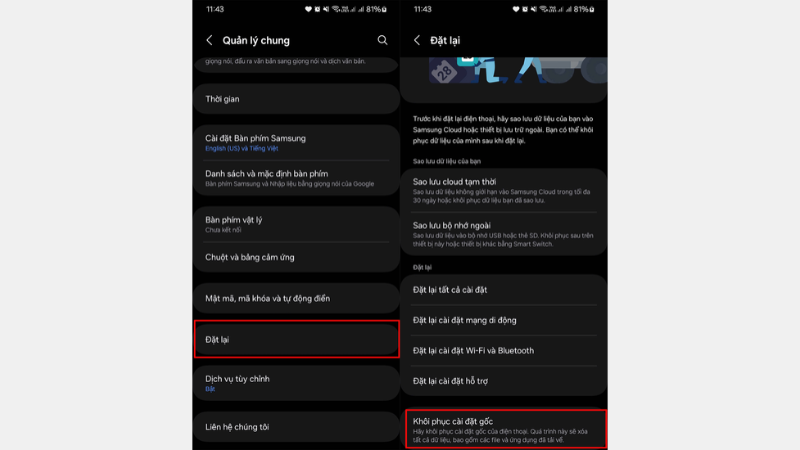
Điều kiện bắt buộc theo Google:
- Biết tài khoản Google đang dùng trên máy và mật khẩu của nó (thử đăng nhập trên thiết bị khác để chắc chắn). Vừa đổi mật khẩu Google thì nên chờ 24 giờ.
- Biết mã PIN, hình mở khóa hoặc mật khẩu màn hình khóa.
- Sao lưu dữ liệu vào tài khoản Google.
- Sạc pin ít nhất 70% và kết nối Wi-Fi hoặc mạng di động. Quá trình có thể kéo dài tới một giờ.
Bài này không hướng dẫn từng thao tác bấm, vì đường dẫn khác nhau tùy hãng và phiên bản. Hãy xem hướng dẫn chính thức của Google (liên kết ở phần nguồn) và trang hỗ trợ của hãng máy bạn. Chỉ thực hiện trên máy của chính bạn.
Những thói quen hay làm nhưng thường không giúp ích
- Đóng tất cả ứng dụng nền thường xuyên. Google cho biết thường không cần đóng ứng dụng. Chỉ buộc dừng khi một ứng dụng không phản hồi.
- Nhầm Clear cache với Clear storage. Xem Cách 7.
- Đổi lung tung trong Tùy chọn nhà phát triển. Chỉ đổi ba mục animation ở Cách 6.
Khi nào nên dừng và nhờ kỹ thuật viên
Hãy dừng ngay và mang máy đi kiểm tra nếu thấy:
- Pin phồng hoặc máy biến dạng.
- Máy nóng bất thường kèm mùi lạ.
- Máy vào nước.
- Màn hình vỡ có nguy cơ cắt tay.
- Máy mất nguồn sau khi đã thử các bước an toàn.
Bạn cũng nên nhờ hỗ trợ nếu đã thử các cách trên, kể cả kiểm tra bằng chế độ an toàn, mà máy vẫn chậm. Khi đó nguyên nhân có thể nằm ngoài ứng dụng và cần kiểm tra thêm. Nếu cần khôi phục cài đặt gốc nhưng chưa sao lưu được hoặc không nhớ tài khoản, kỹ thuật viên TECHCARE có thể hỗ trợ kiểm tra máy trước khi bạn quyết định. Đừng tự tháo máy hoặc tự thay pin.
Nguồn tham khảo (kiểm tra ngày 24/11/2026):
- Google Android Help: Speed up a slow Android device: https://support.google.com/android/answer/7667018
- Google Android Help: Free up storage on your Android device: https://support.google.com/android/answer/7431795
- Google Android Help: Reset your Android device to factory settings: https://support.google.com/android/answer/6088915
- Samsung: Why is my phone slowing down and how can I speed it up?: https://www.samsung.com/latin_en/support/mobile-devices/why-is-my-phone-slowing-down-and-how-can-i-speed-it-up/
- Android.com: How to Enable Android Developer Settings: https://www.android.com/intl/en_uk/articles/enable-android-developer-settings/
- Android Developers: Configure on-device developer options: https://developer.android.com/studio/debug/dev-options











