


Âm thanh và cuộc gọi là những tính năng cốt lõi trên iPhone, giúp người dùng giao tiếp mượt mà hàng ngày. Tuy nhiên, không ít trường hợp người dùng gặp phải tình trạng âm thanh bị rè, mất tiếng hoặc không nghe được cuộc gọi, dẫn đến gián đoạn công việc và giải trí. Theo thống kê từ các diễn đàn hỗ trợ Apple, hơn 30% khiếu nại liên quan đến âm thanh xuất phát từ cài đặt sai hoặc lỗi phần mềm đơn giản. Bài viết này từ Techcare.vn sẽ giúp bạn nắm rõ cách chỉnh âm thanh iPhone đúng chuẩn, nhận diện lỗi âm thanh iPhone thường gặp như iPhone không nghe được cuộc gọi, iPhone bị mất tiếng, lỗi loa iPhone hay mic iPhone không hoạt động, và tự khắc phục mà không cần mang máy đến trung tâm sửa chữa ngay lập tức.
Âm Thanh & Cuộc Gọi Trên iPhone Là Gì?
Âm thanh và cuộc gọi trên iPhone bao gồm hệ thống phát và thu âm tích hợp, đảm bảo chất lượng âm thanh rõ nét trong giao tiếp và giải trí. Cụ thể, đây là sự kết hợp giữa phần cứng và phần mềm để xử lý âm thanh đầu vào/đầu ra.
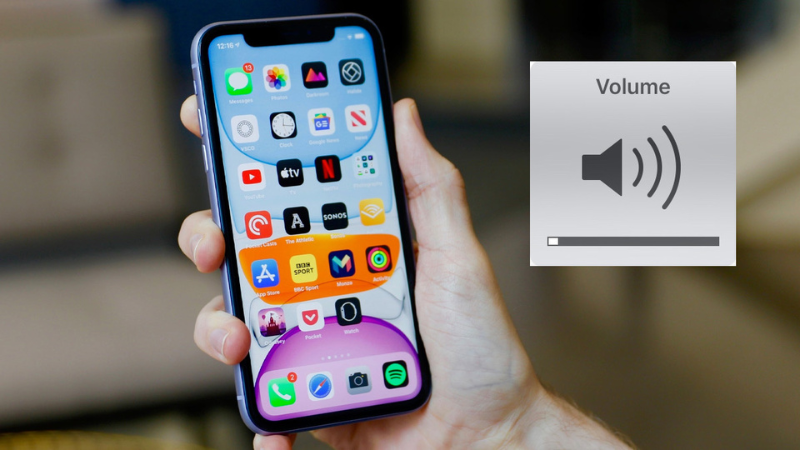
Các thành phần chính liên quan:
- Loa trong (earpiece): Dùng cho cuộc gọi thông thường, phát âm thanh gần tai.
- Loa ngoài (speaker): Hỗ trợ loa ngoài khi gọi, phát nhạc, video hoặc âm báo.
- Micro: Thu âm giọng nói, thường có micro chính ở dưới máy và micro phụ để khử tiếng ồn.
- Chuông, âm báo và âm lượng cuộc gọi: Bao gồm nhạc chuông, âm thông báo và điều chỉnh âm lượng riêng biệt.
Nếu thiếu bảo dưỡng hoặc bụi bẩn tích tụ lâu ngày, iPhone có thể gặp tình trạng âm thanh nhỏ, rè hoặc mất tiếng. Bạn có thể xem chi tiết cách xử lý tại bài viết:
Cách Chỉnh Âm Thanh & Cuộc Gọi Trên iPhone Đúng Chuẩn
Để âm thanh và cuộc gọi hoạt động tối ưu, bạn cần biết cách chỉnh sửa các cài đặt cơ bản. Dưới đây là hướng dẫn chi tiết, dễ theo dõi.
Chỉnh Âm Lượng Cuộc Gọi Trên iPhone
- Tăng/giảm âm lượng khi đang gọi: Trong cuộc gọi, sử dụng nút âm lượng bên cạnh máy để điều chỉnh trực tiếp. Lưu ý, âm lượng cuộc gọi độc lập với âm lượng chuông.
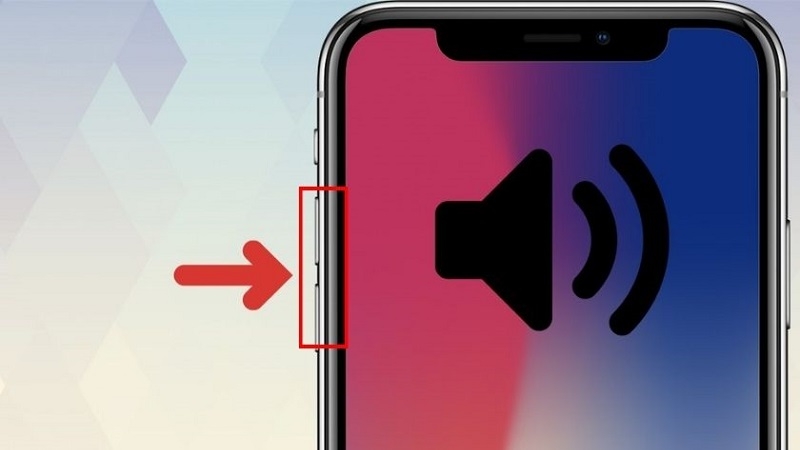
- Cài đặt trong Cài đặt > Âm thanh & Cảm ứng: Vào phần này để điều chỉnh thanh trượt âm lượng. Bật tùy chọn “Thay đổi bằng nút” để nút vật lý chỉ ảnh hưởng đến âm lượng chuông, tránh nhầm lẫn khi gọi.
- Mẹo: Nếu âm lượng vẫn nhỏ, kiểm tra xem có bật tính năng “Giảm tiếng ồn” trong Cài đặt > Trợ năng > Âm thanh & Thị giác không.
Chỉnh Chuông & Âm Báo Cuộc Gọi
- Chọn nhạc chuông cuộc gọi: Vào Cài đặt > Âm thanh & Cảm ứng > Nhạc chuông và rung, chọn từ thư viện sẵn có hoặc tải thêm từ iTunes.
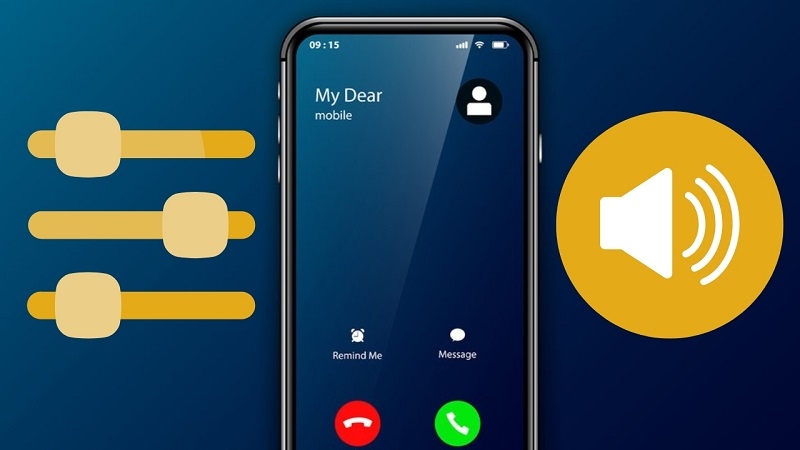
- Chỉnh âm báo tin nhắn, thông báo: Trong cùng phần, điều chỉnh âm lượng riêng cho thông báo để tránh lẫn lộn với cuộc gọi.
- Phân biệt: Âm lượng chuông áp dụng cho cuộc gọi đến và thông báo, trong khi âm lượng cuộc gọi chỉ ảnh hưởng khi đang trò chuyện. Sai lầm phổ biến là nhầm lẫn hai loại này, dẫn đến tình trạng không nghe chuông nhưng vẫn gọi được.
Nếu iPhone có cuộc gọi đến nhưng không đổ chuông, hãy xem ngay nguyên nhân chi tiết tại đây:
Cài Đặt Loa & Micro Khi Gọi
Bạn có thể kiểm tra micro bằng cách ghi âm qua ứng dụng Voice Memos. Nếu đang cần ghi âm lại nội dung cuộc gọi (phục vụ công việc), bạn có thể tham khảo thêm hướng dẫn chi tiết tại:
- Bật loa ngoài khi gọi: Trong màn hình cuộc gọi, chạm biểu tượng loa để chuyển sang loa ngoài, hữu ích khi lái xe hoặc họp nhóm.
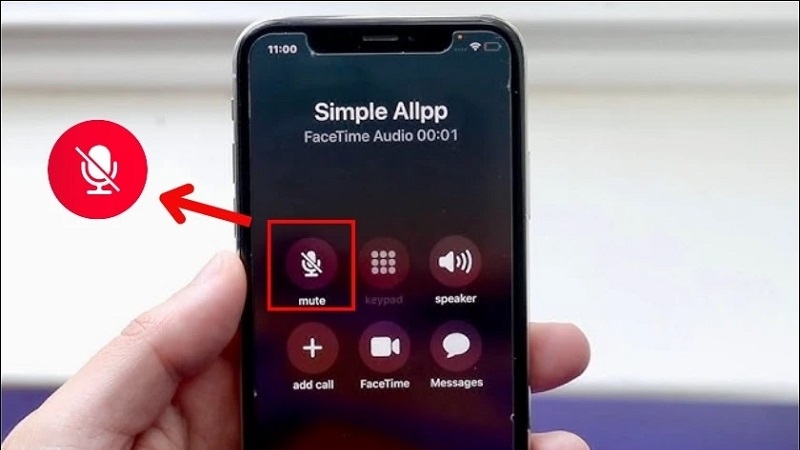
- Kiểm tra micro iPhone có hoạt động không: Ghi âm bằng ứng dụng Voice Memos và phát lại để test. Nếu không thu âm, kiểm tra bụi bẩn che lỗ micro.
- Quyền truy cập micro cho ứng dụng: Vào Cài đặt > Quyền riêng tư > Micro, đảm bảo ứng dụng như Phone hoặc FaceTime được phép sử dụng.
Các Lỗi Âm Thanh & Cuộc Gọi Thường Gặp
Qua kinh nghiệm xử lý của TechCare.vn, dưới đây là những lỗi phổ biến nhất mà người dùng iPhone thường gặp phải:
iPhone Không Nghe Được Cuộc Gọi
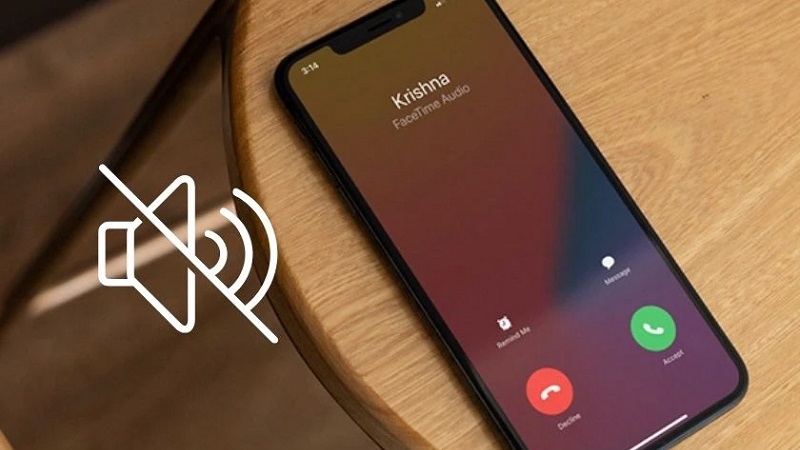
Triệu chứng: Khi gọi hoặc nhận cuộc gọi, bạn hoàn toàn không nghe thấy giọng nói của người đối diện, nhưng họ vẫn nghe thấy bạn nói.
Nguyên nhân có thể:
- Âm lượng cuộc gọi đang ở mức 0 hoặc quá thấp
- Loa nghe (receiver) bị bụi bẩn, tóc, rác bịt kín
- iPhone đang kết nối Bluetooth với thiết bị khác (tai nghe, loa xe hơi)
- Loa nghe bị hỏng do rơi, va đập, hoặc vào nước
iPhone Gọi Không Có Tiếng
Triệu chứng: Người đối diện không nghe thấy giọng bạn khi gọi, nhưng bạn vẫn nghe rõ họ nói.
Nguyên nhân có thể:
- Micro bị che bởi ốp lưng, miếng dán
- Lỗ micro bị bụi bặm, xơ vải tích tụ
- Ứng dụng chưa được cấp quyền truy cập micro
- Micro bị hỏng do rơi, vào nước
Loa iPhone Bị Rè, Nhỏ, Mất Tiếng
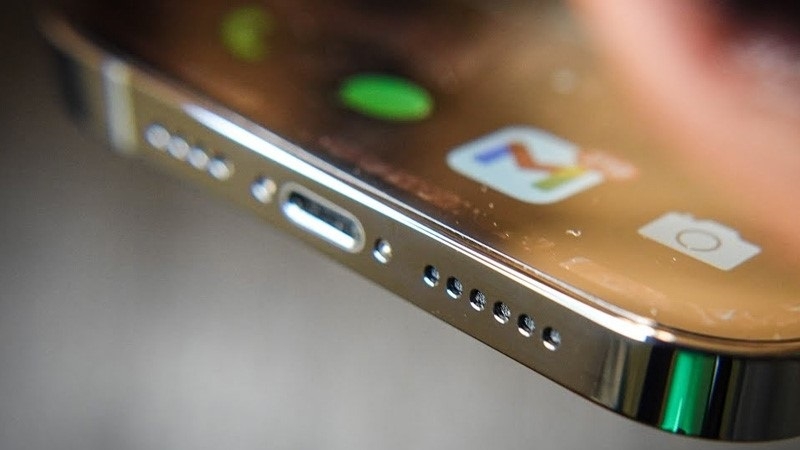
Triệu chứng: Âm thanh phát ra bị méo, rè, hoặc nhỏ bất thường so với bình thường. Có thể xảy ra với loa nghe hoặc loa ngoài.
Nguyên nhân có thể:
- Loa bị bụi, nước, tóc dính vào màng loa
- Màng loa bị rách do phát âm lượng quá to lâu ngày
- Chip âm thanh hoặc IC audio bị lỗi
- Cáp nguồn loa bị đứt, tiếp xúc không tốt
Không Nghe Được Chuông Cuộc Gọi Đến
Ngoài chế độ Im lặng và Không làm phiền, nhiều người dùng còn vô tình bật các thiết lập ảnh hưởng đến thông báo. Bạn có thể tham khảo thêm các thủ thuật tối ưu iPhone tại:
Thủ thuật iPhone hữu ích giúp sử dụng hiệu quả, tiết kiệm pin, bảo mật
Triệu chứng: Có cuộc gọi đến (màn hình hiện tên) nhưng không có tiếng chuông phát ra.
Nguyên nhân có thể:
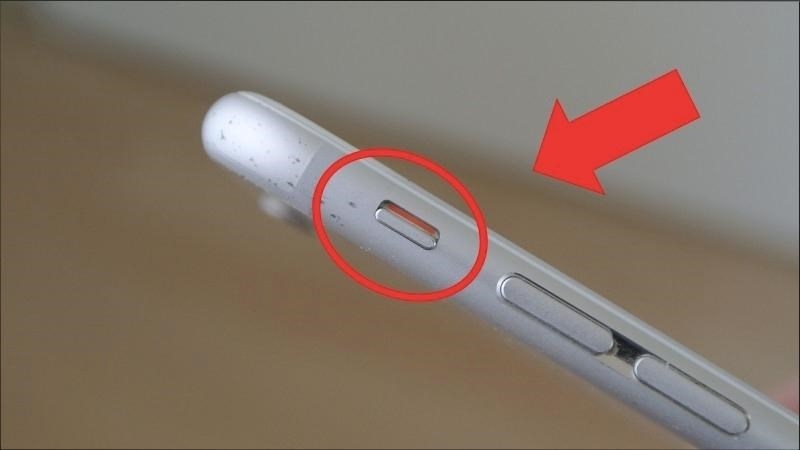
- Bật chế độ Im lặng (công tắc bên trái máy màu cam)
- Âm lượng chuông đang ở mức 0 trong Cài đặt > Âm thanh & Cảm ứng
- Bật chế độ Không làm phiền (Focus) cho tất cả hoặc một số danh bạ
- Loa ngoài bị hỏng (loa phát chuông)
Âm Thanh iPhone Lúc Có Lúc Không
Triệu chứng: Âm thanh hoạt động bình thường, nhưng đột ngột mất tiếng rồi lại hoạt động trở lại mà không rõ nguyên nhân.
Nguyên nhân có thể:
- Tai nghe Bluetooth kết nối/ngắt kết nối tự động
- Cổng Lightning/USB-C bị bụi khiến máy nhận diện nhầm có tai nghe cắm vào
- Lỗi phần mềm iOS sau khi cập nhật
- Cáp kết nối loa/micro bị hở, chập chờn
Cách Sửa Lỗi Âm Thanh & Cuộc Gọi Trên iPhone Hiệu Quả
Trước khi nghĩ đến phần cứng hỏng, hãy thử các bước khắc phục đơn giản dưới đây để tránh mất thời gian và chi phí.
Kiểm Tra Nhanh Trước Tiên
- Kiểm tra chế độ im lặng: Công tắc bên cạnh máy có thể đang ở vị trí im lặng (màu cam hiển thị).
- Kiểm tra kết nối tai nghe Bluetooth: Vào Cài đặt > Bluetooth, ngắt kết nối thiết bị không dây để chuyển về loa máy.
- Kiểm tra ốp lưng che loa/micro: Tháo ốp và thử lại, vì một số ốp kém chất lượng che khuất lỗ âm thanh.
Khắc Phục Lỗi Bằng Cài Đặt
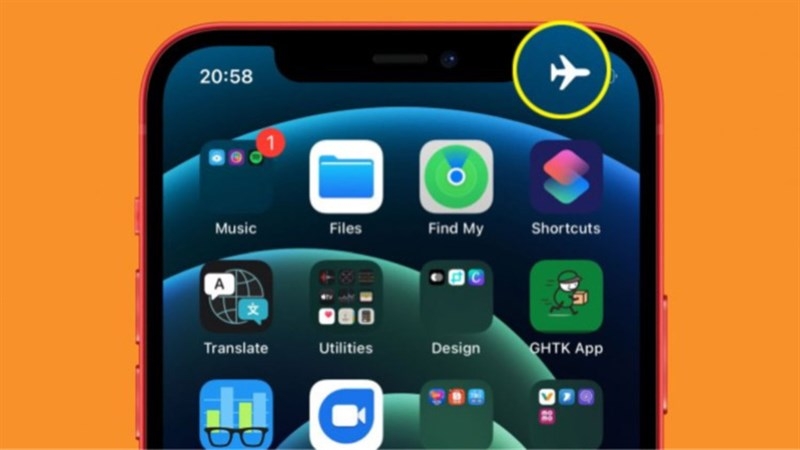
- Tắt/bật chế độ máy bay: Vào Trung tâm kiểm soát, bật Máy bay 10 giây rồi tắt để reset kết nối.
- Khởi động lại iPhone: Giữ nút nguồn và âm lượng đến khi tắt, sau đó bật lại.
- Đặt lại cài đặt âm thanh: Vào Cài đặt > Chung > Đặt lại > Đặt lại tất cả cài đặt (không mất dữ liệu).
- Cập nhật iOS mới nhất: Kiểm tra trong Cài đặt > Chung > Cập nhật phần mềm để vá lỗi từ Apple.
Sửa Lỗi Phần Mềm Liên Quan Âm Thanh
- Kiểm tra quyền micro cho ứng dụng: Như hướng dẫn ở phần 3.3, đảm bảo không có ứng dụng chặn micro.
- Gỡ ứng dụng gây xung đột: Xóa ứng dụng ghi âm hoặc gọi video gần đây cài đặt, rồi thử lại.
- Khôi phục cài đặt gốc: Chỉ dùng khi cần, vào Cài đặt > Chung > Đặt lại > Xóa tất cả nội dung và cài đặt (sao lưu trước qua iCloud).
Khi Nào Lỗi Do Phần Cứng?
- Dấu hiệu loa/mic bị hỏng: Âm thanh rè sau khi rơi hoặc vào nước, không cải thiện sau reset.
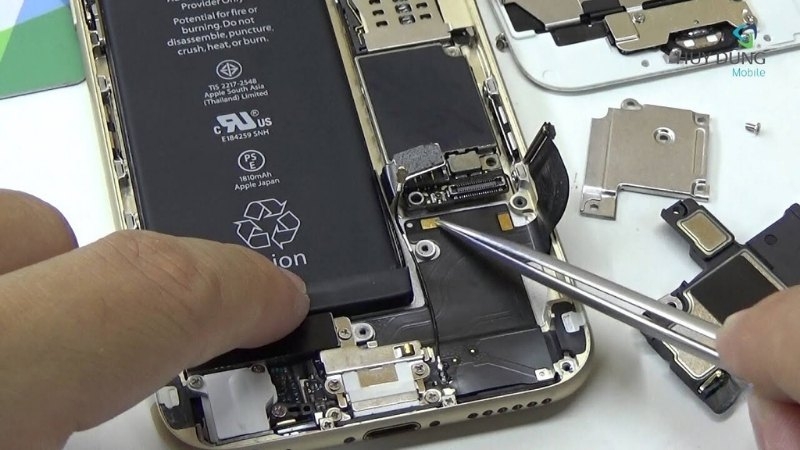
- iPhone bị rơi, vào nước: Nước làm oxy hóa linh kiện, cần kiểm tra ngay.
- Khi nào nên mang máy đi sửa: Nếu các bước trên không hiệu quả, mang đến trung tâm uy tín như Techcare.vn để tránh tự tháo máy gây hỏng thêm.
Câu Hỏi Thường Gặp
Vì sao iPhone gọi không nghe được tiếng?
Nguyên nhân phổ biến nhất là âm lượng cuộc gọi đang ở mức quá thấp hoặc bằng 0. Trong khi đang gọi, hãy nhấn nút tăng âm lượng để kiểm tra. Ngoài ra, kiểm tra xem iPhone có đang kết nối Bluetooth với thiết bị nào không (tai nghe, loa xe), vì khi đó âm thanh sẽ chuyển sang thiết bị đó thay vì loa máy.
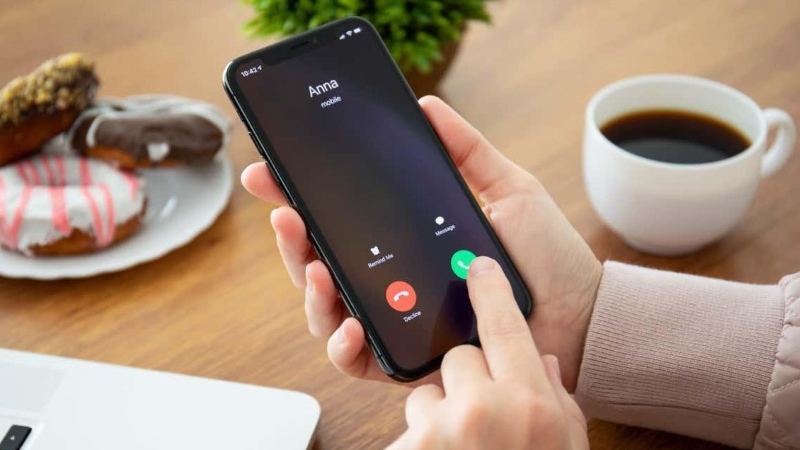
iPhone không đổ chuông nhưng vẫn có cuộc gọi đến?
Hãy kiểm tra ngay chế độ Im lặng (công tắc bên trái máy có vạch cam không), âm lượng chuông trong Cài đặt, và chế độ Không làm phiền (Focus). Ba yếu tố này thường là nguyên nhân chính khiến chuông không đổ dù máy vẫn rung hoặc màn hình hiện cuộc gọi.
Micro iPhone bị nhỏ phải làm sao?
Trước tiên, kiểm tra lỗ micro có bị bụi bặm, ốp lưng che khuất không. Dùng bàn chải mềm làm sạch nhẹ nhàng. Nếu vẫn nhỏ, thử gọi điện với chế độ loa ngoài hoặc tai nghe để xem micro phụ có hoạt động tốt hơn không. Nếu cả hai đều nhỏ, có thể do lỗi phần mềm (thử khởi động lại, cập nhật iOS) hoặc phần cứng (cần mang đi kiểm tra).
Lỗi âm thanh iPhone có tự sửa được không?
Nếu lỗi do phần mềm (sau khi cập nhật iOS, cài ứng dụng mới, hoặc thay đổi cài đặt), thường có thể tự sửa bằng các bước đơn giản như khởi động lại, đặt lại cài đặt, hoặc cập nhật hệ điều hành. Tuy nhiên, nếu lỗi do phần cứng (loa rách, micro hỏng, chip âm thanh lỗi), bắt buộc phải thay linh kiện và không thể tự khắc phục tại nhà.
Tóm lại, lỗi âm thanh và cuộc gọi trên iPhone thường xuất phát từ cài đặt sai, phần mềm lỗi hoặc phần cứng hỏng do va chạm. Với hướng dẫn trên từ Techcare.vn, bạn có thể tự chỉnh âm thanh iPhone, khắc phục iPhone không nghe được cuộc gọi, iPhone bị mất tiếng hay lỗi loa iPhone mà không rủi ro.
Nếu bạn không chắc chắn hoặc gặp tình huống phức tạp hơn, đừng ngần ngại liên hệ với TechCare.vn. Đội ngũ kỹ thuật viên của chúng tôi có kinh nghiệm xử lý hàng nghìn trường hợp lỗi âm thanh trên mọi dòng iPhone, từ các lỗi phần mềm đơn giản đến các trường hợp phần cứng phức tạp. Chúng tôi cam kết tư vấn miễn phí, chẩn đoán chính xác, và báo giá minh bạch trước khi thực hiện bất kỳ sửa chữa nào. Xem thêm các thủ thuật điện thoại khác tại TechCare.vn.
Chúc bạn có những cuộc gọi trọn vẹn và trải nghiệm âm thanh tuyệt vời trên iPhone!












