


Bạn đưa điện thoại cho đứa cháu xem video, và chợt nhớ trên màn hình vẫn còn app ngân hàng, app nhắn tin riêng, vài ứng dụng mua sắm bạn không muốn ai tò mò. Hoặc đơn giản là ngăn ứng dụng đã đầy đến mức tìm một biểu tượng cũng mất vài giây, trong khi nửa số đó là ứng dụng hệ thống cài sẵn mà bạn chẳng bao giờ mở.
Samsung có sẵn công cụ giải quyết cả hai chuyện, nhưng "ẩn" ở đây có hai mức rất khác nhau: chỉ giấu biểu tượng cho gọn, hoặc khóa hẳn ứng dụng trong một không gian riêng cần mật khẩu. Chọn nhầm mức, bạn dễ tưởng mình đã an toàn trong khi chưa phải. Bài viết này phân biệt rõ hai mức, hướng dẫn từng cách, cách hiện lại ứng dụng và những lỗi thường gặp.
Thủ Thuật Samsung | ✍️ Tác giả: Đỗ Hoàng Phúc — Chuyên viên Tư vấn Kỹ thuật, TechCare Đà Nẵng | 🔍 Kiểm duyệt: Trần Văn Khoa — Kỹ thuật viên, 7 năm hỗ trợ cài đặt & xử lý ứng dụng trên điện thoại | 📅 Đăng: 01/10/2026 | 🔄 Cập nhật: 01/10/2026 — Áp dụng cho Samsung Galaxy chạy One UI
Về tác giả & quy trình kiểm duyệt: Bài do Đỗ Hoàng Phúc biên soạn từ những câu hỏi khách thường đưa ra khi mang Samsung đến TechCare Đà Nẵng: "ẩn app rồi sao người khác vẫn tìm ra", "lỡ ẩn mà quên tên mục cài đặt", "quên mã Secure Folder thì sao". Các bước thao tác được đối chiếu với trang hướng dẫn công khai của Samsung.
Trần Văn Khoa, kỹ thuật viên thường xuyên xử lý cài đặt và ứng dụng trên điện thoại, rà soát phần phân biệt mức riêng tư, cách hiện lại app và lỗi thường gặp. Bài không nhận tài trợ từ hãng hay ứng dụng nào.
TÊN MỤC CÓ THỂ KHÁC
Tên menu thay đổi theo phiên bản One UI, ngôn ngữ và đời máy. Bài ghi tên tiếng Anh trong ngoặc để bạn đối chiếu; nếu máy hiển thị khác, hãy gõ "ẩn" hoặc "hide" vào ô tìm kiếm trong Cài đặt.
- Ẩn Ứng Dụng Khác Gì Với Gỡ Cài Đặt Hay Vô Hiệu Hóa?
- Nên Chọn Cách Nào? Theo Mức Riêng Tư Bạn Cần
- Cách 1 — Ẩn Ứng Dụng Bằng Cài Đặt Màn Hình Chính (One UI)
- Cách 2 — Dùng Secure Folder (Thư Mục Bảo Mật) Để Giấu Và Khóa
- Cách 3 — Chỉ Gỡ Biểu Tượng Khỏi Màn Hình Chính
- Cách Hiện Lại Ứng Dụng Đã Ẩn
- Lỗi Thường Gặp Khi Ẩn Ứng Dụng
- Hỏi Đáp Nhanh
Ẩn Ứng Dụng Khác Gì Với Gỡ Cài Đặt Hay Vô Hiệu Hóa?
| Thao tác | Ứng dụng có còn trên máy? | Dùng khi |
| Ẩn | Còn, dữ liệu giữ nguyên; chỉ không hiện ở màn hình chính và màn hình Ứng dụng (theo trang hỗ trợ Samsung) | Muốn gọn giao diện hoặc giấu khỏi tầm mắt |
| Đưa vào Secure Folder | Còn, nằm trong không gian riêng cần mã mở khóa | Muốn bảo vệ thật sự ứng dụng nhạy cảm |
| Vô hiệu hóa / Tắt | Còn nhưng ngừng hoạt động (thường dùng cho ứng dụng hệ thống) | Không muốn app chạy hay nhận thông báo |
| Gỡ cài đặt | Mất khỏi máy | Không còn cần dùng |
Nên Chọn Cách Nào? Theo Mức Riêng Tư Bạn Cần
| Nhu cầu | Cách phù hợp | Mức riêng tư |
| Dọn bớt app hệ thống, làm gọn màn hình | Cách 1: Ẩn trong cài đặt One UI Nhanh | Thấp: không có mật khẩu |
| Giấu app ngân hàng, tin nhắn riêng khỏi người mượn máy | Cách 2: Secure Folder Nên dùng | Cao: cần PIN, hình vẽ hoặc sinh trắc học |
| Chỉ muốn bớt biểu tượng ở màn hình chính, vẫn dùng ngăn Ứng dụng | Cách 3: Gỡ khỏi màn hình chính Nhẹ | Rất thấp |
Cách 1 — Ẩn Ứng Dụng Bằng Cài Đặt Màn Hình Chính (One UI)
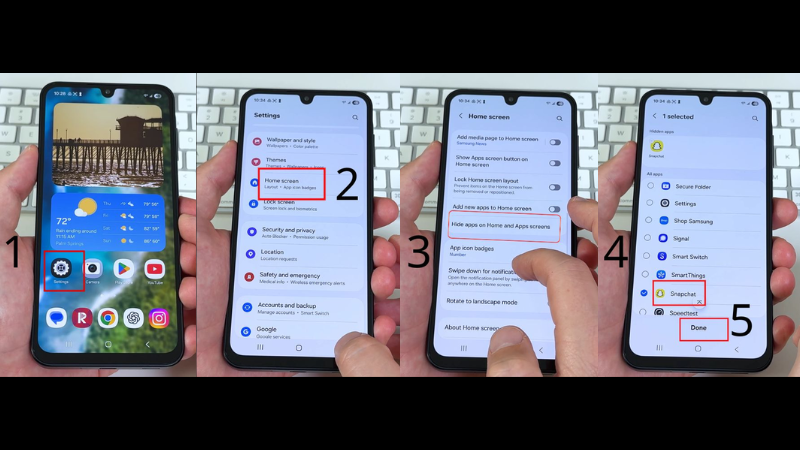
Đây là cách mặc định của One UI Home, hợp để dọn dẹp giao diện. Trang hỗ trợ của Samsung mô tả công cụ này ẩn ứng dụng khỏi cả màn hình chính lẫn màn hình Ứng dụng.
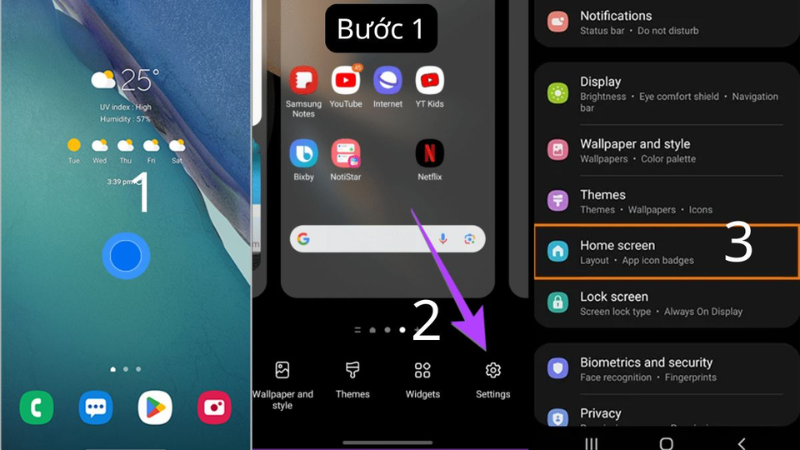
Bước 1 — Mở cài đặt màn hình chính
Nhấn giữ vùng trống trên màn hình chính rồi chạm Cài đặt (Settings). Cách khác: mở ngăn Ứng dụng, chạm dấu ba chấm ở góc trên rồi chọn Cài đặt.
Bước 2 — Chọn mục ẩn
Cuộn xuống, chạm Ẩn ứng dụng trên màn hình chính và màn hình Ứng dụng (Hide apps on Home and Apps screens).
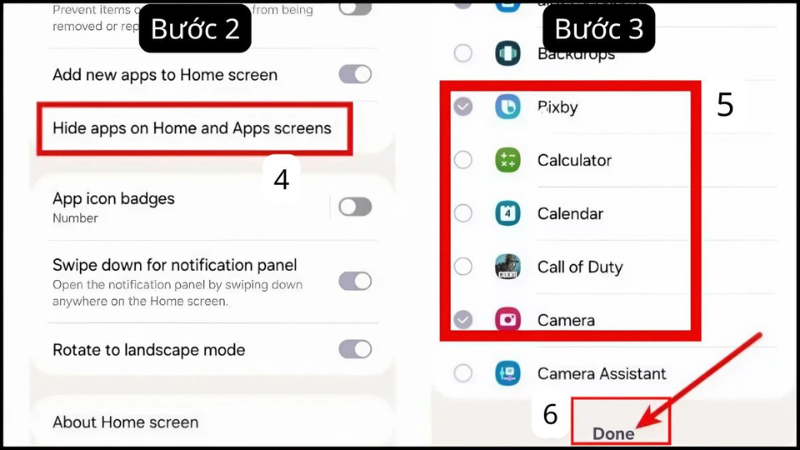
Bước 3 — Chọn ứng dụng và xác nhận Xong
Chạm vào các ứng dụng cần ẩn, rồi nhấn Xong (Done). Những ứng dụng này được gom vào phần "Ứng dụng bị ẩn" (Hidden apps) trong cùng mục.
⚠️ Cách này không có mật khẩu. Ai biết đường dẫn trên đều có thể tự bỏ ẩn. Một số hướng dẫn còn ghi ứng dụng bị ẩn vẫn có thể được tìm thấy qua ô tìm kiếm của máy. Hãy tự thử sau khi ẩn: kéo ngăn Ứng dụng và gõ tên app vào ô tìm kiếm.
Cách 2 — Dùng Secure Folder (Thư Mục Bảo Mật) Để Giấu Và Khóa
Theo Samsung, Secure Folder bảo vệ nội dung và ứng dụng riêng tư kể cả khi máy đã mở khóa. Tính năng cần đăng nhập tài khoản Samsung và có sẵn trên nhiều dòng Galaxy.
Bước 1 — Bật Secure Folder
Vào Cài đặt → Bảo mật và riêng tư → Cài đặt bảo mật khác → Thư mục bảo mật (Secure Folder).
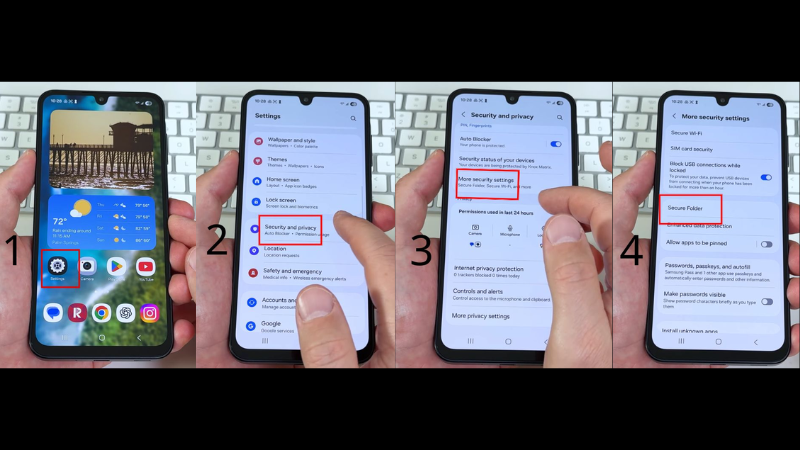
Ở một số đời cũ, mục nằm trong "Sinh trắc học và bảo mật". Đồng ý điều khoản và đăng nhập tài khoản Samsung.
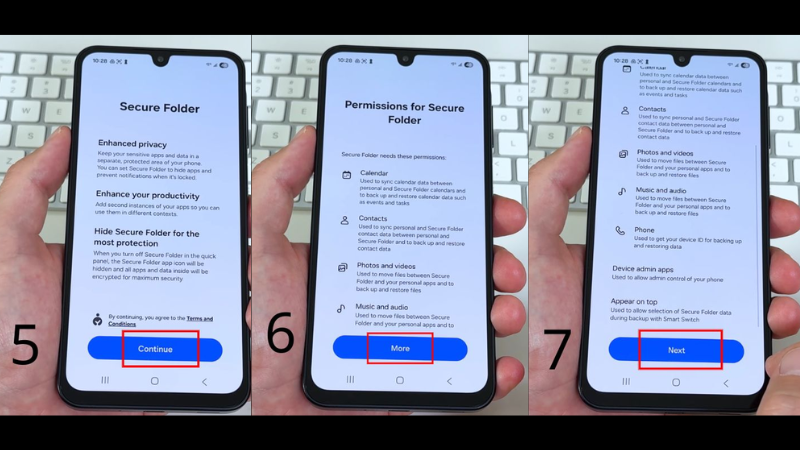
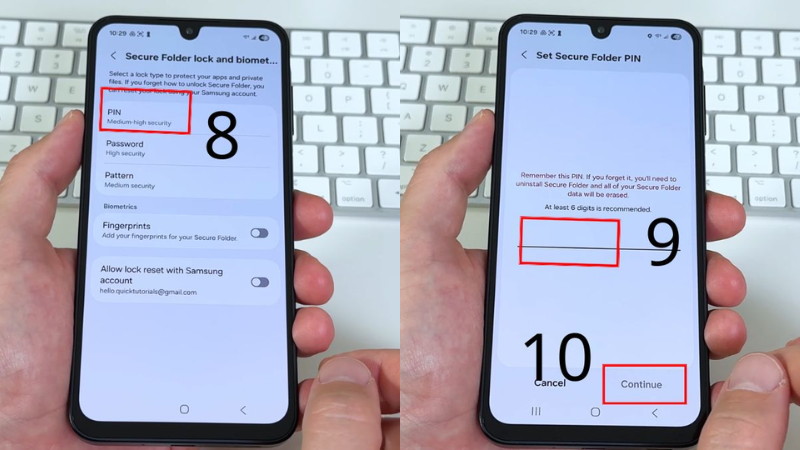
Bước 2 — Đặt cách mở khóa
Chọn mã PIN, mật khẩu hoặc hình vẽ; có thể thêm vân tay hoặc khuôn mặt để mở nhanh. Nên đặt khác với mã mở khóa máy. Biểu tượng Secure Folder sẽ xuất hiện ở màn hình Ứng dụng.
Bước 3 — Thêm ứng dụng cần giấu
Mở Secure Folder, chạm Thêm ứng dụng (Add apps), chọn một hoặc nhiều ứng dụng đã cài rồi chạm Thêm. Bạn cũng có thể tải ứng dụng thẳng vào Secure Folder từ Play Store hoặc Galaxy Store.
Bước 4 — Ẩn luôn biểu tượng Secure Folder Tùy chọn
Trong cài đặt Secure Folder, tắt Thêm Secure Folder vào màn hình Ứng dụng. Samsung ghi rõ bạn vẫn truy cập được thư mục qua phần cài đặt. Nhớ đường vào này trước khi ẩn.
Bước 5 — Bật tự khóa và sao lưu
Bật Tự động khóa Secure Folder khi không dùng và sao lưu dữ liệu lên Samsung Cloud để tránh mất khi đổi máy. Nếu quên mã mở khóa, có thể đặt lại bằng tài khoản Samsung theo hướng dẫn của hãng.
💡 Hiểu đúng về bản trong Secure Folder: ứng dụng thêm vào đây hoạt động trong không gian tách biệt, nên dữ liệu và đăng nhập có thể không đồng bộ với bản bên ngoài. Hãy đăng nhập lại tài khoản trong Secure Folder và kiểm tra ứng dụng hoạt động trước khi gỡ bản cũ ở ngoài.
Cách 3 — Chỉ Gỡ Biểu Tượng Khỏi Màn Hình Chính
Nhấn giữ biểu tượng ứng dụng trên màn hình chính rồi chọn Xóa (Remove). Thao tác này chỉ bỏ lối tắt, ứng dụng vẫn còn trong ngăn Ứng dụng. Nếu muốn gọn hơn, bạn có thể gom các ứng dụng ít dùng vào một thư mục trong ngăn Ứng dụng. Cách này đủ cho nhu cầu gọn giao diện, không dùng để giữ riêng tư.
Cách Hiện Lại Ứng Dụng Đã Ẩn
| Tình huống | Thao tác |
| Muốn hiện lại vĩnh viễn | Cài đặt màn hình chính → Ẩn ứng dụng trên màn hình chính và màn hình Ứng dụng → bỏ chọn ứng dụng (hoặc chạm dấu trừ ở mục Ứng dụng bị ẩn) → Xong |
| Chỉ cần mở một lần | Gõ tên ứng dụng vào ô tìm kiếm rồi mở; nếu không thấy, thử mở từ Cài đặt → Ứng dụng |
| Ứng dụng nằm trong Secure Folder | Mở Secure Folder bằng mã, nhấn giữ ứng dụng để gỡ khỏi thư mục hoặc dùng tùy chọn đưa ra ngoài nếu có |
| Mất biểu tượng Secure Folder | Cài đặt → Bảo mật và riêng tư → Cài đặt bảo mật khác → Thư mục bảo mật, rồi bật lại tùy chọn thêm vào màn hình Ứng dụng |
Lỗi Thường Gặp Khi Ẩn Ứng Dụng
| Dấu hiệu | Nguyên nhân thường gặp | Cách xử lý |
| Không thấy mục Ẩn ứng dụng Hay gặp | Đang dùng launcher khác, hoặc One UI quá cũ | Kiểm tra Cài đặt → Ứng dụng → Ứng dụng mặc định → Ứng dụng màn hình chính phải là One UI Home; cập nhật phần mềm |
| Đã ẩn nhưng vẫn thấy khi tìm kiếm Có thể | Cách ẩn của One UI chỉ giấu biểu tượng, không chặn hoàn toàn | Chuyển ứng dụng nhạy cảm sang Secure Folder |
| Vẫn nhận thông báo từ app đã ẩn Cần chỉnh | Ứng dụng vẫn cài trên máy nên vẫn có thể gửi thông báo | Vào cài đặt thông báo của ứng dụng để tắt hoặc ẩn nội dung |
| Quên mã Secure Folder Quan trọng | Không nhớ PIN hoặc hình vẽ | Đặt lại bằng tài khoản Samsung theo hướng dẫn của hãng; hãy giữ mật khẩu tài khoản và sao lưu trước |
⚠️ Lưu ý riêng tư: ẩn ứng dụng là lớp che, không thay cho khóa màn hình. Hãy đặt khóa máy mạnh, bật sinh trắc học, và chỉ ẩn ứng dụng trên máy của chính bạn. Dùng cách ẩn để theo dõi hay giấu việc với người khác trên thiết bị không phải của mình là không phù hợp.
Hỏi Đáp Nhanh
Muốn gọn giao diện, cách ẩn trong cài đặt One UI chỉ mất vài chạm. Muốn bảo vệ thật sự ứng dụng nhạy cảm, hãy dùng Secure Folder với mã riêng và nhớ đường vào, đường sao lưu. Dù chọn cách nào, hãy tự thử bằng ô tìm kiếm sau khi ẩn, kiểm tra thông báo của ứng dụng, và giữ khóa máy làm lớp bảo vệ nền.
📱 Samsung quên mã Secure Folder, mất ứng dụng sau khi cập nhật, hoặc cần hỗ trợ cài đặt và sao lưu máy mới?
TechCare Đà Nẵng hỗ trợ kiểm tra cài đặt, ứng dụng và phần mềm trên điện thoại, báo rõ nguyên nhân và chi phí trước khi thực hiện.
📍 133–135 Hàm Nghi, P. Thạc Gián, Thanh Khê, Đà Nẵng
📍 99–101 Hàm Nghi, P. Thanh Khê, Đà Nẵng
📞 Zalo / Hotline: 0888.333.135 | ☎️ 0236.366.3333
🕐 Mở cửa: Thứ 2 → Chủ nhật, 7h30 – 21h00
Nguồn tham khảo của hãng:
Samsung Support — Access and organize the apps on your Galaxy phone (mục Hide apps on Home and Apps screens)
Samsung Support — What is the Secure Folder and how do I use it?
Samsung Support — What is a secure folder and how to use it (thiết lập, thêm ứng dụng, tự khóa, sao lưu, đặt lại mã)
Bài viết được biên soạn ngày 01/10/2026. Tên mục, đường dẫn cài đặt và tính năng có thể thay đổi theo đời máy, phiên bản One UI và khu vực. Phát hiện thông tin cần cập nhật? Liên hệ: cskh.techcare@gmail.com












