


Mất điện giữa đêm, bạn lục túi lấy điện thoại, vuốt tìm biểu tượng đèn pin, chạm vào mà chẳng có gì xảy ra. Hoặc đèn bật lên chỉ vài giây rồi tắt, hoặc sáng mờ như thắp đèn dầu. Phản xạ đầu tiên là nghĩ "hỏng đèn rồi, phải sửa", nhưng thực tế khá nhiều ca chỉ là chiếc ốp che mất đèn, máy đang quá nóng, hay một lỗi phần mềm tạm thời.
Bài này không liệt kê nguyên nhân theo kiểu "có thể do A, B, C". Thay vào đó, bạn sẽ đi theo biểu hiện của máy, thử từng bước từ dễ đến khó theo hướng dẫn của Apple, và biết rõ lúc nào nên dừng tay để mang máy đi kiểm tra thay vì loay hoay mất thời gian.
Thủ Thuật Điện Thoại | ✍️ Tác giả: Đỗ Hoàng Phúc — Chuyên viên Tư vấn Kỹ thuật, TechCare Đà Nẵng | 🔍 Kiểm duyệt: Trần Văn Khoa — Kỹ thuật viên, 7 năm hỗ trợ cài đặt & xử lý ứng dụng trên điện thoại | 📅 Đăng: 16/10/2026 | 🔄 Cập nhật: 16/10/2026 — Đối chiếu với trang hỗ trợ Apple (support.apple.com)
Về tác giả & quy trình kiểm duyệt: Bài do Đỗ Hoàng Phúc biên soạn từ những câu khách hay hỏi tại TechCare Đà Nẵng về chuyện đèn pin không sáng, sáng yếu hoặc chỉ sáng khi chụp ảnh. Các bước khắc phục được đối chiếu với trang hỗ trợ Apple; mục nào lấy từ bài bên thứ ba hoặc là kinh nghiệm thực tế đều được ghi rõ.
Trần Văn Khoa, kỹ thuật viên thường xuyên hỗ trợ khách xử lý lỗi camera và đèn flash, rà soát phần phân biệt lỗi phần mềm với lỗi phần cứng. Bài không nhận tài trợ. Phần TechCare hỗ trợ là kiểm tra, chẩn đoán, sao lưu dữ liệu và tư vấn.
PHẠM VI CỦA BÀI
Các bước khắc phục lấy từ trang hỗ trợ Apple (truy cập 16/10/2026), phần lớn là bản tiếng Anh. Tên mục có thể khác theo iOS và đời máy; hãy kiểm tra trên iPhone của bạn. Bài không hướng dẫn tự tháo máy hay thay linh kiện.
Nhận Biết Nhanh: Đèn Pin Của Bạn Đang Bị Kiểu Nào?
| Biểu hiện | Nghi ngờ trước | Nên thử |
| Không thấy nút đèn pin | Nút chưa được thêm vào Trung tâm điều khiển | Phần "Bật đúng cách" Rất dễ |
| Bấm không sáng, nút không phản hồi | Lỗi phần mềm tạm thời, máy quá nóng | Máy nguội, khởi động lại Dễ |
| Đèn sáng yếu, mờ | Độ sáng đang thấp, ốp hoặc màng che | Kéo thanh độ sáng, gỡ phụ kiện Dễ |
| Chỉ sáng khi chụp ảnh | Đèn LED còn hoạt động; có thể lỗi thiết lập flash hoặc phần mềm | Kiểm tra cài đặt flash trong Camera Cần xem kỹ |
| Không sáng sau khi rơi hoặc vào nước Cần thận trọng | Có thể tổn thương phần cứng | Xem phần "Khi nào tới TechCare" |
Trước Tiên: Bật Đèn Pin Đúng Cách
Nhiều người "không bật được" chỉ vì thao tác chưa đúng với đời máy. Theo Apple, đèn pin bật được theo các cách sau:
Từ Trung tâm điều khiển Theo Apple
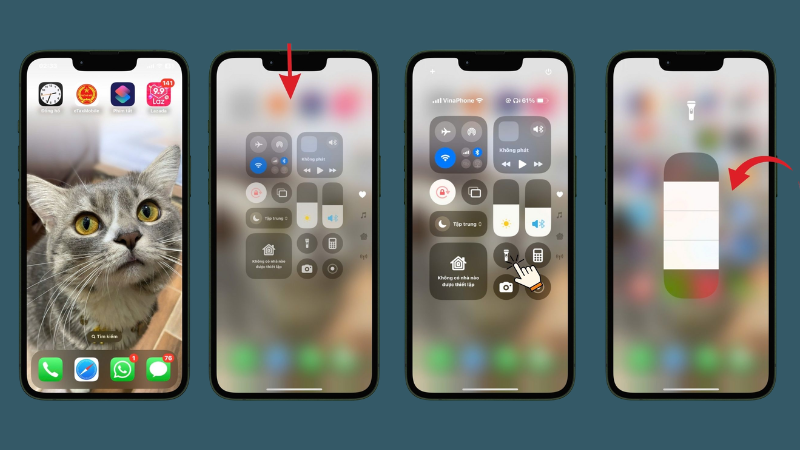
Trên iPhone có Face ID, vuốt xuống từ góc trên bên phải; trên iPhone có nút Home, vuốt lên từ cạnh dưới. Chạm nút Đèn pin để bật, chạm lần nữa để tắt.
Từ màn hình khóa Theo Apple
Nhấn giữ nút Đèn pin ở góc dưới bên trái. Phải giữ, không phải chạm nhanh, nên nhiều người tưởng nút bị liệt.
Thêm nút nếu không thấy Theo Apple
Vào Cài đặt > Trung tâm điều khiển và thêm nút Đèn pin. Bạn cũng có thể giữ màn hình khi đang mở Trung tâm điều khiển để tùy chỉnh.
Nút Tác vụ và Siri Theo Apple
Trên iPhone 15 Pro, iPhone 15 Pro Max và các máy mới hơn, bạn có thể gán Đèn pin cho nút Tác vụ trong Cài đặt, rồi nhấn giữ nút để bật hoặc tắt. Apple cũng nêu lệnh Siri như "Hey Siri, turn on my flashlight".
Chỉnh độ sáng và chùm sáng Theo Apple
Mở Trung tâm điều khiển, nhấn giữ nút Đèn pin rồi kéo thanh trượt để đổi độ sáng. Trên iPhone 14 Pro và các dòng Pro mới hơn, bạn còn chỉnh được độ rộng và độ dài chùm sáng qua Dynamic Island. Nếu đèn "sáng yếu", hãy kiểm tra thanh này trước.
Các Bước Khắc Phục Theo Thứ Tự
Làm lần lượt từng bước và thử đèn sau mỗi bước, để biết chính xác bước nào có tác dụng.
Bước 1 — Gỡ ốp lưng, màng và phụ kiện Theo Apple
Apple khuyên tháo ốp, màng hoặc phụ kiện có thể che khung đèn, kể cả vật gắn nam châm ở gần camera. Sau đó kiểm tra đèn bằng nút Đèn pin. Cụm camera còn dễ bám bụi nên có thể lau nhẹ bằng khăn mềm khô; việc lau là kinh nghiệm thực tế, không phải bước Apple nêu cho đèn pin.
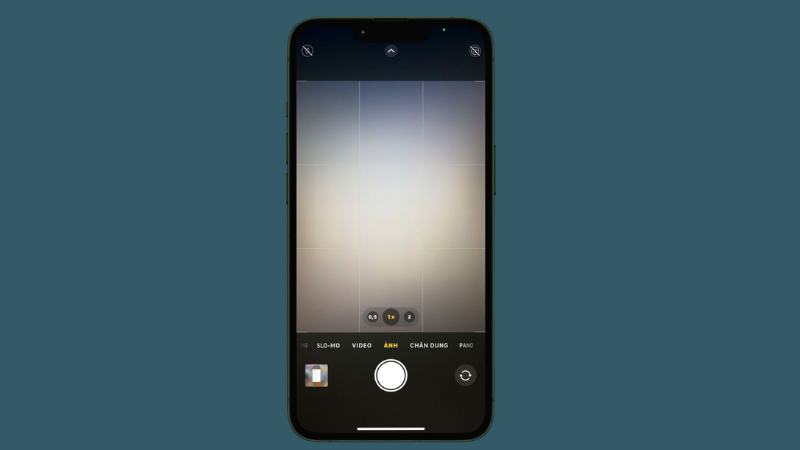
Bước 2 — Kiểm tra cài đặt flash trong Camera Theo Apple
Theo Apple, nếu đèn flash lúc sáng lúc không, hãy mở ứng dụng Camera và đổi cài đặt flash. Nếu đèn bật được khi chụp nhưng không bật bằng nút, điều đó cho thấy bóng LED vẫn còn hoạt động và vấn đề nhiều khả năng nằm ở phần mềm hoặc thiết lập.
Bước 3 — Để máy nguội nếu đang nóng Theo Apple
Apple cho biết khi iPhone quá nóng, đèn flash camera hoặc một số tính năng camera có thể tạm thời bị vô hiệu hóa. Thiết kế của iPhone phù hợp nhiệt độ môi trường từ 0 đến 35°C. Nếu máy hiện cảnh báo nhiệt độ hoặc nóng ran, hãy tắt máy, để nơi mát tránh nắng trực tiếp rồi thử lại. Bạn nên làm bước này ngay khi dùng máy ngoài nắng hoặc vừa chơi game, quay video lâu.
Bước 4 — Khởi động lại iPhone Theo Apple
Apple đưa khởi động lại vào danh sách bước khi camera hoặc đèn flash không hoạt động. Đây là cách đơn giản để loại bỏ lỗi phần mềm tạm thời.
Bước 5 — Cập nhật iOS Theo Apple
Apple khuyên cập nhật lên phiên bản iOS mới nhất. Hãy cắm sạc, kết nối Wi-Fi ổn định và sao lưu dữ liệu trước khi cập nhật.
Bước 6 — Đóng ứng dụng đang dùng camera Kinh nghiệm thực tế
Bài tham khảo bên thứ ba cho rằng ứng dụng Camera hoặc ứng dụng chụp ảnh khác đang chạy có thể chiếm quyền dùng đèn, và nên đóng chúng trong màn hình đa nhiệm. Apple không nêu bước này trong trang tôi đọc, nhưng đóng ứng dụng không gây hại và thử rất nhanh.
Bước 7 — Yêu cầu bảo dưỡng Theo Apple
Nếu đã làm hết mà đèn vẫn không sáng, Apple cho biết bạn có thể cần bảo dưỡng và đặt yêu cầu qua trang hỗ trợ của hãng.
⚠️ Về mục "đặt lại" trong bài bên thứ ba: một số bài đề xuất xóa toàn bộ nội dung và cài đặt để loại trừ lỗi phần mềm. Trang Apple tôi đọc về camera và đèn flash không có bước này, và việc xóa máy có thể mất dữ liệu. Chúng tôi không khuyến nghị làm đầu tiên; nếu thật sự cần, hãy sao lưu và hỏi kỹ thuật viên trước.
💡 Kinh nghiệm thực tế (không phải khuyến nghị của Apple): khi máy báo pin yếu hoặc đang bật chế độ tiết kiệm pin, một số người thấy đèn hoạt động kém ổn định. Apple không nêu điều này trong các trang đã đọc, nên bài không khẳng định; bạn có thể sạc đầy rồi thử lại, chi phí gần như bằng không.
Phân Biệt Nhanh: Lỗi Phần Mềm Hay Lỗi Phần Cứng?
| Dấu hiệu | Thiên về | Việc nên làm |
| Đèn sáng lại sau khi để máy nguội hoặc khởi động lại | Phần mềm hoặc nhiệt độ | Theo dõi; cập nhật iOS |
| Nút đèn pin bấm được nhưng thanh độ sáng thấp | Thiết lập | Kéo thanh độ sáng lên |
| Đèn không sáng ở cả nút lẫn khi chụp, máy từng rơi hoặc vào nước Cần kiểm tra | Phần cứng (bóng LED hoặc mạch liên quan) | Mang máy đi kiểm tra, không tự tháo |
| Đèn lúc được lúc không dù đã làm đủ các bước Nên kiểm tra | Chưa rõ; cần chẩn đoán | Nhờ kỹ thuật viên kiểm tra |
Khi Nào Nên Mang iPhone Tới TechCare?
Các bước ở trên bạn tự làm được. TechCare Đà Nẵng muốn nói rõ phạm vi của mình: chúng tôi kiểm tra, chẩn đoán, sao lưu dữ liệu và tư vấn, không thay thế dịch vụ chính hãng của Apple. Hãy mang máy đến khi gặp một trong các tình huống sau:
| Tình huống | Vì sao nên để kỹ thuật viên xem | Mức ưu tiên |
| Đã gỡ phụ kiện, để nguội, khởi động lại, cập nhật iOS mà đèn vẫn không sáng | Theo Apple, lúc này có thể cần bảo dưỡng | Nên kiểm tra |
| Lỗi bắt đầu sau khi máy rơi, va đập hoặc vào nước | Có thể có tổn thương phần cứng không nhìn thấy | Nên kiểm tra sớm |
| Camera cũng đen, rung hoặc lấy nét kém cùng lúc với đèn | Cần xem cả cụm camera, tránh nhầm với lỗi riêng đèn | Nên kiểm tra sớm |
| Cần sao lưu ảnh, danh bạ trước khi gửi bảo hành | Bảo vệ dữ liệu trước các bước có thể làm mất dữ liệu | Phù hợp |
⚠️ Nếu máy còn bảo hành hoặc có gói bảo hành mở rộng, hãy hỏi Apple hoặc đơn vị bảo hành trước khi để nơi khác can thiệp. Việc kiểm tra, chẩn đoán và sao lưu dữ liệu không cần mở máy. Đừng tự tháo máy để xử lý đèn.
Hỏi Đáp Nhanh
Đèn pin iPhone không sáng hiếm khi là dấu hiệu "chết hẳn" ngay. Hãy bắt đầu bằng việc bật đúng cách, gỡ ốp và phụ kiện, để máy nguội, rồi khởi động lại và cập nhật iOS. Khi đã làm đủ mà đèn vẫn không sáng, nhất là sau khi máy rơi hoặc vào nước, đó là lúc nên kiểm tra phần cứng. TechCare Đà Nẵng sẵn sàng xem cùng bạn.
📱 Đèn pin iPhone vẫn không sáng dù đã thử các bước trên?
TechCare Đà Nẵng hỗ trợ kiểm tra máy, sao lưu dữ liệu và tư vấn rõ nguyên nhân trước khi thực hiện.
📍 133–135 Hàm Nghi, P. Thạc Gián, Thanh Khê, Đà Nẵng
📍 99–101 Hàm Nghi, P. Thanh Khê, Đà Nẵng
📞 Zalo / Hotline: 0888.333.135 | ☎️ 0236.366.3333
🕐 Mở cửa: Thứ 2 → Chủ nhật, 7h30 – 21h00
📚 Trang hỗ trợ chính thức của hãng (Apple) để bạn tra cứu thêm (truy cập ngày 16/10/2026):
Apple Support — Turn the flashlight on or off on your iPhone or iPad Pro (bản tiếng Anh)
Apple Support — If the camera or flash on your iPhone, iPad, or iPod touch isn't working (bản tiếng Anh)
Apple Support — If your iPhone or iPad gets too hot or too cold (bản tiếng Anh, trang khu vực Ấn Độ)
Apple Support — Turn the iPhone flashlight on or off (Hướng dẫn sử dụng iPhone; chỉ đọc được phần mô tả)
Apple — Yêu cầu bảo dưỡng
iPhone của bạn — Cài đặt > Trung tâm điều khiển (tên mục có thể thay đổi theo phiên bản iOS)
Bài viết được biên soạn ngày 16/10/2026. Tên mục, giao diện và tính năng có thể thay đổi theo phiên bản iOS và đời máy; vui lòng kiểm tra lại trên iPhone của bạn và trang hỗ trợ Apple. Phát hiện thông tin cần cập nhật? Liên hệ: cskh.techcare@gmail.com












