


Trong quá trình hỗ trợ khách hàng tại TechCare Đà Nẵng, chúng tôi nhận thấy rất nhiều người dùng iPhone gặp khó khăn khi muốn đổi tên hình ảnh trên thiết bị. Điều này là hoàn toàn dễ hiểu vì khác với máy tính, iPhone không cho phép đổi tên ảnh trực tiếp trong ứng dụng Ảnh mặc định. Nếu bạn muốn khám phá thêm nhiều mẹo sử dụng iPhone hữu ích khác, hãy tham khảo bài viết thủ thuật iPhone hữu ích giúp sử dụng hiệu quả và tiết kiệm pin.
Với hơn 10 năm kinh nghiệm trong lĩnh vực sửa chữa và hỗ trợ phần mềm iPhone, TechCare Đà Nẵng sẽ bật mí đến bạn 2 cách đổi tên ảnh trên iPhone hiệu quả . Bạn hoàn toàn có thể tự thực hiện tại nhà mà không cần đến trung tâm dịch vụ.
Có Đổi Tên Ảnh Trên iPhone Được Không?
Câu trả lời là: Không thể đổi tên ảnh trực tiếp trong ứng dụng Ảnh trên iPhone. Đây là một hạn chế thiết kế của iOS. Nếu bạn mới sử dụng iPhone và chưa quen với các thao tác hệ thống, bạn nên xem thêm bài hướng dẫn cài đặt iPhone chi tiết cho người mới để nắm rõ các thiết lập cơ bản.
Thực tế, iPhone không cho đổi tên ảnh trực tiếp vì hệ thống quản lý ảnh theo metadata (dữ liệu mô tả) thay vì tên file như trên máy tính. Mỗi hình ảnh khi chụp hoặc lưu vào iPhone sẽ được thiết bị tự động gán một tên mặc định theo định dạng IMG_xxxx (với xxxx là 4 chữ số), ví dụ: IMG_1234, IMG_5678.
Một số hình ảnh tải về từ internet hoặc nhận qua các ứng dụng có thể có tên gồm cả chữ và số, nhưng bạn vẫn không thể thay đổi chúng trực tiếp trong Thư viện ảnh.
Tuy nhiên, bạn hoàn toàn có thể đổi tên ảnh trên iPhone thông qua 2 cách sau đây:
- Sử dụng ứng dụng Tệp có sẵn trên iPhone (không cần cài thêm phần mềm)
- Sử dụng ứng dụng bên thứ 3 như Metapho (cần tải về từ App Store)
Cách 1: Đổi Tên Ảnh Trên iPhone Bằng Ứng Dụng Tệp
Đây là cách đơn giản và không yêu cầu cài đặt thêm bất kỳ ứng dụng nào. Ứng dụng Tệp (Files) đã có sẵn trên mọi iPhone chạy iOS 11 trở lên.
Bước 1: Mở Ảnh Cần Đổi Tên
- Mở ứng dụng Ảnh (Photos) trên iPhone của bạn
- Tìm kiếm và chọn vào hình ảnh bạn muốn thay đổi tên
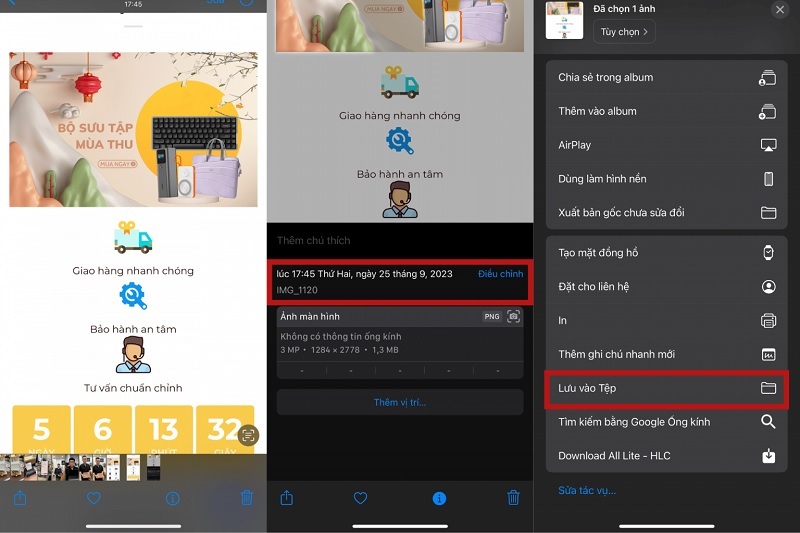
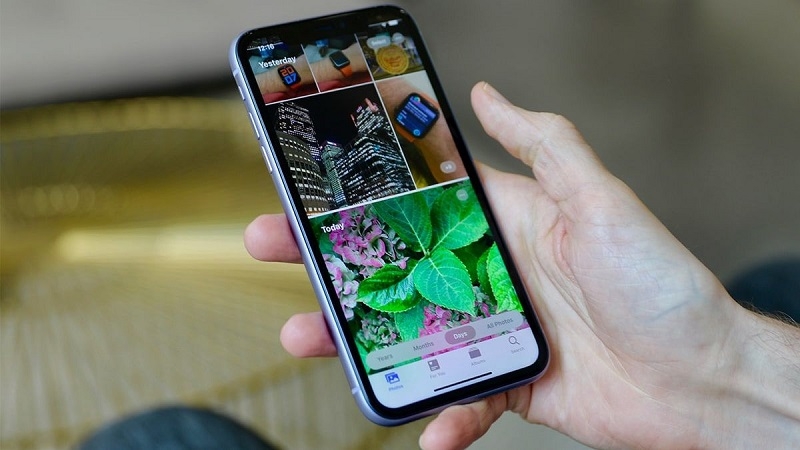
Tìm kiếm và chọn vào hình ảnh muốn thay đổi tên
- Nhấn vào ảnh để mở chế độ xem toàn màn hình
Bước 2: Chọn Chia Sẻ
- Nhấn vào biểu tượng Chia sẻ (hình mũi tên hướng lên) nằm ở góc dưới bên trái màn hình
- Menu chia sẻ sẽ xuất hiện với nhiều tùy chọn
Bước 3: Lưu Vào Tệp
- Cuộn xuống dưới trong menu chia sẻ
- Tìm và chọn mục Lưu vào Tệp (Save to Files)
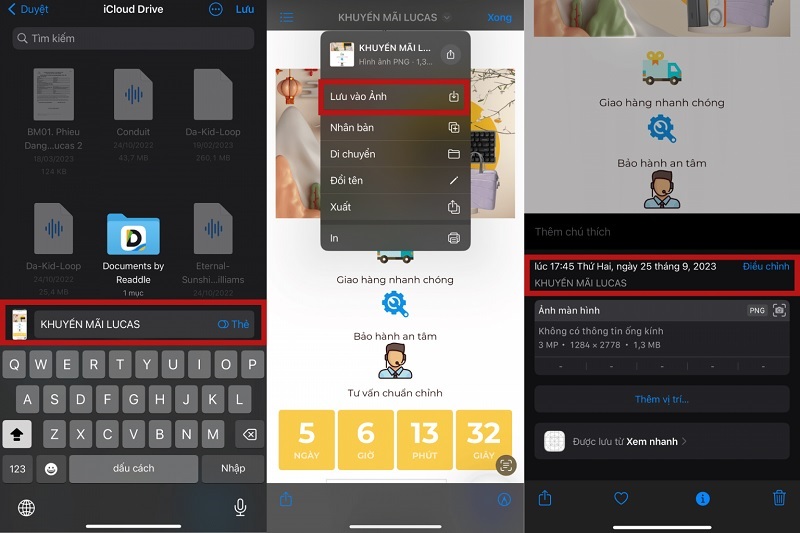
Nhấn vào nút Lưu
- Một cửa sổ mới sẽ hiển thị cho phép bạn chọn vị trí lưu file
Bước 4: Đổi Tên File Ảnh
- Tại cửa sổ Lưu vào Tệp, bạn sẽ thấy tên của hình ảnh hiển thị ở phía dưới màn hình
- Nhấn vào tên file hiện tại để chỉnh sửa
- Xóa tên cũ và nhập tên mới theo ý muốn (ví dụ: Du-lich-Da-Nang-2024)
- Chọn vị trí lưu file (có thể chọn iCloud Drive hoặc Trên iPhone của tôi)
Bước 5: Hoàn Tất và Lưu Lại Vào Ảnh
- Nhấn nút Lưu ở góc trên bên phải để hoàn tất
- Mở ứng dụng Tệp (Files), tìm đến vị trí bạn vừa lưu
- Nhấn giữ vào ảnh đã đổi tên → Chọn Chia sẻ → Chọn Lưu Ảnh
- Hình ảnh với tên mới sẽ được lưu vào ứng dụng Ảnh của bạn
LƯU Ý QUAN TRỌNG
Việc đổi tên ảnh bằng ứng dụng Tệp sẽ tạo ra một bản sao mới của ảnh với tên mới. Ảnh gốc trong Thư viện ảnh vẫn giữ nguyên tên cũ. Bạn nên kiểm tra dung lượng bộ nhớ và xóa ảnh trùng lặp nếu cần thiết. Tương tự, nếu bạn muốn đổi tên AirDrop trên iPhone để dễ nhận diện thiết bị khi chia sẻ ảnh với người khác, thao tác cũng rất đơn giản.
Cách 2: Đổi Tên Ảnh Trên iPhone Bằng Ứng Dụng Metapho
Metapho là một ứng dụng chuyên nghiệp giúp quản lý và chỉnh sửa metadata của ảnh, trong đó có tính năng đổi tên file ảnh. Đây là lựa chọn tốt nếu bạn cần đổi tên nhiều ảnh hoặc quản lý ảnh chuyên nghiệp hơn.
Bước 1: Tải Và Cài Đặt Metapho
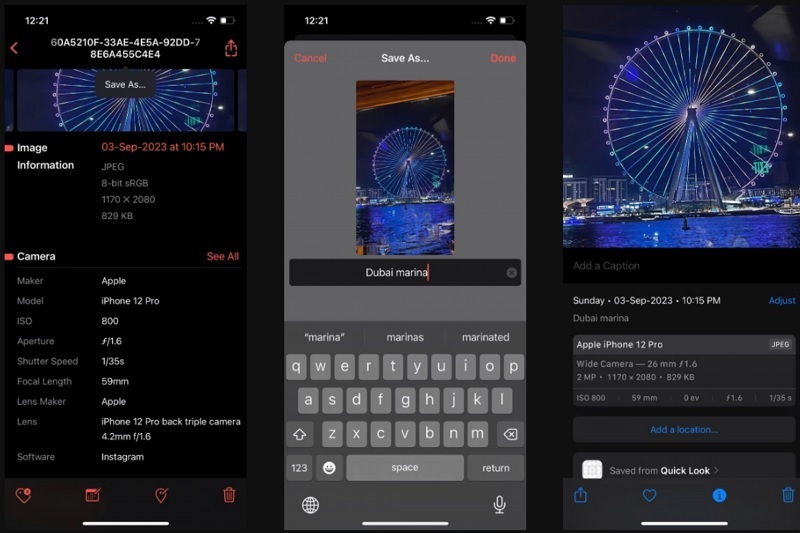
Đổi tên ảnh trên iPhone bằng ứng dụng bên thứ 3
- Mở App Store trên iPhone
- Tìm kiếm Metapho hoặc truy cập link: https://apps.apple.com/us/app/metapho/id914457352
- Nhấn Tải về (GET) và cài đặt ứng dụng
- Ứng dụng có phiên bản miễn phí với đầy đủ tính năng cơ bản
Bước 2: Cấp Quyền Truy Cập
- Mở ứng dụng Metapho lần đầu tiên
- Ứng dụng sẽ yêu cầu quyền truy cập vào Thư viện ảnh
- Nhấn Cho phép truy cập tất cả ảnh để Metapho có thể hiển thị toàn bộ hình ảnh trên iPhone
Bước 3: Chọn Ảnh Muốn Đổi Tên
- Tất cả hình ảnh trên điện thoại sẽ hiển thị trong giao diện Metapho
- Tìm kiếm và chọn vào ảnh bạn muốn đổi tên
- Ảnh sẽ mở với đầy đủ thông tin metadata
Bước 4: Truy Cập Tùy Chọn Đổi Tên
- Nhấn vào tên file ảnh hiển thị ở phần đầu màn hình
- Chọn mục Lưu dưới dạng... (Save As...)
Bước 5: Nhập Tên Mới
- Một hộp thoại sẽ xuất hiện cho phép bạn nhập tên mới
- Nhập tên bạn muốn đặt cho hình ảnh
- Nhấn Xong (Done) để hoàn tất
Nên Dùng Cách Nào Để Đổi Tên Ảnh Trên iPhone?
Dưới đây là bảng so sánh chi tiết giữa 2 phương pháp để bạn lựa chọn phù hợp:
| Tiêu chí | Ứng dụng Tệp | Metapho |
| Cài đặt | Có sẵn, không cần cài thêm | Cần tải về từ App Store |
| Độ phức tạp | 5 bước, hơi dài dòng | 3-4 bước, nhanh gọn |
| Phù hợp | Đổi tên 1-2 ảnh thỉnh thoảng | Đổi tên nhiều ảnh thường xuyên |
| Ưu điểm | Miễn phí, sẵn có, an toàn | Nhanh, chuyên nghiệp, nhiều tính năng |
| Nhược điểm | Nhiều bước, tạo ảnh trùng | Phải cài thêm app |
Khuyến nghị của TechCare: Nếu bạn chỉ cần đổi tên ảnh thỉnh thoảng, hãy dùng ứng dụng Tệp. Còn nếu bạn làm việc với ảnh thường xuyên hoặc cần quản lý metadata, Metapho là lựa chọn tốt hơn. Song song với việc quản lý ảnh, bạn cũng nên chú ý bảo mật thiết bị — tham khảo ngay cách đổi mật khẩu iPhone đơn giản để bảo vệ dữ liệu cá nhân của bạn.
Câu Hỏi Thường Gặp
Việc đổi tên ảnh trên iPhone không khó như bạn nghĩ. Mặc dù Apple không hỗ trợ tính năng này trực tiếp trong ứng dụng Ảnh, nhưng bạn hoàn toàn có thể thực hiện dễ dàng thông qua ứng dụng Tệp có sẵn hoặc các công cụ bên thứ ba như Metapho.
Qua hơn 10 năm kinh nghiệm hỗ trợ khách hàng tại TechCare Đà Nẵng, chúng tôi nhận thấy rằng:
- Người dùng thường xuyên cần đổi tên ảnh để dễ quản lý và tìm kiếm
- Cách dùng ứng dụng Tệp phù hợp với đa số người dùng phổ thông
- Metapho là lựa chọn tốt cho những ai làm việc chuyên nghiệp với ảnh
Hy vọng bài viết này đã giúp bạn giải quyết được vấn đề đổi tên ảnh trên iPhone một cách đơn giản và hiệu quả . Muốn iPhone của bạn luôn gọn gàng và dễ sử dụng hơn? Đừng bỏ qua bài hướng dẫn cách sắp xếp ứng dụng trên iPhone đẹp và gọn gàng . Nếu bạn gặp bất kỳ khó khăn nào trong quá trình thực hiện, đừng ngần ngại liên hệ với TechCare Đà Nẵng để được hỗ trợ tận tình!
VỀ TÁC GIẢ
TechCare Đà Nẵng
Trung tâm sửa chữa và hỗ trợ iPhone uy tín tại Đà Nẵng
Hơn 10 năm kinh nghiệm trong lĩnh vực sửa chữa, bảo hành và hỗ trợ kỹ thuật cho các dòng iPhone
Chuyên sâu về iOS, cung cấp hướng dẫn thủ thuật và giải pháp phần mềm cho người dùng iPhone tại Việt Nam
Được tin tưởng bởi hàng ngàn khách hàng tại Đà Nẵng và các tỉnh miền Trung












