


Nhiều người mở Cài đặt, thấy dung lượng iPhone gần đầy rồi tìm cách “xóa bộ nhớ tạm” cho nhẹ máy. Thử một vòng thì mỗi hướng dẫn nói một kiểu: bài bảo vào Safari, bài bảo gỡ ứng dụng, bài lại nhắc tới clipboard. Lý do khá đơn giản: cụm “bộ nhớ tạm” trong tiếng Việt đang bị dùng cho ít nhất ba thứ khác nhau, và cách xử lý mỗi thứ không giống nhau. Làm sai thứ tự thì có thể mất dữ liệu ứng dụng mà dung lượng vẫn không đỡ bao nhiêu.
Bài này tách từng khái niệm, chỉ chỗ xem dung lượng, hướng dẫn xóa cache Safari theo mô tả của Apple, rồi so sánh “Gỡ ứng dụng” với “Xóa ứng dụng” để bạn chọn đúng cách. Chỗ nào chưa có nguồn chắc, bài sẽ ghi rõ.
Thủ Thuật iPhone | ✍️ Tác giả: Đỗ Hoàng Phúc — Chuyên viên Tư vấn Kỹ thuật, TechCare Đà Nẵng | 🔍 Kiểm duyệt: Trần Văn Khoa — Kỹ thuật viên, 7 năm hỗ trợ cài đặt & xử lý ứng dụng trên điện thoại | 📅 Đăng: 07/11/2026 | 🔄 Cập nhật: 07/11/2026 — Dựa trên hướng dẫn của Apple, tên mục có thể khác theo phiên bản iOS
Về tác giả & quy trình kiểm duyệt: Bài do Đỗ Hoàng Phúc biên soạn dựa trên các trang hướng dẫn của Apple và một số bài tổng hợp kỹ thuật, diễn đạt lại bằng tiếng Việt. Trần Văn Khoa, kỹ thuật viên hỗ trợ cài đặt và xử lý ứng dụng, rà soát cách trình bày. Các bước trong bài bám theo hướng dẫn của Apple, chưa kèm ảnh chụp từ máy thật, và tên mục có thể lệch nhẹ tùy phiên bản iOS. Bài không nhận tài trợ và không phải quảng cáo.
- Câu Trả Lời Ngắn: Bộ Nhớ Tạm iPhone Là Gì, Xóa Thế Nào?
- Phân Biệt 4 Khái Niệm Hay Bị Gọi Chung Là “Bộ Nhớ Tạm”
- Bộ Nhớ Tạm Của iPhone Nằm Ở Đâu, Xem Bằng Cách Nào?
- Có Nên Xóa Bộ Nhớ Tạm iPhone Không?
- Cách Xóa Cache Safari Trên iPhone Theo Hướng Dẫn Của Apple
- Dọn Dữ Liệu Của Ứng Dụng Khác: Gỡ Ứng Dụng Hay Xóa Ứng Dụng?
- 3 Hiểu Nhầm Hay Gặp Khi Dọn Bộ Nhớ Tạm iPhone
- Những Việc Không Nên Làm Khi Dọn Dung Lượng iPhone
- Những Điều Chưa Có Nguồn Chắc
- TechCare Giúp Được Gì, Không Giúp Được Gì?
- Hỏi Đáp Nhanh
Câu Trả Lời Ngắn: Bộ Nhớ Tạm iPhone Là Gì, Xóa Thế Nào?
Tóm tắt: Khi nói “bộ nhớ tạm iPhone”, đa số người dùng muốn nói tới cache, là các tệp tạm do Safari và ứng dụng lưu để lần sau tải nhanh hơn. iPhone không có nút xóa cache chung cho mọi ứng dụng. Với Safari, Apple hướng dẫn vào Cài đặt > Ứng dụng > Safari > Xóa lịch sử và dữ liệu trang web; nếu muốn giữ lịch sử, vào mục Nâng cao để chỉ xóa dữ liệu trang web.
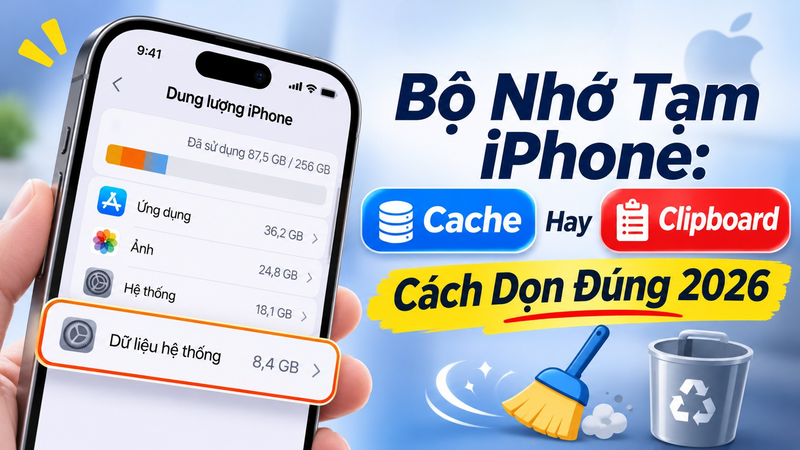
Với ứng dụng khác, bạn dọn trong chính ứng dụng, hoặc dùng “Gỡ ứng dụng” để giữ lại dữ liệu. Máy chạy bình thường và còn nhiều dung lượng thì chưa cần xóa. Điều đáng nhớ nhất: “Xóa ứng dụng” không phải cách xóa cache, vì nó có thể xóa luôn dữ liệu của ứng dụng.
Phân Biệt 4 Khái Niệm Hay Bị Gọi Chung Là “Bộ Nhớ Tạm”
| Khái niệm | Là gì | Xử lý thế nào |
| Cache (tệp tạm của ứng dụng, trình duyệt) | Hình ảnh, dữ liệu trang web, tệp tạm được lưu để lần sau mở nhanh hơn | Safari có nút xóa riêng; ứng dụng khác thường phải dọn trong chính ứng dụng |
| Clipboard (bảng nhớ tạm) | Nơi giữ nội dung bạn vừa sao chép để dán | Không chiếm dung lượng đáng kể; chép nội dung khác là bị thay thế |
| RAM (bộ nhớ chạy) | Bộ nhớ dùng cho ứng dụng đang chạy, khác hẳn dung lượng lưu trữ | iOS tự quản lý; không liên quan tới việc “đầy bộ nhớ” |
| Dữ liệu hệ thống (System Data) | Mục trong Dung lượng iPhone, chứa nhiều loại dữ liệu tạm và dữ liệu hệ thống | Không có nút xóa riêng cho cả mục |
Vì thế một bài hướng dẫn bắt đầu bằng clipboard rồi chuyển sang xóa cache thường đang trộn hai chuyện. Clipboard chỉ là chỗ giữ nội dung vừa chép, còn thứ làm đầy máy thường là cache và dữ liệu ứng dụng.
Bộ Nhớ Tạm Của iPhone Nằm Ở Đâu, Xem Bằng Cách Nào?
iPhone không có thư mục để bạn mở ra xem toàn bộ cache. Cache được lưu rải rác trong từng ứng dụng và trong Safari. Bạn chỉ xem được tổng quan qua phần dung lượng của hệ thống.
Cách xem dung lượng từng ứng dụng
- Mở Cài đặt > Cài đặt chung > Dung lượng iPhone.
- Đợi máy tính toán, thanh dung lượng ở đầu trang sẽ hiện phần còn trống.
- Kéo xuống để xem danh sách ứng dụng và mức dung lượng mỗi ứng dụng chiếm. Cuối danh sách thường có mục Dữ liệu hệ thống.
Theo hướng dẫn quản lý dung lượng của Apple, phần dung lượng còn trống hiện ngay ở đầu màn hình, và tại đây bạn có thể bật tính năng tự gỡ các ứng dụng ít dùng khi sắp đầy bộ nhớ.
💡 Mẹo: Hãy ghi lại số dung lượng trống trước khi dọn và so sánh sau khi dọn. Cách này cho bạn biết thao tác nào thực sự có tác dụng, thay vì đoán.
Có Nên Xóa Bộ Nhớ Tạm iPhone Không?
Cache tồn tại để giúp máy nhanh hơn, nên xóa nó không phải lúc nào cũng có lợi. Sau khi xóa, lần đầu mở lại trang web hay ứng dụng có thể chậm hơn một chút vì máy phải tải lại.
| Nên cân nhắc xóa khi | Chưa cần xóa khi |
| Máy sắp đầy dung lượng và bạn thấy Safari hoặc một ứng dụng chiếm nhiều | Máy chạy bình thường, dung lượng trống còn nhiều |
| Một trang web tải lỗi, hiển thị sai hoặc không đăng nhập được | Bạn chỉ muốn “cho máy nhẹ” mà không có dấu hiệu bất thường |
| Bạn muốn xóa dấu vết duyệt web vì lý do riêng tư | Bạn sắp phải đăng nhập lại nhiều trang mà chưa nhớ mật khẩu |
⚠️ Đừng kỳ vọng xóa cache sẽ làm iPhone “mượt hẳn lên”. Nếu máy chậm vì pin chai, thiếu dung lượng nghiêm trọng hoặc lỗi hệ thống, xóa cache chỉ giải quyết được một phần nhỏ. Chúng tôi chưa có số đo cụ thể về mức cải thiện.
Cách Xóa Cache Safari Trên iPhone Theo Hướng Dẫn Của Apple
Apple cho biết bạn có thể xóa lịch sử, cookie và cache của Safari trong Cài đặt. Các bản iOS mới dùng đường dẫn Cài đặt > Ứng dụng > Safari; bản iOS cũ hơn thường là Cài đặt > Safari.
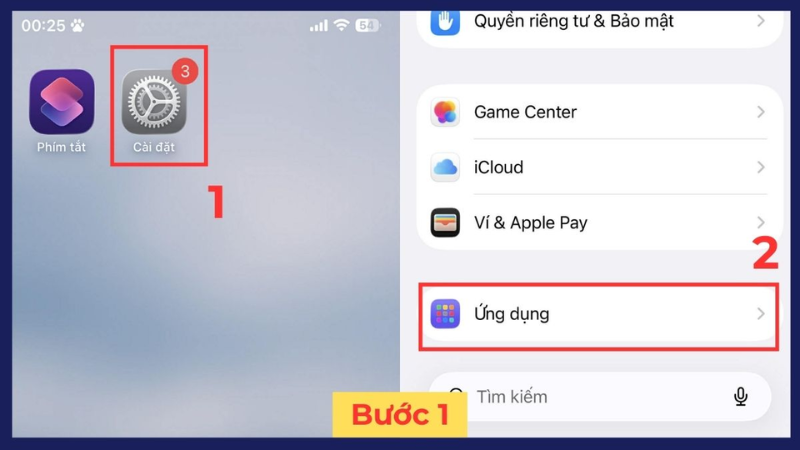
Cách 1: Xóa cả lịch sử, cookie và cache
- Vào Cài đặt > Ứng dụng > Safari.
- Kéo xuống và chọn Xóa lịch sử và dữ liệu trang web.
- Chọn khoảng thời gian cần xóa (nếu máy hỏi) rồi xác nhận.
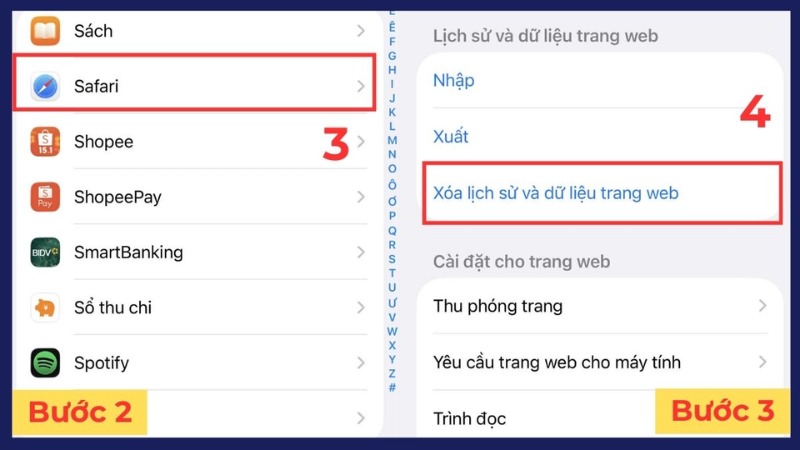
Theo Apple, thao tác này không thay đổi thông tin Tự động điền. Nếu nút bị xám, có thể không còn dữ liệu để xóa, hoặc bạn đang đặt giới hạn nội dung web trong Thời gian sử dụng.
Cách 2: Chỉ xóa cookie và cache, giữ lịch sử
- Vào Cài đặt > Ứng dụng > Safari > Nâng cao.
- Chọn Dữ liệu trang web.
- Chọn xóa tất cả dữ liệu trang web.
Cách 3: Xóa riêng một trang web khỏi lịch sử
- Mở Safari, vào Dấu trang rồi mục Lịch sử, chọn các trang muốn xóa và nhấn nút xóa. Cách này hợp khi bạn chỉ muốn bỏ một vài trang chứ không dọn toàn bộ.
💡 Lưu ý: Xóa cookie có thể khiến bạn bị đăng xuất khỏi một số trang web. Hãy chắc mình còn nhớ tài khoản và mật khẩu trước khi xóa.
Dọn Dữ Liệu Của Ứng Dụng Khác: Gỡ Ứng Dụng Hay Xóa Ứng Dụng?
Với ứng dụng ngoài Safari, iPhone không có nút “xóa cache” chung. Bạn có ba hướng: tìm mục dọn dữ liệu trong chính ứng dụng (nhiều ứng dụng nhắn tin, mạng xã hội, xem video có mục này, nhưng tên mục thay đổi theo từng phiên bản); dùng Gỡ ứng dụng; hoặc Xóa ứng dụng. Hai lựa chọn sau khác nhau khá nhiều.
| Thao tác | Điều gì xảy ra | Khi nào hợp |
| Gỡ ứng dụng (Offload App) | Xóa phần ứng dụng, giữ lại tài liệu và dữ liệu; biểu tượng vẫn còn để cài lại | Muốn lấy lại dung lượng mà không mất dữ liệu |
| Xóa ứng dụng (Delete App) | Xóa ứng dụng cùng dữ liệu liên quan | Không còn cần ứng dụng, hoặc đã sao lưu dữ liệu |
| Tự động gỡ ứng dụng không dùng | iPhone tự gỡ ứng dụng ít dùng khi sắp đầy bộ nhớ | Muốn máy tự xử lý khi thiếu dung lượng |
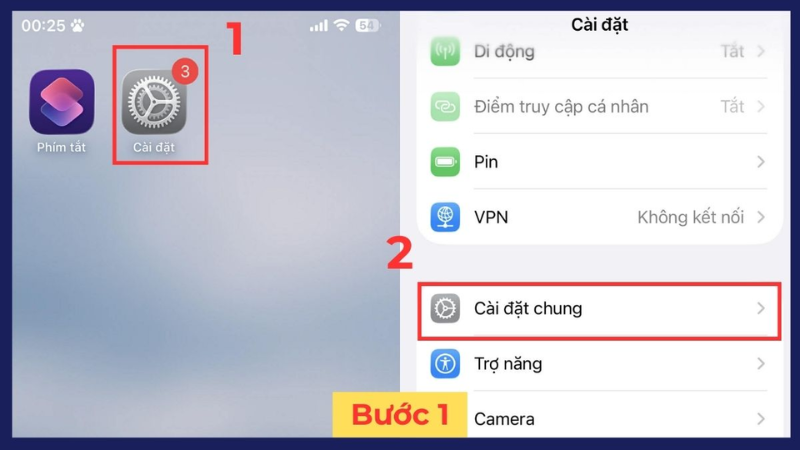
Apple mô tả tính năng tự gỡ ứng dụng không dùng nằm ở Cài đặt > Cài đặt chung > Dung lượng iPhone, và bạn cũng có thể gỡ thủ công từng ứng dụng rồi tải lại khi cần. Chi tiết từng thao tác nên đối chiếu trang hướng dẫn của Apple ở phần nguồn.
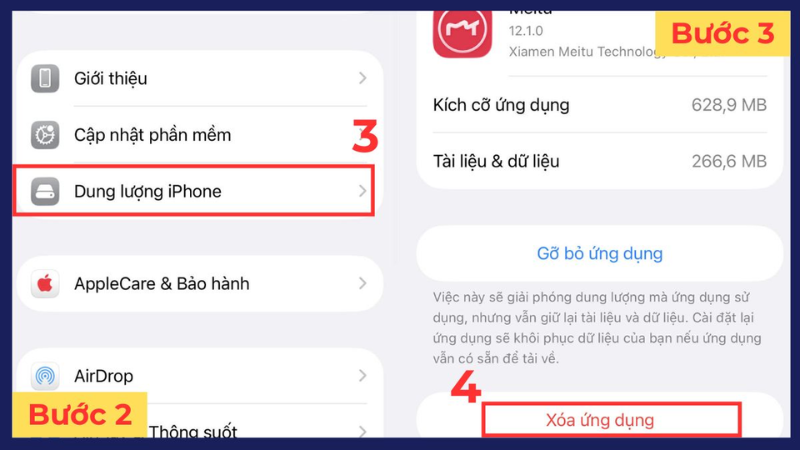
⚠️ Với ứng dụng nhắn tin như Zalo, hãy sao lưu trước khi Xóa ứng dụng. Nếu chưa sao lưu, lịch sử trò chuyện lưu trên máy có thể mất. Đây là lý do nên thử Gỡ ứng dụng hoặc dọn trong ứng dụng trước.
3 Hiểu Nhầm Hay Gặp Khi Dọn Bộ Nhớ Tạm iPhone
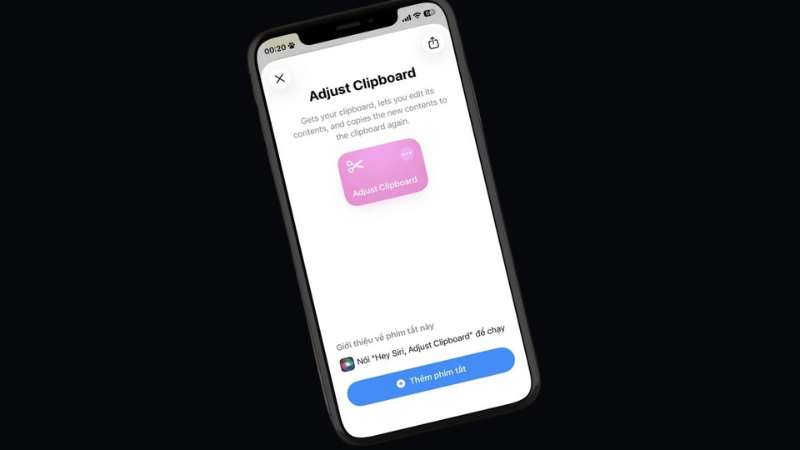
- “Mở Phím tắt và tìm clipboard là mở được bộ nhớ tạm.” Clipboard là chỗ giữ nội dung vừa sao chép, không phải kho cache của ứng dụng. Thao tác này không cho bạn xem hay xóa cache.
- “Xóa ứng dụng là cách xóa cache an toàn.” Xóa ứng dụng có thể xóa luôn dữ liệu của ứng dụng. Muốn giữ dữ liệu, hãy dùng Gỡ ứng dụng hoặc sao lưu trước.
- “Cứ vuốt tắt hết ứng dụng thì máy nhẹ hơn.” RAM do iOS tự quản lý, và việc này không làm giảm dung lượng lưu trữ. Theo hiểu biết chung, chỉ nên buộc đóng khi một ứng dụng bị treo (mục này chưa đối chiếu trang Apple gốc).
Những Việc Không Nên Làm Khi Dọn Dung Lượng iPhone
| Việc nên tránh | Vì sao |
| Xóa ứng dụng chỉ để “xóa cache” khi chưa sao lưu | Dữ liệu ứng dụng có thể mất vĩnh viễn |
| Xóa cache Safari mà chưa nhớ mật khẩu các trang quan trọng | Có thể bị đăng xuất, khó đăng nhập lại |
| Tải ứng dụng “dọn rác” lạ hứa xóa Dữ liệu hệ thống | iPhone không có nút xóa riêng mục này; ứng dụng lạ có thể xin quyền không cần thiết |
| Xóa cache thường xuyên khi máy vẫn ổn | Máy phải tải lại dữ liệu, có thể chậm hơn lúc đầu |
| Khôi phục cài đặt gốc khi chưa sao lưu | Có nguy cơ mất toàn bộ dữ liệu trên máy |
Những Điều Chưa Có Nguồn Chắc
| Điểm | Tình trạng thông tin | Bài xử lý thế nào |
| Các bước xóa cache Safari, Gỡ ứng dụng | Lấy từ trang Apple Support, chúng tôi chỉ đọc đoạn trích trong kết quả tìm kiếm, chưa mở toàn văn | Dẫn theo mô tả của Apple, khuyên đối chiếu trang gốc |
| Tên menu tiếng Việt | Có thể lệch theo phiên bản iOS và ngôn ngữ | Ghi đường dẫn kèm lưu ý |
| iOS tự xóa cache khi sắp hết dung lượng | Có trong bài tổng hợp và trả lời cộng đồng Apple, chưa mở tài liệu gốc của Apple | Không khẳng định mức độ hay thời điểm |
| Khởi động lại có thể giảm Dữ liệu hệ thống | Có trên một số trang hướng dẫn bên thứ ba, chưa có xác nhận của Apple trong nguồn đã xem | Không đưa vào hướng dẫn chính |
| Mức cải thiện tốc độ sau khi xóa cache | Chúng tôi chưa có số đo | Không hứa hẹn kết quả |
| Cách dọn dữ liệu trong từng ứng dụng bên thứ ba | Khác nhau theo ứng dụng và phiên bản | Chỉ hướng dẫn chung |
TechCare Giúp Được Gì, Không Giúp Được Gì?
TechCare Đà Nẵng là cửa hàng sửa chữa và tư vấn kỹ thuật độc lập, không phải đại lý hay trung tâm bảo hành của Apple. Chúng tôi có thể hướng dẫn bạn xem dung lượng, sao lưu dữ liệu trước khi dọn, chuyển dữ liệu khi đổi máy và tư vấn khi iPhone chạy chậm hoặc đầy bộ nhớ. Chúng tôi không cam kết một thao tác dọn dẹp sẽ giúp máy nhanh hơn, vì nguyên nhân có thể nằm ở pin, phần cứng hoặc phần mềm.
Hỏi Đáp Nhanh
“Bộ nhớ tạm iPhone” thực chất gồm nhiều thứ, và thứ bạn thường cần dọn là cache của Safari cùng dữ liệu ứng dụng. Với Safari, hãy làm theo hướng dẫn của Apple trong Cài đặt; với ứng dụng khác, ưu tiên dọn trong ứng dụng hoặc dùng Gỡ ứng dụng thay vì Xóa ứng dụng khi chưa sao lưu. Nếu máy vẫn ổn, bạn chưa cần xóa. Phần chưa có nguồn chắc là mức cải thiện tốc độ sau khi xóa và một số cơ chế tự dọn của iOS; TechCare sẽ cập nhật bài khi có thêm xác nhận từ Apple.
📱 iPhone đầy bộ nhớ, chạy chậm hoặc cần chuyển dữ liệu an toàn trước khi dọn?
TechCare Đà Nẵng hỗ trợ kiểm tra dung lượng, sao lưu, chuyển dữ liệu và tư vấn xử lý khi iPhone có dấu hiệu chậm. Chúng tôi không phải đại lý hay trung tâm bảo hành của Apple.
📍 133–135 Hàm Nghi, P. Thạc Gián, Thanh Khê, Đà Nẵng
📍 99–101 Hàm Nghi, P. Thanh Khê, Đà Nẵng
📞 Zalo / Hotline: 0888.333.135 | ☎️ 0236.366.3333
🕐 Mở cửa: Thứ 2 → Chủ nhật, 7h30 – 21h00
📚 Nguồn của hãng (Apple Support), tra ngày 07/11/2026:
Apple Support — Delete your Safari history, cache, and cookies on iPhone
Apple Support — Clear the history, cache, and cookies from Safari on your iPhone, iPad, or iPod touch (phiên bản khu vực châu Á)
Hướng dẫn sử dụng iPhone của Apple — Manage storage on iPhone
📰 Tài liệu tham khảo thêm:
NordVPN — System data on iPhone: What is it, and can you reduce it?
iTechGuides — bài về dung lượng iPhone, Offload App và Delete App
Apple Support Community — “System data” has taken over my storage (trả lời của cộng đồng, không phải của Apple)
Bài viết mang tính thông tin, không phải lời khuyên bảo hành hay sửa chữa. Tên mục và cách thao tác có thể thay đổi theo phiên bản iOS. Phát hiện thông tin cần cập nhật? Liên hệ: cskh.techcare@gmail.com












