


Thủ Thuật Điện Thoại | ✍️ Tác giả: Đỗ Hoàng Phúc, Chuyên viên Tư vấn Kỹ thuật, TechCare Đà Nẵng | 🔍 Kiểm duyệt: Trần Văn Khoa, Kỹ thuật viên, TechCare Đà Nẵng | 📅 Đăng: 23/11/2026 | 🔄 Cập nhật: 23/11/2026, đối chiếu tài liệu hỗ trợ của Google và Apple
Từ trước đến nay, AirDrop là thứ chỉ chạy giữa các thiết bị Apple. Người dùng OPPO muốn gửi ảnh gốc cho bạn bè cầm iPhone thường phải đi vòng qua ứng dụng nhắn tin, đường link lưu trữ đám mây hoặc một ứng dụng trung gian, và ảnh dễ bị nén hay mất chất lượng. Điều này đã thay đổi: theo trang hướng dẫn của Google, tính năng Chia sẻ nhanh (Quick Share) trên một số dòng OPPO nay đã làm việc trực tiếp với AirDrop, cho phép gửi file qua lại với iPhone, iPad và MacBook mà không cần cài thêm ứng dụng.
Nghe thì đơn giản, nhưng tính năng này có điều kiện: chỉ một số dòng OPPO được hỗ trợ, máy Apple phải đặt đúng chế độ hiển thị, và có vài lỗi hay gặp khiến hai máy không thấy nhau. Bài viết này giúp bạn kiểm tra máy mình có dùng được không, hướng dẫn từng chiều gửi (OPPO sang iPhone, OPPO sang MacBook, iPhone và MacBook sang OPPO), cách xử lý khi không thấy thiết bị, và phương án thay thế cho máy OPPO chưa được hỗ trợ.
TÓM TẮT NHANH
- Search Intent: Thực hiện thao tác (chia sẻ file giữa OPPO và thiết bị Apple), kèm kiểm tra điều kiện và khắc phục khi không kết nối được.
- Thiết bị/OS áp dụng: OPPO thuộc danh sách Google công bố (Find X9, X9 Pro, X9 Ultra, X9s, Find N6, theo trang Android) chạy ColorOS 16 trở lên; iPhone/iPad (iOS/iPadOS) và MacBook (macOS).
- Mức rủi ro: Mức 1 (thay đổi cài đặt có thể đảo ngược); riêng bước cập nhật phần mềm OPPO là mức 2 và có hộp "Trước khi thực hiện".
- Chế độ: Đầy đủ (có web). Chưa tìm thấy trang hỗ trợ chính thức của OPPO nên một số tên mục trên ColorOS ở mức chung.
Trả lời nhanh
- Gửi từ OPPO sang Apple: trên máy Apple, đặt AirDrop sang Mọi người trong 10 phút (Everyone for 10 Minutes). Trên OPPO, mở file, chọn Chia sẻ > Chia sẻ nhanh (Quick Share), chọn iPhone hoặc MacBook trong danh sách. Người nhận bấm Chấp nhận (Accept).
- Gửi từ Apple sang OPPO: trên iPhone/MacBook chọn file > Chia sẻ > AirDrop, rồi chọn máy OPPO. Trên OPPO phải bật chế độ Nhận (Receive) của Chia sẻ nhanh.
- Điều kiện: chỉ một số dòng OPPO được hỗ trợ (xem mục tiếp theo). Mức rủi ro thấp, đổi cài đặt đảo ngược được.
Dòng OPPO nào dùng được tính năng này
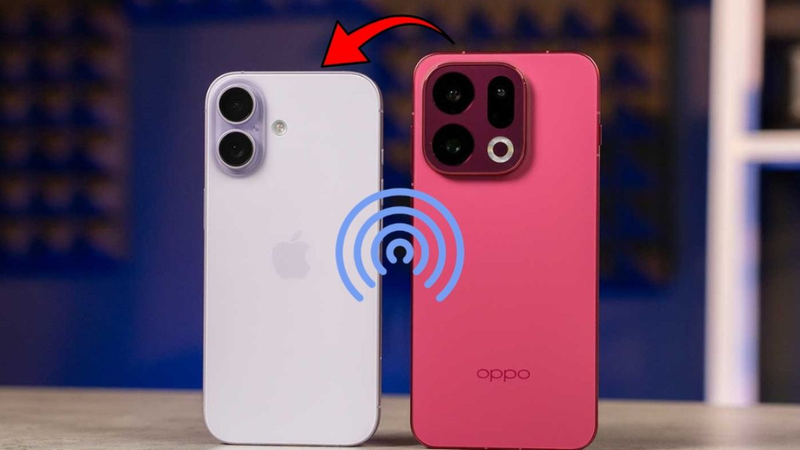
Trang Android của Google hiện liệt kê các máy OPPO sau là dùng được Chia sẻ nhanh với AirDrop: OPPO Find X9, Find X9 Pro, Find X9 Ultra, Find X9s và Find N6. Dòng Find X8 nằm trong nhóm "sắp có" trên trang này. Hướng dẫn của Google cũng nói tính năng chỉ có trên một số thiết bị chọn lọc của các hãng, nên đây là danh sách bạn cần đối chiếu trước tiên.
Một số điểm cần nắm:
- Phiên bản phần mềm của OPPO: các nguồn đối chiếu đều gắn tính năng này với ColorOS 16 và cho biết nó đến qua bản cập nhật phần mềm. Máy chưa cập nhật có thể chưa hiện thiết bị Apple trong danh sách chia sẻ. Có nguồn tin tại Việt Nam còn lưu ý máy cần là bản quốc tế; nếu máy của bạn thuộc dòng được hỗ trợ nhưng vẫn không hoạt động sau khi cập nhật, hãy lưu ý điểm này.
- Phía Apple: tùy chọn Mọi người trong 10 phút chỉ có trên iOS/iPadOS 16.2 trở lên theo hướng dẫn của Apple. Các nguồn thương mại nêu yêu cầu tối thiểu khác nhau (ví dụ về đời iPhone hay chip của MacBook) và chưa có tài liệu chính thức xác nhận, nên bài không đưa ra mốc cụ thể. Cách an toàn là cập nhật iPhone và MacBook lên phiên bản mới.
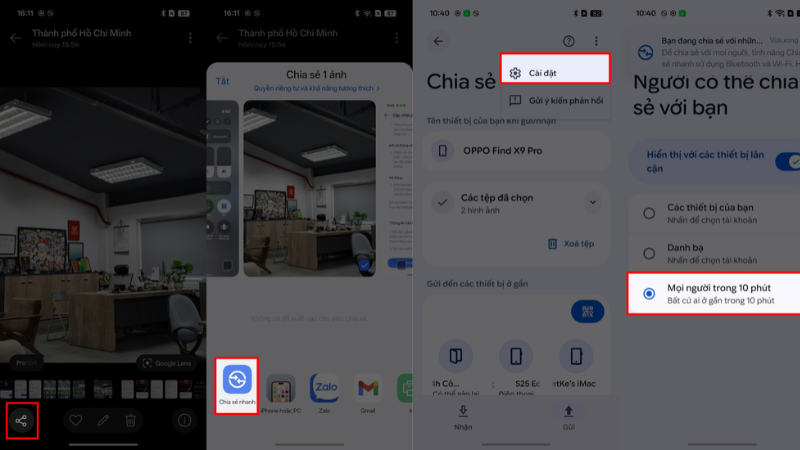
- Chế độ hiển thị: theo hướng dẫn của Google, người dùng Apple cần chọn Mọi người trong 10 phút; chế độ chỉ danh bạ chưa dùng được cho kết nối này.
Cách tự kiểm tra phiên bản trên OPPO: vào Cài đặt, tìm mục Giới thiệu về điện thoại hoặc Cập nhật phần mềm (tên mục có thể khác tùy phiên bản) để xem tên model và phiên bản ColorOS.
Chuẩn bị trước khi gửi
Trước khi thực hiện (nếu cần cập nhật phần mềm OPPO – mức rủi ro trung bình)
- Sao lưu: sao lưu ảnh và dữ liệu quan trọng trước khi cập nhật bản lớn.
- Pin: pin đủ đầy hoặc cắm sạc trong lúc cập nhật.
- Mạng: dùng Wi-Fi ổn định để tải bản cập nhật.
- Điều có thể mất: cập nhật thường giữ dữ liệu, nhưng có thể thay đổi giao diện và một số cài đặt. Máy sẽ khởi động lại.
Với bước gửi file, bạn chỉ cần kiểm tra các điều kiện sau:
- Hai máy đặt gần nhau. Hướng dẫn của Google khuyên đưa hai máy sát nhau (khoảng 30 cm) khi gặp sự cố; Apple nêu giới hạn 10 mét cho AirDrop.
- Wi-Fi và Bluetooth bật trên cả hai máy. Nếu máy nào đang bật Điểm truy cập cá nhân (Personal Hotspot), hãy tắt.
- Màn hình máy nhận đang mở khóa.
- Không bật chế độ máy bay.
Cách AirDrop từ OPPO sang iPhone
Khi nào nên dùng: gửi ảnh, video hoặc tài liệu từ OPPO cho người dùng iPhone ngay bên cạnh, không qua ứng dụng nhắn tin.
Rủi ro/giới hạn: chế độ Mọi người làm máy Apple hiện ra với các thiết bị ở gần trong khoảng 10 phút; chỉ nhận file khi bạn biết người gửi. Mỗi lượt truyền đều cần người nhận chấp nhận.
Các bước:
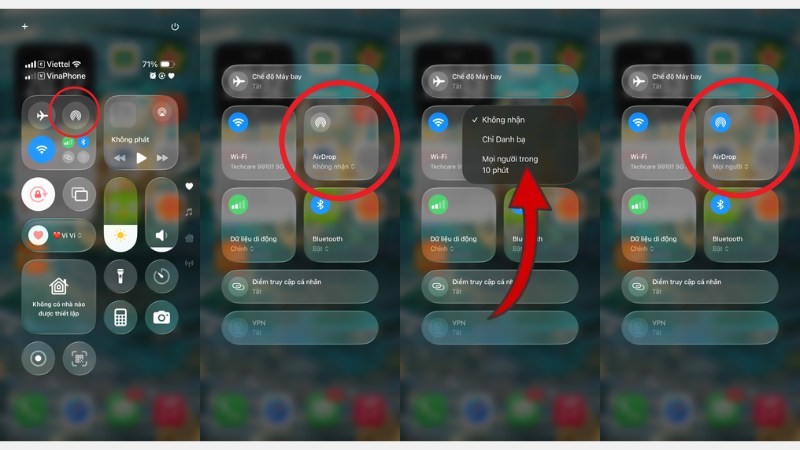
- Trên iPhone, mở Trung tâm điều khiển (Control Center), nhấn giữ nhóm điều khiển kết nối ở góc trên bên trái, chạm AirDrop, rồi chọn Mọi người trong 10 phút (Everyone for 10 Minutes). Kết quả cần thấy: AirDrop hiển thị trạng thái nhận từ mọi người. Nếu không thấy: Hãy kiểm tra Wi-Fi và Bluetooth đã bật. Bạn cũng có thể vào Cài đặt > Cài đặt chung > AirDrop để chọn.
- Trên OPPO, mở file cần gửi, ví dụ trong ứng dụng Ảnh (Photos). Kết quả cần thấy: ảnh hoặc video mở ra.
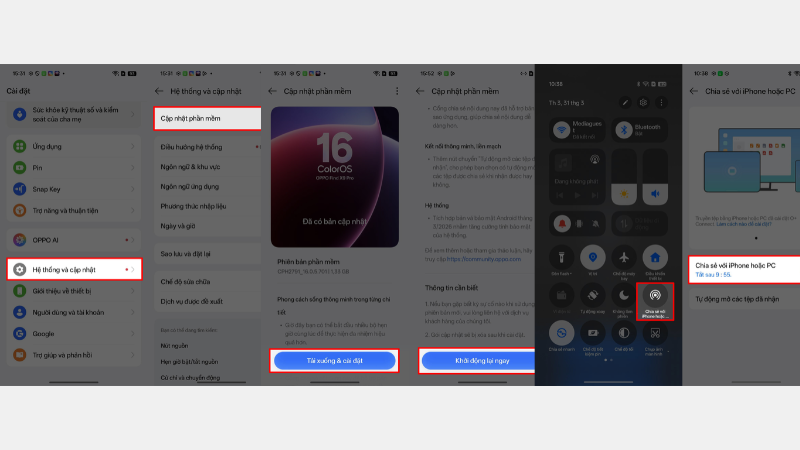
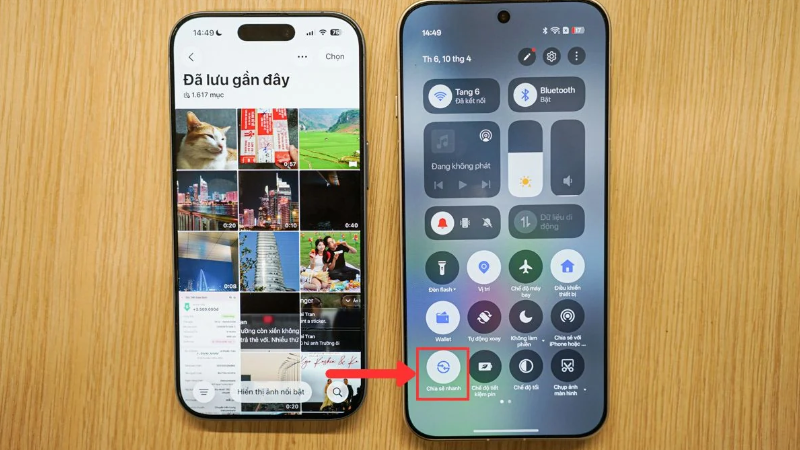
- Chạm Chia sẻ (Share), rồi chọn Chia sẻ nhanh (Quick Share). Kết quả cần thấy: màn hình Chia sẻ nhanh đang tìm thiết bị ở gần. Nếu không thấy mục Chia sẻ nhanh: thử kéo thanh trạng thái xuống tìm ô Chia sẻ nhanh, hoặc vào Cài đặt rồi tìm "Chia sẻ nhanh". Nếu trên máy có công tắc liên quan đến chia sẻ với iPhone/Apple, hãy bật (tên và vị trí tùy phiên bản ColorOS).
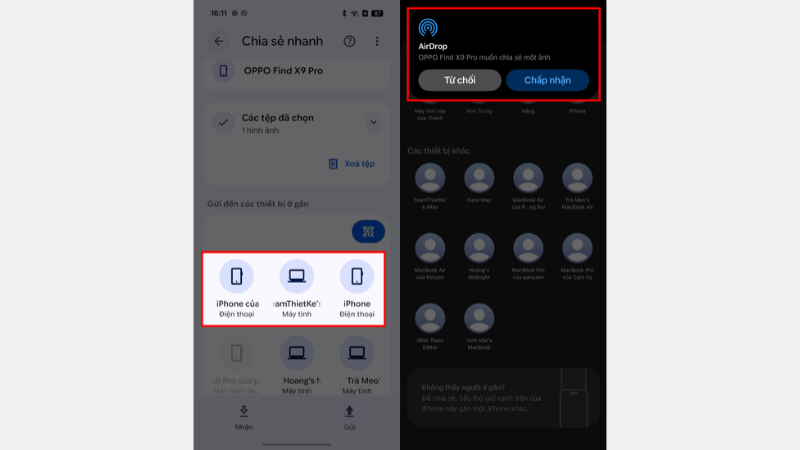
- Chọn đúng iPhone trong danh sách thiết bị ở gần. Kết quả cần thấy: iPhone hiện thông báo AirDrop. Nếu không thấy iPhone: xem mục kiểm tra bên dưới.
- Trên iPhone, chạm Chấp nhận (Accept). Kết quả cần thấy: file được truyền. Ảnh thường lưu vào ứng dụng Ảnh, một số file lưu vào ứng dụng Tệp.
Nếu iPhone dùng iOS 26.2 trở lên và Apple hiển thị yêu cầu mã AirDrop (AirDrop code), hãy làm theo hướng dẫn trên màn hình; theo Apple, cơ chế này áp dụng khi người gửi không nằm trong danh bạ.
Sau khi gửi xong: tùy chọn Mọi người trong 10 phút tự chuyển lại sau 10 phút (về Chỉ danh bạ nếu đã đăng nhập Apple Account). Bạn không cần tự tắt.
Cách AirDrop từ OPPO sang MacBook
Thao tác trên OPPO giống như trên. Điểm khác nằm ở phía MacBook:
- Trên MacBook, bấm biểu tượng Trung tâm điều khiển trên thanh menu, rồi bấm AirDrop cho đến khi biểu tượng chuyển sang màu xanh (đang bật). Kết quả cần thấy: AirDrop bật.
- Bấm mũi tên cạnh AirDrop, rồi chọn Mọi người (Everyone). Kết quả cần thấy: máy hiển thị cho các thiết bị ở gần.
- Trên OPPO, mở file > Chia sẻ > Chia sẻ nhanh > chọn MacBook trong danh sách.

- Trên MacBook, bấm Chấp nhận (Accept) ở thông báo AirDrop. Nếu bạn đang mở cửa sổ AirDrop trong Finder, thông báo sẽ hiện ngay tại đó. Kết quả cần thấy: file truyền xong. Theo Apple, trên Mac một số file được lưu tự động vào thư mục Downloads.
Các bước trên theo hướng dẫn của Apple cho macOS Sequoia 15. Giao diện ở bản macOS khác có thể thay đổi đôi chút.
Cách gửi từ iPhone và MacBook sang OPPO
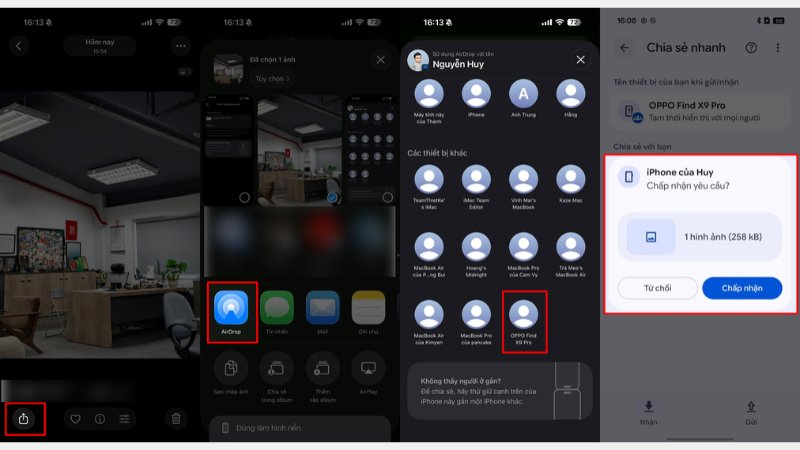
- Trên OPPO: mở Chia sẻ nhanh và bật chế độ Nhận (Receive). Google lưu ý khi ở chế độ này, máy hiển thị với mọi người ở gần trong lúc bạn đang ở màn hình đó; thoát khỏi màn hình để dừng hiển thị. Hãy mở khóa màn hình.

- Trên iPhone:
- Mở ảnh hoặc file cần gửi, chạm Chia sẻ (Share) rồi chọn AirDrop.
- Chọn tên máy OPPO trong danh sách. Nếu không thấy, quay lại bước kiểm tra bên dưới.
- Trên OPPO, chạm Chấp nhận (Accept) ở thông báo.
- Trên MacBook: mở file, bấm Chia sẻ trên thanh công cụ rồi chọn AirDrop và chọn máy OPPO. Cách khác là mở Finder, bấm AirDrop ở thanh bên rồi kéo file thả vào tên máy OPPO.
Khi đã nhận, file nằm trong ứng dụng Tệp (Files) của OPPO, thư mục Downloads > Quick Share, theo hướng dẫn của Google.
Không thấy thiết bị: kiểm tra theo thứ tự
Lỗi thường là do cài đặt hoặc điều kiện kết nối, hiếm khi do phần cứng. Hãy đi từ nguyên nhân phổ biến, ít rủi ro:
- Máy Apple chưa ở chế độ Mọi người, hoặc đã hết 10 phút. Mở lại và đặt lại Mọi người trong 10 phút.
- Wi-Fi hoặc Bluetooth chưa bật trên một trong hai máy, hoặc đang bật Điểm truy cập cá nhân. Bật Wi-Fi và Bluetooth, tắt hotspot.
- Hai máy đặt xa nhau, hoặc màn hình máy nhận đang khóa. Đưa hai máy sát nhau và mở khóa.
- Máy OPPO không thuộc danh sách hỗ trợ, hoặc chưa cập nhật. Đối chiếu model và phiên bản phần mềm như phần đầu bài.
- Mẹo reset kết nối của Google: bật rồi tắt chế độ máy bay trên máy Android, đợi để không có thiết bị nào khác đang gửi file cho máy đó, rồi thử lại.
- Khởi động lại cả hai máy, rồi làm lại từ bước đầu.
- Hướng dẫn của Google còn nhắc: nếu không gửi được sang iPhone, iPad hoặc Mac, hãy kiểm tra đã cài Quick Share Extension hay chưa.
Nếu chỉ riêng máy OPPO không bật được Bluetooth hay Wi-Fi, hoặc chập chờn với mọi thiết bị khác sau khi đã khởi động lại, đó không còn là lỗi AirDrop. Khi đó nên mang máy đến kỹ thuật viên kiểm tra thay vì tự mở máy.
OPPO chưa hỗ trợ: dùng mã QR
Nếu máy OPPO của bạn không có trong danh sách, Google nêu phương án gửi bằng mã QR trong Chia sẻ nhanh. Cách này khác AirDrop ở những điểm sau, và bạn nên biết trước khi dùng:
- File được mã hóa đầu cuối và tải lên máy chủ của Google, người nhận tải về qua trình duyệt, và file chỉ có sẵn trong 24 giờ.
- Cả hai máy cần có kết nối internet.
- Giới hạn gửi tối đa 10 GB mỗi 24 giờ tới thiết bị Apple, 1.000 file trong một lượt.
- Nếu không dùng Wi-Fi, có thể phát sinh cước dữ liệu.
Các bước:
- Trên OPPO, mở Chia sẻ nhanh và chọn file cần gửi.
- Chạm Dùng mã QR (Use QR code).
- Trên iPhone hoặc MacBook, dùng camera quét mã và mở liên kết.
- Trang Chia sẻ nhanh mở ra trong trình duyệt và file bắt đầu tải; sau đó người nhận lưu file về máy.
Lưu ý: video chỉ tải về được, không lưu hay chia sẻ lại trực tiếp từ trang này, theo hướng dẫn của Google.
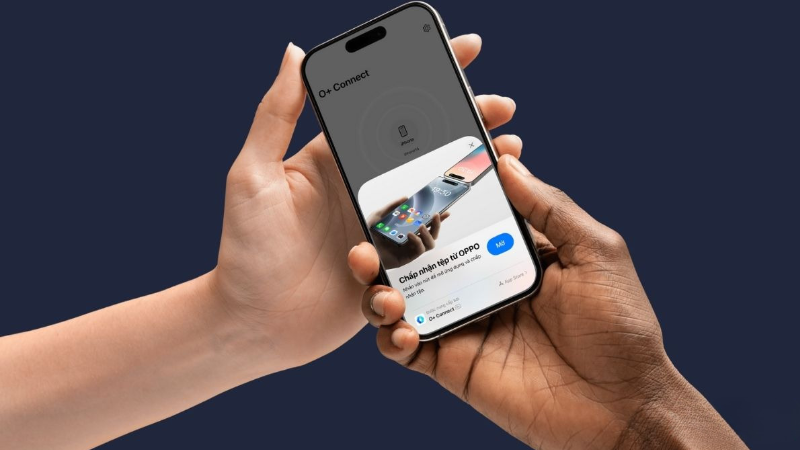
Trước đây OPPO còn dùng ứng dụng O+ Connect để chia sẻ với iPhone, và người dùng iPhone phải cài ứng dụng này. Nếu bạn cần cách đó, hãy kiểm tra thông tin trên trang OPPO cho đúng dòng máy của mình.
Câu hỏi thường gặp
Nguồn tham khảo:
- Android Help, "Use Quick Share on your Android device" (support.google.com/android/answer/9286773);
- Android, "Share files & photos between Android & iPhone" (android.com/quick-share/with-iphone);
- Apple Support, "How to use AirDrop on iPhone and iPad" (support.apple.com/119857);
- Apple Support, "Use AirDrop to send items to nearby Apple devices" (Mac User Guide, macOS Sequoia 15).
Kiểm tra ngày 23/11/2026.











