


Thủ Thuật Điện Thoại | ✍️ Tác giả: Đỗ Hoàng Phúc, Chuyên viên Tư vấn Kỹ thuật, TechCare Đà Nẵng | 🔍 Kiểm duyệt: Trần Văn Khoa, Kỹ thuật viên, TechCare Đà Nẵng | 📅 Đăng: 23/11/2026 | 🔄 Cập nhật: 23/11/2026, đối chiếu thông tin trợ năng của TikTok và hướng dẫn của RNID
Bạn đang lướt TikTok ở nơi không tiện bật tiếng, như trên xe buýt, trong phòng họp hay lúc đêm muộn, rồi gặp một video có người nói rất nhanh hoặc bằng giọng khó nghe? Lúc này phụ đề giúp bạn theo dõi nội dung mà không cần mở loa. TikTok có tính năng chú thích tự động: ứng dụng chuyển lời nói trong video thành chữ hiện ngay trên màn hình, và người xem có thể tự bật hoặc ẩn khi cần.
Tuy vậy, nhiều người bấm mãi không thấy phụ đề đâu. Lý do thường không nằm ở điện thoại, mà ở chỗ tùy chọn này hoạt động theo từng video và không phải video nào cũng có. Bài viết này hướng dẫn bạn cách bật phụ đề khi xem, cách ẩn khi thấy vướng, cách thêm phụ đề nếu bạn là người đăng video, và những nguyên nhân phổ biến khi không thấy tùy chọn. Các thao tác chỉ là thay đổi hiển thị trong ứng dụng, an toàn và có thể đảo ngược.
TÓM TẮT NHANH
- Search Intent: Thực hiện thao tác (người xem muốn bật phụ đề TikTok); phụ thêm nhu cầu của người đăng video.
- Thiết bị/OS áp dụng: Ứng dụng TikTok trên điện thoại (iPhone và Android). Không gắn với model hay phiên bản hệ điều hành cụ thể; giao diện có thể khác tùy phiên bản ứng dụng.
- Mức rủi ro: Mức 1 (thấp): chỉ đổi cách hiển thị, không ảnh hưởng dữ liệu.
- Chế độ: Đầy đủ (có web), nhưng các trang hỗ trợ chính thức của TikTok chặn truy cập tự động nên chỉ đọc được đoạn trích.
- Trạng thái xuất bản sơ bộ: CẦN TECHCARE XÁC MINH.
Trả lời nhanh
- Bật phụ đề khi xem: mở video, nhấn giữ vào vùng trống trên màn hình, chọn Chú thích (Captions), rồi bật Hiển thị chú thích (Show captions).
- Phạm vi: ứng dụng TikTok trên iPhone và Android. Tên mục và vị trí có thể khác đôi chút tùy phiên bản ứng dụng và ngôn ngữ giao diện.
- Lưu ý: chỉ video nào TikTok tạo được chú thích mới hiện phụ đề. Mức rủi ro thấp, bật hay ẩn lại bất cứ lúc nào.
Phụ đề TikTok là gì?
Có hai loại chữ trên video TikTok mà người dùng hay gộp chung:
- Chú thích tự động (phụ đề bật/tắt được): TikTok nhận diện lời nói trong video và chuyển thành chữ. Người xem có thể chọn hiển thị hoặc ẩn khi xem video. Tính năng này dựa vào lời nói, nên video chỉ có nhạc hoặc âm thanh nền thường không có gì để chuyển thành chữ.
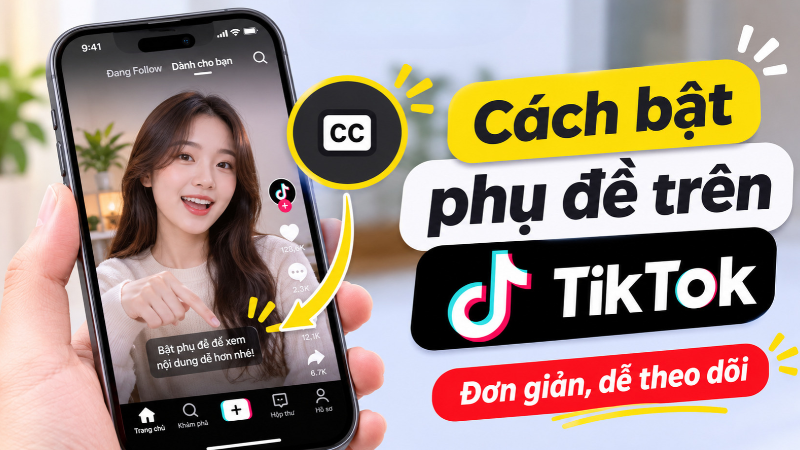
- Chữ do người đăng gắn vào video: đây là chữ nằm cố định trong hình, giống phần hình ảnh của video. Bạn không bật hay tắt được loại này.
Nhiều người nghĩ tính năng phụ đề bị lỗi khi chữ trên video không biến mất sau khi đã ẩn phụ đề. Trong trường hợp đó, đó thường là chữ do người đăng gắn cố định, không phải chú thích tự động.
Cách bật phụ đề khi xem video trên Tiktok
Khi nào nên dùng: xem video khi không tiện bật tiếng, hoặc muốn đọc lại một câu nói nhanh.
Cần chuẩn bị: ứng dụng TikTok đã đăng nhập. Không cần sao lưu hay làm gì thêm.
Các bước:
- Mở video bạn muốn xem và để video đang phát. Kết quả cần thấy: video chạy bình thường.
- Nhấn giữ vào một vùng trống trên màn hình video (nơi không có nút bấm hay biểu tượng). Kết quả cần thấy: một menu tùy chọn hiện lên. Nếu không thấy: thử nhấn giữ ở vùng khác, tránh các nút bên phải và dòng mô tả bên dưới. Trên một số phiên bản, tùy chọn phụ đề còn xuất hiện dưới dạng biểu tượng nhỏ gần tên người đăng hoặc trong bảng Chia sẻ.
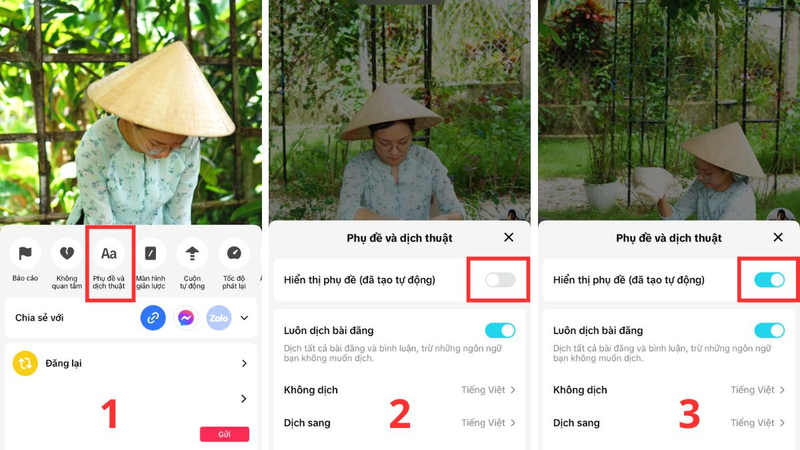
- Chọn Chú thích (Captions). Ở giao diện tiếng Anh, mục này có thể mang tên "Captions and translations". Kết quả cần thấy: màn hình tùy chọn chú thích. Nếu không thấy mục này: video có thể chưa hỗ trợ chú thích tự động, xem phần kiểm tra bên dưới.
- Bật công tắc Hiển thị chú thích (Show captions). Kết quả cần thấy: khi người trong video nói, chữ hiện ngay trên màn hình. Nếu thấy dòng "(unavailable)" kèm theo mục này: video đó hiện không có chú thích tự động. Bạn vẫn đổi được công tắc nhưng sẽ không có chữ hiện ra.
Giới hạn: chú thích tự động do máy nhận diện giọng nói nên có thể sai chữ, nhất là khi video ồn, nhiều người nói cùng lúc hoặc có giọng địa phương. Một số video còn có thêm tùy chọn dịch chú thích sang ngôn ngữ khác, nhưng tùy chọn này không có ở mọi video.
Cách ẩn phụ đề trên TikTok
Làm lại bước 2 đến 4 và tắt công tắc Hiển thị chú thích. Trên nhiều phiên bản, bạn cũng có thể chạm vào dòng phụ đề đang hiện trên video rồi chọn Ẩn chú thích (Hide captions), nếu tùy chọn này xuất hiện.
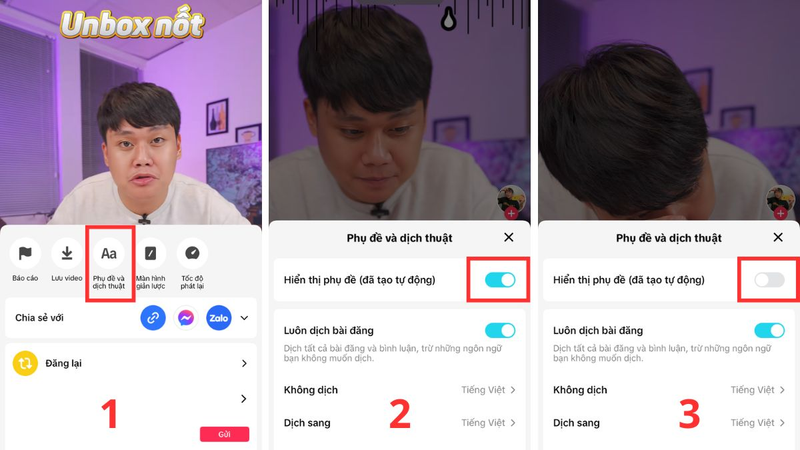
Lưu ý: cách ẩn này chỉ tác động đến chú thích tự động. Chữ do người đăng gắn cố định trong video sẽ vẫn còn.
Không thấy tùy chọn phụ đề: kiểm tra theo thứ tự
Hãy đi từ nguyên nhân phổ biến, ít rủi ro đến ít gặp hơn:
- Video có lời nói không? Chú thích tự động chuyển lời nói thành chữ. Video chỉ có nhạc hoặc hiệu ứng âm thanh thường không có chú thích. Cách kiểm tra: thử video khác có người nói rõ ràng.
- Ngôn ngữ trong video có được hỗ trợ không? Khi ra mắt, tính năng này chỉ hỗ trợ một số ngôn ngữ và TikTok cho biết sẽ mở rộng dần. Cách kiểm tra: so sánh với một video nói ngôn ngữ phổ biến hơn. Nếu video đó có phụ đề còn video kia thì không, nhiều khả năng ngôn ngữ chưa được hỗ trợ.
- Có bấm đúng chỗ không? Menu chỉ mở khi nhấn giữ vào vùng trống của video. Nhấn lên nút bên phải hoặc dòng mô tả sẽ không mở menu.
- Ứng dụng đã cũ? Giao diện và tùy chọn thay đổi theo phiên bản. Hãy mở App Store (iPhone) hoặc Google Play (Android) và cập nhật TikTok nếu có bản mới, rồi mở lại video.
Thử đóng hẳn ứng dụng rồi mở lại. Đây là cách loại trừ lỗi hiển thị tạm thời.
Nếu sau các bước trên chỉ một số video không có phụ đề, còn các video có lời nói khác đều có, thì nguyên nhân gần như chắc chắn nằm ở từng video, không phải điện thoại của bạn.
Cách thêm phụ đề cho video của bạn
Phần này dành cho người đăng video. Phụ đề bạn thêm lúc chỉnh sửa giúp người xem đọc được ngay cả khi không bật tiếng.
- Quay hoặc tải video lên rồi đi đến màn hình chỉnh sửa.
- Chạm vào nút Chú thích (Captions) trong menu bên phải màn hình chỉnh sửa. Lần đầu dùng, TikTok có thể hỏi bạn đồng ý bật tính năng. Kết quả cần thấy: TikTok xử lý âm thanh và tạo chữ từ lời nói.
- Đọc lại toàn bộ chữ vừa tạo và sửa lỗi nếu có, nhất là tên riêng và từ chuyên môn.
- Lưu lại rồi tiếp tục đăng video như bình thường.
Lưu ý: chữ tạo tự động có thể sai, nên hãy nghe lại video khi đọc chữ trước khi đăng. Nếu video không có lời nói, tính năng này không có gì để tạo chữ, khi đó bạn dùng công cụ thêm chữ (Văn bản) trong trình chỉnh sửa.
Câu hỏi thường gặp
Nguồn tham khảo:
- TikTok, trang Trợ năng (tiktok.com/accessibility);
- TikTok Newsroom, "auto-translations and captions" (21/07/2022);
- RNID, "How to use video captions on TikTok"; TechCrunch (06/04/2021 và 21/07/2022).
Kiểm tra ngày 23/11/2026.











