


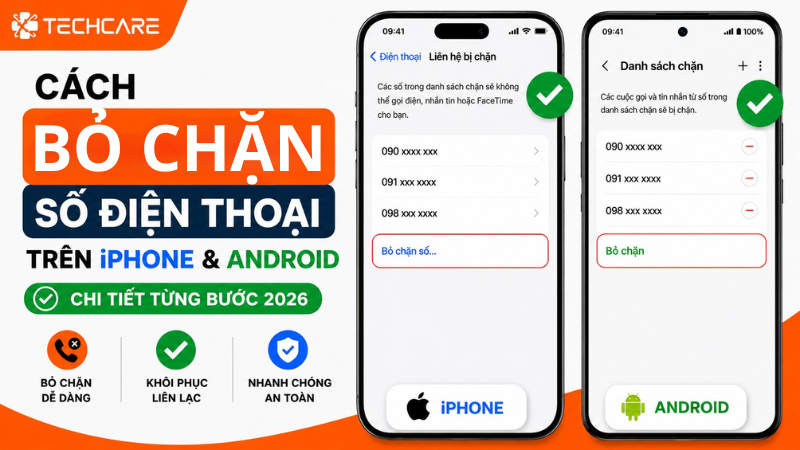
Việc chặn số điện thoại giúp bạn tránh các cuộc gọi làm phiền, spam hoặc lừa đảo. Nhưng đôi khi bạn có thể vô tình chặn nhầm số của người thân, đối tác công việc hoặc đơn vị giao hàng, khiến liên lạc bị gián đoạn. Biết cách bỏ chặn số điện thoại đúng thao tác sẽ giúp bạn khôi phục liên lạc chỉ trong vài giây.
Bài viết dưới đây hướng dẫn chi tiết cách mở chặn cuộc gọi trên iPhone (cập nhật theo iOS 26) và cách bỏ chặn số điện thoại trên các dòng máy Android phổ biến tại Việt Nam như Samsung, Xiaomi, OPPO, vivo.
Chuyên mục: Thủ Thuật | Tác giả: Đặng Minh Khôi – Biên tập viên công nghệ, chuyên hướng dẫn thủ thuật iOS và Android | Kiểm duyệt: Nguyễn Hoàng Phúc – Trưởng ban Tin Công Nghệ, hơn 6 năm theo dõi thị trường smartphone | Cập nhật: 13/08/2026 | Đối chiếu theo trang hỗ trợ chính thức của Apple (iOS 26) và các hãng Android
Lưu ý quan trọng: Từ iOS 26, Apple đã chuyển mục quản lý danh sách chặn từ Cài đặt → Điện thoại sang Cài đặt → Quyền riêng tư & Bảo mật → Liên hệ bị chặn. Nếu máy bạn đang dùng iOS 18 trở về trước, đường dẫn vẫn nằm ở Cài đặt → Điện thoại → Liên hệ bị chặn như cách cũ. Bài viết hướng dẫn đầy đủ cả hai trường hợp bên dưới.
Vì Sao Cần Bỏ Chặn Số Điện Thoại?
Tính năng chặn cuộc gọi giúp hạn chế các số làm phiền, quảng cáo hoặc lừa đảo. Tuy nhiên, có một số tình huống phổ biến khiến bạn cần bỏ chặn trở lại:
- Vô tình chặn nhầm số người thân, bạn bè hoặc đối tác công việc.
- Đơn vị giao hàng, ngân hàng hoặc dịch vụ đổi số liên hệ trùng với số đã chặn trước đó.
- Muốn dọn dẹp lại danh sách chặn định kỳ để tránh bỏ lỡ cuộc gọi quan trọng.
Có thể bạn chưa biết: Khi bỏ chặn một số điện thoại, hệ thống chỉ khôi phục khả năng liên lạc cho các cuộc gọi và tin nhắn mới. Những cuộc gọi nhỡ hoặc tin nhắn bị chặn trước đó sẽ không tự động hiển thị lại trong nhật ký.
Cách Bỏ Chặn Số Điện Thoại Trên iPhone
Từ Cài đặt (iOS 26)
Mới nhất
- Bước 1: Mở ứng dụng Cài đặt → chọn Quyền riêng tư & Bảo mật.
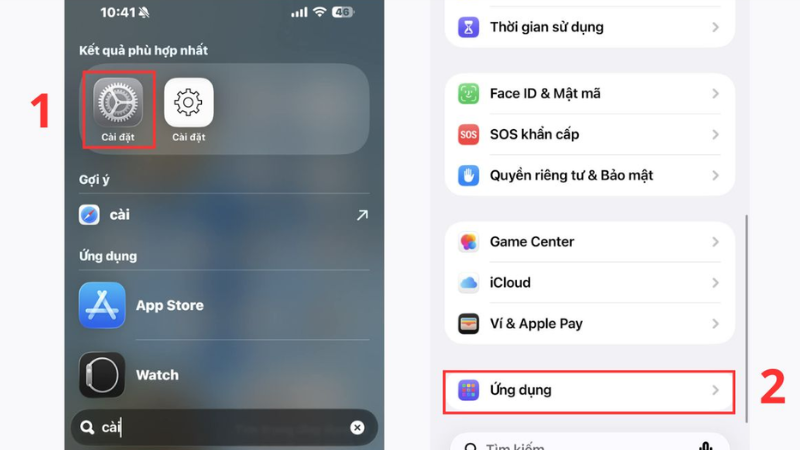
- Bước 2: Chọn mục Liên hệ bị chặn.
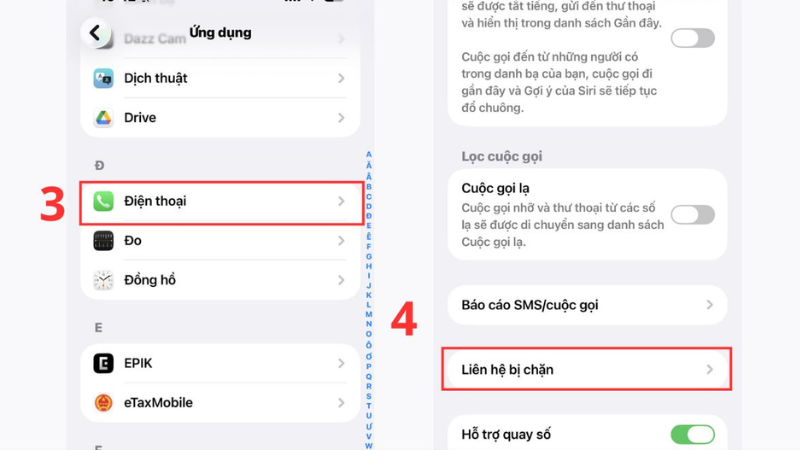
- Bước 3: Nhấn Sửa (hoặc chọn liên hệ cần bỏ chặn), sau đó nhấn vào nút dấu trừ màu đỏ bên cạnh số điện thoại.
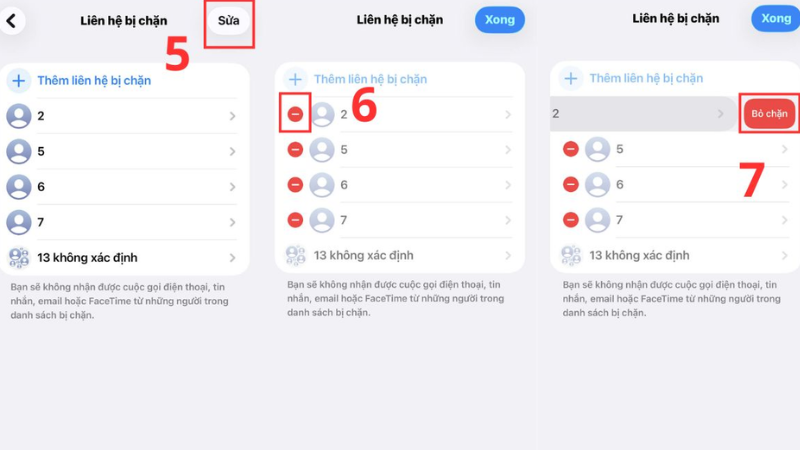
- Bước 4: Nhấn Bỏ chặn để xác nhận.
Từ Cài đặt (iOS 18 trở về trước)
Phiên bản cũ hơn
- Bước 1: Mở Cài đặt → chọn Điện thoại (hoặc Tin nhắn nếu muốn bỏ chặn chỉ với nhắn tin).
- Bước 2: Kéo xuống chọn Liên hệ bị chặn.
- Bước 3: Nhấn Sửa, sau đó chọn dấu trừ màu đỏ bên cạnh số muốn bỏ chặn rồi nhấn Bỏ chặn.
Cách bỏ chặn cuộc gọi iPhone từ Danh bạ
Tiện lợi nếu đã lưu liên hệ
- Bước 1: Mở ứng dụng Danh bạ, chọn liên hệ đã bị chặn.
- Bước 2: Kéo xuống cuối trang thông tin liên hệ, chọn Bỏ chặn liên hệ này.
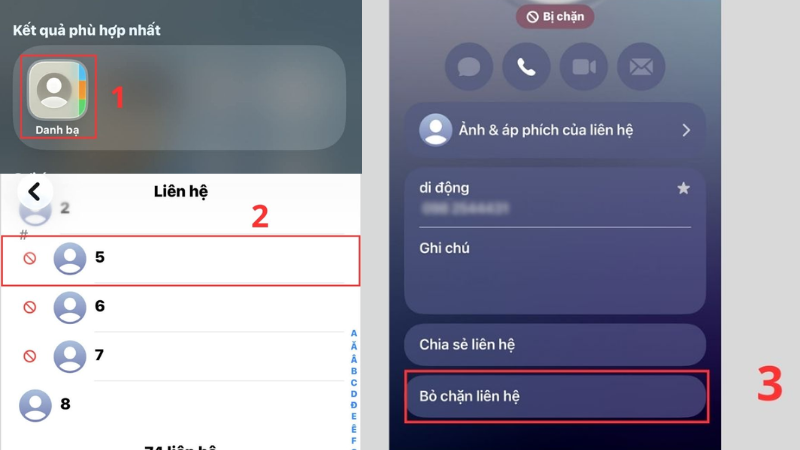
Cách này phù hợp nếu số điện thoại bị chặn đã được lưu sẵn trong danh bạ, giúp thao tác nhanh hơn mà không cần vào Cài đặt.
Điểm cần lưu ý: Nếu bạn không thấy mục Liên hệ bị chặn ở Cài đặt → Điện thoại, rất có thể máy đang chạy iOS 26 và mục này đã được Apple chuyển sang Cài đặt → Quyền riêng tư & Bảo mật. Có thể kiểm tra phiên bản iOS tại Cài đặt → Cài đặt chung → Giới thiệu.
Cách Bỏ Chặn Cuộc Gọi Trên Samsung
- Bước 1: Mở ứng dụng Điện thoại, nhấn vào biểu tượng Ba chấm ở góc trên bên phải.
- Bước 2: Chọn Cài đặt → chọn Chặn số.
- Bước 3: Danh sách các số đã chặn sẽ hiển thị. Nhấn vào biểu tượng dấu trừ bên cạnh số điện thoại muốn bỏ chặn là hoàn tất.
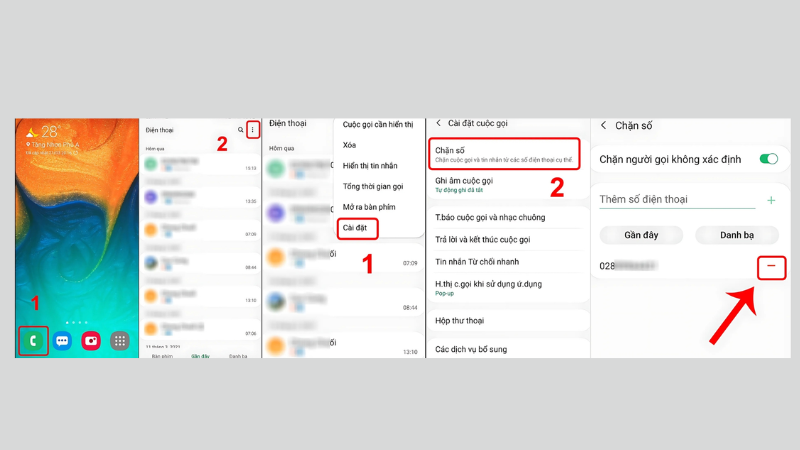
Cách Bỏ Chặn Số Điện Thoại Trên Xiaomi
- Bước 1: Mở ứng dụng Điện thoại, nhấn vào biểu tượng Ba chấm ở góc trên bên phải.
- Bước 2: Chọn Cài đặt → chọn Số bị chặn.
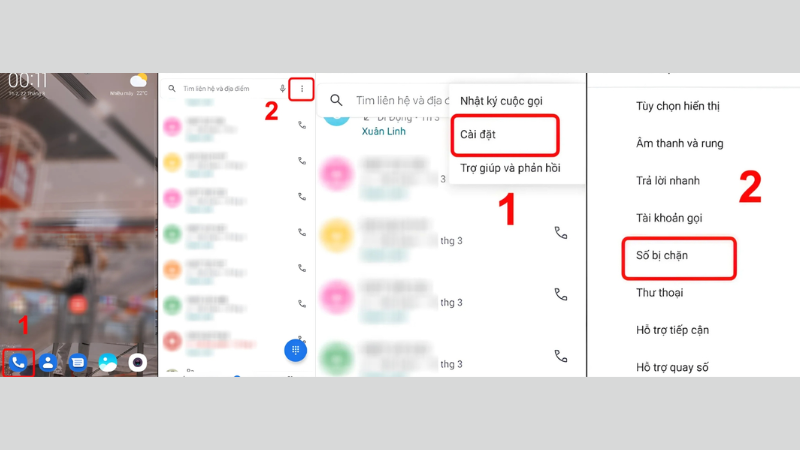
- Bước 3: Tại danh sách hiển thị, nhấn vào dấu X bên cạnh số cần bỏ chặn, sau đó chọn Bỏ chặn để hoàn tất.
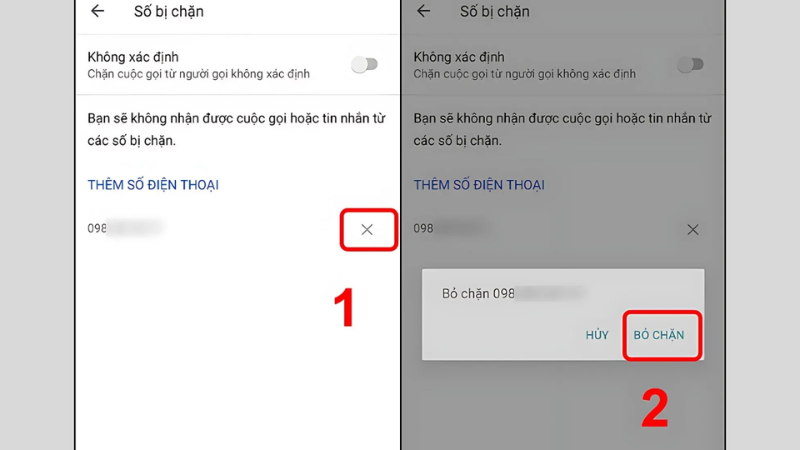
Cách Bỏ Chặn Số Điện Thoại Trên OPPO
- Bước 1: Mở ứng dụng Cài đặt → chọn Cuộc gọi.
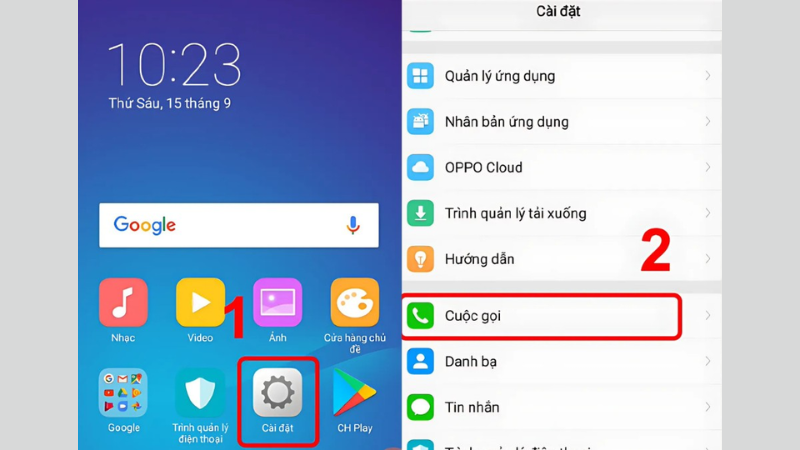
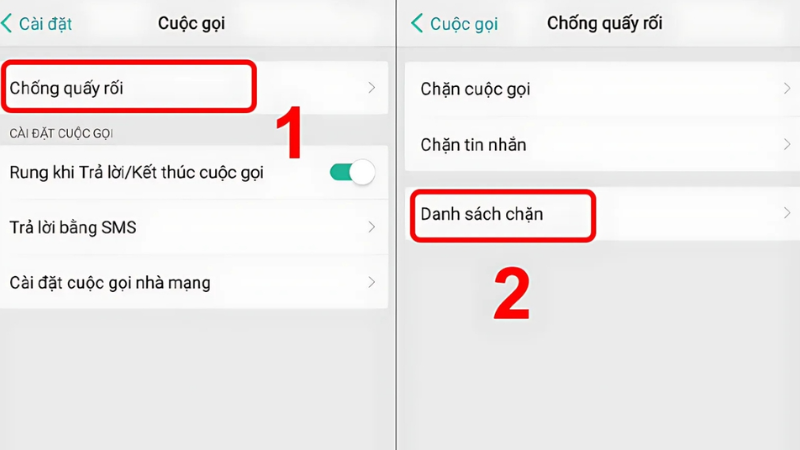
- Bước 2: Trong mục Chống quấy rối, chọn Danh sách chặn.
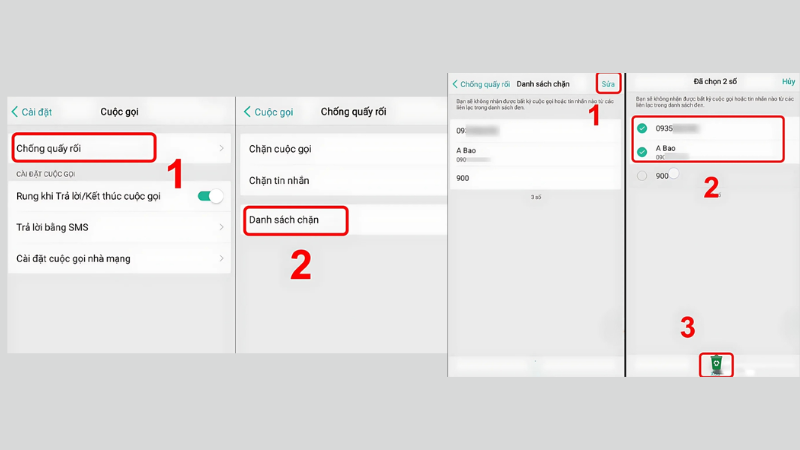
- Bước 3: Nhấn Sửa, tìm số điện thoại cần bỏ chặn rồi chọn Xóa để loại bỏ khỏi danh sách.
Cách Bỏ Chặn Số Điện Thoại Trên Vivo
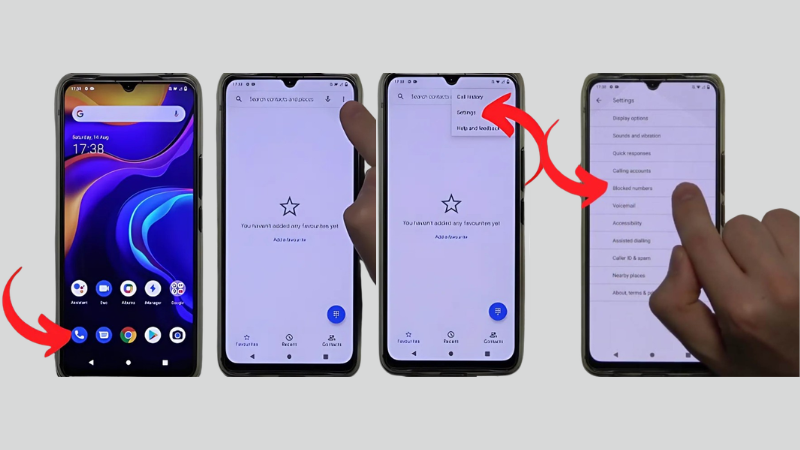
- Bước 1: Mở ứng dụng Danh bạ, nhấn vào biểu tượng Ba chấm ở góc phải màn hình.
- Bước 2: Chọn Cài đặt → chọn Số điện thoại bị chặn.
- Bước 3: Tìm số cần bỏ chặn, nhấn vào dấu X bên phải số đó.
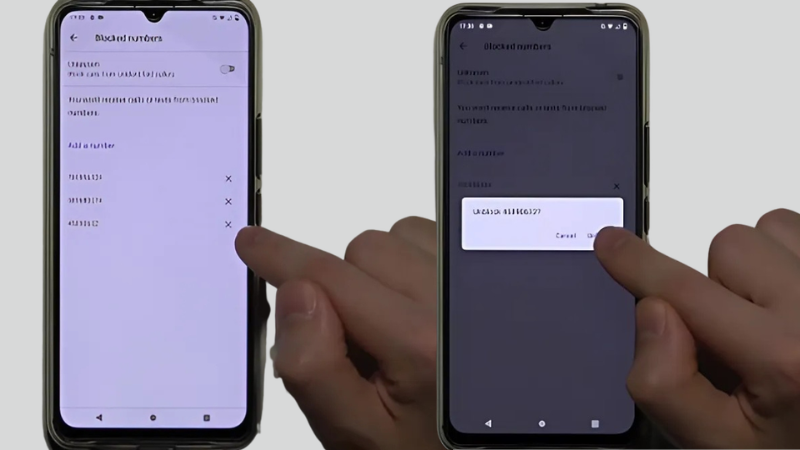
- Bước 4: Xác nhận bằng cách chọn Bỏ chặn trong hộp thoại hiện ra.
Lưu Ý Từ Ban Biên Tập
🔍 Kinh nghiệm thực tế khi thao tác
Về sự khác biệt giữa các dòng máy: Dù tên gọi và vị trí menu khác nhau giữa các hãng (Chặn số trên Samsung, Số bị chặn trên Xiaomi, Danh sách chặn trên OPPO), về bản chất thao tác đều tương tự nhau: vào Cài đặt của ứng dụng Điện thoại hoặc Danh bạ, tìm danh sách số bị chặn, sau đó xóa số khỏi danh sách.
Về việc thay đổi trên iOS 26: Đây là thay đổi đáng chú ý nhất trong bài, vì Apple đã gộp tính năng quản lý liên hệ bị chặn vào nhóm Quyền riêng tư & Bảo mật thay vì để riêng trong mục Điện thoại như trước. Người dùng nâng cấp lên iOS 26 nên lưu ý thay đổi này để không mất thời gian tìm kiếm.
Khuyến nghị: Nên kiểm tra định kỳ danh sách số bị chặn trên máy, vì đôi khi số của người quen hoặc dịch vụ quan trọng thay đổi và trùng với số đã chặn trước đó mà bạn không hề hay biết.
FAQ – Câu Hỏi Thường Gặp
Việc nắm rõ cách bỏ chặn số điện thoại trên cả iPhone và Android sẽ giúp bạn nhanh chóng khôi phục liên lạc khi chặn nhầm số quan trọng, đồng thời chủ động hơn trong việc quản lý danh sách chặn để không bỏ lỡ các cuộc gọi cần thiết. Với các dòng máy Android, thao tác tuy khác tên gọi menu nhưng về cơ bản đều thực hiện tương tự nhau.
Trên đây là hướng dẫn chi tiết cách bỏ chặn số điện thoại trên iPhone và các dòng máy Android phổ biến. Nếu gặp khó khăn khi thao tác, bạn nên kiểm tra lại phiên bản hệ điều hành đang sử dụng vì giao diện có thể thay đổi theo từng bản cập nhật.
Nguồn tham khảo:
• Apple Hỗ trợ – "Chặn số điện thoại, liên hệ và email trên iPhone hoặc iPad" – support.apple.com/vi-vn
• Samsung Việt Nam – Trang hỗ trợ quản lý cuộc gọi và số bị chặn – samsung.com/vn/support
• Xiaomi Việt Nam – Trung tâm hỗ trợ HyperOS – mi.com/vn/support
• OPPO Việt Nam – Trang hỗ trợ ColorOS – oppo.com/vn/support
• Vivo Việt Nam – Trang hỗ trợ Funtouch OS/OriginOS – vivo.com/vn/support
Lưu ý: Các bước hướng dẫn được đối chiếu với trang hỗ trợ chính thức của Apple (cập nhật theo iOS 26) và tài liệu hỗ trợ của từng hãng Android tại thời điểm viết bài (13/08/2026). Giao diện có thể thay đổi nhẹ theo từng phiên bản phần mềm cụ thể.












