


Bạn đang bị làm phiền bởi hàng chục cuộc gọi rác mỗi ngày – từ sale bất động sản, quảng cáo vay tiền hay số lạ liên tục gọi đến? Đây là hướng dẫn đầy đủ nhất, áp dụng cho tất cả phiên bản từ iOS 14 đến iOS 18, giúp bạn chặn hoàn toàn cuộc gọi từ số ngoài danh bạ iPhone chỉ trong vài bước.
Nếu bạn muốn tối ưu toàn diện thiết bị, hãy xem thêm bộ thủ thuật iPhone hữu ích giúp tiết kiệm pin và tăng bảo mật.
Cách 1: Chặn Trực Tiếp Một Số Điện Thoại Cụ Thể
Ví dụ thực tế: Bạn liên tục nhận cuộc gọi từ một số sale bất động sản hoặc telemarketing cố định. Phương pháp này cho phép bạn chặn vĩnh viễn số đó – họ sẽ không thể gọi điện, nhắn tin hay FaceTime cho bạn nữa.
Ưu điểm: Nhanh, chính xác từng số
Nhược điểm: Phải thao tác thủ công với mỗi số
Các bước thực hiện:
Bước 1: Mở ứng dụng Điện thoại trên iPhone → Chọn tab Gần đây (Recent)
Bước 2: Tìm số cần chặn → Nhấn vào biểu tượng chữ "i" bên phải số điện thoại
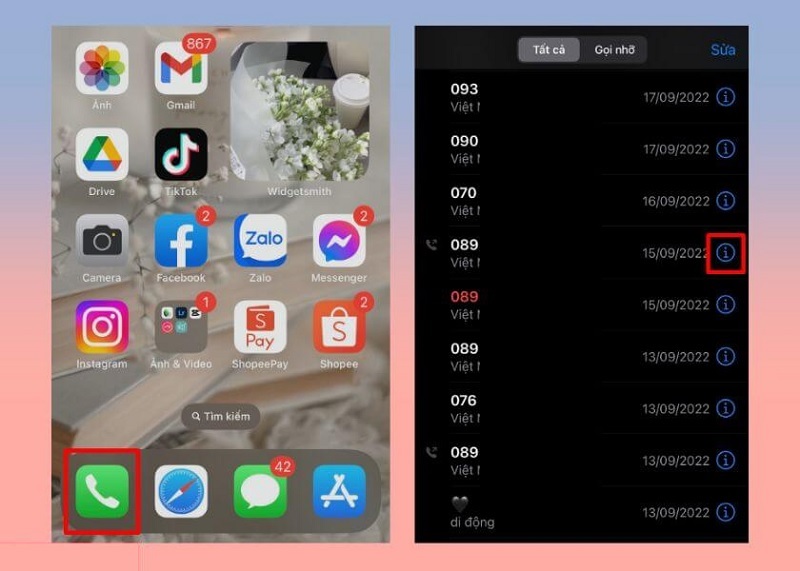
Nhấn vào biểu tượng chữ i nằm bên phải số điện thoại
Bước 3: Cuộn xuống cuối trang → Chọn "Chặn người gọi này" (chữ đỏ)
Bước 4: Xác nhận bằng cách nhấn "Chặn Liên hệ"
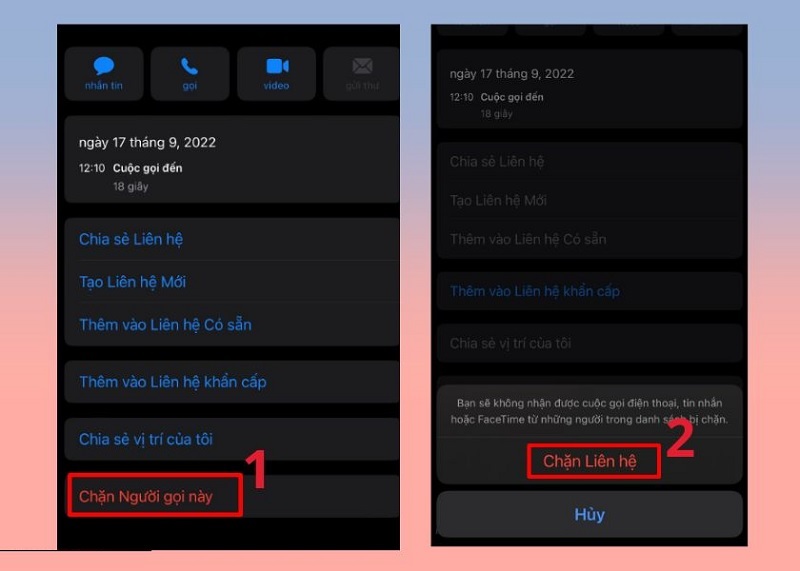
Chọn mục Chặn Liên hệ
Lưu ý: Tin nhắn SMS từ số bị chặn vẫn được lưu nhưng ở chế độ im lặng, không hiển thị thông báo.
Cách 2: Chặn Tất Cả Số Lạ Ngoài Danh Bạ (Tự Động)
Đây là giải pháp tối ưu nhất để chặn toàn bộ cuộc gọi rác iPhone. Khi bật tính năng này, chỉ những người có số trong danh bạ của bạn mới liên lạc được.
Lưu ý: Trước khi bật, hãy lưu số quan trọng vào danh bạ: bác sĩ, ngân hàng, shipper, trường học – vì mọi số lạ đều bị từ chối tự động.
Áp dụng cho iOS 14 trở xuống
Bước 1: Vào Cài đặt → Cuộn xuống chọn "Không làm phiền"
Bước 2: Nhấn "Cho phép cuộc gọi từ" → Chọn "Tất cả liên hệ"
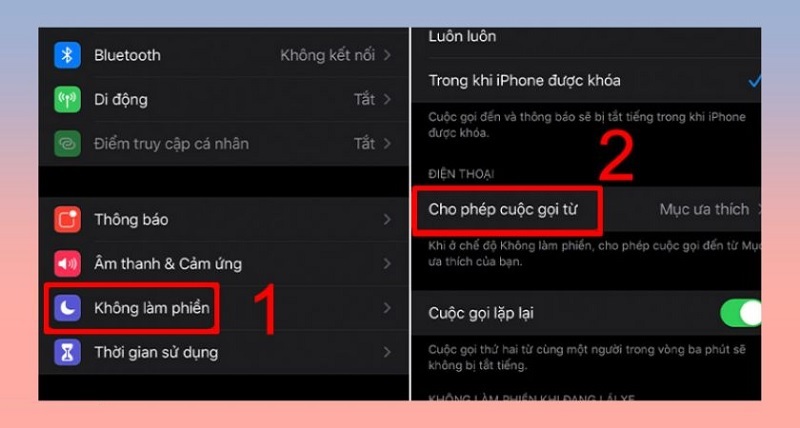
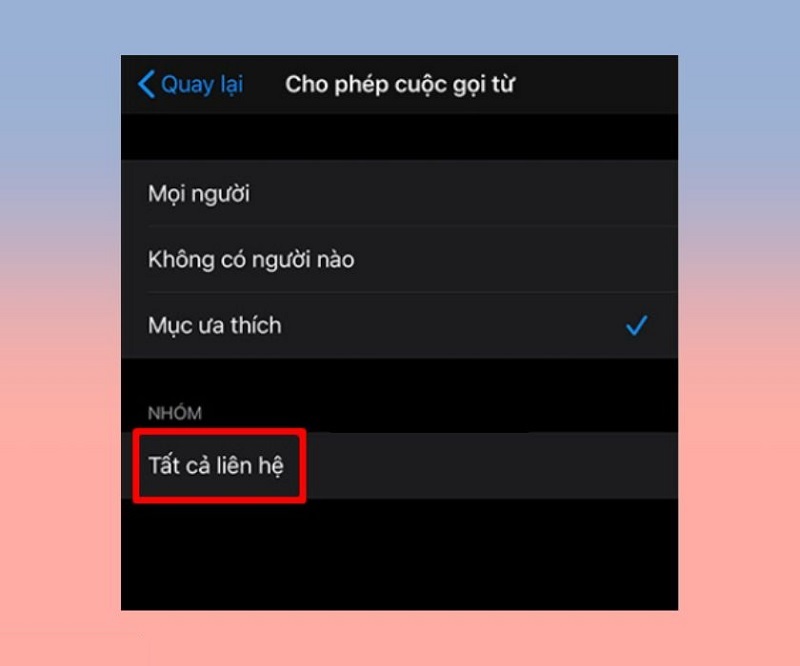
Chọn Tất cả liên hệ ở mục Nhóm
Bước 3: Tắt chế độ "Cuộc gọi lặp lại" nếu không muốn số lạ gọi 2 lần liên tiếp vẫn lọt qua
Bước 4: Mở Trung tâm điều khiển (vuốt từ góc trên bên phải xuống) → Nhấn biểu tượng vầng trăng khuyết 🌙
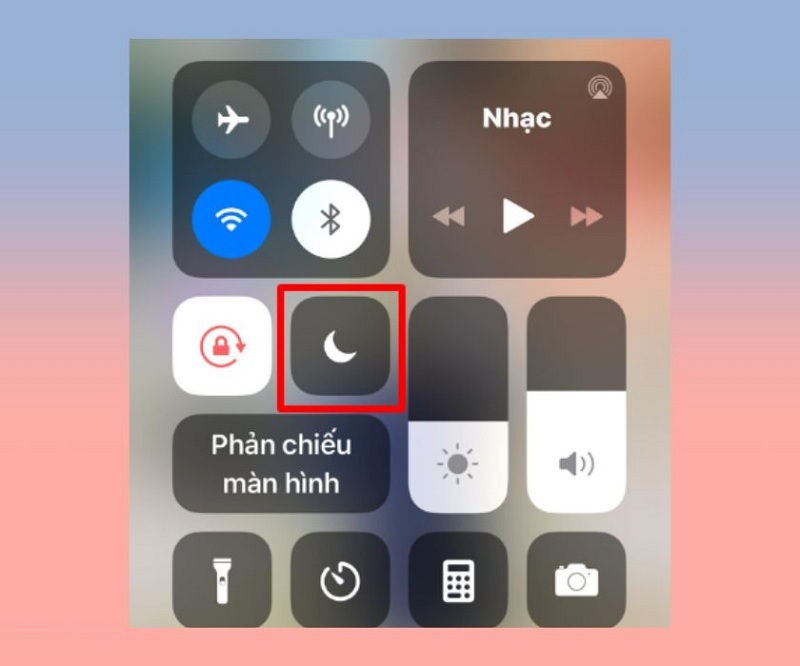
Chọn vào biểu tượng vầng trăng khuyết
Mẹo: Để tắt: Nhấn lại biểu tượng vầng trăng khuyết trong Trung tâm điều khiển.
Áp dụng cho iOS 15, 16, 17, 18
Từ iOS 15, Apple đổi tên tính năng "Không làm phiền" thành "Tập trung" (Focus) với nhiều tùy chỉnh nâng cao hơn. Giao diện thay đổi nhưng cách thao tác vẫn đơn giản.
Bước 1: Vào Cài đặt → Chọn "Tập trung" (Focus)
Bước 2: Chọn "Không làm phiền" → Nhấn vào mục "Người"
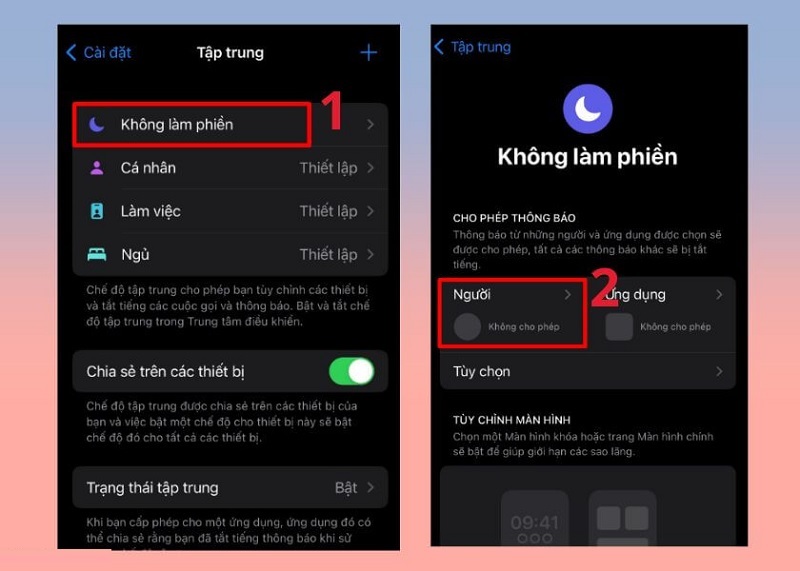
Nhấn vào tùy chọn Người
Bước 3: Chọn một trong hai tùy chọn:
- Option A: Thêm từng người được phép gọi → Chọn "Thêm"
- Option B (khuyến nghị): Chọn "Cho phép cuộc gọi từ" → "Chỉ danh bạ"
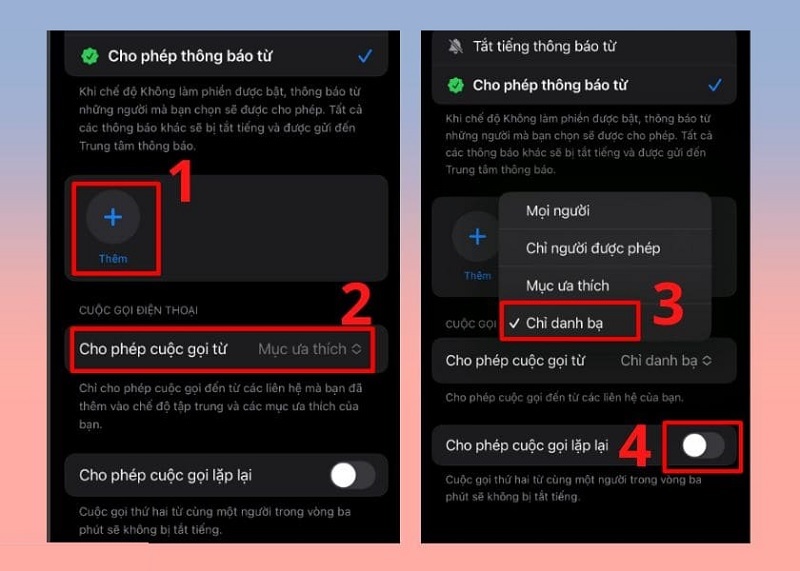
Chọn Thêm
Bước 4: Tắt "Cuộc gọi lặp lại" để ngăn số lạ gọi 2 lần liên tiếp vẫn lọt qua
Bước 5: Mở Trung tâm điều khiển → Chọn "Tập trung" → Bật "Không làm phiền"
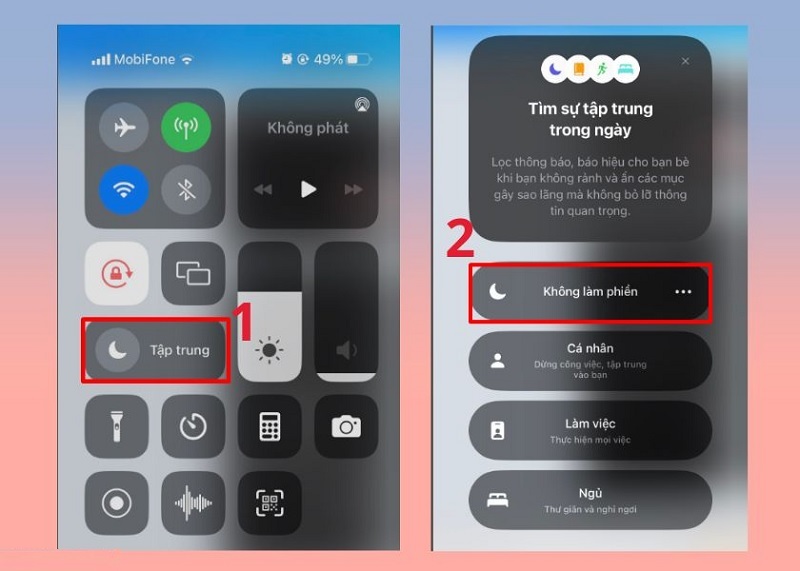
Chọn Không làm phiền
Ngoài việc chặn cuộc gọi làm phiền, bạn cũng nên thiết lập bảo mật iPhone bằng Face ID, mật khẩu và quyền riêng tư để bảo vệ dữ liệu cá nhân toàn diện hơn.
Tính Năng Silence Unknown Callers – Nhanh Nhất!
Đây là tính năng chuyên biệt của Apple để chặn cuộc gọi từ số không có trong danh bạ, áp dụng cho iOS 13 trở lên (bao gồm iOS 17, 18).
Cơ chế hoạt động: iPhone sẽ tự động im lặng (không rung, không đổ chuông) đối với mọi số không có trong danh bạ. Cuộc gọi vẫn xuất hiện trong lịch sử nhưng không làm phiền bạn.
Cách bật Silence Unknown Callers:
Bước 1: Vào Cài đặt → Chọn "Điện thoại"
Bước 2: Cuộn xuống tìm mục "Chặn tiếng & nhận dạng ID"
Bước 3: Bật công tắc "Tắt tiếng số không rõ" (Silence Unknown Callers)
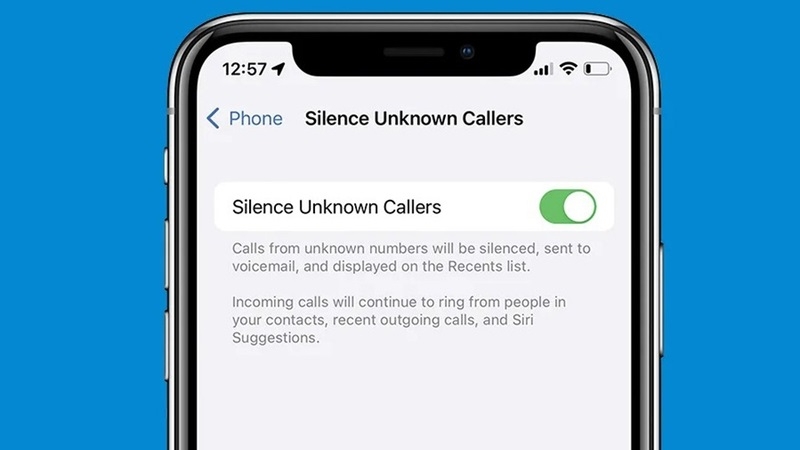
Mẹo: So sánh: Silence Unknown Callers (im lặng số lạ) vs Block (chặn hoàn toàn). Silence chỉ tắt tiếng, số lạ vẫn thấy trong lịch sử gọi. Block thì chặn hoàn toàn, người gọi chỉ nghe tín hiệu bận.
Nếu bạn cần kiểm soát cuộc gọi chặt chẽ hơn, hãy xem thêm cách giới hạn cuộc gọi cho iPhone để thiết lập các quy tắc phù hợp với nhu cầu sử dụng.
So Sánh Các Phiên Bản iOS
| Tiêu chí | iOS 14 | iOS 15–16 | iOS 17–18 |
| Tên tính năng | Không làm phiền | Tập trung (Focus) | Tập trung (nâng cấp) |
| Chặn số lạ | Có | Có | Có |
| Silence Unknown Callers | Có | Có | Có |
| Tùy chỉnh chi tiết | Cơ bản | Trung bình | Nâng cao |
| Chặn theo ứng dụng | Không | Có | Có |
App Chặn Cuộc Gọi Rác Tốt Nhất (Tùy Chọn)
Nếu bạn vẫn muốn nhận cuộc gọi từ shipper hoặc dịch vụ quan trọng mà số chưa có trong danh bạ, hãy dùng thêm ứng dụng bên thứ ba:
- Truecaller – Nhận diện và chặn số rác tự động, cơ sở dữ liệu lớn
- Whoscall – Phổ biến tại Việt Nam, cập nhật số rác thường xuyên
- Hiya – Tích hợp tốt với iOS, nhẹ và nhanh
Lưu ý: Khi dùng app nhận diện cuộc gọi, bạn cần cấp quyền truy cập danh bạ cho app. Đọc kỹ chính sách bảo mật trước khi cài đặt.
Câu Hỏi Thường Gặp (FAQ)
Để tăng thêm lớp bảo vệ toàn diện cho thiết bị, bạn nên xem thêm cách kiểm tra iPhone có bị hack không và cách khóa iPhone khi bị mất — hai bước quan trọng để bảo vệ dữ liệu cá nhân ngay cả khi thiết bị rơi vào tay người khác.












