


iPhone được xây dựng với triết lý bảo mật nhiều lớp, từ phần cứng lõi đến từng quy trình xử lý dữ liệu. Tuy nhiên, qua thực tế hỗ trợ khách hàng tại TechCare Đà Nẵng, đội kỹ thuật ghi nhận phần lớn sự cố bảo mật không đến từ lỗ hổng kỹ thuật của Apple, mà từ thói quen sử dụng: đặt mật khẩu quá đơn giản, không bật xác thực hai yếu tố, cấp quyền ứng dụng một cách bừa bãi, hoặc không bật Find My trước khi mất máy.
Bài viết này giải thích cách Face ID, mật khẩu và quyền riêng tư trên iPhone hoạt động, kèm hướng dẫn từng bước để cấu hình đúng, dựa trên tài liệu hỗ trợ chính thức của Apple và kinh nghiệm xử lý thực tế từ đội kỹ thuật TechCare. Nội dung áp dụng cho iPhone chạy iOS 17 trở lên.
Chuyên mục: Thủ Thuật Điện Thoại | Tác giả: Trần Anh Tuấn – Chuyên viên bảo mật thiết bị Apple, TechCare Đà Nẵng | Kiểm duyệt kỹ thuật: Bộ phận Kỹ Thuật iPhone TechCare | Cập nhật lần cuối: 07/07/2026 | Áp dụng từ iOS 17 trở lên | Đã kiểm tra thực tế tại cửa hàng TechCare Đà Nẵng
- Tổng quan hệ thống bảo mật trên iPhone
- Face ID bảo vệ iPhone thế nào
- Vai trò của mật khẩu iPhone trong bảo mật
- Quyền riêng tư trên iOS: kiểm soát dữ liệu của bạn
- Ba lớp bảo mật phối hợp như thế nào?
- Bảng Lỗi Bảo Mật Thường Gặp Và Cách Xử Lý
- Kinh Nghiệm Thực Tế Từ Đội Ngũ Kỹ Thuật TechCare
- Khi Nào Nên Mang iPhone Đến Kỹ Thuật Viên?
- Những sai lầm phổ biến khiến iPhone dễ bị xâm phạm
- Câu hỏi thường gặp
Tổng quan hệ thống bảo mật trên iPhone
Apple xây dựng bảo mật iPhone theo nguyên tắc nhiều lớp, kết hợp phần cứng, phần mềm và trí tuệ nhân tạo. Không giống các nền tảng khác, Apple kiểm soát toàn bộ chuỗi từ chip đến hệ điều hành, giúp giảm thiểu lỗ hổng.
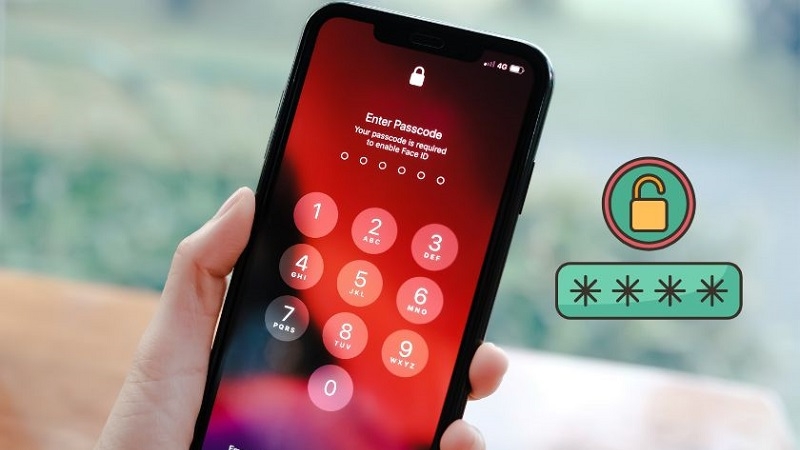
Trọng tâm là Secure Enclave – một bộ xử lý bảo mật riêng biệt nằm trong chip A-series hoặc M-series. Secure Enclave hoạt động độc lập, lưu trữ dữ liệu nhạy cảm như thông tin Face ID, mật khẩu và khóa mã hóa. Dữ liệu này được mã hóa và chỉ Secure Enclave mới truy cập được, ngay cả khi hệ điều hành bị xâm phạm. Nhờ đó, thông tin khuôn mặt hay mật khẩu không bao giờ rời khỏi thiết bị hay gửi lên máy chủ.
Face ID bảo vệ iPhone thế nào
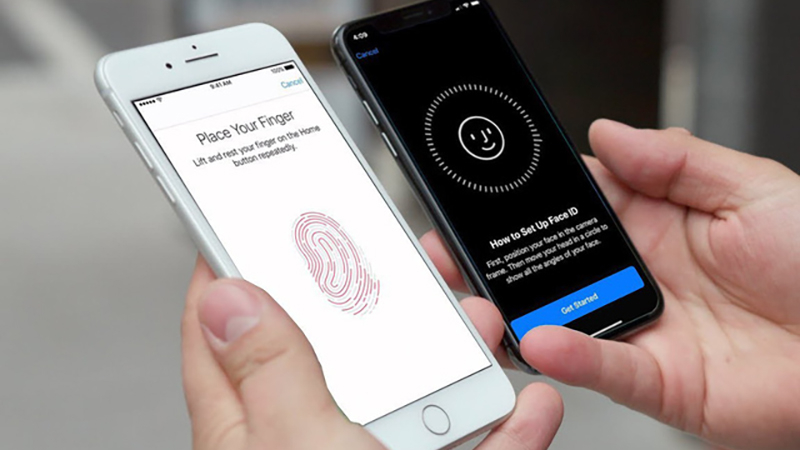
Face ID là công nghệ nhận diện khuôn mặt tiên tiến, thay thế Touch ID trên các mẫu iPhone từ iPhone X trở lên.
Face ID hoạt động như thế nào
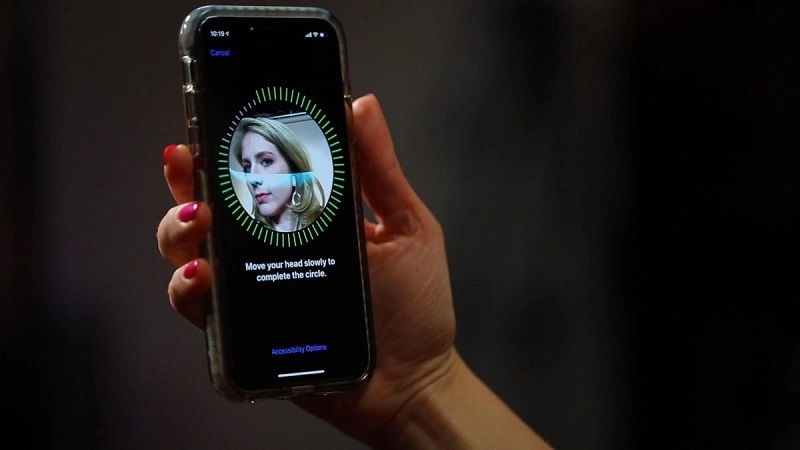
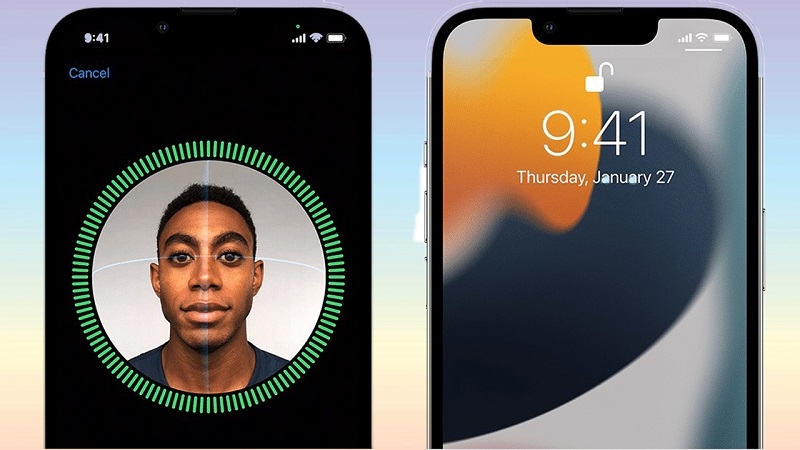
Face ID sử dụng hệ thống camera TrueDepth ở phần notch hoặc Dynamic Island. Camera này chiếu hàng nghìn điểm hồng ngoại vô hình lên khuôn mặt, tạo bản đồ độ sâu 3D chính xác. Đồng thời, nó chụp ảnh hồng ngoại để phân tích chi tiết. Neural Engine xử lý dữ liệu này thành biểu diễn toán học, so sánh với dữ liệu đã lưu trong Secure Enclave. Toàn bộ quá trình diễn ra trên thiết bị, không gửi lên đám mây. Nếu gặp vấn đề với camera TrueDepth hoặc Face ID bị tắt, bạn cần kiểm tra và khắc phục ngay để duy trì lớp bảo vệ này.
Vì sao Face ID khó bị giả mạo
Xác suất một người khác mở khóa bằng Face ID chỉ dưới 1/1.000.000 – cao hơn nhiều so với Touch ID (1/50.000). Công nghệ 3D giúp phân biệt khuôn mặt thật với ảnh in, mặt nạ silicon hay video. Face ID còn thích nghi theo thời gian, nhận diện khi bạn thay đổi kiểu tóc, đeo kính hoặc mở khóa Face ID khi đeo khẩu trang trên các mẫu mới hơn.
Khi nào Face ID không hoạt động
Face ID yêu cầu nhập mật khẩu trong các trường hợp: khởi động lại máy, không mở khóa trong 48 giờ, thay đổi mật khẩu, hoặc sau 5 lần thử thất bại. Đây là lớp bảo vệ bổ sung để tránh rủi ro. Nếu gặp tình huống Face ID không khả dụng, hãy xử lý đúng cách để không bị khóa thiết bị.
Face ID có an toàn hơn vân tay không?
Theo Apple, Face ID an toàn hơn Touch ID nhờ độ chính xác cao và khó giả mạo hơn. Tuy nhiên, cả hai đều rất an toàn nếu dùng đúng cách.
Khi nào iPhone bắt buộc yêu cầu nhập mật khẩu thay vì Face ID
Apple lập trình sẵn các tình huống Face ID bị vô hiệu hóa tạm thời, bắt buộc nhập mật khẩu:
| Tình huống | Lý do bảo mật |
| Vừa khởi động lại hoặc tắt rồi bật máy | Khóa mã hóa chưa được kích hoạt cho phiên hiện tại |
| Không mở khóa thiết bị trong 48 giờ | Phòng trường hợp thiết bị bị giữ mà không dùng |
| Face ID thất bại 5 lần liên tiếp | Chống dò quét khuôn mặt cưỡng bức |
| Đưa thiết bị về chế độ SOS khẩn cấp | Bảo vệ khi bị ép buộc trong tình huống nguy hiểm |
| Cập nhật iOS vừa hoàn tất | Xác minh lại danh tính người dùng sau thay đổi hệ thống |
Vai trò của mật khẩu iPhone trong bảo mật
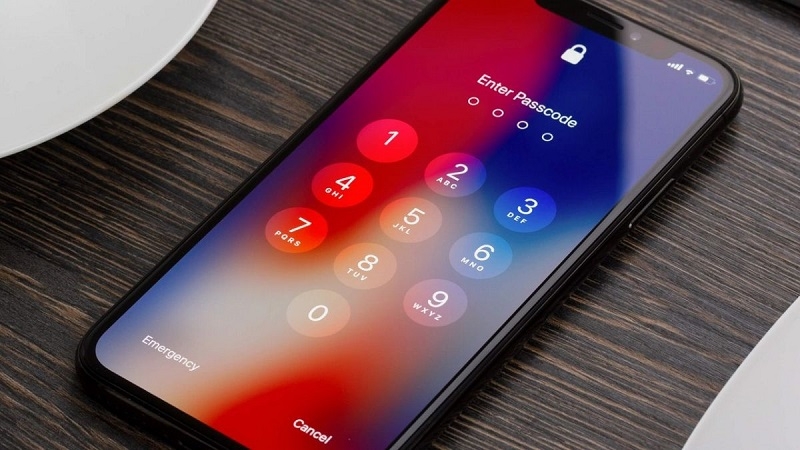
Dù Face ID tiện lợi, mật khẩu (passcode) vẫn là lớp bảo mật gốc và quan trọng . Face ID chỉ hoạt động khi mật khẩu đã được đặt.
Vì sao mật khẩu vẫn là lớp bảo mật quan trọng
Mật khẩu là "chìa khóa" cuối cùng khi Face ID không dùng được. Nó bảo vệ dữ liệu khi thiết bị bị mất hoặc reset.
Các loại mật khẩu iPhone
- 4 số: Nhanh nhưng dễ đoán.
- 6 số: Khuyến nghị mặc định, cân bằng giữa tiện lợi và an toàn.
- Mật khẩu chữ & số: Tùy chỉnh, có thể dài hơn, kết hợp chữ hoa/thường, số và ký tự đặc biệt.
Cách đặt mật khẩu mạnh theo khuyến nghị bảo mật
Apple khuyên dùng ít 6 số, tốt hơn là mật khẩu tùy chỉnh dài 12 ký tự trở lên, kết hợp đa dạng ký tự. Tránh dùng ngày sinh, số điện thoại hay chuỗi lặp như 123456. iPhone hỗ trợ gợi ý mật khẩu mạnh tự động khi thiết lập.
Quyền riêng tư trên iOS: kiểm soát dữ liệu của bạn
Bảo vệ thiết bị khỏi người lạ chỉ là một phần của bài toán bảo mật. Phần còn lại — và thường bị bỏ qua hơn — là kiểm soát những gì các ứng dụng được phép làm với dữ liệu của bạn khi bạn đang dùng máy.
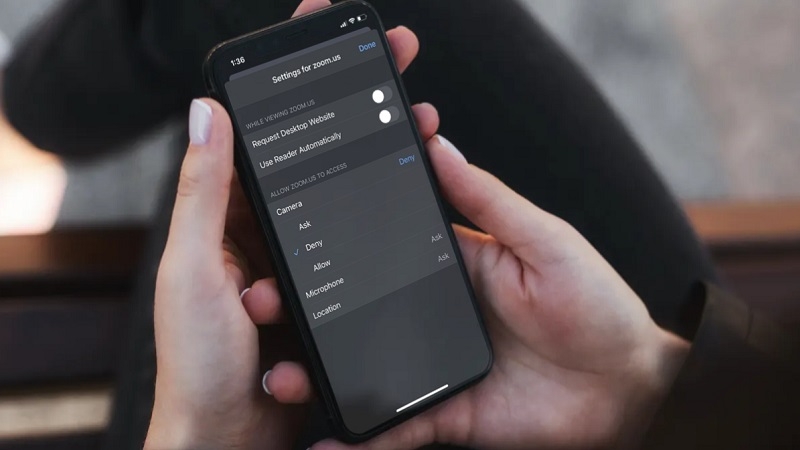
Quyền truy cập camera, micro, vị trí
Mỗi ứng dụng phải xin phép trước khi dùng camera, micro, vị trí hay danh bạ. Bạn có thể cấp quyền tạm thời hoặc vĩnh viễn. Ngoài ra, bạn cũng nên cân nhắc khóa các ứng dụng nhạy cảm trên iPhone để tăng thêm một lớp bảo vệ cho dữ liệu cá nhân.
App Tracking Transparency là gì
Tính năng này (từ iOS 14.5) buộc ứng dụng hỏi phép trước khi theo dõi hoạt động của bạn trên các app và website khác để quảng cáo. Bạn có thể chọn "Không cho phép theo dõi" để bảo vệ quyền riêng tư.
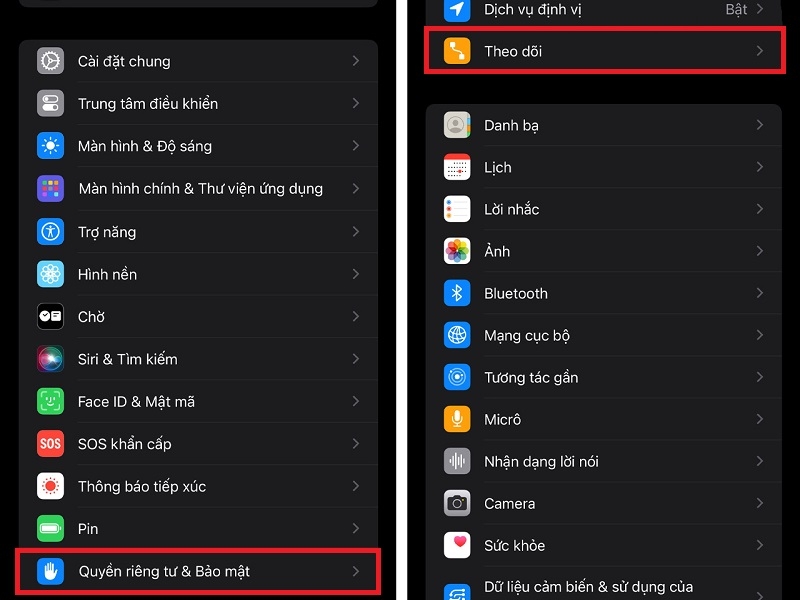
Cách kiểm tra ứng dụng đang theo dõi bạn
Vào Cài đặt > Quyền riêng tư & Bảo mật > Theo dõi để xem và quản lý.
Những quyền nên tắt ngay để bảo vệ dữ liệu
- Tắt theo dõi ứng dụng không cần thiết.
- Giới hạn quyền vị trí chỉ khi dùng app.
- Tắt truy cập micro/camera cho app không liên quan.
Ba lớp bảo mật phối hợp như thế nào?
Face ID, mật khẩu và quyền riêng tư không phải ba hệ thống độc lập — chúng được thiết kế để bổ trợ lẫn nhau, tạo ra một mạng lưới bảo vệ mà không lớp nào một mình có thể đảm đương.
| Lớp bảo mật | Bảo vệ chống lại mối đe dọa nào? | Điểm giới hạn |
| Face ID | Người lạ cầm điện thoại, trộm cắp thông thường | Bị vô hiệu hóa khi ép buộc có chủ đích |
| Mật khẩu mạnh | Mất thiết bị, truy cập vật lý trái phép, công cụ dò phá tự động | Bị lộ nếu người khác nhìn thấy khi nhập |
| Kiểm soát quyền riêng tư | Ứng dụng thu thập dữ liệu quá mức, theo dõi quảng cáo | Không bảo vệ khi thiết bị bị mở khóa hoàn toàn |
| Mã hóa phần cứng | Tấn công vật lý trực tiếp vào bộ nhớ, trích xuất dữ liệu qua công cụ chuyên dụng | Phụ thuộc vào độ mạnh của mật khẩu |
Hiểu mối quan hệ này giúp bạn phân bổ mức độ chú ý đúng chỗ: một mật khẩu yếu làm vô hiệu hóa toàn bộ mã hóa phần cứng; quyền ứng dụng quá rộng vô nghĩa hóa lớp bảo vệ dữ liệu cá nhân.
Bảng Lỗi Bảo Mật Thường Gặp Và Cách Xử Lý
| Lỗi thường gặp | Nguyên nhân phổ biến | Hướng xử lý |
| Face ID không nhận diện được | Camera TrueDepth bị che, tay ướt/bẩn ở gần cảm biến, hoặc thay đổi ngoại hình đột ngột | Vệ sinh vùng camera trước, thử thêm diện mạo thay thế tại Cài đặt → Face ID & Mật mã |
| Quên mật khẩu iPhone | Lâu ngày không dùng mã tùy chỉnh, đổi máy không cập nhật ghi nhớ | Không có cách khôi phục mật khẩu, cần khôi phục cài đặt gốc qua iTunes/Finder — nên sao lưu iCloud định kỳ để giảm rủi ro mất dữ liệu |
| Ứng dụng xin quyền lạ không liên quan đến chức năng | App có mục đích thu thập dữ liệu quá mức so với chức năng chính | Từ chối cấp quyền, kiểm tra lại tại Cài đặt → Quyền riêng tư & Bảo mật, cân nhắc gỡ cài đặt |
| Nhận cảnh báo đăng nhập lạ trên Apple ID | Có người (hoặc chính bạn trên thiết bị khác) đang cố đăng nhập tài khoản | Nếu không phải bạn, từ chối yêu cầu ngay, đổi mật khẩu Apple ID lập tức và kiểm tra danh sách thiết bị tin cậy |
| iPhone bị mất hoặc nghi bị trộm | Thất lạc, bị lấy cắp nơi công cộng | Đánh dấu Đã mất (Mark as Lost) ngay trên Find My, đổi mật khẩu Apple ID, báo cơ quan chức năng |
| iCloud không đồng bộ dữ liệu | Hết dung lượng iCloud, mất kết nối mạng, hoặc lỗi tài khoản tạm thời | Kiểm tra dung lượng còn trống tại Cài đặt → tên bạn → iCloud, kiểm tra kết nối mạng, đăng xuất rồi đăng nhập lại Apple ID nếu cần |
Kinh Nghiệm Thực Tế Từ Đội Ngũ Kỹ Thuật TechCare
Ghi nhận từ đội ngũ kỹ thuật TechCare Đà Nẵng
Case 1 – iPhone bị mất nhưng không thể định vị: Một số khách hàng đến tìm hỗ trợ sau khi mất máy nhưng phát hiện Find My chưa từng được bật. Trong các trường hợp này, thiết bị hoàn toàn không xuất hiện trên bản đồ và không thể khóa hay xóa dữ liệu từ xa. Đội kỹ thuật luôn khuyến nghị khách bật Find My ngay khi mua máy mới, kể cả máy cũ đã qua sử dụng.
Case 2 – Face ID lỗi sau khi thay màn hình không chính hãng: Một số khách mang máy đến vì Face ID báo lỗi hoặc bị vô hiệu hóa hoàn toàn sau khi từng sửa ở nơi khác. Nguyên nhân thường do camera TrueDepth hoặc các cảm biến liên quan bị ảnh hưởng trong quá trình thay thế linh kiện không đúng chuẩn, cần kiểm tra và hiệu chỉnh lại phần cứng.
Case 3 – Nghi ngờ tài khoản Apple ID bị chiếm quyền truy cập: Một số khách hàng nhận được email hoặc thông báo đăng nhập lạ vào Apple ID mà không phải do họ thực hiện. Đội kỹ thuật hướng dẫn đổi mật khẩu ngay lập tức, kiểm tra danh sách thiết bị tin cậy và bật xác thực hai yếu tố nếu chưa có, đồng thời khuyến cáo không click vào các đường link lạ giả danh email Apple.
Case 4 – App theo dõi dữ liệu ngầm gây hao pin và lo ngại quyền riêng tư: Một số khách phản hồi máy hao pin bất thường và khi kiểm tra phát hiện có ứng dụng đang truy cập vị trí liên tục ở chế độ nền dù không thực sự cần thiết cho chức năng chính. Sau khi thu hồi quyền và giới hạn truy cập vị trí chỉ khi dùng app, tình trạng hao pin cải thiện rõ rệt.
Tổng kết từ đội kỹ thuật: Phần lớn sự cố bảo mật nghiêm trọng nhất — mất quyền truy cập tài khoản, mất dữ liệu khi thất lạc máy — đều có thể phòng tránh được nếu người dùng bật đầy đủ Find My, xác thực hai yếu tố và rà soát quyền ứng dụng định kỳ trước khi sự cố xảy ra.
Khi Nào Nên Mang iPhone Đến Kỹ Thuật Viên?
Phần lớn thiết lập bảo mật có thể tự thực hiện tại nhà. Tuy nhiên, một số dấu hiệu sau cho thấy cần sự hỗ trợ trực tiếp từ kỹ thuật viên:
- Face ID bị vô hiệu hóa hoàn toàn sau khi máy từng rơi, vào nước hoặc sau khi sửa chữa ở nơi không rõ nguồn gốc linh kiện.
- Camera TrueDepth báo lỗi hoặc không nhận diện khuôn mặt dù đã thử thiết lập lại nhiều lần.
- Nhập đúng mật mã nhiều lần nhưng máy vẫn báo sai hoặc bị khóa tạm thời bất thường.
- Nghi ngờ tài khoản Apple ID bị chiếm quyền truy cập và không tự khôi phục được qua các bước thông thường.
- iPhone bị khóa kích hoạt (Activation Lock) sau khi mua lại máy cũ mà người bán chưa đăng xuất Apple ID.
Gợi ý: Với các vấn đề liên quan trực tiếp đến tài khoản Apple ID hoặc nghi ngờ gian lận, nên ưu tiên liên hệ kênh hỗ trợ chính thức của Apple trước. Với các vấn đề phần cứng như camera TrueDepth hay cảm biến Face ID, bạn có thể mang máy đến các trung tâm sửa chữa uy tín như TechCare để được kiểm tra.
Những sai lầm phổ biến khiến iPhone dễ bị xâm phạm
Sau nhiều năm hỗ trợ người dùng thiết bị Apple tại Việt Nam, Techcare.vn nhận thấy phần lớn sự cố bảo mật không đến từ lỗ hổng kỹ thuật — mà từ thói quen sử dụng sai. Dưới đây là các sai lầm thường gặp :
Sai lầm 1: Dùng mật khẩu dễ đoán
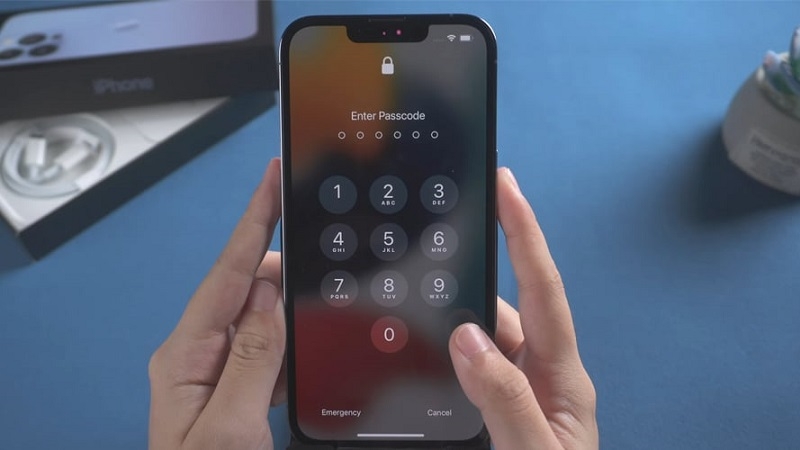
Các tổ hợp như 000000, 123456, năm sinh hoặc ngày tháng năm sinh vẫn chiếm tỷ lệ lớn trong số mật khẩu iPhone bị dò phá thành công. Đây là mục tiêu đầu tiên của mọi cuộc tấn công có chủ đích.
Sai lầm 2: Không bật xác thực hai yếu tố cho Apple ID
Apple ID bị xâm phạm có thể dẫn đến mất quyền truy cập iCloud, bị xóa dữ liệu từ xa một cách trái phép, hoặc mất toàn bộ ảnh và tài liệu đồng bộ. Xác thực hai yếu tố là hàng rào bổ sung tối thiểu cần có.
Sai lầm 3: Cấp quyền ứng dụng mà không đọc nội dung yêu cầu
Nhiều người nhấn "Cho phép" theo phản xạ khi hộp thoại quyền xuất hiện. Hãy đọc kỹ: ứng dụng đèn pin yêu cầu quyền danh bạ là dấu hiệu đáng ngờ. Nếu nghi ngờ thiết bị đã bị xâm nhập, hãy kiểm tra xem iPhone có bị hack không để xử lý kịp thời.
Sai lầm 4: Trì hoãn cập nhật iOS
Phần lớn bản cập nhật iOS chứa các bản vá bảo mật quan trọng. Lỗ hổng đã được vá trong phiên bản mới nhưng chưa được cập nhật là mục tiêu dễ khai thác đối với kẻ tấn công có kỹ năng.
Sai lầm 5: Kết nối Wi-Fi công cộng mà không dùng VPN
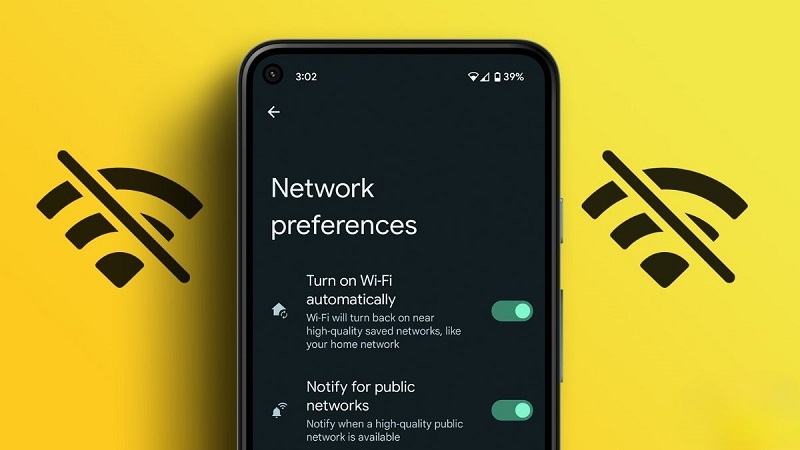
Mạng Wi-Fi công cộng (sân bay, cà phê, trung tâm thương mại) có thể bị giả mạo hoặc bị nghe trộm. Dù iOS mã hóa nhiều lớp, dữ liệu ứng dụng không dùng mã hóa đầu cuối vẫn có nguy cơ bị đánh chặn.
Sai lầm 6: Không bật Tìm iPhone
Tính năng Tìm của Apple (Find My) không chỉ giúp định vị thiết bị mà còn cho phép xóa toàn bộ dữ liệu từ xa và kích hoạt chế độ mất máy khóa thiết bị với thông điệp liên lạc. Không bật tính năng này đồng nghĩa với việc mất mọi quyền kiểm soát khi thiết bị thất lạc. Tham khảo ngay cách khóa iPhone khi bị mất để chủ động bảo vệ dữ liệu trong tình huống khẩn cấp.
Câu hỏi thường gặp
Hệ thống bảo mật iPhone là một trong những kiến trúc bảo vệ thiết bị tiêu dùng tinh vi hiện có — nhưng giá trị thực sự của nó phụ thuộc vào cách người dùng cài đặt và duy trì. Face ID bảo vệ bạn khỏi truy cập vật lý trái phép. Mật khẩu mạnh là nền tảng của toàn bộ mã hóa. Kiểm soát quyền riêng tư ngăn dữ liệu chảy ra ngoài qua các ứng dụng.
Ba lớp này không hoạt động độc lập — chúng tạo nên một hệ thống phòng thủ có chiều sâu mà cả ba phải được chú ý đúng mức. Bỏ qua bất kỳ lớp nào cũng tạo ra lỗ hổng mà các lớp còn lại không thể bù đắp. Xem đầy đủ các thiết lập tối ưu khác trong hướng dẫn thủ thuật iPhone hữu ích giúp sử dụng hiệu quả và tăng cường bảo mật để hoàn thiện toàn bộ thiết lập thiết bị của bạn.
Techcare.vn khuyến nghị: Thực hiện toàn bộ danh sách kiểm tra trong bài này một lần, sau đó đặt lịch nhắc nhở 6 tháng để rà soát lại quyền ứng dụng và cập nhật iOS. Bảo mật không phải việc làm một lần mà là thói quen duy trì liên tục.
Nguồn tham khảo chính thức:
Apple Support – About Stolen Device Protection for iPhone
Apple Support – Use Stolen Device Protection on iPhone
Apple Support – If your iPhone or iPad was stolen
Trang hỗ trợ chính thức Apple: Face ID, Apple Platform Security, Set a passcode on iPhone, App Tracking Transparency, Find My, Two-factor authentication for Apple ID (Apple Support)
Ghi nhận thực tế từ quá trình hỗ trợ khách hàng tại cửa hàng TechCare Đà Nẵng
xác thực hai yếu tố apple id bảo vệ thiết bị bị đánh cắp quyền riêng tư ios secure enclave là gì quên mật khẩu iphone












