


Theo kinh nghiệm sửa chữa và hỗ trợ kỹ thuật iPhone tại Techcare Đà Nẵng, hơn 30% trường hợp khách hàng phản ánh "báo thức kêu quá nhỏ" thực chất là do nhầm lẫn giữa âm lượng media (nghe nhạc, xem video) và âm lượng chuông & cảnh báo (báo thức). Đây là một trong những vấn đề phổ biến nhất mà người dùng iPhone hay gặp phải.
Bài viết này sẽ hướng dẫn chi tiết cách chỉnh âm lượng báo thức iPhone đúng cách, giải thích nguyên nhân tại sao báo thức vẫn nhỏ dù đã tăng âm lượng, và chia sẻ những mẹo thực tế từ kinh nghiệm xử lý hàng nghìn trường hợp tương tự.
Hiểu đúng về âm lượng báo thức trên iPhone
Trước khi điều chỉnh, bạn cần hiểu rằng iPhone có HAI hệ thống âm lượng hoàn toàn độc lập:
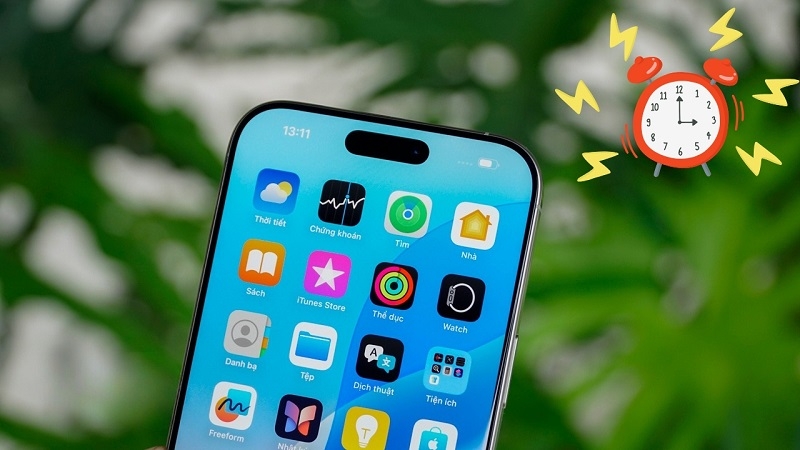
- Âm lượng Media (nghe nhạc, xem phim, chơi game): Đây là thanh âm lượng bạn thường thấy khi nhấn nút âm lượng bên hông máy.
- Âm lượng Chuông & Cảnh báo (báo thức, cuộc gọi đến, thông báo): Đây mới là âm lượng quyết định độ to của báo thức.
Nhiều người dùng thường nhầm lẫn hai loại âm lượng này, giống như khi gặp các lỗi liên quan đến cài đặt âm thanh và cuộc gọi trên iPhone khiến máy nghe nhỏ, rè hoặc không đổ chuông đúng mức.
Xem thêm: Âm thanh và cuộc gọi trên iPhone
Lưu ý quan trọng: Khi bạn nhấn nút âm lượng bên hông iPhone, mặc định nó chỉ điều chỉnh âm lượng Media, KHÔNG phải âm lượng báo thức. Đây chính là nguyên nhân phổ biến nhất khiến người dùng tưởng rằng mình đã tăng âm lượng nhưng báo thức vẫn nhỏ.
Cách chỉnh âm lượng báo thức iPhone trong Cài đặt
Đây là cách chính xác và ổn định nhất để điều chỉnh âm lượng báo thức. Khi bạn điều chỉnh tại đây, âm lượng sẽ áp dụng cho tất cả báo thức, cuộc gọi đến và thông báo.
Bước 1: Vào Cài đặt > Âm thanh và Cảm ứng
Mở ứng dụng Cài đặt (biểu tượng bánh răng) trên màn hình chính iPhone của bạn. Sau đó, tìm và chọn mục Âm thanh và Cảm ứng (hoặc Sounds & Haptics nếu bạn dùng tiếng Anh).
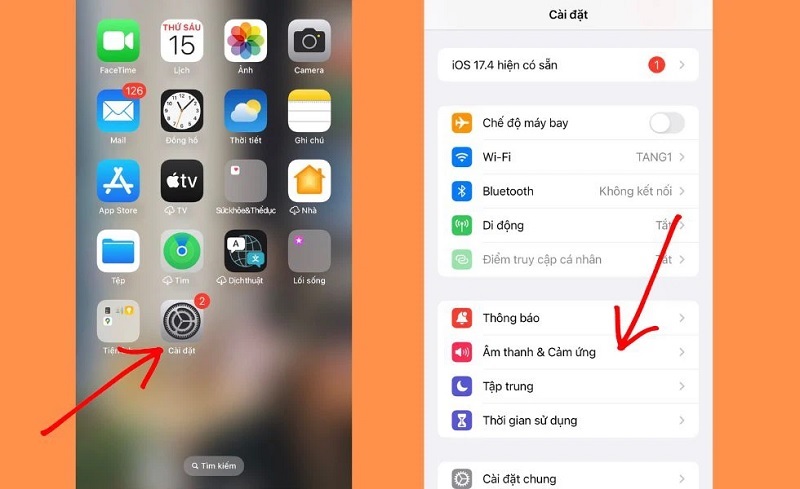
Chọn vào mục Âm thanh và cảm ứng
Bước 2: Tìm mục "Chuông và Âm báo"
Cuộn xuống cho đến khi bạn thấy phần "CHUÔNG VÀ ÂM BÁO" (hoặc "RINGER AND ALERTS"). Đây chính là thanh điều chỉnh âm lượng báo thức.
Bước 3: Điều chỉnh thanh trượt
- Kéo thanh trượt sang PHẢI để tăng âm lượng báo thức
- Kéo sang TRÁI để giảm âm lượng
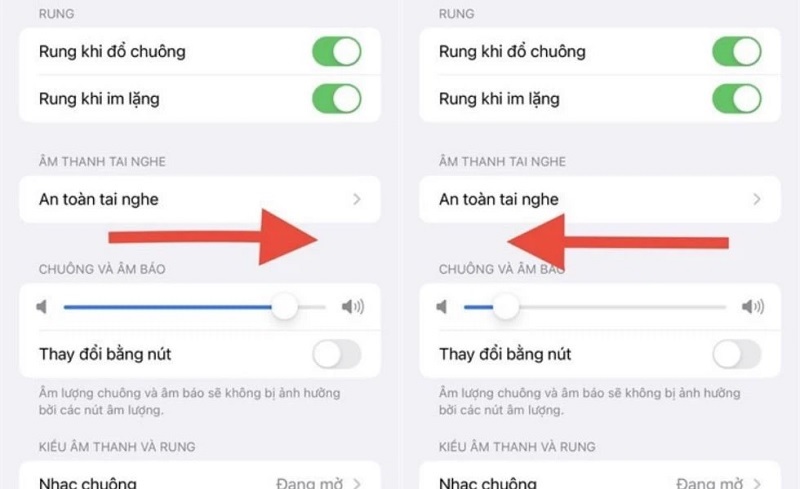
Khi bạn kéo thanh trượt, iPhone sẽ phát một âm thanh mẫu để bạn nghe thử độ to. Điều chỉnh đến mức phù hợp với nhu cầu của bạn.
Bước 4: Bật tính năng "Thay đổi bằng nút" (quan trọng!)
Ngay dưới thanh trượt, bạn sẽ thấy tùy chọn "Thay đổi bằng nút" (hoặc "Change with Buttons").
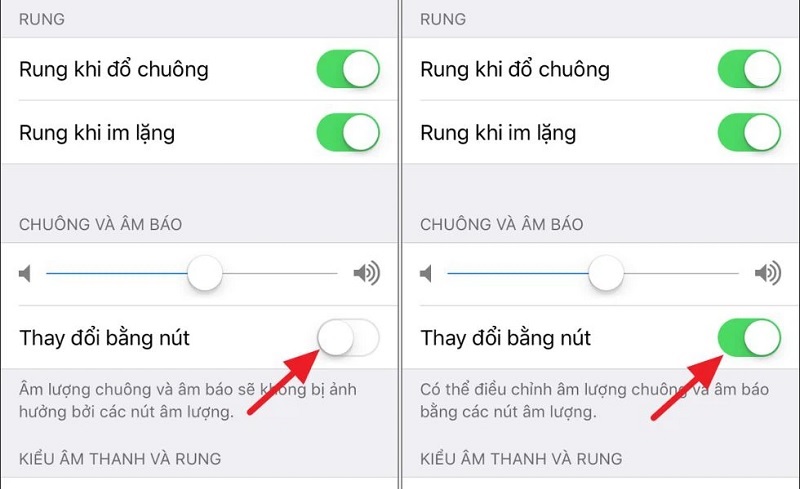
- Nếu BẬT: Nút âm lượng bên hông máy sẽ điều chỉnh cả âm lượng báo thức (khuyến nghị)
- Nếu TẮT: Nút âm lượng chỉ điều chỉnh media, âm lượng báo thức sẽ cố định theo thanh trượt bạn vừa cài
Mẹo từ Techcare: Sau khi điều chỉnh xong, hãy thử đặt một báo thức sau 1-2 phút để kiểm tra âm lượng có đúng ý bạn chưa. Đây là cách nhanh nhất để đảm bảo báo thức sẽ đủ to để đánh thức bạn vào sáng hôm sau.
Sau khi chỉnh xong, bạn nên đặt thử một báo thức ngắn để kiểm tra thực tế. Ngoài ra, việc hiểu rõ các thiết lập hệ thống như thế này cũng giúp bạn sử dụng iPhone hiệu quả hơn, tiết kiệm pin và tránh lỗi vặt.
Tham khảo thêm mẹo hay: Thủ thuật iPhone hữu ích
Cách chỉnh âm lượng báo thức bằng nút âm lượng
Bạn có thể dùng nút âm lượng bên hông iPhone để điều chỉnh âm lượng báo thức, NHƯNG chỉ khi đã BẬT tính năng "Thay đổi bằng nút" ở bước 4 phần trên.
Điều kiện để cách này hoạt động:
- Đã BẬT "Thay đổi bằng nút" trong Cài đặt > Âm thanh và Cảm ứng
- Điều chỉnh khi KHÔNG có ứng dụng media nào đang phát (không nghe nhạc, không xem video)
Cách thực hiện:
Đơn giản chỉ cần nhấn nút tăng/giảm âm lượng bên hông iPhone. Trên màn hình sẽ hiển thị biểu tượng chuông và thanh âm lượng. Điều chỉnh đến mức mong muốn.
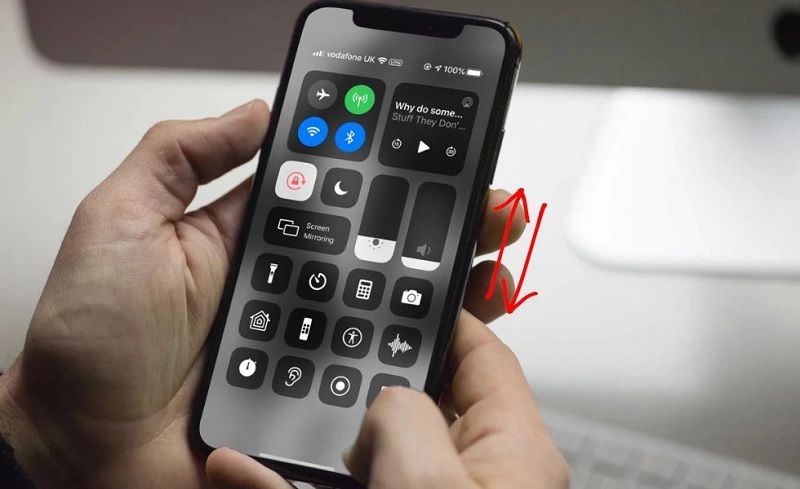
Sai lầm phổ biến: Nhiều người nhấn nút âm lượng khi đang nghe nhạc hoặc xem video, lúc này nút chỉ điều chỉnh âm lượng media, KHÔNG ảnh hưởng đến báo thức. Đây là lý do khiến bạn tưởng đã tăng âm lượng nhưng báo thức vẫn nhỏ.
Vì sao báo thức iPhone vẫn nhỏ dù đã tăng âm lượng?
Đây là phần quan trọng nhất! Sau 5 năm hỗ trợ kỹ thuật, Techcare Đà Nẵng đã tổng hợp các nguyên nhân phổ biến nhất:
Nguyên nhân 1: Nhầm lẫn âm lượng Media và âm lượng Chuông
Đây là nguyên nhân số 1! Bạn đã tăng âm lượng Media (khi nghe nhạc/xem video) nhưng CHƯA tăng âm lượng Chuông & Âm báo. Hai âm lượng này độc lập hoàn toàn.
Giải pháp: Vào Cài đặt > Âm thanh và Cảm ứng > Điều chỉnh thanh "Chuông và Âm báo" như hướng dẫn ở Phần 2.
Nguyên nhân 2: Tính năng Attention Aware đang BẬT (Face ID)
Nếu iPhone của bạn có Face ID, tính năng "Nhận biết Chú ý" (Attention Aware Features) sẽ tự động GIẢM âm lượng báo thức khi phát hiện bạn đang nhìn vào màn hình. Đây là tính năng thông minh nhưng nhiều người không biết.
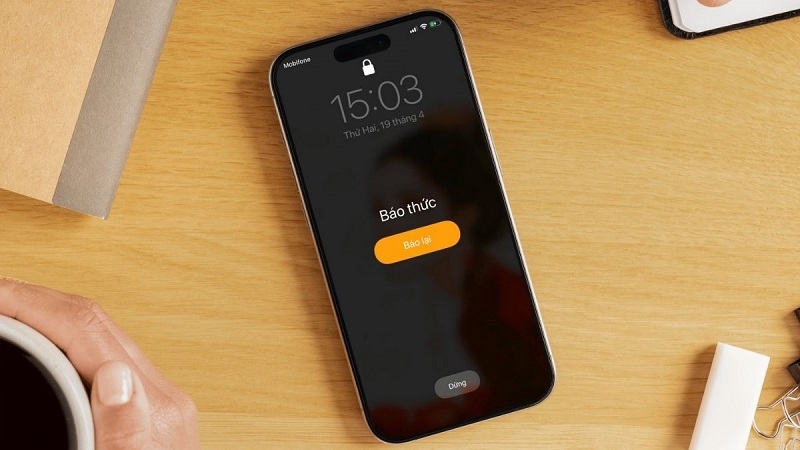
Giải pháp: Vào Cài đặt > Face ID & Mật mã > TẮT "Các tính năng nhận biết chú ý" (hoặc để yên nếu bạn thích tính năng này).
Nguyên nhân 3: Đang kết nối tai nghe Bluetooth hoặc loa ngoài
Nếu iPhone đang kết nối với tai nghe Bluetooth, AirPods, hoặc loa Bluetooth (dù không đang phát nhạc), báo thức có thể phát qua thiết bị đó thay vì loa iPhone.
Giải pháp: Ngắt kết nối Bluetooth trước khi ngủ: Cài đặt > Bluetooth > TẮT, hoặc vào Trung tâm Điều khiển và tắt Bluetooth.
Nguyên nhân 4: Âm thanh báo thức chọn loại quá nhỏ
Một số âm thanh báo thức mặc định của iPhone có âm lượng ban đầu nhỏ hơn các âm khác, dù bạn đã tăng âm lượng hệ thống lên cao.
Giải pháp: Thử đổi âm thanh báo thức: Vào ứng dụng Đồng hồ > Báo thức > Chỉnh sửa > Âm thanh > Chọn âm to hơn như "Radar", "Beacon", "Chimes".
Nguyên nhân 5: Loa iPhone bị bụi bặm hoặc hỏng phần cứng
Nếu đã thử tất cả cách trên mà báo thức vẫn nhỏ bất thường, loa ngoài (lưới thoại) có thể bị bụi bặm hoặc hỏng hóc.
Giải pháp: Kiểm tra lưới loa xem có bụi không, dùng bàn chải mềm làm sạch nhẹ nhàng. Nếu vẫn không cải thiện, có thể loa đã hỏng và cần mang đến trung tâm sửa chữa uy tín như Techcare để kiểm tra và thay thế.
Các lưu ý quan trọng khi chỉnh âm lượng báo thức iPhone
- Báo thức LUÔN reo dù bật chế độ Im lặng: Kể cả khi bạn bật công tắc im lặng bên hông iPhone hoặc bật chế độ Không làm phiền (Do Not Disturb), báo thức vẫn sẽ reo bình thường. Đây là thiết kế có chủ ý của Apple để đảm bảo bạn không bỏ lỡ báo thức quan trọng.
- Giảm âm lượng = tiết kiệm pin: Âm lượng báo thức ở mức thấp sẽ giúp tiết kiệm pin hiệu quả hơn, đặc biệt nếu bạn đặt nhiều báo thức trong ngày. Tuy nhiên, đừng đặt quá nhỏ đến mức không nghe được.
- Nên đặt âm lượng vừa phải: Theo khuyến nghị từ các chuyên gia về giấc ngủ, âm lượng báo thức nên ở mức đủ để đánh thức bạn nhưng không quá to gây giật mình hay tổn thương thính giác. Mức khoảng 60-70% thanh trượt thường là hợp lý với hầu hết người dùng.
- Hạn chế âm lượng quá to: Báo thức quá lớn có thể gây stress, ảnh hưởng tim mạch khi thức dậy đột ngột, và nếu kéo dài có thể ảnh hưởng đến thính giác. Đây không chỉ là vấn đề khó chịu mà còn có thể gây hại cho sức khỏe.
- Người nhạy cảm với âm thanh: Nếu bạn dễ giật mình hoặc nhạy cảm với tiếng ồn, hãy đặt âm lượng ở mức thấp nhất mà bạn vẫn có thể nghe được, và chọn âm thanh báo thức nhẹ nhàng hơn như "Early Riser" hoặc "Silk".
- Kiểm tra định kỳ: Mỗi khi cập nhật iOS, nên kiểm tra lại cài đặt âm lượng báo thức vì đôi khi các bản cập nhật có thể đặt lại một số cài đặt về mặc định.
Ngoài ra, nếu bạn muốn cá nhân hóa trải nghiệm cuộc gọi như nghe tên người gọi để không cần nhìn màn hình, bạn có thể bật tính năng đọc tên người gọi. Điều này cũng giúp bạn kiểm soát âm thanh thông báo hiệu quả hơn.
Xem hướng dẫn tại đây: Cách bật/tắt đọc tên người gọi trên iPhone
Hoặc nếu bạn cần ghi lại nội dung cuộc gọi quan trọng cho công việc, đừng bỏ qua hướng dẫn chi tiết sau:
Việc chỉnh âm lượng báo thức iPhone đúng cách rất quan trọng để đảm bảo bạn không bị trễ giờ. Điểm then chốt là phải hiểu được sự khác biệt giữa âm lượng Media và âm lượng Chuông & Âm báo – hai hệ thống hoàn toàn độc lập.
Hướng dẫn này áp dụng cho tất cả iPhone chạy iOS 15 trở lên, bao gồm cả iOS 16, 17, và iOS 18 mới nhất (tính đến tháng 2/2026). Nếu đã thử tất cả cách trên mà báo thức vẫn nhỏ bất thường, có thể loa ngoài đã bị bụi hoặc hỏng phần cứng, bạn nên mang máy đến trung tâm sửa chữa uy tín để kiểm tra.
Techcare Đà Nẵng hy vọng bài viết này đã giúp bạn giải quyết triệt để vấn đề về âm lượng báo thức iPhone. Nếu bạn cần hỗ trợ thêm hoặc gặp vấn đề khác với iPhone, đừng ngại liên hệ với chúng tôi! Hy vọng bạn đã có thêm thông tin cần thiết sau khi đọc bài viết. Xem thêm các thủ thuật điện thoại khác tại TechCare.vn.
📱 Techcare Đà Nẵng - Trung tâm Sửa chữa và Bảo hành iPhone uy tín
Hotline: 02363.663.333 | Website: techcare.vn












