


Chiếc OPPO mới vừa mở hộp, màn hình đẹp, camera hứa hẹn nhiều thứ. Nhưng trong túi bạn vẫn còn chiếc Samsung cũ chứa vài năm ảnh gia đình, hàng trăm số liên lạc và một loạt ứng dụng đã quen tay. Nỗi lo quen thuộc xuất hiện: làm sao đưa tất cả sang máy mới mà không thiếu mất thứ gì?
Tin tốt là hai hãng đều có công cụ chính thức cho việc này. OPPO có ứng dụng Clone Phone chuyển trực tiếp giữa hai máy, còn Google cho phép sao lưu lên tài khoản và khôi phục khi thiết lập máy mới. Bài viết hướng dẫn cả hai cách, giúp bạn chọn cách phù hợp, và nói rõ dữ liệu nào cần để ý riêng trước khi bỏ máy cũ.
Thủ Thuật Android | ✍️ Tác giả: Đỗ Hoàng Phúc — Chuyên viên Tư vấn Kỹ thuật, TechCare Đà Nẵng | 🔍 Kiểm duyệt: Trần Văn Khoa — Kỹ thuật viên, 7 năm hỗ trợ cài đặt & xử lý ứng dụng trên điện thoại | 📅 Đăng: 05/10/2026 | 🔄 Cập nhật: 05/10/2026 — Đối chiếu các trang hỗ trợ của OPPO và Google truy cập ngày 05/10/2026
Về tác giả & quy trình kiểm duyệt: Bài do Đỗ Hoàng Phúc biên soạn từ những câu hỏi khách thường gặp khi đổi từ Galaxy sang OPPO: "chuyển xong sao thiếu ứng dụng", "ảnh có sang hết không", "máy cũ có xóa được chưa". Cách dùng Clone Phone được đối chiếu với hướng dẫn của OPPO, còn cơ chế sao lưu và khôi phục bằng tài khoản Google được đối chiếu với trang hỗ trợ của Google (xem mục Nguồn tham khảo). Trần Văn Khoa, kỹ thuật viên thường xuyên hỗ trợ cài đặt và xử lý ứng dụng trên điện thoại, rà soát phần thao tác và các lưu ý thực tế. Bài tổng hợp từ tài liệu của hãng, không phải bài đo kiểm độc lập, và không nhận tài trợ từ hãng nào.
LƯU Ý PHẠM VI
Tên nút và vị trí menu khác nhau theo dòng máy Samsung, phiên bản One UI và ColorOS. Hãy làm theo ý nghĩa từng bước, không cần giống hệt tên gọi trong bài.
- Trả Lời Nhanh Cho Người Đang Vội
- Nên Chọn Cách Nào?
- Chuẩn Bị Trước Khi Chuyển
- Cách 1: Chuyển Trực Tiếp Bằng OPPO Clone Phone (5 Bước)
- Cách 2: Sao Lưu Lên Tài Khoản Google Rồi Khôi Phục Trên OPPO
- Dữ Liệu Nào Chuyển Được, Dữ Liệu Nào Cần Làm Riêng?
- Lỗi Thường Gặp Khi Chuyển Dữ Liệu Từ Samsung Sang OPPO
- Hỏi Đáp Nhanh
Trả Lời Nhanh Cho Người Đang Vội
| Câu hỏi | Câu trả lời ngắn |
| Cách nhanh nhất? | Dùng Clone Phone: mở trên OPPO mới, chọn Android khác, quét mã QR bằng Samsung và chọn dữ liệu cần chuyển. |
| Có cách nào không cần hai máy kề nhau? | Có, sao lưu lên tài khoản Google rồi khôi phục khi thiết lập OPPO. Bản sao lưu Google One có thể mất tới 24 giờ. |
| Chuyển được những gì? | Theo OPPO: danh bạ, ảnh, video, nhạc, ứng dụng và dữ liệu ứng dụng. Kết quả thực tế phụ thuộc từng ứng dụng. |
| Khi nào mới xóa máy Samsung? | Sau khi bạn đã kiểm tra kỹ dữ liệu trên OPPO, tốt nhất vài ngày sau. |
Nên Chọn Cách Nào?
| Tiêu chí | Clone Phone (OPPO) | Sao lưu Google |
| Cần cả hai máy cùng lúc | Có, đặt gần nhau | Không bắt buộc ở bước khôi phục |
| Thời điểm thực hiện | Khi thiết lập máy mới hoặc dùng sau đó | Khôi phục khi thiết lập máy lần đầu hoặc sau khi khôi phục cài đặt gốc |
| Chọn từng loại dữ liệu | Có, chọn trước khi chuyển | Theo những gì đã sao lưu |
| Điều cần để ý | OPPO mới còn đủ dung lượng trống | Phiên bản Android, dung lượng Google, hỗ trợ của từng ứng dụng |
💡 Gợi ý của TechCare: Nếu có thể, hãy làm cả hai: dùng Clone Phone để chuyển trực tiếp, và giữ một bản sao lưu Google làm phương án dự phòng. Đây là lời khuyên thực tế của cửa hàng, không phải yêu cầu của hãng.
Chuẩn Bị Trước Khi Chuyển
- Sạc đủ pin cho cả hai máy. Quá trình chuyển có thể kéo dài tùy lượng dữ liệu.
- Kiểm tra dung lượng trống trên OPPO. Dung lượng trống nên lớn hơn lượng dữ liệu định chuyển.
- Cập nhật phần mềm. Google lưu ý khôi phục bản sao lưu từ máy có Android cao hơn sang máy Android thấp hơn có thể không đầy đủ, nên hãy kiểm tra phiên bản Android của hai máy.
- Nhớ tài khoản Google. Bạn cần mật khẩu Google, và nếu có bật xác minh hai bước thì mang theo điện thoại cũ để nhận mã.
- Đặt khóa màn hình bằng PIN, hình mẫu hoặc mật khẩu. Google khuyến nghị dùng cách này thay vì vuốt hoặc Smart Lock để bảo vệ dữ liệu sao lưu.
- Dọn bớt dữ liệu thừa trên Samsung như ảnh trùng, tệp tải về không cần để rút ngắn thời gian chuyển.
Cách 1: Chuyển Trực Tiếp Bằng OPPO Clone Phone (5 Bước)
Theo OPPO, Clone Phone cho phép chuyển nhanh dữ liệu từ điện thoại Android khác, iPhone hoặc OnePlus, realme, OPPO sang OPPO mới. Ứng dụng thường được cài sẵn trên máy OPPO. Với Samsung, bạn sẽ chọn nhóm "Android khác".
Bước 1 — Mở Clone Phone trên OPPO mới
Tìm ứng dụng Clone Phone (Sao chép điện thoại) trên màn hình chính hoặc trong Cài đặt. Tên và vị trí có thể khác theo phiên bản ColorOS.
Bước 2 — Chọn đây là điện thoại mới và chọn Android khác
Trên OPPO, chọn máy này là điện thoại mới, sau đó chọn nguồn dữ liệu là Android khác (Other Android). Một mã QR sẽ hiện ra.
Bước 3 — Cài Clone Phone trên Samsung Làm một lần
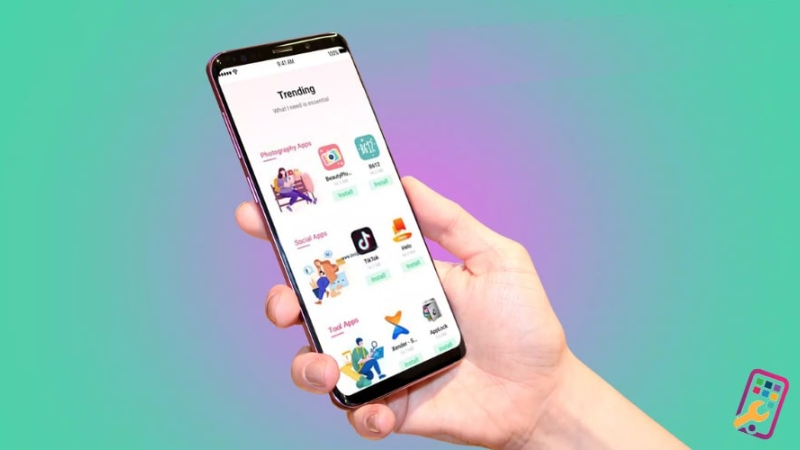
Theo hướng dẫn của OPPO, nếu máy cũ không phải OPPO, realme hay OnePlus thì bạn cần tải và cài Clone Phone lên máy cũ. Màn hình trên OPPO sẽ chỉ cách tải. Cài ứng dụng chỉ từ nguồn mà hướng dẫn trên màn hình đưa ra.
Bước 4 — Chọn điện thoại cũ và quét mã QR
Mở Clone Phone trên Samsung, chọn điện thoại cũ, cấp các quyền ứng dụng yêu cầu rồi quét mã QR trên màn hình OPPO để kết nối hai máy.
Bước 5 — Chọn dữ liệu và bắt đầu chuyển Chờ đến khi xong
Chọn các loại dữ liệu muốn chuyển như danh bạ, ảnh, video, nhạc, ứng dụng, rồi bắt đầu. Giữ hai máy gần nhau và không thoát ứng dụng cho đến khi có thông báo hoàn tất. Sau đó kiểm tra lại kết quả.
⚠️ Lưu ý: Đừng tắt màn hình, rút sạc hoặc mang một trong hai máy ra xa khi đang chuyển. Gián đoạn giữa chừng có thể khiến dữ liệu chuyển không đầy đủ.
Cách 2: Sao Lưu Lên Tài Khoản Google Rồi Khôi Phục Trên OPPO
Theo Google, bạn có thể sao lưu nội dung, dữ liệu và cài đặt từ điện thoại lên tài khoản Google, rồi khôi phục sang điện thoại Android khác. Cách này hợp với người muốn có bản lưu đám mây hoặc không tiện đặt hai máy cạnh nhau.
Phần A: Sao lưu trên Samsung
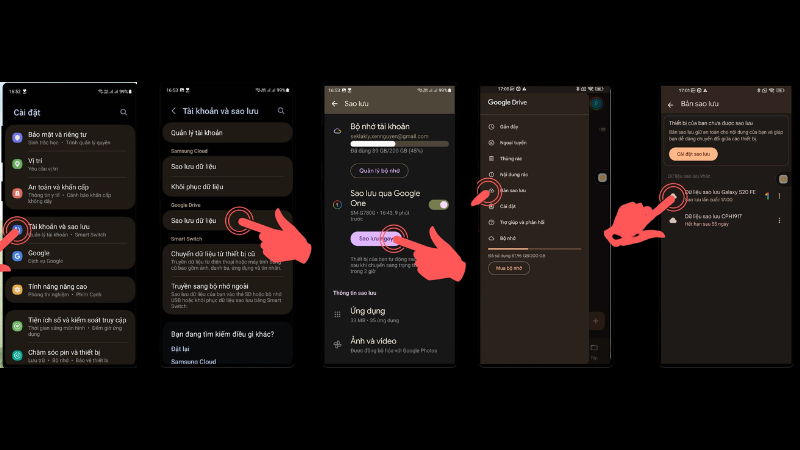
- Mở Cài đặt, chọn Google, rồi chọn Sao lưu. Trên một số máy Samsung, mục này nằm trong Tài khoản và sao lưu.
- Nếu lần đầu dùng, bật Sao lưu bằng Google One và làm theo hướng dẫn.
- Chọn Sao lưu ngay. Google cho biết bản sao lưu có thể mất tới 24 giờ.
- Xem mục chi tiết sao lưu để biết dữ liệu và ứng dụng nào đã được đưa vào bản lưu.
Phần B: Khôi phục trên OPPO
- Bật OPPO mới và làm theo các bước thiết lập ban đầu.
- Khi màn hình hỏi có sao chép ứng dụng và dữ liệu không, chọn khôi phục từ bản sao lưu trên đám mây hoặc từ máy Android cũ.
- Đăng nhập đúng tài khoản Google đã dùng để sao lưu, rồi chọn bản sao lưu mới nhất.
- Chọn dữ liệu cần khôi phục và chờ hoàn tất. Ứng dụng có thể tiếp tục tải về sau khi bạn vào màn hình chính.
⚠️ Điểm hay nhầm: Một số bài hướng dẫn mô tả việc mở Google Drive trên máy mới rồi tải bản sao lưu về. Theo Google, bản sao lưu thiết bị được khôi phục trong lúc thiết lập máy mới lần đầu hoặc sau khi khôi phục cài đặt gốc. Nếu OPPO đã thiết lập xong, hãy xem trang hỗ trợ của Google về cách khôi phục sau khi thiết lập, hoặc dùng Clone Phone.
💡 Ảnh và danh bạ: Theo Google, ảnh và video đã sao lưu có sẵn trong Google Photos, còn danh bạ lưu trong tài khoản Google sẽ tự đồng bộ khi bạn đăng nhập tài khoản trên máy mới. Danh bạ chỉ lưu trên máy hoặc thẻ SIM cần khôi phục thủ công.
Dữ Liệu Nào Chuyển Được, Dữ Liệu Nào Cần Làm Riêng?
| Loại dữ liệu | Tình trạng | Nên làm gì |
| Danh bạ, ảnh, video, nhạc | OPPO nêu rõ Clone Phone chuyển được | Kiểm tra số lượng sau khi chuyển |
| Ứng dụng và dữ liệu ứng dụng | Phụ thuộc từng ứng dụng. Google lưu ý không phải ứng dụng nào cũng sao lưu đầy đủ | Đăng nhập lại từng ứng dụng quan trọng và kiểm tra |
| Tin nhắn trong Zalo, Messenger, ứng dụng ngân hàng | Phụ thuộc cơ chế riêng của ứng dụng | Dùng tính năng sao lưu trong ứng dụng trước khi đổi máy |
| Dữ liệu dịch vụ riêng của Samsung (Samsung Notes, Secure Folder, Samsung Pass...) | Chưa có xác nhận chính thức là chuyển tự động sang OPPO | Xuất hoặc sao lưu riêng, và kiểm tra từng ứng dụng trước khi bỏ máy cũ |
| Tài khoản đăng nhập, mật khẩu | Tùy trình quản lý mật khẩu bạn đang dùng | Đảm bảo bạn nhớ hoặc lưu được mật khẩu quan trọng |
Dòng 3, 4, 5 là lưu ý thực tế của TechCare dựa trên kinh nghiệm hỗ trợ khách, chưa phải xác nhận chính thức của OPPO hay Samsung. Hãy kiểm tra từng ứng dụng bạn dùng nhiều.
Lỗi Thường Gặp Khi Chuyển Dữ Liệu Từ Samsung Sang OPPO
1. Không quét được mã QR hoặc không kết nối được Làm trước
Đặt hai máy sát nhau, tăng độ sáng màn hình OPPO, cấp đủ quyền cho Clone Phone trên Samsung và thử mở lại ứng dụng ở cả hai máy.
2. Báo thiếu dung lượng Hay gặp
Giải phóng dung lượng trên OPPO hoặc chỉ chọn nhóm dữ liệu quan trọng chuyển trước, phần còn lại chuyển sau.
3. Khôi phục bản sao lưu Google bị thiếu dữ liệu Cần kiểm tra
Kiểm tra phiên bản Android của hai máy (Google cho biết máy mới nên có phiên bản bằng hoặc cao hơn). Kiểm tra bản sao lưu có bao gồm dữ liệu cần thiết không và đăng nhập đúng tài khoản Google.
4. Ứng dụng chuyển sang nhưng phải đăng nhập lại Bình thường
Nhiều ứng dụng yêu cầu đăng nhập lại vì lý do bảo mật. Hãy chuẩn bị tài khoản và mã xác minh trước.
5. Chuyển xong nhưng vẫn thiếu dữ liệu Đừng xóa máy cũ
Chưa xóa dữ liệu hoặc khôi phục cài đặt gốc máy Samsung. Thử chuyển lại phần thiếu bằng cách còn lại, hoặc mang cả hai máy đến cửa hàng kỹ thuật để kiểm tra.
Hỏi Đáp Nhanh
Chuyển dữ liệu từ Samsung sang OPPO không khó nếu chọn đúng công cụ: Clone Phone cho việc chuyển trực tiếp, sao lưu Google cho phương án lưu đám mây. Điều quan trọng không nằm ở việc chuyển nhanh mà ở việc kiểm tra kỹ sau khi chuyển, nhất là ứng dụng, tin nhắn trong ứng dụng chat và dữ liệu thuộc dịch vụ riêng của Samsung. Hãy giữ nguyên máy cũ cho đến khi bạn chắc chắn mọi thứ cần thiết đã sang máy mới.
📱 Cần hỗ trợ chuyển dữ liệu từ Samsung sang OPPO, khôi phục danh bạ, ảnh hoặc xử lý lỗi sau khi chuyển?
TechCare Đà Nẵng hỗ trợ kiểm tra cài đặt, tài khoản và phần mềm trên điện thoại, báo rõ nguyên nhân và chi phí trước khi thực hiện. Với lỗi phần cứng của máy, chúng tôi sẽ tư vấn hướng xử lý phù hợp thay vì cam kết trước khi kiểm tra.
📍 133–135 Hàm Nghi, P. Thạc Gián, Thanh Khê, Đà Nẵng
📍 99–101 Hàm Nghi, P. Thanh Khê, Đà Nẵng
📞 Zalo / Hotline: 0888.333.135 | ☎️ 0236.366.3333
🕐 Mở cửa: Thứ 2 → Chủ nhật, 7h30 – 21h00
📚 Nguồn tham khảo của hãng:
OPPO — Transfer old data to new device with Clone Phone (Android sang OPPO, chọn Other Android, quét mã QR, chọn dữ liệu)
Google — Back up or restore data on your Android device (sao lưu và khôi phục, điều kiện phiên bản Android, ứng dụng không sao lưu đầy đủ)
Google — Android Learning Center: sao lưu điện thoại (Back up now, tối đa 24 giờ, khuyến nghị khóa màn hình PIN/hình mẫu/mật khẩu)
Bài viết được biên soạn ngày 05/10/2026. Tên menu, giao diện Clone Phone và quy định khôi phục có thể thay đổi theo dòng máy, phiên bản One UI, ColorOS và Android. Phát hiện thông tin cần cập nhật? Liên hệ: cskh.techcare@gmail.com












