


Video quay ở chế độ Slo-mo (Quay Chậm) trên iPhone đôi khi cần chuyển về tốc độ bình thường để xem trọn vẹn nội dung hoặc chia sẻ tự nhiên hơn. Bài viết sẽ được hệ thống Techcare Đà Nẵng hướng dẫn hai cách thực hiện: dùng ứng dụng Ảnh (Photos) có sẵn trên máy, hoặc dùng iMovie khi cần chỉnh sâu hơn — dựa trên hướng dẫn chính thức hiện hành của Apple. 0 Mời các bạn cùng theo dõi ngay nhé!
Tác giả: Đội ngũ kỹ thuật viên TechCare.vn – chuyên hỗ trợ sử dụng và sửa chữa iPhone tại Đà Nẵng.
Kiểm duyệt kỹ thuật: Bộ phận kỹ thuật phần mềm TechCare.vn, rà soát các bước thao tác theo giao diện ứng dụng Ảnh và iMovie hiện hành.
Ngày cập nhật: Bài viết gốc đăng 21/05/2024, đã rà soát và viết lại toàn bộ nội dung, cập nhật theo tính năng chỉnh tốc độ trực tiếp hiện có trong ứng dụng Ảnh.
- Những điều cần lưu ý trước khi thực hiện cách chuyển video Slow Motion sang video thường
- Bảng so sánh: Photos vs iMovie, khi nào nên dùng cách nào
- Cách chuyển video Slow Motion sang video thường trực tiếp trên iPhone
- Cách chuyển video slowmotion sang video thường bằng ứng dụng iMovie
- Lỗi thường gặp và cách xử lý
- Kinh nghiệm thực tế từ TechCare
- Câu hỏi thường gặp (FAQ)
Những điều cần lưu ý trước khi thực hiện cách chuyển video Slow Motion sang video thường
- Các bạn sẽ không thể nào tiến hành việc chuyển một video ở tốc độ tiêu chuẩn được quay với tốc độ 24, 30FPS/giây qua tốc độ chậm thông qua các giải pháp thông thường. Để thực hiện được điều này thì bạn cần phải có sự hỗ trợ của bên thứ 3.
- Mặc dù video ở tốc độ Slow Motion đã được chuyển sang tốc độ thường. Tuy nhiên, video này vẫn thuộc trong thư mục Slow Motion.
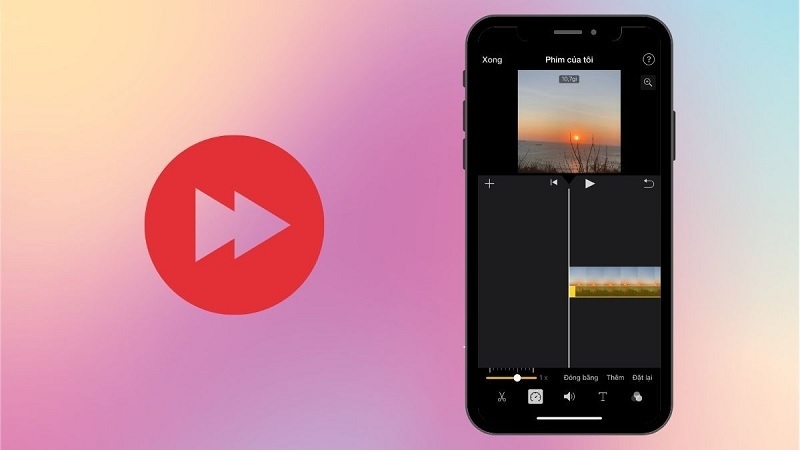
- Cho dù bạn đã thực hiện cách chuyển video slowmotion sang video thường nhưng kích thước của video cũng không thay đổi.
Bảng so sánh: Photos vs iMovie, khi nào nên dùng cách nào
| Tiêu chí | Photos (có sẵn) | iMovie |
| Cần cài thêm ứng dụng? | Không, có sẵn trên iPhone | Có, cần tải miễn phí từ App Store |
| Thao tác | Nhanh, vài chạm là xong | Nhiều bước hơn, cần tạo dự án |
| Kiểm soát tốc độ | Kéo vạch để bỏ đoạn quay chậm, hoặc chỉnh tốc độ phát trực tiếp | Chỉnh tốc độ linh hoạt theo từng đoạn clip, có thể ghép nhiều clip |
| Xuất ra file mới? | Có thể lưu đè hoặc lưu thành clip mới | Luôn xuất ra file video mới khi chia sẻ/lưu |
| Phù hợp khi nào | Chỉnh nhanh 1 video đơn lẻ, không cần chỉnh sâu | Cần ghép nhiều đoạn, chỉnh tốc độ phức tạp, thêm nhạc/hiệu ứng |
Cách chuyển video Slow Motion sang video thường trực tiếp trên iPhone
Để chuyển video Slow Motion sang video thường, các bạn có thể thực hiện trực tiếp trên iPhone một cách nhanh chóng như sau:
Xem thêm
Bước 1: Đầu tiên, bạn mở thư mục Ảnh lên trên điện thoại. Sau đó, bạn nhấn vào Album.
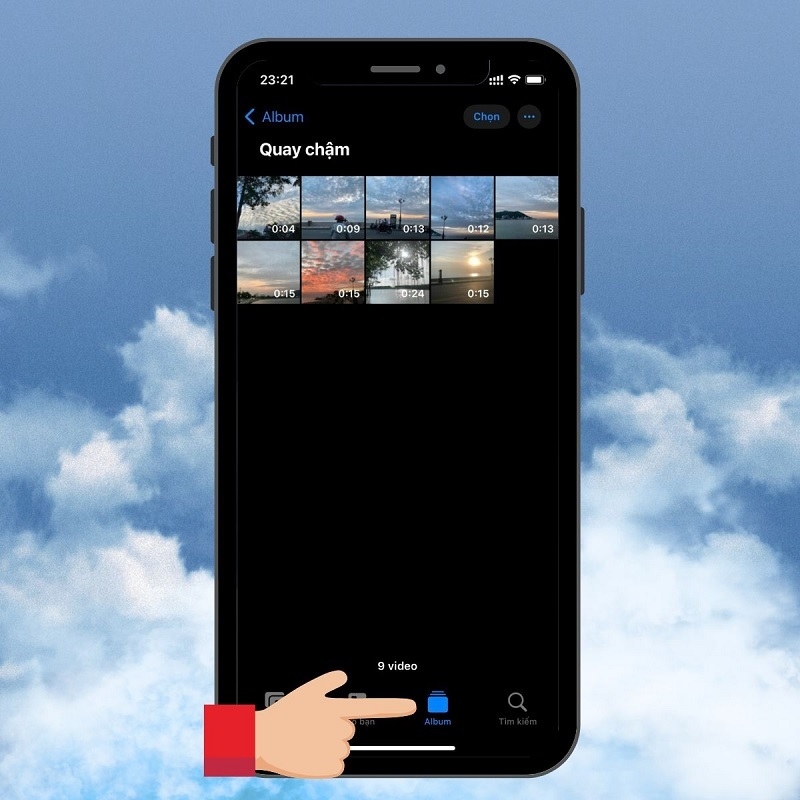
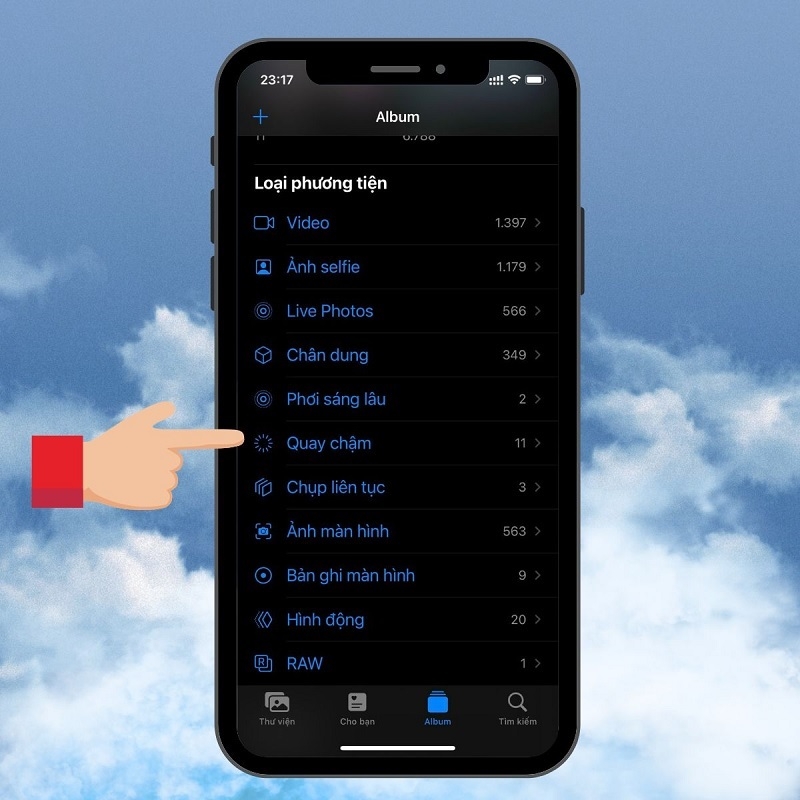
Bước 2: Tại giao diện mới, bạn cuộn màn hình điện thoại xuống rồi chọn vào tính năng Quay chậm tại mục Loại phương tiện.
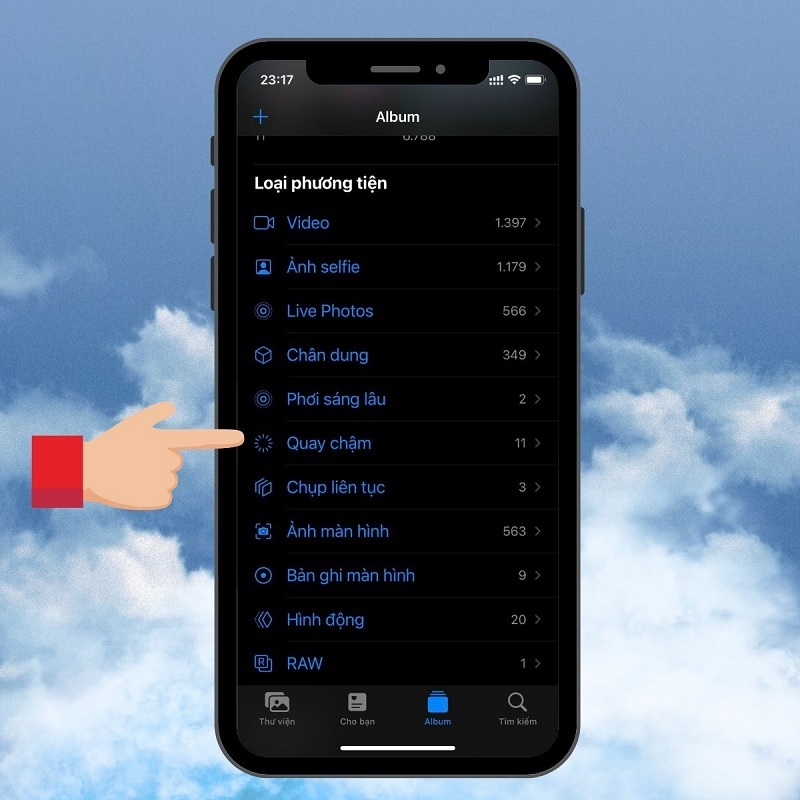
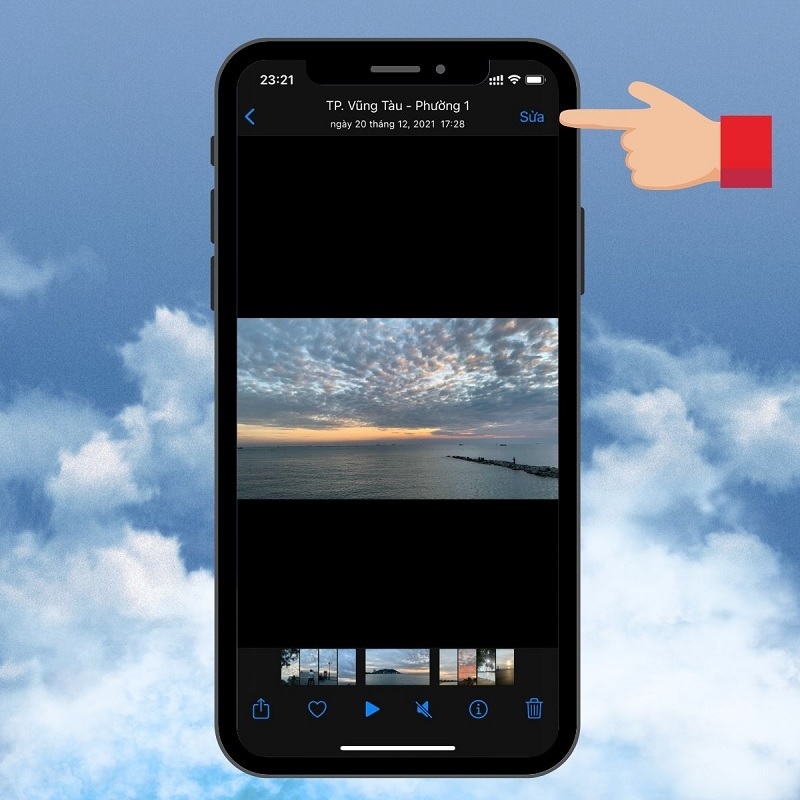
Bước 3: Tiếp theo, bạn chạm vào video để video được hiển thị ở chế độ toàn màn hình. Nhấn vào nút Sửa nằm ở góc trên bên phải màn hình để tiếp tục.
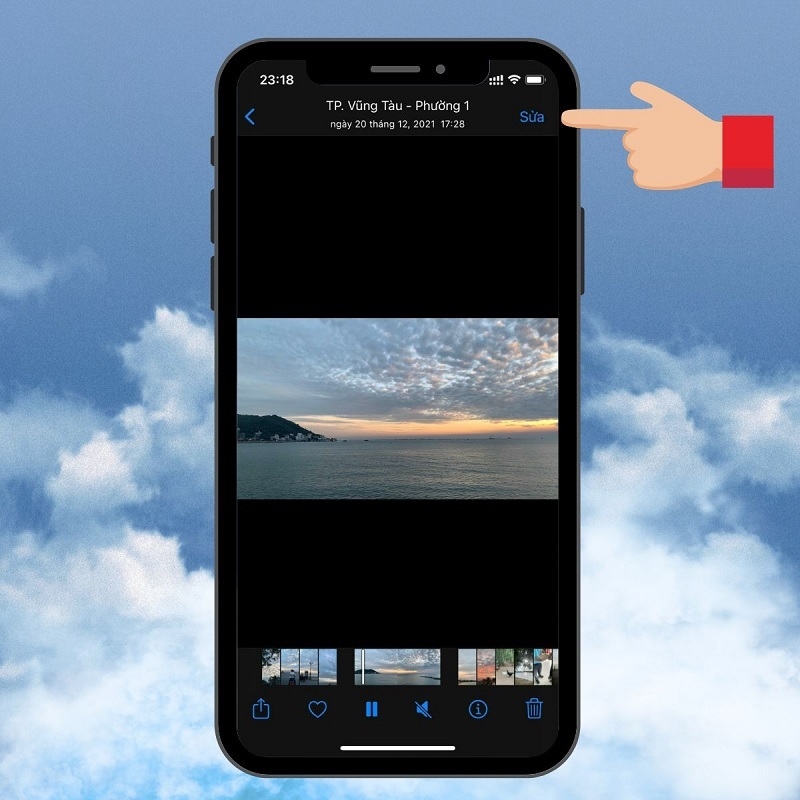
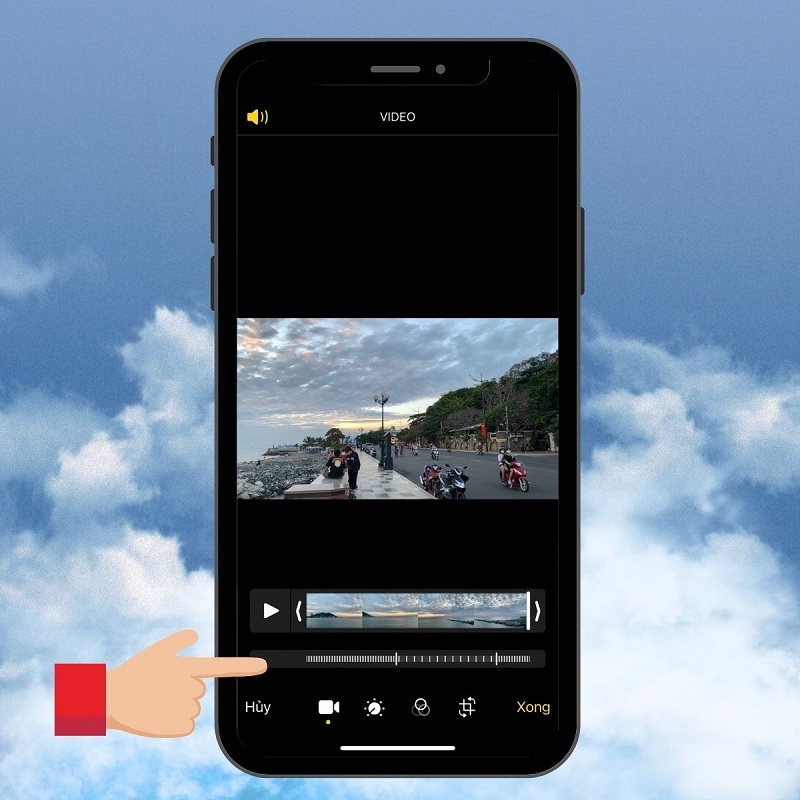
Bước 4: Bạn nhấn giữ và di chuyển thanh trượt sang phía bên phải. Như vậy sẽ giúp cho các dòng có khoảng cách rộng được căn chỉnh và tốc độ của video đạt ở mức tiêu chuẩn.
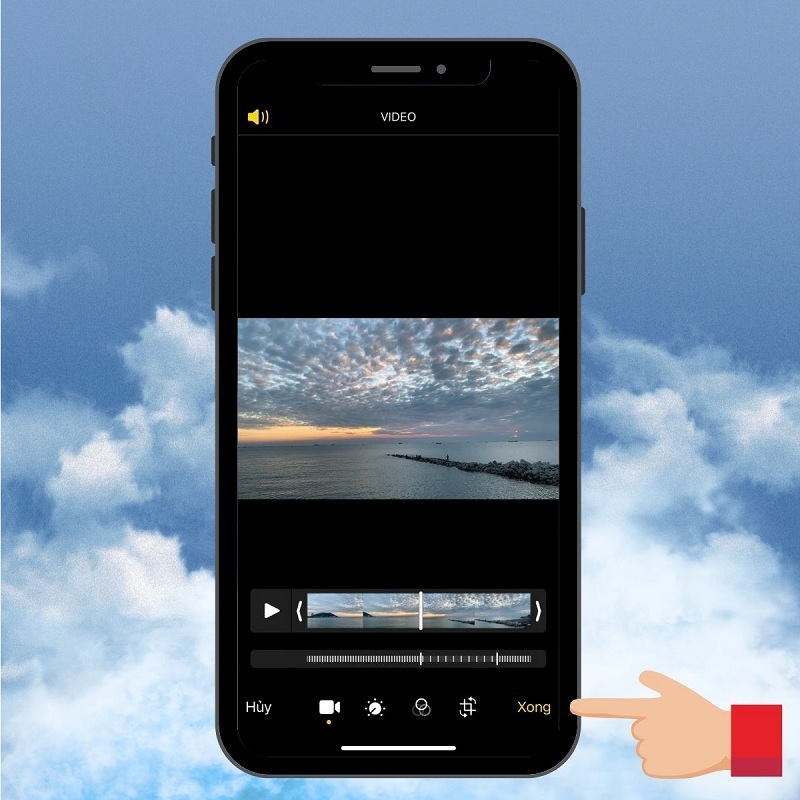
Bước 5: Cuối cùng, bạn nhấn nút Xong để quá trình chuyển từ video Slow Motion sang video thường trên iPhone được hoàn tất.
Đối với trường hợp các bạn đã áp dụng các thao tác ở trên nhưng vẫn nhận kết quả không phù hợp với mong muốn. Lúc này, bạn có thể đưa video trở lại tốc độ Slow Motion với các bước như sau:
Bước 1: Bạn vào thư viện Ảnh trên điện thoại. Sau đó, lần lượt chọn vào Album >> Chọn Quay chậm như hình bên dưới:
Bước 2: Tại giao diện mới, bạn chọn và mở video bạn vừa chuyển đổi ở trên. Chọn vào nút Sửa ở góc trên bên phải màn hình.
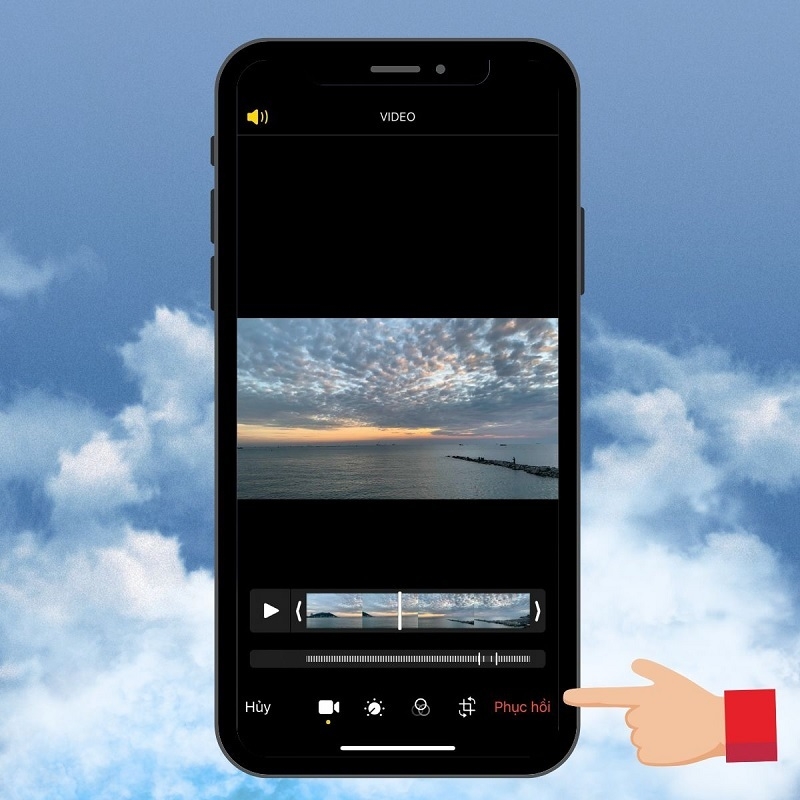
Bước 3: Cuối cùng, bạn nhấn vào nút Phục hồi để quá trình phục hồi video về bản gốc thành công!
Cách chuyển video slowmotion sang video thường bằng ứng dụng iMovie
Bên cạnh cách trên, các bạn cũng có thể sử dụng ứng dụng iMovie để chuyển video slo-mo về bình thường trên iPhone. Cụ thể với các thao tác đơn giản như sau:
Bước 1: Bạn tải ứng dụng iMovie thông qua đường link bên dưới:
https://apps.apple.com/us/app/imovie/id377298193
Sau khi tải và cài đặt hoàn tất, bạn khởi động ứng dụng lên trên thiết bị.
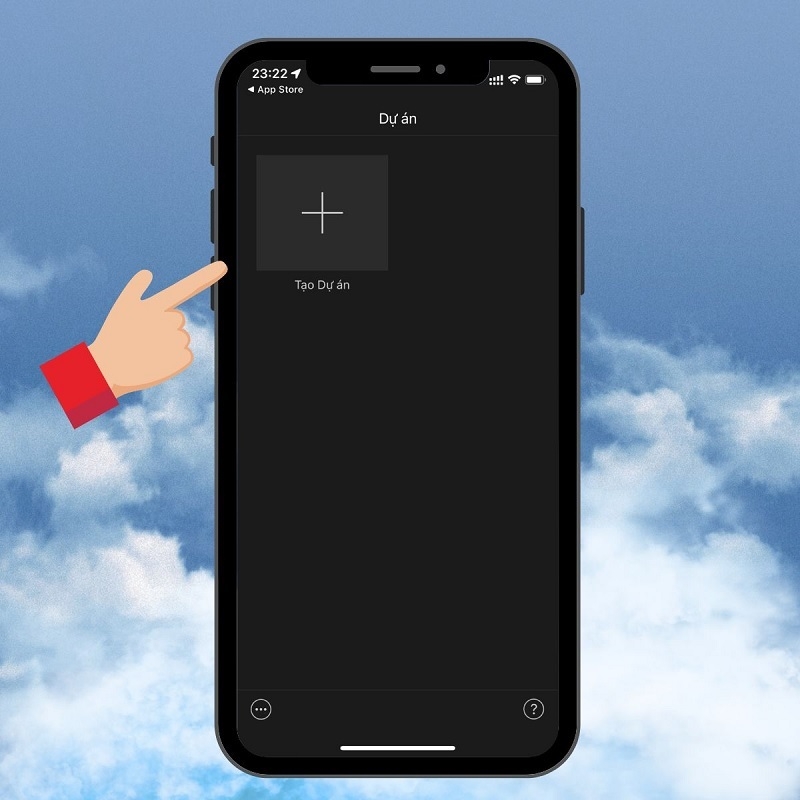
Bước 2: Sau đó, bạn chọn Tạo dự án.
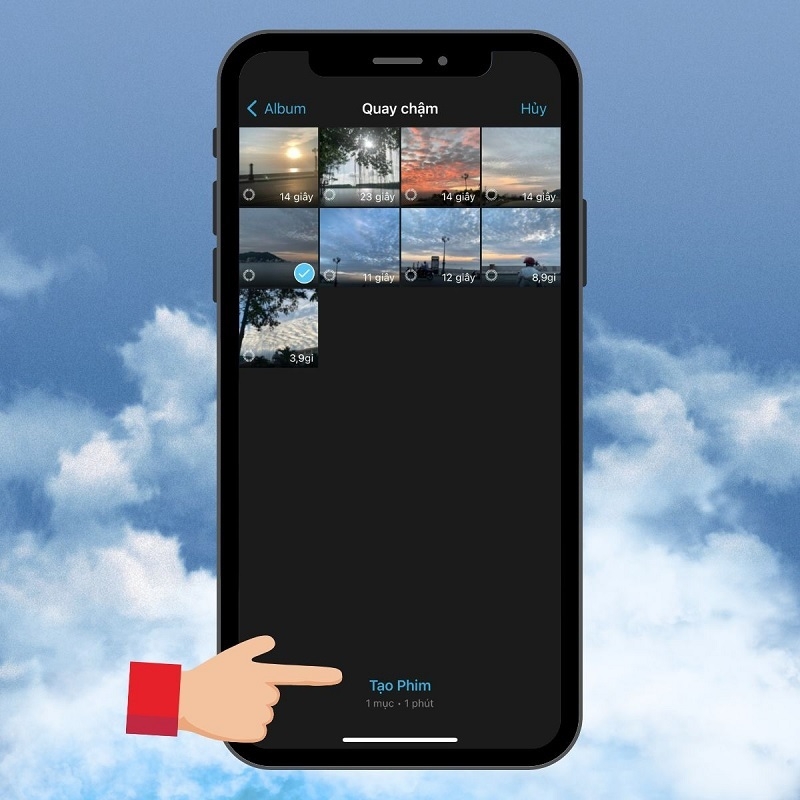
Bước 3: Tiếp theo, bạn chọn vào video quay chậm cần chuyển sang tốc độ thường. Chọn Tạo phim để tiếp tục.
Bước 4: Bạn lần lượt chọn vào Cài đặt >> Kích hoạt Tốc độ thay đổi cao độ. Nhấn nút Xong ở góc trên bên phải màn hình.
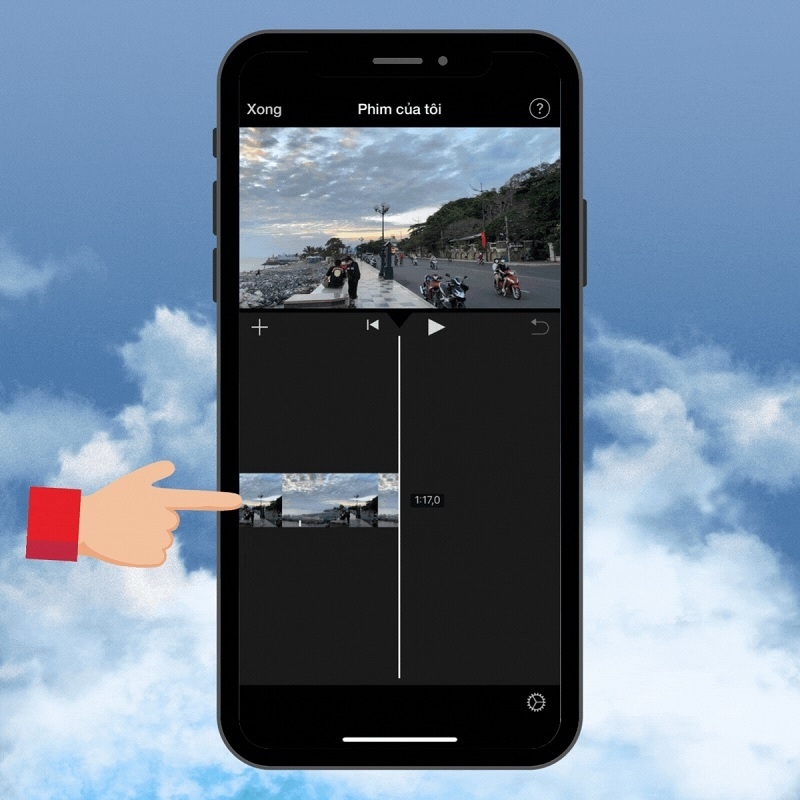
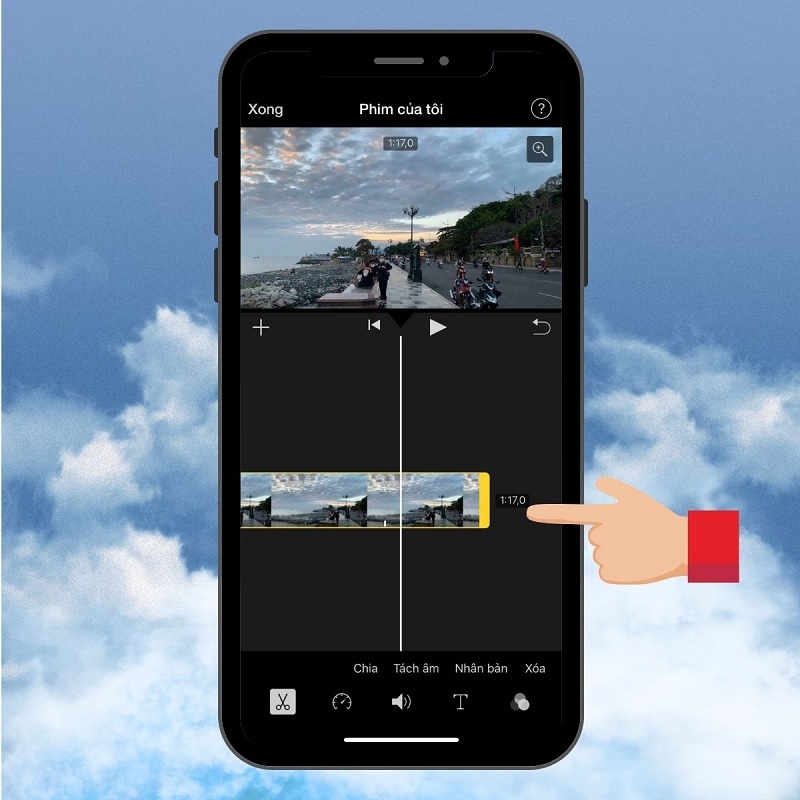
Bước 5: Lúc này, bạn chọn dòng thời gian của video rồi chọn vào biểu tượng tốc độ.
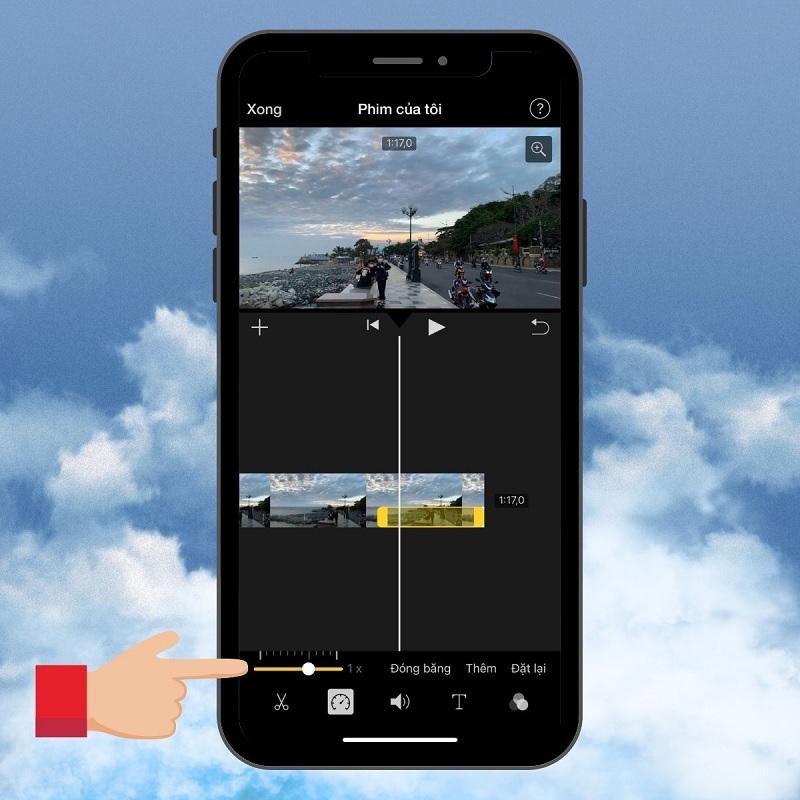
Bước 6: Sau đó, bạn di chuyển thanh trượt sang phía bên phải cho đến 1x như hình bên dưới:
Bước 7: Sau khi đã thực hiện hoàn tất các thao tác trên, bạn xem trước video để xem đã hài lòng hay chưa. Nhấn nút Xong >> Nhấn vào biểu tượng Chia sẻ.
Bước 8: Cuối cùng, bạn có thể Lưu video về máy hoặc chia sẻ nếu bạn muốn.
Đó là cách chuyển video Slow Motion sang video thường cực hay mà Techcare Đà Nẵng đã hướng dẫn chi tiết đến các bạn. Có lẽ với những chia sẻ trên đây sẽ giúp cho các bạn thực hiện đơn giản và nhanh chóng .
Lỗi thường gặp và cách xử lý
| Tình huống | Nguyên nhân | Cách xử lý |
| Đã kéo hết vạch trắng nhưng video vẫn còn đoạn chạy chậm | Chưa kéo đúng hai vạch trắng về sát hai đầu thanh thời gian, hoặc đang thao tác nhầm thanh cắt video (trim) thay vì thanh vùng slo-mo | Mở lại Sửa, xác định đúng hai vạch trắng nằm trong thanh khung hình rồi kéo sát hai đầu (mục 3) |
| Video sau khi chỉnh vẫn nằm trong album Quay Chậm/Slo-mo | Đây là hành vi bình thường: chỉnh vùng chạy chậm không đổi loại album chứa video, video vẫn được quay ở chế độ Slo-mo ban đầu | Không cần xử lý gì thêm; có thể tìm video trong album Video hoặc Tất Cả Ảnh nếu muốn xem chung với video thường |
| Muốn quay lại bản gốc nhưng không thấy nút Phục Hồi | Video đã được lưu dưới dạng "Lưu Thành Video Mới" (Save as New Clip) — bản này không thể phục hồi vì bản gốc vẫn còn là một video riêng biệt | Tìm lại video gốc (chưa chỉnh) trong thư viện Ảnh; video đã lưu mới sẽ giữ nguyên trạng thái đã chỉnh |
| Trong iMovie, tốc độ không xuống được đúng 1x | Chưa kéo thanh trượt tốc độ chạm đúng điểm đánh dấu 1x, hoặc đang thao tác trên đúng đoạn clip | Phóng to dòng thời gian để kéo chính xác hơn, hoặc chạm vào số phần trăm để nhập trực tiếp giá trị mong muốn nếu giao diện hỗ trợ |
| File xuất từ iMovie có dung lượng hoặc chất lượng khác video gốc | iMovie luôn xuất ra một file video mới với thông số nén riêng khi chia sẻ/lưu, không phải bản sao y hệt file gốc | Đây là hành vi bình thường của quá trình xuất file; nếu cần giữ chất lượng cao nhất, kiểm tra tùy chọn độ phân giải khi xuất (nếu có) trước khi lưu |
Kinh nghiệm thực tế từ TechCare
- Tình huống 1 — Chuyển nhầm cả video sang chạy chậm 1x nhưng vẫn tìm mãi trong album "Video": Khách hàng đã kéo vạch trắng để bỏ hiệu ứng quay chậm thành công, nhưng thắc mắc vì sao không tìm thấy video trong album Video như video quay thường. Kỹ thuật viên giải thích: video vẫn được lưu trong album Quay Chậm vì bản thân file video vẫn được quay ở chế độ Slo-mo, chỉ có phần hiệu ứng phát chậm khi xem là đã được điều chỉnh về 1x — đây là hành vi bình thường của hệ thống Ảnh, không phải lỗi.
- Tình huống 2 — Muốn phục hồi bản gốc nhưng không được vì đã lưu thành clip mới: Một khách hàng sau khi chỉnh tốc độ video trong Photos đã chọn "Lưu Thành Video Mới" để giữ cả hai bản, nhưng sau đó muốn phục hồi bản đã chỉnh về nguyên gốc thì không tìm thấy nút Phục Hồi. Kỹ thuật viên giải thích: khi lưu thành clip mới, bản đã chỉnh trở thành một video độc lập và không còn liên kết để phục hồi; may mắn là bản gốc chưa chỉnh vẫn còn nguyên trong thư viện Ảnh dưới dạng một video riêng, khách chỉ cần tìm đúng file đó.
Câu hỏi thường gặp (FAQ)
Nguồn tham khảo chính thức
Các bước hướng dẫn trong bài được đối chiếu với tài liệu hỗ trợ chính thức của Apple:
Apple Support – Trim video length, adjust speed, and edit audio on iPhone
Apple Support – How to edit videos on your iPhone, iPad, or Mac
Chuyển video Slow Motion về tốc độ bình thường trên iPhone là thao tác đơn giản, có thể thực hiện ngay trong ứng dụng Ảnh mà không cần cài thêm gì. Khi cần chỉnh sâu hơn — ghép nhiều đoạn, chỉnh tốc độ riêng từng phần, thêm nhạc hoặc hiệu ứng — iMovie là lựa chọn linh hoạt hơn. Nếu gặp vướng mắc trong quá trình chỉnh sửa hoặc muốn được tư vấn thêm về lưu trữ và quản lý video trên iPhone, hãy liên hệ TechCare.vn để được hỗ trợ.












